เช็คลิสต์ 2026! ตั้งค่าไฟล์อาร์ตเวิร์คยังไงให้สีไม่เพี้ยน
การเตรียมไฟล์อาร์ตเวิร์คให้พร้อมสำหรับโรงพิมพ์เป็นขั้นตอนสำคัญที่ส่งผลโดยตรงต่อคุณภาพของชิ้นงาน ไม่ว่าจะเป็นฉลากสินค้า สติ๊กเกอร์ หรือสื่อสิ่งพิมพ์อื่นๆ การตั้งค่าที่ไม่ถูกต้องอาจนำไปสู่ปัญหาสีเพี้ยน ภาพไม่คมชัด หรือองค์ประกอบสำคัญถูกตัดขาด ซึ่งสร้างความเสียหายทั้งในด้านเวลาและค่าใช้จ่าย การทำความเข้าใจหลักการพื้นฐานจึงเป็นสิ่งจำเป็นสำหรับผู้ประกอบการและนักออกแบบทุกคน
สรุปประเด็นสำคัญสำหรับการเตรียมไฟล์พิมพ์
- โหมดสี CMYK: ตั้งค่าโหมดสีของไฟล์เป็น CMYK เสมอสำหรับงานพิมพ์ เพื่อให้ได้สีที่ใกล้เคียงกับที่ออกแบบไว้มากที่สุด และหลีกเลี่ยงการใช้โหมดสี RGB ซึ่งออกแบบมาสำหรับหน้าจอแสดงผล
- ความละเอียดของภาพ: ตรวจสอบให้แน่ใจว่ารูปภาพทุกรูปที่ใช้ในอาร์ตเวิร์คมีความละเอียดอย่างน้อย 300 DPI (Dots Per Inch) ที่ขนาดจริง เพื่อป้องกันปัญหาภาพแตกหรือไม่คมชัดเมื่อพิมพ์ออกมา
- ระยะตัดตกและระยะปลอดภัย: กำหนดระยะตัดตก (Bleed) รอบชิ้นงาน 3-5 มิลลิเมตร และเว้นระยะปลอดภัย (Margin) สำหรับข้อความและโลโก้ที่สำคัญ เพื่อไม่ให้ถูกตัดขาดในขั้นตอนการผลิต
- การจัดการฟอนต์: แปลงฟอนต์ทั้งหมดในไฟล์ให้เป็นเส้นเวกเตอร์ (Create Outlines) ก่อนส่งไฟล์ เพื่อป้องกันปัญหาฟอนต์เพี้ยนหรือหายไปเมื่อโรงพิมพ์เปิดไฟล์ในเครื่องที่ไม่มีฟอนต์เดียวกัน
- การฝังรูปภาพ: ฝัง (Embed) รูปภาพทั้งหมดลงในไฟล์งานออกแบบ แทนการลิงก์ (Link) เพื่อให้ไฟล์มีความสมบูรณ์ในตัวเองและสามารถเปิดใช้งานได้ทันทีโดยไม่มีองค์ประกอบใดขาดหายไป
การตรวจสอบตาม เช็คลิสต์ 2026! ตั้งค่าไฟล์อาร์ตเวิร์คยังไงให้สีไม่เพี้ยน เป็นกระบวนการที่ช่วยลดความผิดพลาดที่อาจเกิดขึ้นในกระบวนการพิมพ์ได้อย่างมีประสิทธิภาพ การเตรียมไฟล์ที่สมบูรณ์ตั้งแต่ต้นไม่เพียงแต่ช่วยให้งานพิมพ์ออกมามีคุณภาพตรงตามความต้องการ แต่ยังช่วยให้กระบวนการผลิตดำเนินไปอย่างราบรื่นและรวดเร็วอีกด้วย สำหรับผู้ประกอบการ SME หรือนักออกแบบมือใหม่ การทำความเข้าใจในแต่ละขั้นตอน ตั้งแต่การเลือกโหมดสีที่ถูกต้อง การกำหนดระยะตัดตก ไปจนถึงการจัดการฟอนต์และรูปภาพ ถือเป็นพื้นฐานสำคัญที่จะนำไปสู่ผลลัพธ์ของงานพิมพ์ระดับมืออาชีพ
ความสำคัญของการเตรียมไฟล์อาร์ตเวิร์คก่อนส่งโรงพิมพ์
ในโลกธุรกิจที่มีการแข่งขันสูง สื่อสิ่งพิมพ์ยังคงเป็นเครื่องมือทางการตลาดที่ทรงพลัง ไม่ว่าจะเป็นฉลากสินค้าที่ดึงดูดสายตาบนชั้นวาง โบรชัวร์ที่ให้ข้อมูลครบถ้วน หรือนามบัตรที่สร้างความประทับใจแรกพบ คุณภาพของสื่อสิ่งพิมพ์เหล่านี้สะท้อนถึงภาพลักษณ์ของแบรนด์โดยตรง ดังนั้น การใส่ใจในทุกรายละเอียดของกระบวนการผลิต โดยเฉพาะขั้นตอนการเตรียมไฟล์อาร์ตเวิร์ค จึงมีความสำคัญอย่างยิ่งยวด
เหตุผลที่ไฟล์อาร์ตเวิร์คต้องสมบูรณ์
ไฟล์อาร์ตเวิร์คเปรียบเสมือนพิมพ์เขียวของงานพิมพ์ทั้งหมด หากพิมพ์เขียวมีความคลาดเคลื่อนหรือไม่สมบูรณ์ ผลลัพธ์ที่ได้ย่อมไม่เป็นไปตามที่คาดหวัง การเตรียมไฟล์อย่างถูกต้องตามหลักการของโรงพิมพ์ช่วยให้มั่นใจได้ว่าทุกองค์ประกอบที่ออกแบบไว้บนหน้าจอคอมพิวเตอร์จะถูกถ่ายทอดลงบนวัสดุพิมพ์ได้อย่างแม่นยำที่สุด ซึ่งเกี่ยวข้องกับปัจจัยทางเทคนิคหลายประการที่แตกต่างกันระหว่างการแสดงผลบนหน้าจอและการพิมพ์จริง
ผลกระทบจากไฟล์ที่ไม่ได้มาตรฐาน
การส่งไฟล์ที่ไม่ได้ตั้งค่าตามมาตรฐานการพิมพ์อาจก่อให้เกิดปัญหาตามมาได้หลายประการ ดังนี้:
- สีเพี้ยน: ปัญหาที่พบบ่อยที่สุด เกิดจากการใช้โหมดสี RGB ซึ่งเป็นสีสำหรับหน้าจอ แทนที่จะเป็น CMYK ซึ่งเป็นมาตรฐานสำหรับงานพิมพ์ ทำให้สีที่พิมพ์ออกมาดูซีดหรือผิดเพี้ยนไปจากที่เห็นบนจอ
- ภาพแตกหรือไม่คมชัด: เกิดจากการใช้รูปภาพที่มีความละเอียดต่ำกว่า 300 DPI ทำให้เมื่อขยายเพื่อการพิมพ์แล้วภาพจะสูญเสียความคมชัด
- ข้อความหรือโลโก้ถูกตัด: หากไม่ได้กำหนดระยะตัดตก (Bleed) และระยะปลอดภัย (Margin) อย่างเหมาะสม องค์ประกอบสำคัญที่อยู่ชิดขอบกระดาษอาจถูกเครื่องตัดเจียนออกไป
- ฟอนต์ผิดเพี้ยน: เมื่อโรงพิมพ์ไม่มีฟอนต์ที่ใช้ในไฟล์ออกแบบ ระบบจะทำการแทนที่ด้วยฟอนต์อื่นโดยอัตโนมัติ ทำให้การจัดวางและรูปแบบของข้อความเสียหายทั้งหมด
- ความล่าช้าในการผลิต: โรงพิมพ์จำเป็นต้องติดต่อกลับเพื่อขอให้แก้ไขไฟล์ใหม่ ซึ่งทำให้กระบวนการผลิตล่าช้าออกไป ส่งผลกระทบต่อแผนงานทางการตลาดหรือการเปิดตัวสินค้า
ดังนั้น การลงทุนเวลาเพื่อตรวจสอบไฟล์อาร์ตเวิร์คให้ถูกต้องตามเช็คลิสต์มาตรฐานจึงเป็นการป้องกันปัญหาและลดความเสี่ยงที่อาจเกิดขึ้นได้อย่างมีประสิทธิภาพ
เช็คลิสต์ตรวจสอบไฟล์อาร์ตเวิร์คฉบับสมบูรณ์ (อัปเดต 2026)
เพื่อให้แน่ใจว่าไฟล์งานออกแบบพร้อมสำหรับกระบวนการพิมพ์และให้ผลลัพธ์ที่ดีที่สุด ควรมีการตรวจสอบตามรายการต่อไปนี้อย่างละเอียดก่อนส่งไฟล์ไปยังโรงพิมพ์
1. การตั้งค่าโหมดสี (Color Mode): หัวใจของงานพิมพ์
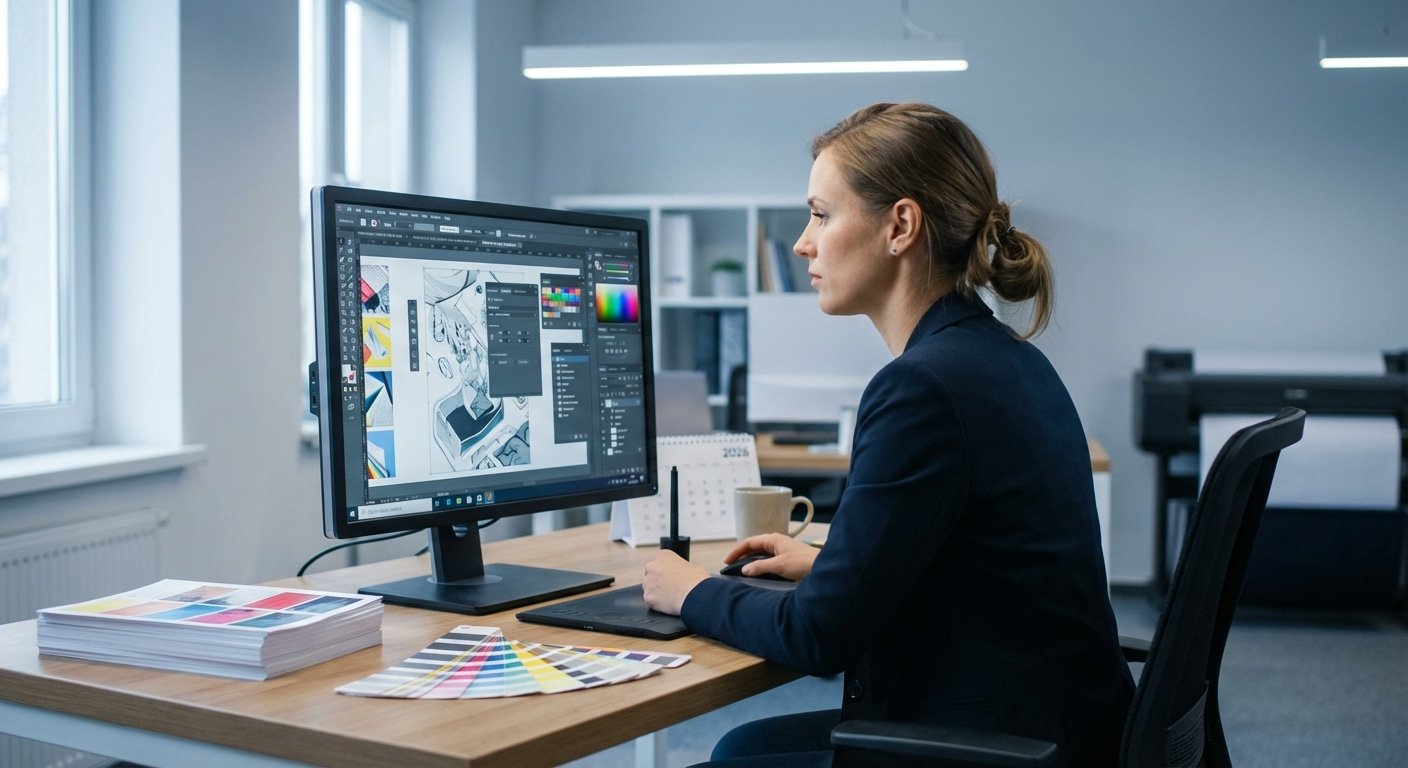
ความแตกต่างของสีระหว่างหน้าจอกับงานพิมพ์เป็นเรื่องที่ต้องทำความเข้าใจเป็นอันดับแรก หน้าจอคอมพิวเตอร์และอุปกรณ์ดิจิทัลใช้การแสดงผลแบบ RGB (Red, Green, Blue) ซึ่งเป็นการผสมสีจากแสง ในขณะที่เครื่องพิมพ์ใช้ระบบสี CMYK (Cyan, Magenta, Yellow, Key/Black) ซึ่งเป็นการผสมสีจากหมึกพิมพ์ ดังนั้นไฟล์งานที่ส่งโรงพิมพ์จึงต้องอยู่ในโหมด CMYK เท่านั้น
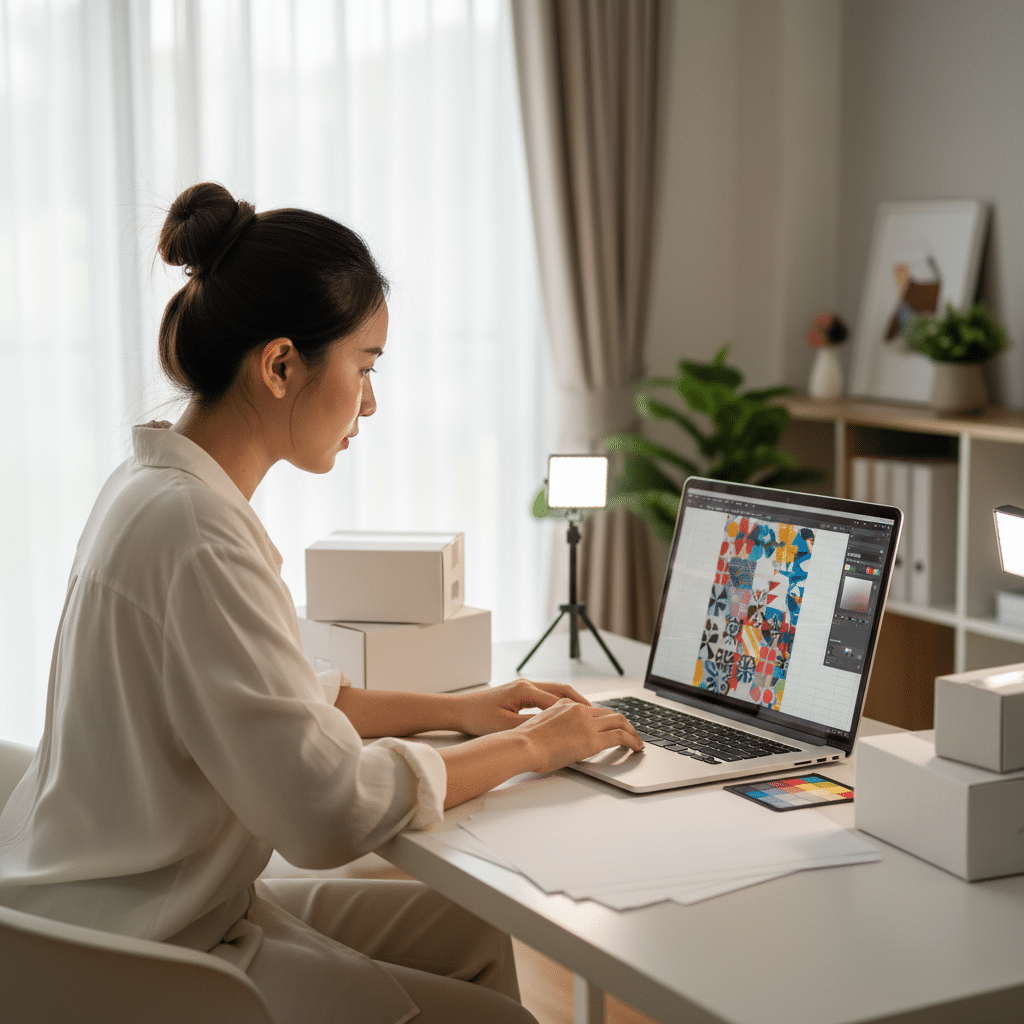
- การตั้งค่าเอกสาร: ในโปรแกรมออกแบบ เช่น Adobe Illustrator หรือ Photoshop ควรตั้งค่า Color Mode ของเอกสารเป็น CMYK ตั้งแต่ขั้นตอนแรกของการสร้างไฟล์
- การแปลงสี: หากมีการนำภาพหรือองค์ประกอบที่อยู่ในโหมด RGB เข้ามาใช้ในไฟล์ ต้องทำการแปลงเป็น CMYK ให้เรียบร้อย โดยต้องยอมรับว่าสีบางเฉด โดยเฉพาะสีที่สดมากๆ ในโหมด RGB อาจดูซีดลงเล็กน้อยเมื่อแปลงเป็น CMYK ซึ่งเป็นข้อจำกัดของระบบสีหมึกพิมพ์
- การตั้งค่าสีดำ: สำหรับข้อความหรือพื้นที่สีดำสนิท ควรใช้ค่าสี K=100 (C=0, M=0, Y=0, K=100) เพื่อให้ได้สีดำที่คมชัด หากต้องการสีดำที่เข้มและลึกขึ้นสำหรับพื้นหลังขนาดใหญ่ (Rich Black) อาจใช้ส่วนผสมของสีอื่นร่วมด้วยตามคำแนะนำของโรงพิมพ์ แต่สำหรับตัวอักษรขนาดเล็ก การใช้ K100 เพียงอย่างเดียวจะช่วยป้องกันปัญหาขอบตัวอักษรซ้อนหรือไม่คมชัด
2. การกำหนดขนาดและระยะขอบ (Size, Bleed, Margin)
การกำหนดขนาดและระยะขอบที่ถูกต้องเป็นสิ่งสำคัญเพื่อให้ชิ้นงานพิมพ์มีขนาดตามต้องการและไม่มีขอบขาวที่ไม่พึงประสงค์
การตั้งค่าระยะตัดตก (Bleed) และระยะปลอดภัย (Margin) เป็นเหมือนการสร้าง “พื้นที่กันชน” ให้กับงานออกแบบ เพื่อป้องกันความคลาดเคลื่อนที่อาจเกิดขึ้นได้ในกระบวนการตัดกระดาษของเครื่องจักร
- ขนาดไฟล์งาน (Document Size): ตั้งค่าขนาดของอาร์ตบอร์ด (Artboard) ให้เท่ากับขนาดของชิ้นงานจริงที่ต้องการพิมพ์ เช่น หากต้องการนามบัตรขนาด 9×5.5 ซม. ก็ควรตั้งค่าอาร์ตบอร์ดให้มีขนาดเท่านี้
- ระยะตัดตก (Bleed): คือพื้นที่ของพื้นหลังหรือรูปภาพที่ต้องเผื่อออกไปนอกขอบเขตของขนาดงานจริง โดยทั่วไปจะกำหนดไว้ที่ 3-5 มิลลิเมตรโดยรอบทั้งสี่ด้าน พื้นที่นี้จะถูกตัดทิ้งในขั้นตอนสุดท้าย แต่การมีอยู่ของมันจะช่วยให้แน่ใจว่าเมื่อตัดชิ้นงานแล้วจะไม่มีขอบสีขาวของกระดาษเหลืออยู่เลย แม้จะมีความคลาดเคลื่อนจากการตัดเล็กน้อยก็ตาม
- ระยะปลอดภัย (Margin/Safety Zone): คือพื้นที่ที่อยู่เข้ามาด้านในจากขอบของขนาดงานจริง ประมาณ 3-5 มิลลิเมตร องค์ประกอบสำคัญ เช่น โลโก้ ข้อความ หรือข้อมูลติดต่อ ไม่ควรวางล้ำเข้ามาในบริเวณนี้ เพื่อป้องกันไม่ให้ถูกตัดขาดหรืออยู่ชิดขอบจนเกินไป ทำให้ชิ้นงานดูไม่สวยงาม
3. การจัดการฟอนต์และข้อความ (Fonts & Text)
ปัญหาฟอนต์เป็นหนึ่งในปัญหาคลาสสิกที่ทำให้ไฟล์งานมีปัญหาเมื่อเปิดบนคอมพิวเตอร์เครื่องอื่น วิธีการป้องกันที่ดีที่สุดคือการแปลงสถานะของฟอนต์
- Create Outlines (แปลงฟอนต์เป็นลายเส้น): ก่อนบันทึกไฟล์เวอร์ชันสุดท้ายเพื่อส่งโรงพิมพ์ ควรเลือกข้อความทั้งหมดและใช้คำสั่ง “Create Outlines” หรือ “Convert to Curves” คำสั่งนี้จะเปลี่ยนตัวอักษรจากสถานะที่ยังแก้ไขได้ (Editable Text) ให้กลายเป็นวัตถุลายเส้น (Vector Object) ที่มีรูปทรงเหมือนตัวอักษรเดิม ทำให้ไฟล์ไม่จำเป็นต้องพึ่งพาฟอนต์ที่ติดตั้งในเครื่องอีกต่อไป และสามารถเปิดได้ถูกต้องในทุกอุปกรณ์
- ข้อควรระวัง: ควรบันทึกไฟล์เวอร์ชันที่ยังไม่ได้ Create Outlines แยกไว้ต่างหาก สำหรับการแก้ไขข้อความในอนาคต เพราะหลังจากแปลงเป็น Outlines แล้ว จะไม่สามารถกลับไปแก้ไขข้อความได้อีก
4. การจัดการรูปภาพและองค์ประกอบกราฟิก
คุณภาพของรูปภาพและวิธีการจัดการองค์ประกอบต่างๆ ในไฟล์มีผลอย่างมากต่อความคมชัดและความสมบูรณ์ของงานพิมพ์
- ความละเอียดของภาพ (Resolution): รูปภาพบิตแมป (เช่น ไฟล์ JPEG, PNG, TIFF) ที่ใช้ในงานพิมพ์ควรมีความละเอียดไม่ต่ำกว่า 300 DPI (Dots Per Inch) ที่ขนาดจริงที่จะพิมพ์ การนำภาพความละเอียดต่ำจากเว็บไซต์ (ซึ่งส่วนใหญ่อยู่ที่ 72 DPI) มาใช้ จะทำให้ภาพแตกและเบลอเมื่อพิมพ์ออกมา
- การฝังรูปภาพ (Embed Images): ในโปรแกรมอย่าง Adobe Illustrator เมื่อมีการนำเข้ารูปภาพ จะมีสองทางเลือกคือการลิงก์ (Link) และการฝัง (Embed) การลิงก์จะทำให้ไฟล์มีขนาดเล็ก แต่ไฟล์ภาพต้นฉบับต้องถูกส่งไปพร้อมกับไฟล์งานด้วย หากลืมส่งหรือไฟล์ภาพหายไป ภาพจะไม่แสดงผลในไฟล์งานออกแบบ ดังนั้น วิธีที่ปลอดภัยที่สุดคือการ “Embed” รูปภาพทั้งหมดลงไปในไฟล์ เพื่อให้ไฟล์งานมีความสมบูรณ์ในตัวเอง
- การลบเลเยอร์ที่ไม่จำเป็น: ก่อนบันทึกไฟล์ ควรตรวจสอบและลบเลเยอร์ (Layers) ที่ซ่อนไว้ หรือองค์ประกอบที่ไม่ใช้งานออกจากไฟล์ เพื่อลดความสับสนและขนาดของไฟล์
5. การเตรียมไฟล์ขั้นสุดท้ายและการส่งมอบ
เมื่อตรวจสอบองค์ประกอบภายในครบถ้วนแล้ว ขั้นตอนสุดท้ายคือการบันทึกและส่งไฟล์ในรูปแบบที่ถูกต้อง
- รูปแบบไฟล์ (File Format): รูปแบบไฟล์ที่โรงพิมพ์ส่วนใหญ่ยอมรับ ได้แก่ PDF (Press Quality), AI (Adobe Illustrator), และ PSD (Adobe Photoshop) โดยทั่วไปแล้ว PDF ถือเป็นมาตรฐานที่ดีที่สุดสำหรับการส่งไฟล์พิมพ์ เนื่องจากสามารถรวบรวมทุกองค์ประกอบ (ฟอนต์, รูปภาพ, สี) ไว้ในไฟล์เดียวและคงการตั้งค่าต่างๆ ไว้ได้อย่างแม่นยำ
- การตั้งชื่อไฟล์: ควรตั้งชื่อไฟล์ให้สื่อความหมายชัดเจน เช่น “BusinessCard_JohnDoe_9x5.5cm_CMYK_Final.pdf” เพื่อให้ง่ายต่อการจัดการและลดความผิดพลาด
- หนึ่งงานต่อหนึ่งไฟล์: หากมีงานพิมพ์หลายแบบ ควรแยกไฟล์ให้ชัดเจน ไม่ควรรวมงานหลายๆ ชิ้นไว้ในไฟล์เดียว เว้นแต่จะได้รับการยืนยันจากโรงพิมพ์
6. ข้อควรพิจารณาพิเศษสำหรับงานพิมพ์เฉพาะทาง
สำหรับงานที่มีเทคนิคพิเศษ เช่น การไดคัทตามรูปทรง หรือการพิมพ์สีพิเศษ จำเป็นต้องมีการตั้งค่าเพิ่มเติม
- เส้นไดคัท (Dieline): สำหรับงานสติ๊กเกอร์หรือกล่องที่ต้องการตัดตามรูปทรงที่ไม่ใช่สี่เหลี่ยม จะต้องสร้างเส้น Dieline ขึ้นมาในเลเยอร์ที่แยกต่างหาก โดยกำหนดให้เส้นเป็นสีพิเศษ (Spot Color) และตั้งค่าให้เป็น Overprint เพื่อให้โรงพิมพ์ทราบว่าเป็นเส้นสำหรับแนวตัด ไม่ใช่ส่วนหนึ่งของงานพิมพ์สี
- สีพิเศษ (Spot Color / Pantone): หากต้องการพิมพ์สีเฉพาะที่อยู่นอกเหนือจากระบบ CMYK เช่น สีเงิน สีทอง หรือสีสะท้อนแสง จะต้องตั้งค่าสีนั้นๆ เป็น Spot Color ตามรหัสสีที่ต้องการ เพื่อให้โรงพิมพ์ใช้หมึกพิมพ์พิเศษสำหรับสีนั้นๆ
ตารางสรุปการตั้งค่าไฟล์อาร์ตเวิร์ค
เพื่อความสะดวกในการตรวจสอบ สามารถใช้ตารางสรุปนี้เป็นแนวทางอ้างอิงอย่างรวดเร็วก่อนส่งไฟล์ให้กับโรงพิมพ์
| ขั้นตอนการตรวจสอบ | รายละเอียดสำคัญ | โปรแกรมที่เกี่ยวข้อง |
|---|---|---|
| โหมดสี (Color Mode) | ตั้งค่าเอกสารเป็น CMYK, ความละเอียดรูปภาพ 300 DPI, ตั้งค่าสีดำเป็น K100 | Adobe Illustrator, Photoshop, InDesign |
| ขนาดและระยะขอบ | ขนาดไฟล์ตรงตามสเปก, ตั้งค่า Bleed 3-5 มม., ตั้งค่า Margin 3-5 มม. | Adobe Illustrator, PDF |
| ฟอนต์และรูปภาพ | Create Outlines ทุกข้อความ, Embed รูปภาพทั้งหมดในไฟล์ | Adobe Illustrator |
| รูปแบบไฟล์ | บันทึกเป็น PDF (Press Quality), AI, หรือ PSD. 1 งานต่อ 1 ไฟล์ | ทุกโปรแกรมออกแบบ |
| งานพิมพ์พิเศษ | สร้างเส้น Dieline ในเลเยอร์แยก, ตั้งค่าเป็น Spot Color และ Overprint | Adobe Illustrator |
บทสรุปส่งท้าย
การปฏิบัติตาม เช็คลิสต์ 2026! ตั้งค่าไฟล์อาร์ตเวิร์คยังไงให้สีไม่เพี้ยน อย่างเคร่งครัด คือกุญแจสำคัญในการสร้างสรรค์สื่อสิ่งพิมพ์ที่มีคุณภาพระดับมืออาชีพ การเตรียมไฟล์ที่ถูกต้องและสมบูรณ์ไม่เพียงช่วยให้ผลลัพธ์ของงานพิมพ์ออกมาสวยงาม ตรงตามที่ออกแบบไว้ แต่ยังช่วยประหยัดเวลาและลดต้นทุนที่อาจเกิดขึ้นจากการแก้ไขงานซ้ำซ้อน การลงทุนเวลาในการตรวจสอบไฟล์อย่างละเอียดในขั้นตอนสุดท้าย ถือเป็นการลงทุนที่คุ้มค่าเพื่อภาพลักษณ์ที่ดีของแบรนด์และธุรกิจ อย่างไรก็ตาม ข้อกำหนดทางเทคนิคของโรงพิมพ์แต่ละแห่งอาจมีความแตกต่างกันเล็กน้อย ดังนั้นการสอบถามและยืนยันรายละเอียดกับโรงพิมพ์ที่เลือกใช้บริการโดยตรงจึงเป็นแนวทางปฏิบัติที่ดีที่สุด
ต้องการผู้เชี่ยวชาญดูแลงานพิมพ์และออกแบบ?
สำหรับผู้ประกอบการ SME หรือเจ้าของธุรกิจที่อาจไม่มีเวลาหรือความเชี่ยวชาญในการเตรียมไฟล์อาร์ตเวิร์คที่ซับซ้อน การเลือกใช้บริการจากโรงพิมพ์ที่ครบวงจรคือทางออกที่ดีที่สุด GIANT PRINT คือโรงงานผลิตสื่อสิ่งพิมพ์ที่พร้อมให้บริการแบบครบวงจร ตั้งแต่การให้คำปรึกษา การออกแบบ ไปจนถึงการผลิตชิ้นงานคุณภาพสูง
บริการของเราครอบคลุมสื่อสิ่งพิมพ์ทุกรูปแบบ ไม่ว่าจะเป็น ฉลากสินค้า, สติ๊กเกอร์, สกรีนแก้วกาแฟ, นามบัตร, บัตรสะสมแต้ม, เมนูอาหาร, โบรชัวร์, การ์ดแต่งงาน และอื่นๆ อีกมากมาย ด้วยเครื่องพิมพ์ Fuji Xerox มาตรฐานสากลและวัสดุคุณภาพจากต่างประเทศ ทำให้มั่นใจได้ว่าทุกชิ้นงานจะมีสีสันสดใส คมชัด ตรงปกอย่างแน่นอน
ทีมงานกราฟิกมืออาชีพพร้อมให้คำปรึกษาและบริการออกแบบฟรี เพื่อช่วยให้แบรนด์ของคุณมีสื่อสิ่งพิมพ์ที่โดดเด่นและตอบโจทย์ทางธุรกิจได้อย่างสมบูรณ์แบบ พร้อมบริการไดคัทฟรีและจัดส่งตรงถึงหน้าร้านทั่วประเทศภายใน 2-3 วัน
ติดต่อเราได้ที่:
FACEBOOK PAGE | LINE | TIKTOK
ที่อยู่: 269 หมู่ 12 ถ. มิตรภาพ ตำบลเมืองเก่า อำเภอเมืองขอนแก่น ขอนแก่น 40000
เบอร์โทรศัพท์: 082-2262660
อีเมล: [email protected]
ติดต่อ สอบถามเพิ่มเติม เพื่อให้ทีมงานของเราช่วยดูแลโปรเจกต์งานพิมพ์ของคุณ