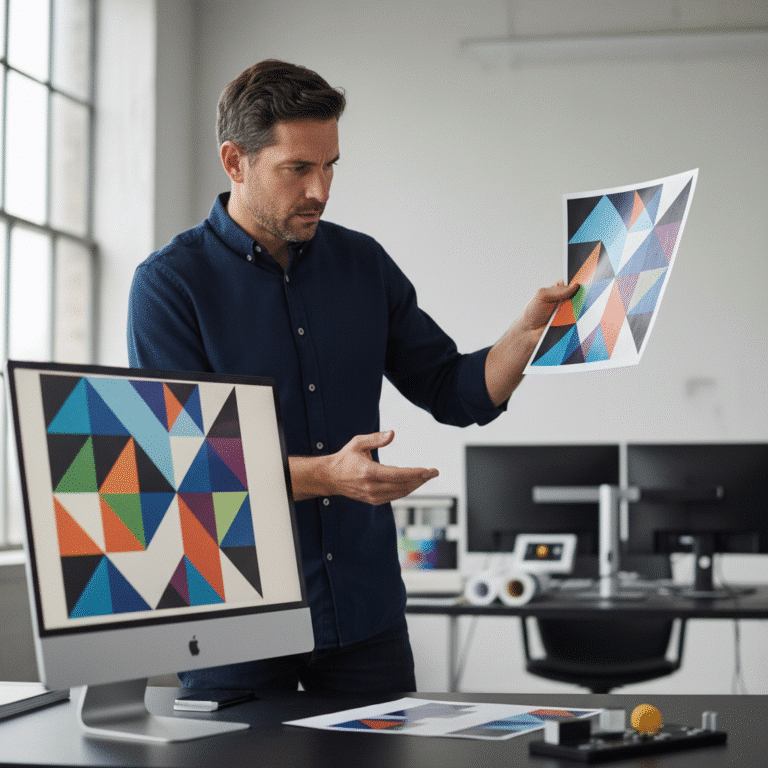
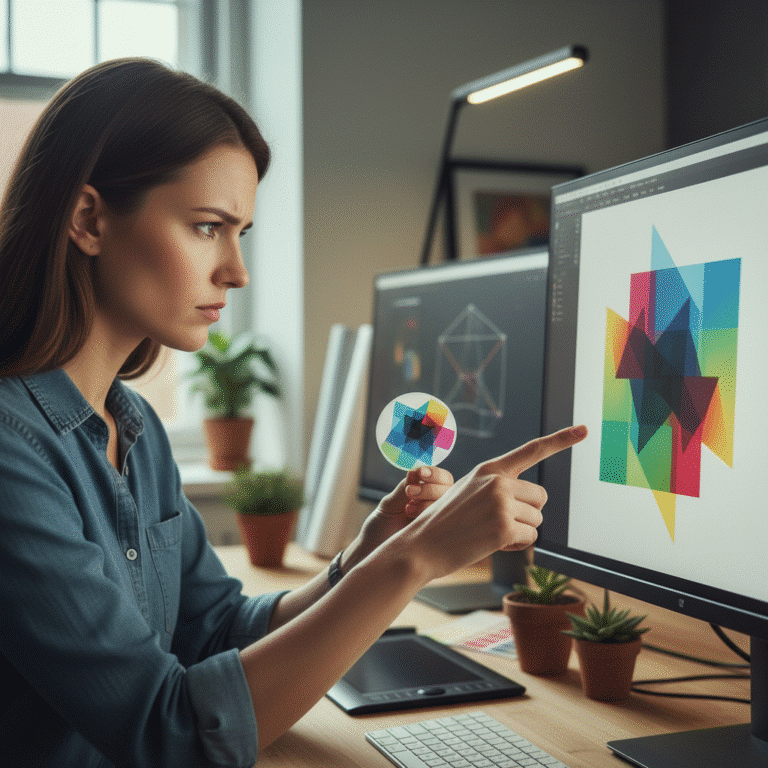
5 จุดเช็กก่อนส่งไฟล์พิมพ์ แก้ปัญหาภาพแตก สีเพี้ยน
- ทำไมการเตรียมไฟล์พิมพ์จึงสำคัญต่อธุรกิจ
-
5 จุดตรวจสอบไฟล์งานพิมพ์ที่ขาดไม่ได้เพื่อคุณภาพสูงสุด
- 1. โหมดสี (Color Mode): พื้นฐานสำคัญของงานพิมพ์สีสด
- 2. ความละเอียดไฟล์ (Resolution): กุญแจสู่ภาพคมชัด ไม่แตกเบลอ
- 3. ระยะขอบและระยะตัดตก (Margin & Bleed): ป้องกันข้อผิดพลาดจากการตัด
- 4. การสร้างเส้นกรอบตัวอักษร (Create Outline): หมดปัญหาฟอนต์เพี้ยน
- 5. การฝังไฟล์และตรวจสอบความสมบูรณ์ (Embed Files & Integrity Check)
- ตารางสรุปการตรวจสอบไฟล์งานพิมพ์ฉบับรวบรัด
- ยกระดับงานพิมพ์ของคุณด้วยมืออาชีพ
การทำความเข้าใจเกี่ยวกับ 5 จุดเช็กก่อนส่งไฟล์พิมพ์ แก้ปัญหาภาพแตก สีเพี้ยน ถือเป็นขั้นตอนพื้นฐานที่สำคัญอย่างยิ่งสำหรับนักออกแบบกราฟิก เจ้าของแบรนด์ และผู้ประกอบการทุกคนที่ต้องการผลิตสื่อสิ่งพิมพ์คุณภาพสูง ไม่ว่าจะเป็นฉลากสินค้า สติ๊กเกอร์ หรือป้ายโฆษณา การเตรียมไฟล์ที่ไม่ถูกต้องอาจนำไปสู่ปัญหามากมาย ตั้งแต่สีที่ผิดเพี้ยนไปจากที่ออกแบบไว้บนหน้าจอ ไปจนถึงภาพประกอบที่แตกเบลอไม่คมชัด ซึ่งไม่เพียงแต่ทำให้ผลงานดูไม่เป็นมืออาชีพ แต่ยังส่งผลกระทบต่อภาพลักษณ์ของแบรนด์และอาจก่อให้เกิดค่าใช้จ่ายในการแก้ไขและผลิตซ้ำโดยไม่จำเป็น
ประเด็นสำคัญที่ต้องรู้
- โหมดสี (Color Mode): ไฟล์งานพิมพ์ทุกชนิดต้องตั้งค่าเป็นโหมดสี CMYK เสมอ เพื่อให้ได้สีที่แม่นยำตรงตามมาตรฐานของเครื่องพิมพ์อุตสาหกรรม
- ความละเอียด (Resolution): กำหนดความละเอียดของไฟล์งาน โดยเฉพาะไฟล์รูปภาพ ไว้ที่ 300 DPI (Dots Per Inch) เป็นอย่างน้อย เพื่อรับประกันความคมชัดของผลงานพิมพ์
- ระยะตัดตก (Bleed): ต้องมีการตั้งค่าระยะตัดตกอย่างน้อย 3 มิลลิเมตรรอบด้าน เพื่อป้องกันขอบขาวที่อาจเกิดขึ้นจากกระบวนการตัดกระดาษ
- การแปลงฟอนต์ (Create Outline): ควรแปลงตัวอักษรทั้งหมดให้เป็นวัตถุ (Object) เพื่อหลีกเลี่ยงปัญหาฟอนต์เพี้ยนหรือการแทนที่ฟอนต์เมื่อเปิดไฟล์บนคอมพิวเตอร์เครื่องอื่น
- ความสมบูรณ์ของไฟล์: ตรวจสอบให้แน่ใจว่าไฟล์รูปภาพและองค์ประกอบอื่นๆ ถูกฝัง (Embed) มาในไฟล์งานอย่างครบถ้วนก่อนทำการบีบอัดและส่งให้โรงพิมพ์
ทำไมการเตรียมไฟล์พิมพ์จึงสำคัญต่อธุรกิจ

ในโลกธุรกิจที่การแข่งขันสูง สื่อสิ่งพิมพ์ยังคงเป็นเครื่องมือทางการตลาดที่มีประสิทธิภาพในการสร้างการรับรู้และสื่อสารกับลูกค้า ไม่ว่าจะเป็นฉลากสินค้าบนชั้นวาง นามบัตรที่ใช้แนะนำตัว หรือโบรชัวร์ที่ให้ข้อมูลผลิตภัณฑ์ ทุกชิ้นงานล้วนสะท้อนถึงภาพลักษณ์และความเป็นมืออาชีพของแบรนด์ การใส่ใจในรายละเอียดของการเตรียมไฟล์ส่งโรงพิมพ์จึงไม่ใช่แค่เรื่องทางเทคนิค แต่เป็นส่วนหนึ่งของการควบคุมคุณภาพและสร้างความน่าเชื่อถือ
สำหรับเจ้าของแบรนด์ SME การพิมพ์ฉลากสินค้าหรือสติ๊กเกอร์ที่สีสดใส คมชัด ย่อมดึงดูดสายตาผู้บริโภคได้ดีกว่า ในขณะที่นักออกแบบกราฟิก การส่งมอบไฟล์ที่สมบูรณ์แบบให้แก่โรงพิมพ์จะช่วยลดขั้นตอนการแก้ไขที่ซ้ำซ้อน ประหยัดเวลา และสร้างความสัมพันธ์อันดีกับคู่ค้า การหลีกเลี่ยงปัญหาพื้นฐาน เช่น ภาพแตก สีเพี้ยน หรือฟอนต์ผิดรูปแบบตั้งแต่ต้นทาง จะช่วยให้กระบวนการผลิตทั้งหมดราบรื่นและได้ผลลัพธ์ที่น่าพึงพอใจตามที่คาดหวังไว้
5 จุดตรวจสอบไฟล์งานพิมพ์ที่ขาดไม่ได้เพื่อคุณภาพสูงสุด
เพื่อให้ได้งานพิมพ์ที่มีคุณภาพสูงสุดและตรงตามความต้องการ การตรวจสอบไฟล์อย่างละเอียดก่อนส่งให้โรงพิมพ์เป็นขั้นตอนที่ไม่สามารถมองข้ามได้ ต่อไปนี้คือ 5 จุดตรวจสอบสำคัญที่ต้องให้ความใส่ใจเป็นพิเศษ
1. โหมดสี (Color Mode): พื้นฐานสำคัญของงานพิมพ์สีสด
จุดตรวจสอบแรกและสำคัญที่สุดคือ “โหมดสี” ของไฟล์งาน ซึ่งเป็นตัวกำหนดว่าสีที่เห็นบนหน้าจอจะถูกแปลงเป็นสีบนวัสดุพิมพ์อย่างไร ความผิดพลาดในขั้นตอนนี้เป็นสาเหตุหลักที่ทำให้สีของงานพิมพ์ออกมาดูตุ่น ซีด หรือผิดเพี้ยนไปจากที่ออกแบบไว้
CMYK vs RGB: ความแตกต่างที่ต้องรู้
RGB (Red, Green, Blue) เป็นโหมดสีที่ใช้สำหรับการแสดงผลบนหน้าจอดิจิทัล เช่น จอคอมพิวเตอร์, สมาร์ทโฟน หรือโทรทัศน์ ระบบนี้ทำงานโดยการผสม “แสงสี” เพื่อสร้างสีสันต่างๆ เมื่อนำสีแดง เขียว และน้ำเงินมารวมกันด้วยความเข้มสูงสุด จะได้เป็นสีขาว ซึ่งเรียกว่าการผสมสีแบบบวก (Additive Color)
CMYK (Cyan, Magenta, Yellow, Key/Black) คือโหมดสีมาตรฐานสำหรับงานพิมพ์ทุกชนิด ระบบนี้ทำงานโดยการใช้ “หมึกสี” พิมพ์ลงบนวัสดุ (ส่วนใหญ่มักเป็นกระดาษสีขาว) เพื่อดูดซับแสงและสะท้อนสีที่ต้องการออกมา การผสมสีฟ้า, สีม่วงแดง และสีเหลืองเข้าด้วยกัน จะได้สีที่เข้มขึ้น และเมื่อรวมกันทั้งหมดจะได้สีดำที่ไม่สนิท จึงต้องมีการใช้หมึกสีดำ (Key) เข้ามาช่วยเพื่อให้ได้ความลึกและความคมชัด การผสมสีลักษณะนี้เรียกว่าการผสมสีแบบลบ (Subtractive Color)
เนื่องจากเครื่องพิมพ์ในโรงพิมพ์ทำงานด้วยระบบหมึก CMYK หากส่งไฟล์ที่สร้างในโหมด RGB ไป ระบบของโรงพิมพ์จะทำการแปลงสีโดยอัตโนมัติ ซึ่งกระบวนการแปลงนี้มักทำให้สีที่ได้ผิดเพี้ยนไป โดยเฉพาะสีโทนสว่างสดใส เช่น สีเขียวนีออน หรือสีชมพูบานเย็น ซึ่งอยู่นอกขอบเขตสี (Gamut) ของระบบ CMYK ดังนั้น การตั้งค่าไฟล์งานให้เป็นโหมด CMYK ตั้งแต่เริ่มต้นจึงเป็นสิ่งจำเป็น
เคล็ดลับการเลือกใช้สีเพื่อผลลัพธ์ที่ดีที่สุด
นอกจากการตั้งค่าโหมดสีให้ถูกต้องแล้ว การเลือกใช้วัสดุพิมพ์ก็มีผลต่อสีเช่นกัน การพิมพ์บนกระดาษหรือสติ๊กเกอร์ที่มีพื้นหลังสีขาวหรือสีอ่อน จะช่วยขับสีสันของงานพิมพ์ให้สดใสและแม่นยำยิ่งขึ้น การพิมพ์บนวัสดุสีเข้มอาจทำให้สีดูดรอปลงหรือเพี้ยนไปจากเดิมได้
2. ความละเอียดไฟล์ (Resolution): กุญแจสู่ภาพคมชัด ไม่แตกเบลอ
ความคมชัดของรูปภาพและกราฟิกในงานพิมพ์ขึ้นอยู่กับค่าความละเอียดของไฟล์โดยตรง ไฟล์ที่มีความละเอียดต่ำจะส่งผลให้ภาพที่พิมพ์ออกมาดูเบลอ เป็นเม็ดพิกเซล หรือที่เรียกกันว่า “ภาพแตก”
DPI คืออะไร และทำไมต้อง 300 DPI
DPI (Dots Per Inch) คือหน่วยวัดความหนาแน่นของจุดหมึกที่เครื่องพิมพ์สามารถพิมพ์ได้ในพื้นที่หนึ่งตารางนิ้ว ค่า DPI ที่สูงขึ้นหมายถึงมีจำนวนจุดหมึกที่หนาแน่นขึ้น ทำให้ภาพมีความละเอียดและคมชัดมากขึ้น
สำหรับงานพิมพ์คุณภาพสูง มาตรฐานอุตสาหกรรมกำหนดให้ไฟล์งาน โดยเฉพาะไฟล์ภาพถ่ายหรือบิตแมป (Bitmap) ควรมีความละเอียดไม่ต่ำกว่า 300 DPI ในขณะที่งานสำหรับแสดงผลบนเว็บไซต์มักใช้ความละเอียดเพียง 72 DPI ก็เพียงพอแล้ว การนำภาพความละเอียด 72 DPI ที่ดาวน์โหลดจากอินเทอร์เน็ตมาใช้ในงานพิมพ์โดยตรงจึงเป็นสาเหตุหลักของปัญหาภาพแตก
การเพิ่มขนาดภาพที่มีความละเอียดต่ำในโปรแกรมออกแบบ ไม่สามารถเพิ่มความคมชัดที่แท้จริงของภาพได้ เป็นเพียงการขยายเม็ดพิกเซลให้ใหญ่ขึ้น ซึ่งจะยิ่งทำให้ภาพดูแตกและเบลอมากขึ้น ควรใช้ภาพต้นฉบับที่มีความละเอียดสูงตั้งแต่แรกเสมอ
วิธีตรวจสอบและตั้งค่า Resolution ในโปรแกรมออกแบบ
โปรแกรมออกแบบกราฟิกระดับมืออาชีพ เช่น Adobe Photoshop หรือ Adobe Illustrator จะมีเครื่องมือให้ตั้งค่าความละเอียดของไฟล์งานตั้งแต่ตอนสร้างเอกสารใหม่ (New Document) ควรตรวจสอบให้แน่ใจว่าได้ตั้งค่า “Raster Effects” หรือ “Resolution” เป็น 300 DPI สำหรับไฟล์ภาพที่นำเข้ามาใช้ ควรตรวจสอบคุณสมบัติของไฟล์ (File Info) เพื่อให้แน่ใจว่ามีความละเอียดเพียงพอต่อขนาดที่จะใช้งานจริง
3. ระยะขอบและระยะตัดตก (Margin & Bleed): ป้องกันข้อผิดพลาดจากการตัด
ในกระบวนการผลิตงานพิมพ์ หลังจากพิมพ์เสร็จแล้ว ชิ้นงานจะถูกนำไปตัดให้ได้ขนาดตามที่ต้องการ ซึ่งในขั้นตอนนี้อาจเกิดความคลาดเคลื่อนเล็กน้อยได้เสมอ การตั้งค่าระยะขอบและระยะตัดตกจึงเป็นสิ่งสำคัญเพื่อป้องกันไม่ให้องค์ประกอบสำคัญถูกตัดขาดหรือเกิดขอบขาวที่ไม่พึงประสงค์
ความสำคัญของ Bleed และ Margin
ระยะตัดตก (Bleed) คือพื้นที่ของงานออกแบบที่ขยายเกินขอบเขตของขนาดงานจริงออกไปรอบด้าน โดยทั่วไปจะกำหนดไว้อย่างน้อย 3 มิลลิเมตร หากมีการออกแบบให้สีพื้นหลังหรือรูปภาพชิดขอบกระดาษ จะต้องขยายองค์ประกอบเหล่านั้นให้ออกไปจนสุดระยะ Bleed เพื่อที่ว่าเมื่อเครื่องตัดมีการขยับเล็กน้อย จะยังคงตัดโดนส่วนที่เป็นสีหรือรูปภาพ ไม่เหลือขอบกระดาษสีขาวไว้
ระยะขอบ หรือพื้นที่ปลอดภัย (Margin/Safe Zone) คือพื้นที่ที่อยู่ด้านในของเส้นตัดเข้ามา เป็นบริเวณที่ควรวางเนื้อหาสำคัญทั้งหมด เช่น ข้อความ โลโก้ หรือข้อมูลติดต่อ เพื่อให้แน่ใจว่าองค์ประกอบเหล่านี้จะไม่ถูกตัดขาดหายไปหากเกิดความคลาดเคลื่อนในการตัด ระยะห่างที่ปลอดภัยโดยทั่วไปก็แนะนำที่ 3-5 มิลลิเมตรจากขอบงานจริง
การตั้งค่าที่ถูกต้องสำหรับงานพิมพ์ประเภทต่างๆ
ไม่ว่าจะเป็นนามบัตร, โบรชัวร์, ฉลากสินค้า หรือสติ๊กเกอร์ หลักการตั้งค่า Bleed และ Margin ยังคงเหมือนกัน โปรแกรมออกแบบส่วนใหญ่จะมีฟังก์ชันให้กำหนดค่า Bleed ตั้งแต่ตอนสร้างไฟล์ใหม่ ควรใช้ฟังก์ชันนี้เพื่อให้มีเส้นไกด์แสดงขอบเขตที่ชัดเจนในขณะออกแบบ
4. การสร้างเส้นกรอบตัวอักษร (Create Outline): หมดปัญหาฟอนต์เพี้ยน
ปัญหาฟอนต์เพี้ยนเป็นอีกหนึ่งปัญหาคลาสสิกที่เกิดขึ้นบ่อยครั้งเมื่อไฟล์งานถูกนำไปเปิดบนคอมพิวเตอร์เครื่องอื่นที่ไม่มีฟอนต์ (Font) เดียวกันกับที่ใช้ในการออกแบบติดตั้งอยู่
Create Outline คืออะไรและทำไมจึงจำเป็น
Create Outline (หรือในบางโปรแกรมเรียกว่า Convert to Curves) เป็นคำสั่งที่ใช้แปลงตัวอักษร (Text) ซึ่งยังคงสถานะเป็นข้อความที่แก้ไขได้ ให้กลายเป็นวัตถุรูปทรงเวกเตอร์ (Vector Object) ที่มีลักษณะเหมือนรูปวาด เมื่อแปลงแล้ว ตัวอักษรเหล่านั้นจะไม่ขึ้นอยู่กับไฟล์ฟอนต์ที่ติดตั้งในเครื่องอีกต่อไป ทำให้สามารถเปิดไฟล์งานที่ไหนก็ได้โดยที่หน้าตาของตัวอักษรจะยังคงเหมือนเดิมทุกประการ ไม่มีการเปลี่ยนเป็นฟอนต์อื่นหรือแสดงผลเป็นสี่เหลี่ยม
ข้อควรระวังก่อนและหลังการทำ Create Outline
ข้อสำคัญที่สุดคือ เมื่อทำการ Create Outline แล้ว จะไม่สามารถกลับไปแก้ไขข้อความนั้นได้อีก ดังนั้น ก่อนที่จะใช้คำสั่งนี้ ต้องตรวจสอบความถูกต้องของตัวสะกดและเนื้อหาทั้งหมดให้เรียบร้อยเสียก่อน แนวทางปฏิบัติที่ดีที่สุดคือการบันทึกไฟล์งานออกเป็น 2 เวอร์ชัน: เวอร์ชันแรกเป็นไฟล์ต้นฉบับที่ยังไม่ได้ Create Outline (เก็บไว้สำหรับแก้ไขในอนาคต) และเวอร์ชันที่สองคือไฟล์ที่ทำการ Create Outline เรียบร้อยแล้วสำหรับส่งให้โรงพิมพ์โดยเฉพาะ
5. การฝังไฟล์และตรวจสอบความสมบูรณ์ (Embed Files & Integrity Check)
สุดท้ายคือการตรวจสอบให้แน่ใจว่าองค์ประกอบทั้งหมดที่ใช้ในงานออกแบบถูกส่งไปให้โรงพิมพ์อย่างครบถ้วน โดยเฉพาะไฟล์รูปภาพที่นำเข้ามาประกอบในไฟล์งานหลัก
ป้องกันปัญหาภาพหายและไฟล์ไม่ครบถ้วน
ในโปรแกรมออกแบบบางประเภท เช่น Adobe Illustrator หรือ InDesign ผู้ใช้สามารถเลือกได้ว่าจะ “เชื่อมโยง” (Link) หรือ “ฝัง” (Embed) ไฟล์รูปภาพเข้ามาในงานออกแบบ หากเลือกแบบ Link ตัวโปรแกรมจะแค่ดึงข้อมูลการแสดงผลมาจากไฟล์ต้นฉบับที่อยู่นอกไฟล์งาน เมื่อส่งไฟล์หลักไปให้โรงพิมพ์โดยไม่ได้ส่งไฟล์ภาพที่ Link ไว้ไปด้วย จะทำให้โรงพิมพ์ไม่สามารถเปิดภาพนั้นได้ หรือเห็นเป็นเพียงภาพความละเอียดต่ำ
เพื่อป้องกันปัญหานี้ ควรเลือกใช้วิธี Embed ไฟล์ภาพทั้งหมดเข้ามาในไฟล์งานหลัก ซึ่งจะทำให้ไฟล์ภาพกลายเป็นส่วนหนึ่งของไฟล์ออกแบบนั้นๆ หรือหากจำเป็นต้องใช้การ Link ควรใช้ฟังก์ชัน “Package” ของโปรแกรม ซึ่งจะรวบรวมไฟล์งานหลัก, ไฟล์ที่ Link ทั้งหมด, และไฟล์ฟอนต์ที่ใช้ ไปไว้ในโฟลเดอร์เดียวกันเพื่อเตรียมส่ง
การบีบอัดไฟล์ (Zip File) อย่างถูกวิธี
ก่อนส่งไฟล์ทั้งหมดให้โรงพิมพ์ ควรทำการบีบอัดไฟล์ (Compress) ให้เป็นไฟล์ .zip หรือ .rar เพียงไฟล์เดียว การทำเช่นนี้ไม่เพียงช่วยลดขนาดไฟล์ทำให้อัปโหลดได้เร็วขึ้น แต่ยังช่วยป้องกันไฟล์เสียหายระหว่างการส่ง และทำให้มั่นใจได้ว่าโรงพิมพ์จะได้รับไฟล์ทั้งหมดครบถ้วนในครั้งเดียว
ตารางสรุปการตรวจสอบไฟล์งานพิมพ์ฉบับรวบรัด
เพื่อความสะดวกในการตรวจสอบก่อนส่งไฟล์ทุกครั้ง สามารถใช้ตารางสรุปด้านล่างเป็นเช็กลิสต์ได้
| หัวข้อตรวจสอบ | ค่าที่ถูกต้อง/การดำเนินการ | เหตุผลและความสำคัญ |
|---|---|---|
| โหมดสี (Color Mode) | CMYK | เพื่อให้สีงานพิมพ์ตรงกับมาตรฐานเครื่องพิมพ์และไม่ผิดเพี้ยน |
| ความละเอียด (Resolution) | 300 DPI เป็นอย่างน้อย | เพื่อให้ภาพและกราฟิกมีความคมชัดสูงสุด ไม่แตกเบลอ |
| ระยะตัดตก (Bleed) | ตั้งค่าอย่างน้อย 3 มิลลิเมตร รอบด้าน | เพื่อป้องกันการเกิดขอบขาวหลังการตัดชิ้นงาน |
| การแปลงฟอนต์ (Font) | Create Outline / Convert to Curves | เพื่อป้องกันปัญหาฟอนต์เพี้ยนเมื่อเปิดไฟล์ที่เครื่องอื่น |
| การส่งไฟล์ (File Submission) | Embed รูปภาพ และบีบอัดเป็นไฟล์ .zip | เพื่อให้ไฟล์ทั้งหมดถูกส่งอย่างครบถ้วนสมบูรณ์และไม่เสียหาย |
ยกระดับงานพิมพ์ของคุณด้วยมืออาชีพ
การเตรียมไฟล์ที่ถูกต้องและสมบูรณ์เป็นเพียงครึ่งทางสู่การได้มาซึ่งผลงานพิมพ์ที่ยอดเยี่ยม การเลือกโรงพิมพ์ที่มีความเชี่ยวชาญและไว้วางใจได้ก็เป็นปัจจัยสำคัญที่ไม่แพ้กัน เพื่อให้มั่นใจได้ว่าวิสัยทัศน์ที่ออกแบบไว้จะถูกถ่ายทอดลงบนวัสดุพิมพ์ได้อย่างสมบูรณ์แบบ
ที่ GIANT PRINT เราเป็นโรงงานผลิตด้านสื่อสิ่งพิมพ์แบบครบวงจร พร้อมให้บริการออกแบบและผลิตสื่อสิ่งพิมพ์ทุกรูปแบบ ไม่ว่าจะเป็นฉลากสินค้า, สติ๊กเกอร์, สกรีนแก้วกาแฟ, นามบัตร, บัตรสะสมแต้ม, เมนูอาหาร, โบรชัวร์, การ์ดแต่งงาน และอื่นๆ อีกมากมาย ด้วยเครื่องพิมพ์ที่ได้รับมาตรฐานทันสมัยและวัสดุชั้นนำจากต่างประเทศ พร้อมทีมงานมืออาชีพที่คอยให้คำแนะนำและให้คำปรึกษาอย่างรวดเร็ว เพื่อตอบโจทย์ความต้องการของผู้ประกอบการ SME และลูกค้าทุกท่านให้ดีที่สุด
ติดต่อ สอบถามเพิ่มเติม ได้ที่:
- Facebook: FACEBOOK PAGE
- Line: LINE
- TikTok: TIKTOK
- Website: ติดต่อ สอบถามเพิ่มเติม
ที่อยู่:
269 หมู่ 12 ถ. มิตรภาพ ตำบล เมืองเก่า อำเภอเมืองขอนแก่น ขอนแก่น 40000
เบอร์โทรศัพท์:
082-2262660
อีเมล:
[email protected]