5 เทคนิคเตรียมไฟล์พิมพ์ฉบับมือใหม่ หมดปัญหาสีเพี้ยน ภาพแตก
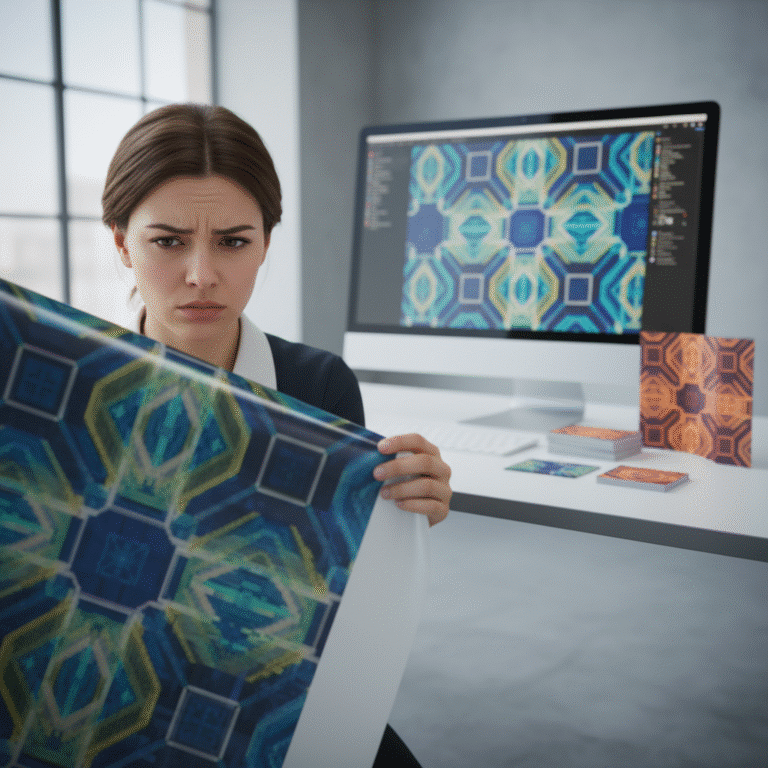
การเรียนรู้ 5 เทคนิคเตรียมไฟล์พิมพ์ฉบับมือใหม่ หมดปัญหาสีเพี้ยน ภาพแตก ถือเป็นขั้นตอนพื้นฐานที่สำคัญสำหรับนักออกแบบ ผู้ประกอบการ SME หรือบุคคลทั่วไปที่ต้องการสั่งพิมพ์งานให้ได้คุณภาพสูงสุด การเตรียมไฟล์อาร์ตเวิร์คอย่างถูกวิธีตั้งแต่ต้นจะช่วยลดข้อผิดพลาดที่อาจเกิดขึ้นในกระบวนการพิมพ์ เช่น สีที่ได้ไม่ตรงกับที่เห็นบนจอภาพ ภาพประกอบไม่มีความคมชัด หรือองค์ประกอบสำคัญถูกตัดหายไป ซึ่งไม่เพียงแต่ทำให้ผลงานออกมาไม่ได้มาตรฐาน แต่ยังส่งผลให้เกิดความล่าช้าและสิ้นเปลืองค่าใช้จ่ายในการแก้ไขอีกด้วย
สรุปประเด็นสำคัญสำหรับการเตรียมไฟล์พิมพ์
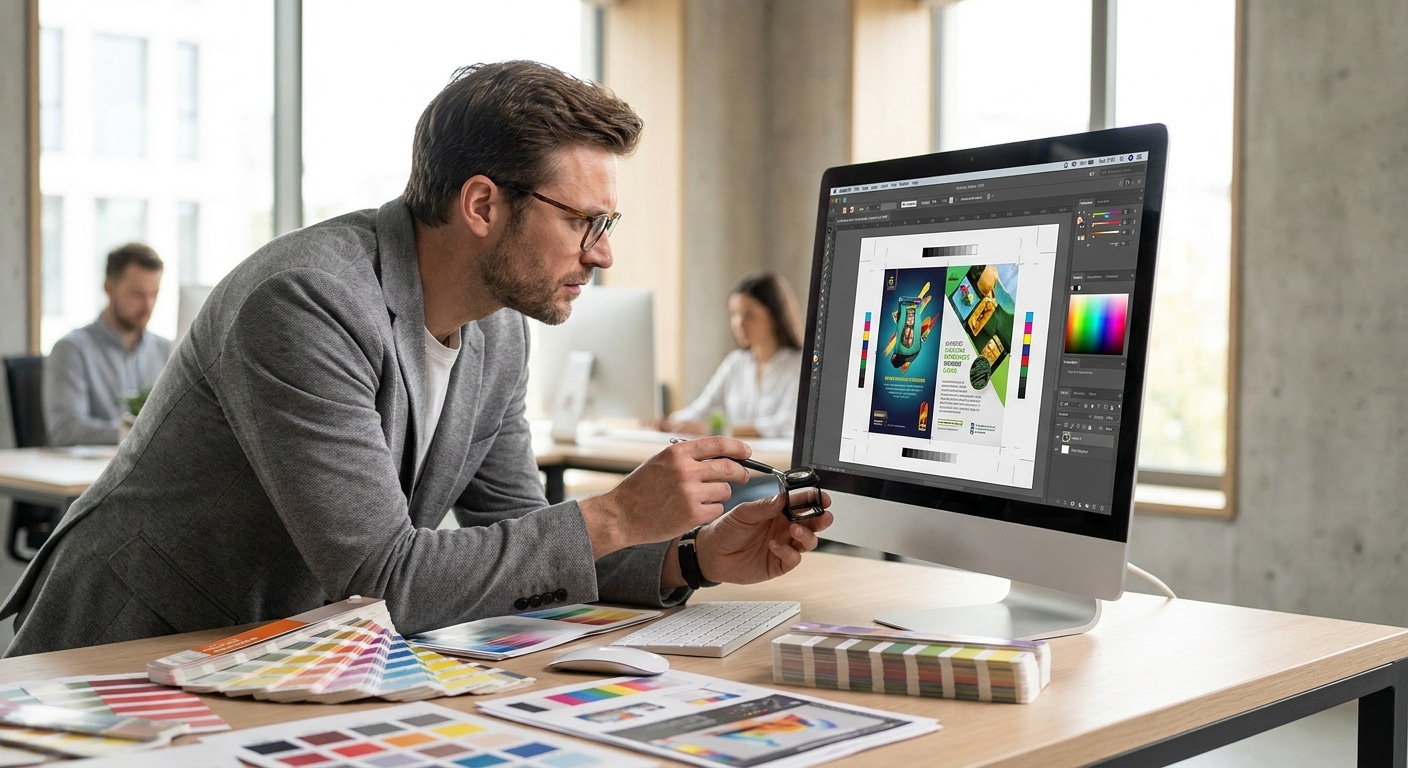
- การตั้งค่าโหมดสี: กำหนดโหมดสีของไฟล์งานเป็น CMYK ตั้งแต่เริ่มต้น เพื่อให้สีที่พิมพ์ออกมาใกล้เคียงกับสีที่แสดงผลบนหน้าจอมากที่สุด
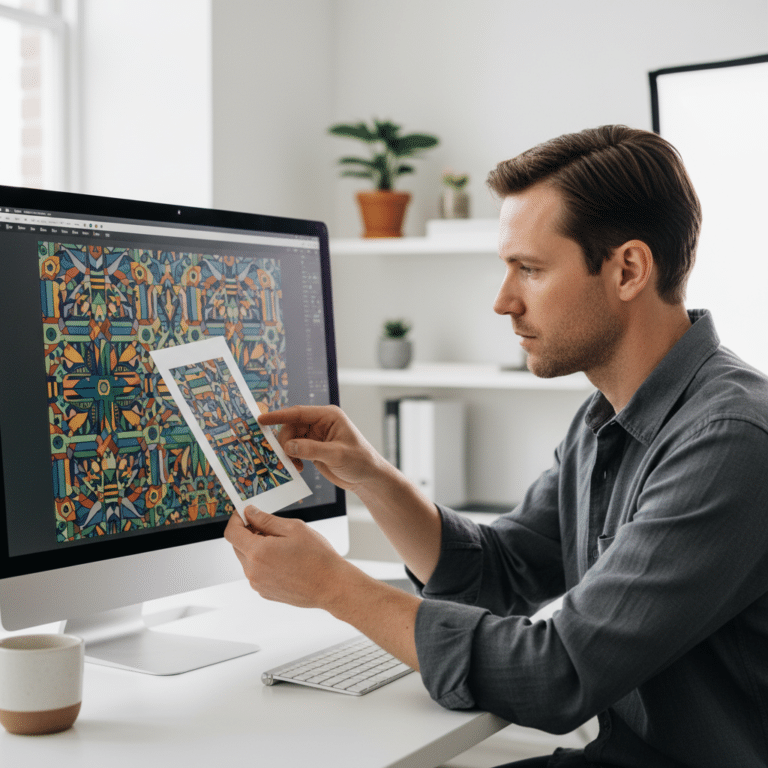
- ความละเอียดของภาพ: ใช้ภาพประกอบที่มีความละเอียดอย่างน้อย 300 DPI (Dots Per Inch) เพื่อป้องกันปัญหาภาพเบลอหรือแตกเมื่อนำไปพิมพ์
- ระยะตัดตก (Bleed): เผื่อพื้นที่สีหรือพื้นหลังของงานพิมพ์ออกไปนอกขอบเขตชิ้นงานจริงประมาณ 3-5 มิลลิเมตร เพื่อป้องกันการเกิดขอบขาวหลังการตัดกระดาษ
- การจัดการฟอนต์: แปลงตัวอักษรทั้งหมดให้เป็นวัตถุ (Create Outlines) หรือทำการฝังฟอนต์ (Embed Fonts) ลงในไฟล์ เพื่อป้องกันปัญหาฟอนต์เพี้ยนเมื่อเปิดไฟล์ที่เครื่องของโรงพิมพ์
- การบันทึกไฟล์: บันทึกไฟล์ในรูปแบบที่เหมาะสม เช่น PDF/X, AI, หรือ PSD พร้อมทั้งฝัง (Embed) รูปภาพทั้งหมดลงในไฟล์ เพื่อให้องค์ประกอบทุกอย่างครบถ้วนสมบูรณ์
ความสำคัญของการเตรียมไฟล์อาร์ตเวิร์คก่อนส่งโรงพิมพ์
ในยุคดิจิทัลที่การสร้างสรรค์ผลงานออกแบบสามารถทำได้ง่ายขึ้น หลายคนอาจมองข้ามความสำคัญของการเตรียมไฟล์สำหรับงานพิมพ์ ซึ่งมีความแตกต่างจากการออกแบบเพื่อแสดงผลบนหน้าจออย่างสิ้นเชิง การทำความเข้าใจในหลักการพื้นฐานจึงเป็นสิ่งจำเป็นสำหรับทุกคนที่เกี่ยวข้องกับกระบวนการผลิตสื่อสิ่งพิมพ์ ไม่ว่าจะเป็นนักออกแบบกราฟิก, เจ้าของธุรกิจขนาดเล็กที่ออกแบบสื่อส่งเสริมการขายด้วยตนเอง, หรือแม้แต่นักศึกษาที่ต้องพิมพ์ผลงานวิชาการ
เหตุผลที่การเตรียมไฟล์พิมพ์มีความสำคัญอย่างยิ่งยวดนั้นมาจากความแตกต่างทางเทคโนโลยีระหว่างการแสดงผลบนจอภาพ (Digital Display) และการพิมพ์บนวัสดุ (Physical Printing) จอคอมพิวเตอร์หรือสมาร์ทโฟนใช้การแสดงสีแบบ RGB (Red, Green, Blue) ซึ่งเป็นการผสมสีของแสง ในขณะที่เครื่องพิมพ์ใช้ระบบสี CMYK (Cyan, Magenta, Yellow, Key/Black) ซึ่งเป็นการผสมสีของหมึกพิมพ์ การไม่ตั้งค่าโหมดสีให้ถูกต้องจึงเป็นสาเหตุหลักของปัญหาสีเพี้ยน นอกจากนี้ ปัจจัยอื่นๆ เช่น ความละเอียดของภาพ, การเผื่อระยะตัด, และการจัดการฟอนต์ ล้วนส่งผลโดยตรงต่อคุณภาพสุดท้ายของชิ้นงาน การเตรียมไฟล์ที่ถูกต้องไม่เพียงช่วยให้ได้งานพิมพ์ที่สวยงามและเป็นมืออาชีพ แต่ยังช่วยลดความเสี่ยงในการพิมพ์ผิดพลาด ประหยัดเวลาและต้นทุนในการผลิตซ้ำได้อย่างมีประสิทธิภาพ
เจาะลึก 5 เทคนิคเตรียมไฟล์พิมพ์สำหรับมือใหม่
เพื่อให้งานพิมพ์ออกมามีคุณภาพสูงสุดและตรงตามความต้องการ การปฏิบัติตามเทคนิคพื้นฐานทั้ง 5 ข้อต่อไปนี้จะช่วยลดปัญหาที่พบบ่อยและทำให้กระบวนการทำงานระหว่างผู้ออกแบบและโรงพิมพ์ราบรื่นยิ่งขึ้น
เทคนิคที่ 1: ตั้งค่าโหมดสีเป็น CMYK ตั้งแต่เริ่มต้น
ขั้นตอนแรกและสำคัญที่สุดในการสร้างไฟล์สำหรับงานพิมพ์คือการเลือกโหมดสี (Color Mode) ให้ถูกต้อง โปรแกรมออกแบบส่วนใหญ่มักตั้งค่าเริ่มต้นเป็นโหมด RGB ซึ่งเหมาะสำหรับการแสดงผลบนหน้าจอ แต่สำหรับงานพิมพ์ จำเป็นต้องใช้โหมด CMYK เท่านั้น
คำจำกัดความ: โหมดสี CMYK คือระบบสีที่ใช้ในเครื่องพิมพ์ ประกอบด้วยแม่สี 4 สี ได้แก่ สีฟ้า (Cyan), สีม่วงแดง (Magenta), สีเหลือง (Yellow), และสีดำ (Key) โดยเครื่องพิมพ์จะผสมหมึกสีเหล่านี้ในสัดส่วนต่างๆ เพื่อสร้างเฉดสีที่ต้องการบนกระดาษ ในทางกลับกัน โหมด RGB คือระบบสีที่เกิดจากการผสมแสงสีแดง เขียว และน้ำเงิน เพื่อสร้างสีสันบนจอภาพ ซึ่งมีขอบเขตสี (Gamut) ที่กว้างกว่า CMYK ทำให้สามารถแสดงสีที่สดใสและจัดจ้านบางสีที่ระบบการพิมพ์ไม่สามารถทำได้
การออกแบบในโหมด RGB แล้วจึงแปลงเป็น CMYK ในขั้นตอนสุดท้าย อาจทำให้สีของงานเปลี่ยนแปลงไปอย่างเห็นได้ชัด โดยเฉพาะสีที่สดมากๆ เช่น สีเขียวนีออน หรือสีชมพูบานเย็น ดังนั้น การตั้งค่าไฟล์เป็น CMYK ตั้งแต่เริ่มออกแบบจึงเป็นวิธีที่ดีที่สุดในการควบคุมสีให้ใกล้เคียงกับผลลัพธ์ที่จะได้จากการพิมพ์จริง
การประยุกต์ใช้: ในโปรแกรมออกแบบ เช่น Adobe Illustrator หรือ Adobe Photoshop ก่อนที่จะเริ่มสร้างชิ้นงาน ให้ไปที่เมนูตั้งค่าเอกสาร (Document Setup) และเลือก Color Mode เป็น CMYK หากมีการใช้สีพิเศษที่ต้องการความแม่นยำสูง เช่น สีประจำองค์กร ควรระบุรหัสสี Pantone ให้กับโรงพิมพ์อย่างชัดเจน เพื่อให้โรงพิมพ์ใช้หมึกผสมพิเศษในการพิมพ์สีนั้นๆ ให้ตรงตามมาตรฐาน
| คุณสมบัติ | โหมดสี RGB (Red, Green, Blue) | โหมดสี CMYK (Cyan, Magenta, Yellow, Key) |
|---|---|---|
| การใช้งานหลัก | การแสดงผลบนจอภาพดิจิทัล (เว็บไซต์, โซเชียลมีเดีย, วิดีโอ) | งานพิมพ์ทุกชนิด (นามบัตร, โบรชัวร์, นิตยสาร, ป้ายโฆษณา) |
| หลักการผสมสี | การผสมแสง (Additive Color) ยิ่งผสมยิ่งสว่าง จนเป็นสีขาว | การผสมหมึก (Subtractive Color) ยิ่งผสมยิ่งมืด จนเป็นสีดำ |
| ขอบเขตสี (Gamut) | กว้างกว่า สามารถแสดงสีที่สดใสและจัดจ้านได้มากกว่า | แคบกว่า ไม่สามารถพิมพ์สีที่สว่างจัดจ้านบางสีได้ |
| ความเสี่ยงเมื่อใช้ผิด | หากนำไฟล์ RGB ไปพิมพ์ สีที่ได้จะเพี้ยน ดูหม่นหรือคล้ำลง | หากนำไฟล์ CMYK ไปแสดงผลบนจอ สีอาจดูจืดกว่าความเป็นจริง |
เทคนิคที่ 2: ใช้ภาพความละเอียดสูง (300 DPI ขึ้นไป)
คุณภาพของภาพประกอบเป็นอีกหนึ่งปัจจัยที่กำหนดความคมชัดของงานพิมพ์โดยรวม ภาพที่ดูคมชัดบนหน้าจออาจไม่ได้หมายความว่าจะคมชัดเมื่อถูกพิมพ์ออกมา หากมีความละเอียดไม่เพียงพอ
คำจำกัดความ: DPI หรือ Dots Per Inch คือหน่วยวัดความละเอียดของภาพพิมพ์ หมายถึงจำนวนจุดหมึกที่เครื่องพิมพ์สามารถพิมพ์ได้ในพื้นที่ 1 ตารางนิ้ว ยิ่งค่า DPI สูง ภาพที่พิมพ์ออกมายิ่งมีความหนาแน่นของจุดสีมาก ส่งผลให้ภาพดูเรียบเนียนและคมชัด สำหรับงานพิมพ์มาตรฐานทั่วไป ความละเอียดที่แนะนำคือ 300 DPI ซึ่งเป็นค่าที่สายตามนุษย์ไม่สามารถแยกแยะจุดแต่ละจุดได้ ทำให้มองเห็นเป็นภาพที่ต่อเนื่องและสวยงาม
ความเสี่ยง: การใช้ภาพที่มีความละเอียดต่ำกว่า 300 DPI (เช่น ภาพที่ดาวน์โหลดจากเว็บไซต์ ซึ่งมักมีความละเอียดเพียง 72 DPI) จะทำให้งานพิมพ์ออกมามีลักษณะเบลอ, แตกเป็นเม็ดสี่เหลี่ยม (Pixelated) หรือมองเห็นรอยหยักบริเวณขอบของวัตถุ ซึ่งลดทอนความเป็นมืออาชีพของชิ้นงานอย่างมาก สำหรับงานที่ต้องการความคมชัดเป็นพิเศษ เช่น ภาพลายเส้น หรือตัวอักษรขนาดเล็กมาก อาจต้องการความละเอียดสูงถึง 1200 DPI เพื่อให้เส้นขอบมีความคมกริบ
การประยุกต์ใช้: ควรเลือกใช้ภาพถ่ายจากกล้องดิจิทัลที่มีคุณภาพสูง หรือภาพที่ซื้อจากคลังภาพ (Stock Photo) ที่มีตัวเลือกให้ดาวน์โหลดไฟล์ความละเอียดสูงสำหรับงานพิมพ์เสมอ ก่อนนำภาพมาใช้งาน ควรตรวจสอบค่า DPI ในโปรแกรมแต่งภาพ เช่น Adobe Photoshop โดยไปที่ Image > Image Size และดูค่า Resolution หากค่าต่ำกว่า 300 ให้พิจารณาหาภาพใหม่แทนการขยายขนาดภาพเดิม เพราะการขยายภาพที่มีความละเอียดต่ำจะยิ่งทำให้คุณภาพแย่ลง
เทคนิคที่ 3: เผื่อระยะตัดตก (Bleed) และกำหนดขอบเขตปลอดภัย (Safe Zone)
ในกระบวนการผลิตสิ่งพิมพ์ หลังจากพิมพ์งานลงบนกระดาษแผ่นใหญ่แล้ว จะต้องมีขั้นตอนการตัดกระดาษให้ได้ขนาดตามที่ต้องการ ซึ่งอาจเกิดความคลาดเคลื่อนเล็กน้อยได้ การออกแบบโดยคำนึงถึงระยะตัดตกและขอบเขตปลอดภัยจึงเป็นสิ่งจำเป็น
คำจำกัดความ:
- ระยะตัดตก (Bleed): คือพื้นที่ของพื้นหลังหรือรูปภาพที่ออกแบบให้มีขนาดใหญ่เกินขอบเขตของชิ้นงานจริงออกไปโดยรอบ โดยทั่วไปจะเผื่อไว้ประมาณ 3-5 มิลลิเมตร เพื่อให้เมื่อเครื่องตัดกระดาษทำงาน แม้จะมีความคลาดเคลื่อนเล็กน้อย ก็จะยังคงตัดโดนส่วนที่เป็นสีหรือภาพพื้นหลัง ทำให้ไม่เกิดขอบขาวที่ไม่พึงประสงค์ขึ้นที่ขอบของงานพิมพ์
- ขอบเขตปลอดภัย (Safe Zone หรือ Margin): คือพื้นที่ที่อยู่เข้ามาด้านในจากเส้นตัด เป็นบริเวณที่ควรวางเนื้อหาสำคัญ เช่น ข้อความ, โลโก้, หรือข้อมูลติดต่อ เพื่อป้องกันไม่ให้องค์ประกอบเหล่านี้ถูกตัดขาดหายไป หรืออยู่ชิดขอบจนเกินไป ทำให้งานดูอึดอัดและไม่สวยงาม
การประยุกต์ใช้: ขณะตั้งค่าไฟล์งานในโปรแกรมออกแบบ ให้กำหนดขนาดของ Artboard หรือ Canvas ให้เท่ากับขนาดชิ้นงานจริง จากนั้นให้ตั้งค่า Bleed เพิ่มเติมตามที่โรงพิมพ์แนะนำ (โดยทั่วไปคือ 3 มม.) เวลาออกแบบ ให้ลากพื้นหลังหรือรูปภาพที่ต้องการให้ติดขอบชิ้นงาน ให้เลยออกไปจนสุดขอบของระยะ Bleed ในขณะเดียวกัน ควรสร้างเส้นไกด์ (Guides) ด้านในเข้ามาจากขอบงานจริงประมาณ 3-5 มม. เพื่อเป็น Safe Zone และตรวจสอบให้แน่ใจว่าไม่มีข้อความหรือโลโก้สำคัญใดๆ ล้ำออกไปนอกเส้นไกด์นี้
เทคนิคที่ 4: จัดการฟอนต์ด้วยการแปลงเป็น Outline หรือการฝังฟอนต์
ปัญหาฟอนต์เพี้ยนหรือฟอนต์หาย เป็นหนึ่งในปัญหาคลาสสิกที่เกิดขึ้นเมื่อไฟล์งานถูกเปิดบนคอมพิวเตอร์เครื่องอื่นที่ไม่มีฟอนต์เดียวกับเครื่องที่ใช้สร้างสรรค์ผลงาน ซึ่งสามารถป้องกันได้ง่ายๆ ด้วยเทคนิคการจัดการฟอนต์
คำจำกัดความ:
- การแปลงฟอนต์เป็น Outline (Create Outlines): คือกระบวนการเปลี่ยนสถานะของตัวอักษร (Text) ที่ยังสามารถแก้ไขข้อความได้ ให้กลายเป็นวัตถุรูปทรงเวกเตอร์ (Vector Object) ที่มีลักษณะเหมือนรูปวาด ซึ่งจะไม่ขึ้นอยู่กับไฟล์ฟอนต์ที่ติดตั้งในเครื่องอีกต่อไป ทำให้การแสดงผลเหมือนเดิมทุกประการ ไม่ว่าจะเปิดไฟล์ที่ใดก็ตาม
- การฝังฟอนต์ (Embed Fonts): เป็นอีกวิธีหนึ่ง โดยเฉพาะเมื่อบันทึกไฟล์เป็น PDF คือการแนบไฟล์ข้อมูลของฟอนต์นั้นๆ เข้าไปในไฟล์เอกสารโดยตรง เมื่อโรงพิมพ์เปิดไฟล์ PDF โปรแกรมจะสามารถดึงข้อมูลฟอนต์ที่ฝังมาด้วยเพื่อแสดงผลได้อย่างถูกต้อง
ความเสี่ยง: หากไม่ได้ทำการ Create Outlines หรือ Embed Fonts เมื่อโรงพิมพ์เปิดไฟล์อาร์ตเวิร์ค ระบบปฏิบัติการจะทำการแทนที่ฟอนต์ที่หายไปด้วยฟอนต์พื้นฐานที่มีอยู่ในเครื่อง (เช่น Arial หรือ Times New Roman) ซึ่งจะทำให้การจัดวาง, ขนาด, และรูปแบบของตัวอักษรผิดเพี้ยนไปจากที่ออกแบบไว้ทั้งหมด ส่งผลกระทบต่อความสวยงามและความถูกต้องของข้อมูลในงานพิมพ์อย่างรุนแรง
การประยุกต์ใช้: ก่อนบันทึกไฟล์เพื่อส่งโรงพิมพ์ ให้ทำการสำรองไฟล์ต้นฉบับที่ยังแก้ไขข้อความได้ไว้ 1 ฉบับ จากนั้นในไฟล์ที่จะส่ง ให้เลือกข้อความทั้งหมด แล้วใช้คำสั่ง “Create Outlines” (ใน Adobe Illustrator) หรือ “Convert to Shape” (ใน Adobe Photoshop) หากเลือกที่จะบันทึกเป็น PDF ควรตรวจสอบการตั้งค่าตอนบันทึกให้แน่ใจว่าได้เลือกตัวเลือก “Embed Fonts” ไว้ด้วย
เทคนิคที่ 5: บันทึกและส่งไฟล์อย่างถูกวิธี
ขั้นตอนสุดท้ายก่อนส่งงานให้โรงพิมพ์ คือการรวบรวมองค์ประกอบทั้งหมดและบันทึกไฟล์ให้อยู่ในรูปแบบที่เหมาะสม เพื่อรักษาคุณภาพและความครบถ้วนของข้อมูล
การฝังรูปภาพ (Embed Images): ในโปรแกรมอย่าง Adobe Illustrator ผู้ใช้อาจเลือกทำงานกับรูปภาพแบบ “Linked” ซึ่งเป็นการดึงภาพจากไฟล์ภายนอกมาแสดงผล ข้อดีคือไฟล์งานจะมีขนาดเล็ก แต่ข้อเสียคือหากไม่ได้ส่งไฟล์ภาพต้นฉบับทั้งหมดไปพร้อมกัน เมื่อโรงพิมพ์เปิดไฟล์ ภาพเหล่านั้นจะหายไป (Missing Link) วิธีแก้ไขคือการ “Embed” หรือฝังรูปภาพเข้าไปในไฟล์ Illustrator โดยตรง ซึ่งจะทำให้ไฟล์มีขนาดใหญ่ขึ้น แต่ก็มั่นใจได้ว่าภาพทั้งหมดจะอยู่ครบถ้วน
รูปแบบไฟล์ที่แนะนำ:
- PDF (Portable Document Format): เป็นรูปแบบไฟล์ที่นิยมมากที่สุดสำหรับส่งโรงพิมพ์ เนื่องจากสามารถรวบรวมทั้งภาพ, ข้อความเวกเตอร์, และฟอนต์ไว้ในไฟล์เดียวได้อย่างสมบูรณ์ ควรบันทึกด้วยค่า Preset ที่เหมาะสมกับงานพิมพ์ เช่น [High Quality Print] หรือ [PDF/X] ซึ่งเป็นมาตรฐานสำหรับอุตสาหกรรมการพิมพ์
- AI (Adobe Illustrator): เหมาะสำหรับงานที่เน้นลายเส้น, โลโก้, และตัวอักษรที่เป็นเวกเตอร์ ซึ่งสามารถย่อขยายได้โดยไม่เสียความคมชัด ควรทำการ Create Outlines และ Embed Images ก่อนส่ง
- PSD (Adobe Photoshop): เหมาะสำหรับงานที่เน้นภาพถ่ายหรือภาพที่มีการตกแต่งซับซ้อน ควรตรวจสอบให้แน่ใจว่าไฟล์มีความละเอียด 300 DPI และอยู่ในโหมดสี CMYK
เช็กลิสต์ตรวจสอบไฟล์ก่อนส่งโรงพิมพ์
ก่อนจะกดส่งไฟล์สุดท้ายให้กับโรงพิมพ์ ควรใช้เวลาตรวจสอบความเรียบร้อยอีกครั้งตามรายการด้านล่างนี้ เพื่อป้องกันข้อผิดพลาดที่อาจหลงเหลืออยู่
- โหมดสี: ไฟล์งานตั้งค่าเป็น CMYK แล้วใช่หรือไม่?
- ความละเอียด: รูปภาพทุกรูปในไฟล์มีความละเอียด 300 DPI ขึ้นไปใช่หรือไม่?
- ขนาดงาน: ขนาดของ Artboard ตรงกับขนาดของชิ้นงานที่ต้องการพิมพ์จริงใช่หรือไม่?
- ระยะตัดตก (Bleed): ได้ตั้งค่าและออกแบบเผื่อระยะตัดตก 3-5 มม. รอบงานแล้วใช่หรือไม่?
- ขอบเขตปลอดภัย (Safe Zone): ข้อความและโลโก้สำคัญทั้งหมดอยู่ในขอบเขตปลอดภัย ไม่ชิดขอบจนเกินไปใช่หรือไม่?
- ฟอนต์: ได้ทำการ Create Outlines หรือ Embed Fonts ครบทุกตัวอักษรแล้วใช่หรือไม่?
- รูปภาพ: รูปภาพทั้งหมดถูกฝัง (Embed) ลงในไฟล์เรียบร้อยแล้วใช่หรือไม่?
- การสะกดคำ: ได้ตรวจสอบตัวสะกดและไวยากรณ์ของข้อความทั้งหมดอย่างละเอียดแล้วใช่หรือไม่?
- รูปแบบไฟล์: ได้บันทึกไฟล์เป็น PDF, AI, หรือ PSD ตามที่โรงพิมพ์แนะนำแล้วใช่หรือไม่?
สรุปและคำแนะนำจากผู้เชี่ยวชาญด้านงานพิมพ์
การเตรียมไฟล์พิมพ์ที่ถูกต้องตามหลักการทั้ง 5 เทคนิค ไม่ว่าจะเป็นการตั้งค่าสี CMYK, การใช้ภาพความละเอียดสูง, การเผื่อระยะตัดตก, การจัดการฟอนต์ และการบันทึกไฟล์อย่างถูกวิธี คือหัวใจสำคัญของการสร้างสรรค์สื่อสิ่งพิมพ์ที่มีคุณภาพและเป็นมืออาชีพ การใส่ใจในรายละเอียดเหล่านี้ตั้งแต่ขั้นตอนการออกแบบจะช่วยลดปัญหาสีเพี้ยน ภาพแตก และข้อผิดพลาดอื่นๆ ที่อาจเกิดขึ้น ทำให้กระบวนการผลิตเป็นไปอย่างราบรื่น ส่งผลให้ได้ชิ้นงานที่สวยงามตรงตามความคาดหวัง และช่วยควบคุมงบประมาณไม่ให้บานปลายจากการแก้ไขงาน
สำหรับผู้ประกอบการ SME หรือนักออกแบบที่กำลังมองหาโรงพิมพ์ที่เข้าใจความต้องการและพร้อมให้คำปรึกษาอย่างครบวงจร GIANT PRINT คือโรงงานผลิตสื่อสิ่งพิมพ์ที่พร้อมให้บริการ ด้วยทีมงานมืออาชีพและเครื่องพิมพ์มาตรฐานทันสมัย ที่สามารถผลิตสื่อได้หลากหลายรูปแบบ ตั้งแต่ฉลากสินค้า, สติ๊กเกอร์, นามบัตร, โบรชัวร์, ไปจนถึงเมนูอาหารและการ์ดต่างๆ พร้อมบริการให้คำแนะนำในการเตรียมไฟล์และออกแบบฟรี เพื่อให้ทุกชิ้นงานของคุณออกมาสมบูรณ์แบบและสร้างความประทับใจได้มากที่สุด
สามารถ ติดต่อ สอบถามเพิ่มเติม หรือติดตามผลงานผ่านช่องทางต่างๆ ได้ที่:
FACEBOOK PAGE: GiantprintMedia
LINE: @282iufnx
TIKTOK: @giantprint_official
ที่อยู่: 269 หมู่ 12 ถ. มิตรภาพ ตำบลเมืองเก่า อำเภอเมืองขอนแก่น ขอนแก่น 40000
เบอร์โทรศัพท์: 082-2262660
อีเมล: [email protected]