
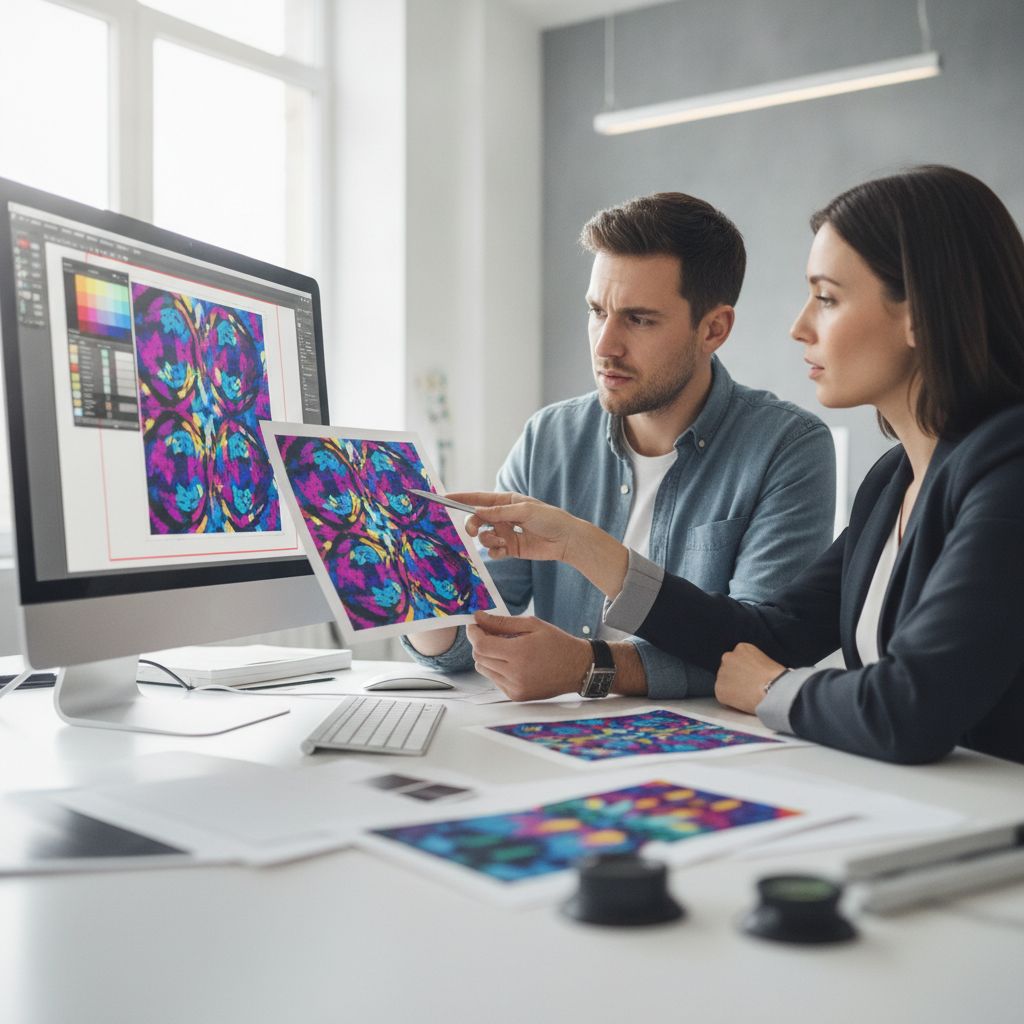
ตั้งค่าไฟล์อาร์ตเวิร์คก่อนส่งพิมพ์อย่างไรให้สีไม่เพี้ยน
- ความเข้าใจพื้นฐาน: ระบบสี RGB และ CMYK
-
เช็กลิสต์ 7 ขั้นตอนการตั้งค่าไฟล์อาร์ตเวิร์คก่อนส่งพิมพ์
- 1. เริ่มต้นให้ถูก: ตั้งค่าโหมดสีเป็น CMYK ตั้งแต่แรก
- 2. ความคมชัดคือหัวใจ: การตั้งค่าความละเอียด
- 3. ป้องกันขอบขาว: การเผื่อระยะตัดตก (Bleed) และระยะปลอดภัย (Safe Zone)
- 4. แก้ปัญหาฟอนต์: แปลงข้อความเป็นวัตถุ (Create Outlines)
- 5. ไฟล์ต้องครบถ้วน: การฝังรูปภาพ (Embed Images)
- 6. เลือกรูปแบบไฟล์ที่ถูกต้อง: การส่งออกไฟล์
- 7. ตรวจสอบขั้นสุดท้าย: Double Check ก่อนส่ง
- ข้อผิดพลาดที่พบบ่อยและวิธีหลีกเลี่ยง
- บทสรุปและคำแนะนำจากผู้เชี่ยวชาญ
การเตรียมไฟล์งานพิมพ์ให้ถูกต้องเป็นขั้นตอนสำคัญที่ส่งผลโดยตรงต่อคุณภาพของผลงาน ไม่ว่าจะเป็นป้ายโฆษณา สติ๊กเกอร์ หรือฉลากสินค้า ปัญหาที่พบบ่อยที่สุดคือสีของงานพิมพ์ที่ออกมาไม่ตรงกับที่เห็นบนหน้าจอคอมพิวเตอร์ ซึ่งสร้างความผิดหวังและอาจทำให้สิ้นเปลืองทั้งเวลาและต้นทุน การทำความเข้าใจว่าจะตั้งค่าไฟล์อาร์ตเวิร์คก่อนส่งพิมพ์อย่างไรให้สีไม่เพี้ยนจึงเป็นทักษะพื้นฐานที่จำเป็นสำหรับนักออกแบบ ผู้ประกอบการ และผู้ที่เกี่ยวข้องทุกคน เพื่อให้ได้ผลลัพธ์ที่สวยงาม คมชัด และตรงตามความคาดหวัง
ประเด็นสำคัญที่ต้องรู้
- การตั้งค่าโหมดสี (Color Mode): ควรตั้งค่าไฟล์อาร์ตเวิร์คเป็นระบบสี CMYK ตั้งแต่เริ่มต้นออกแบบ เพื่อให้ได้สีที่ใกล้เคียงกับงานพิมพ์จริงมากที่สุด
- ความละเอียดของภาพ (Resolution): ไฟล์งานต้องมีความละเอียดที่เหมาะสม โดยทั่วไปคืองานขนาดเล็กควรใช้ 300 DPI และงานขนาดใหญ่เช่นป้ายโฆษณาอย่างน้อย 150 DPI เพื่อความคมชัด
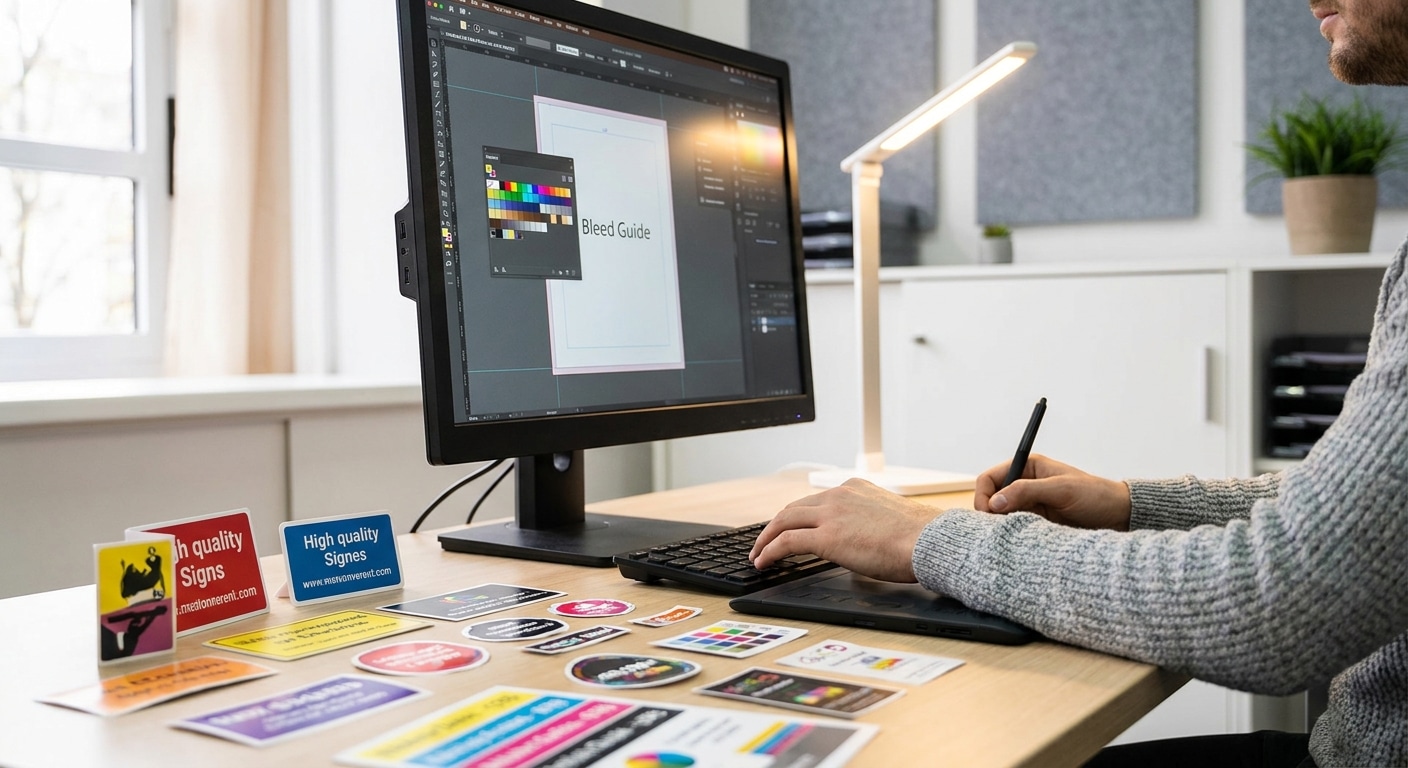
- การเผื่อระยะตัดตก (Bleed) และระยะปลอดภัย (Safe Zone): ต้องตั้งค่าระยะตัดตกอย่างน้อย 3-5 มิลลิเมตรรอบชิ้นงาน เพื่อป้องกันการเกิดขอบขาวหลังการตัด และเว้นระยะปลอดภัยให้ข้อความหรือโลโก้สำคัญไม่ถูกตัดขาด
- การจัดการฟอนต์และรูปภาพ: ก่อนส่งไฟล์ให้โรงพิมพ์ ควรแปลงฟอนต์ทั้งหมดเป็นวัตถุ (Create Outlines) และฝังรูปภาพ (Embed Images) ทั้งหมดลงในไฟล์ เพื่อป้องกันปัญหาฟอนต์เพี้ยนหรือภาพหาย
- รูปแบบไฟล์ที่เหมาะสม: ส่งออกไฟล์ในรูปแบบที่โรงพิมพ์แนะนำ เช่น PDF/X-1a, AI หรือ EPS เพื่อรักษาคุณภาพและความสมบูรณ์ของข้อมูลในไฟล์อาร์ตเวิร์ค
หนึ่งในความท้าทายหลักของการผลิตสื่อสิ่งพิมพ์คือการทำให้สีสันของผลงานที่จับต้องได้นั้นตรงกับภาพที่ออกแบบไว้บนหน้าจอคอมพิวเตอร์ ปัญหาสีเพี้ยนเกิดขึ้นบ่อยครั้งและเกิดได้จากหลายสาเหตุ แต่สาเหตุหลักมักมาจากการขาดความเข้าใจในกระบวนการเตรียมไฟล์อาร์ตเวิร์คที่ถูกต้อง โดยเฉพาะความแตกต่างระหว่างระบบสีที่ใช้บนหน้าจอดิจิทัล (RGB) และระบบสีที่ใช้ในเครื่องพิมพ์ (CMYK) การที่สีผิดเพี้ยนไปจากต้นฉบับไม่เพียงแต่ส่งผลต่อความสวยงาม แต่ยังกระทบต่อภาพลักษณ์ของแบรนด์และความน่าเชื่อถือของผลิตภัณฑ์ได้
บทความนี้จัดทำขึ้นเพื่อเป็นแนวทางสำหรับนักออกแบบกราฟิก เจ้าของธุรกิจขนาดกลางและขนาดย่อม (SME) และบุคคลทั่วไปที่ต้องการสั่งพิมพ์งานต่างๆ ให้สามารถเตรียมและตั้งค่าไฟล์อาร์ตเวิร์คได้อย่างมืออาชีพ เนื้อหาจะครอบคลุมตั้งแต่ความรู้พื้นฐานเรื่องระบบสี ไปจนถึงขั้นตอนเชิงเทคนิคที่สำคัญ เช่น การตั้งค่าความละเอียด การเผื่อระยะตัดตก และการเลือกรูปแบบไฟล์ที่เหมาะสม เพื่อลดความผิดพลาดและมั่นใจได้ว่างานพิมพ์ที่ออกมาจะมีสีสันที่สดใส คมชัด และตรงตามที่ออกแบบไว้ทุกประการ
ความเข้าใจพื้นฐาน: ระบบสี RGB และ CMYK
ก่อนที่จะเรียนรู้วิธีการตั้งค่าไฟล์อาร์ตเวิร์ค สิ่งสำคัญคือการทำความเข้าใจความแตกต่างของระบบสีที่เป็นหัวใจของการแสดงผลและการพิมพ์ ซึ่งมีอยู่ 2 ระบบหลัก คือ RGB และ CMYK
ระบบสี RGB คืออะไร
RGB ย่อมาจาก Red (แดง), Green (เขียว), และ Blue (น้ำเงิน) ซึ่งเป็นแม่สีของแสง ระบบสีนี้ทำงานโดยการผสมแสงสีทั้งสามในความเข้มที่แตกต่างกันเพื่อสร้างสีสันต่างๆ ขึ้นมา เป็นกระบวนการที่เรียกว่า “การผสมสีแบบบวก” (Additive Color) เมื่อนำแสงทั้งสามสีมาผสมกันด้วยความเข้มสูงสุด จะได้ผลลัพธ์เป็นแสงสีขาว ระบบสี RGB ถูกใช้ในอุปกรณ์อิเล็กทรอนิกส์ที่แสดงผลด้วยแสง เช่น จอคอมพิวเตอร์ โทรทัศน์ สมาร์ทโฟน และกล้องดิจิทัล ขอบเขตสี (Color Gamut) ของ RGB นั้นกว้างกว่า ทำให้สามารถแสดงสีที่สดใสและสว่างมากได้ เช่น สีเขียวนีออน หรือสีน้ำเงินสว่างจ้า
ระบบสี CMYK คืออะไร
CMYK ย่อมาจาก Cyan (ฟ้า), Magenta (บานเย็น), Yellow (เหลือง), และ Key (สีดำ) ระบบสีนี้เป็นมาตรฐานสำหรับงานพิมพ์ทุกประเภท ทำงานโดยการใช้หมึกสีพิมพ์ลงบนวัสดุ เช่น กระดาษ ซึ่งจะดูดซับความยาวคลื่นของแสงบางส่วนและสะท้อนส่วนที่เหลือเข้าสู่ตาเรา เป็นกระบวนการที่เรียกว่า “การผสมสีแบบลบ” (Subtractive Color) เมื่อผสมหมึก C, M, และ Y เข้าด้วยกันในทางทฤษฎีจะได้สีดำ แต่ในทางปฏิบัติจะได้สีน้ำตาลเข้ม จึงต้องมีการใช้หมึกสีดำ (K) เข้ามาช่วยเพื่อให้ได้สีดำที่สนิทและเพิ่มมิติความลึกให้กับภาพ ขอบเขตสีของ CMYK นั้นแคบกว่า RGB จึงไม่สามารถพิมพ์สีที่สดใสมากๆ แบบที่เห็นบนหน้าจอได้
ทำไมการออกแบบในโหมด RGB จึงทำให้สีเพี้ยน
ปัญหาสีเพี้ยนส่วนใหญ่เกิดขึ้นเมื่อไฟล์ที่สร้างในโหมด RGB ถูกส่งไปพิมพ์โดยตรง เนื่องจากเครื่องพิมพ์ใช้ระบบสี CMYK จึงต้องมีการแปลงค่าสีจาก RGB เป็น CMYK ก่อนพิมพ์ ในกระบวนการแปลงนี้ สีที่อยู่นอกขอบเขตของ CMYK (เช่น สีที่สว่างและสดใสมากๆ) จะถูกปรับให้เป็นสีที่ใกล้เคียงที่สุดที่ระบบ CMYK สามารถพิมพ์ได้ ผลลัพธ์ที่ได้คือสีที่ดูหม่นลงหรือผิดเพี้ยนไปจากเดิม ตัวอย่างเช่น สีน้ำเงินสว่างบนหน้าจออาจกลายเป็นสีน้ำเงินอมม่วงเมื่อพิมพ์ออกมา หรือสีเขียวสดอาจกลายเป็นสีเขียวตุ่นๆ การเริ่มต้นออกแบบในโหมด CMYK ตั้งแต่แรกจึงเป็นการทำงานกับขอบเขตสีที่ถูกต้องสำหรับงานพิมพ์ ทำให้สีที่เห็นบนหน้าจอ (เมื่อจอภาพได้รับการคาลิเบรตอย่างเหมาะสม) ใกล้เคียงกับผลลัพธ์สุดท้ายมากที่สุด
| คุณสมบัติ | ระบบสี RGB | ระบบสี CMYK |
|---|---|---|
| ชื่อเต็ม | Red, Green, Blue | Cyan, Magenta, Yellow, Key (Black) |
| หลักการทำงาน | การผสมสีแบบบวก (Additive) – ใช้แสง | การผสมสีแบบลบ (Subtractive) – ใช้หมึก |
| การใช้งาน | หน้าจอดิจิทัล (คอมพิวเตอร์, มือถือ, ทีวี) | สื่อสิ่งพิมพ์ทุกชนิด (กระดาษ, สติ๊กเกอร์, ไวนิล) |
| ขอบเขตสี (Gamut) | กว้างกว่า สามารถแสดงสีสันที่สดใสได้มาก | แคบกว่า ไม่สามารถพิมพ์สีที่สว่างมากๆ บางสีได้ |
| ผลลัพธ์เมื่อผสมสี | สีขาว (เมื่อผสมแสง R, G, B) | สีดำ (เมื่อผสมหมึก C, M, Y, K) |
เช็กลิสต์ 7 ขั้นตอนการตั้งค่าไฟล์อาร์ตเวิร์คก่อนส่งพิมพ์
เพื่อให้แน่ใจว่าไฟล์งานมีความพร้อมและสมบูรณ์ที่สุดก่อนส่งให้โรงพิมพ์ ควรปฏิบัติตามขั้นตอนต่อไปนี้อย่างเคร่งครัด
1. เริ่มต้นให้ถูก: ตั้งค่าโหมดสีเป็น CMYK ตั้งแต่แรก
ขั้นตอนที่สำคัญที่สุดคือการตั้งค่า Document Color Mode เป็น CMYK ตั้งแต่ตอนสร้างไฟล์ใหม่ในโปรแกรมออกแบบ เช่น Adobe Illustrator หรือ Photoshop การทำเช่นนี้จะจำกัดการเลือกใช้สีให้อยู่ในขอบเขตที่เครื่องพิมพ์สามารถพิมพ์ได้จริง หากออกแบบในโหมด RGB แล้วมาแปลงเป็น CMYK ในภายหลัง อาจทำให้สีที่เลือกไว้เปลี่ยนไปอย่างคาดไม่ถึง
นอกจากนี้ โปรแกรมออกแบบส่วนใหญ่มีฟังก์ชันที่เรียกว่า Soft Proof ซึ่งช่วยจำลองการแสดงผลสีของงานพิมพ์บนหน้าจอได้ (เช่น View > Proof Setup > Working CMYK) การเปิดใช้งานฟังก์ชันนี้จะช่วยให้เห็นภาพคร่าวๆ ว่าสีจะออกมาเป็นอย่างไรเมื่อพิมพ์จริง และสามารถปรับแก้ได้ทันที
2. ความคมชัดคือหัวใจ: การตั้งค่าความละเอียด
ความละเอียดของไฟล์อาร์ตเวิร์คมีหน่วยเป็น DPI (Dots Per Inch) หรือ PPI (Pixels Per Inch) ซึ่งหมายถึงจำนวนจุดหรือพิกเซลต่อพื้นที่หนึ่งตารางนิ้ว หากความละเอียดต่ำเกินไป ภาพที่พิมพ์ออกมาจะดูเบลอ ไม่คมชัด หรือเห็นเป็นรอยหยัก (Pixelated)
- สำหรับงานพิมพ์ขนาดเล็ก: เช่น นามบัตร ฉลากสินค้า โบรชัวร์ ควรตั้งค่าความละเอียดไว้ที่ 300 DPI เพื่อให้ได้รายละเอียดที่คมชัดสูงสุด
- สำหรับงานพิมพ์ขนาดใหญ่: เช่น ป้ายไวนิล โปสเตอร์ขนาดใหญ่ ซึ่งมองจากระยะไกล สามารถใช้ความละเอียดที่ต่ำลงได้ โดยทั่วไปแนะนำที่ 100–150 DPI เพื่อไม่ให้ไฟล์มีขนาดใหญ่เกินความจำเป็น
ข้อควรระวังคือ อย่าพยายามเพิ่มความละเอียดของภาพที่มีขนาดเล็กอยู่แล้วในโปรแกรม เพราะไม่ได้ช่วยให้ภาพคมชัดขึ้น แต่เป็นการขยายพิกเซลเดิมให้ใหญ่ขึ้นเท่านั้น ควรเริ่มต้นจากไฟล์ภาพต้นฉบับที่มีความละเอียดสูงเสมอ
3. ป้องกันขอบขาว: การเผื่อระยะตัดตก (Bleed) และระยะปลอดภัย (Safe Zone)
ในกระบวนการพิมพ์และตัดชิ้นงาน อาจมีการคลาดเคลื่อนเล็กน้อยได้เสมอ การตั้งค่าสองส่วนนี้จึงเป็นสิ่งจำเป็นเพื่อความสวยงามสมบูรณ์
- ระยะตัดตก (Bleed): คือการออกแบบให้พื้นหลังหรือรูปภาพที่อยู่ชิดขอบ ยื่นเลยขอบเขตของขนาดงานจริงออกไปรอบด้าน โดยทั่วไปจะตั้งค่าไว้ที่ 3 มิลลิเมตร (สำหรับงานขนาดใหญ่อาจต้องใช้ 5–10 มิลลิเมตร) เพื่อให้เมื่อเครื่องตัดชิ้นงาน แม้จะคลาดเคลื่อนเล็กน้อย ก็จะยังตัดโดนส่วนที่เป็นสีหรือรูปภาพ ไม่เหลือขอบขาวไว้
- ระยะปลอดภัย (Safe Zone): คือพื้นที่ด้านในที่ห่างจากขอบตัดเข้ามาอย่างน้อย 5 มิลลิเมตร เนื้อหาสำคัญ เช่น ข้อความ โลโก้ หรือ QR Code ควรถูกวางอยู่ภายในระยะนี้ทั้งหมด เพื่อป้องกันไม่ให้ถูกตัดขาดหรืออยู่ชิดขอบจนเกินไป ทำให้งานดูไม่สวยงาม
4. แก้ปัญหาฟอนต์: แปลงข้อความเป็นวัตถุ (Create Outlines)
เป็นข้อผิดพลาดที่พบบ่อยมากเมื่อโรงพิมพ์เปิดไฟล์งานแล้วฟอนต์ที่ใช้แสดงผลผิดเพี้ยนไป หรือระบบแจ้งเตือนว่าหาฟอนต์ไม่เจอ สาเหตุเป็นเพราะเครื่องคอมพิวเตอร์ของโรงพิมพ์อาจไม่มีฟอนต์เดียวกับที่นักออกแบบใช้ วิธีแก้ปัญหานี้คือการแปลงข้อความทั้งหมดให้กลายเป็นวัตถุหรือเส้นเวกเตอร์ (Vector) ด้วยคำสั่ง “Create Outlines” หรือ “Convert to Curves” ในโปรแกรมออกแบบ การทำเช่นนี้จะทำให้ข้อความไม่สามารถแก้ไขได้อีกต่อไป แต่จะรักษารูปลักษณ์ไว้ได้เหมือนเดิมไม่ว่าจะเปิดบนเครื่องใดก็ตาม ควรทำขั้นตอนนี้กับสำเนาของไฟล์งาน เพื่อเก็บไฟล์ต้นฉบับที่ยังแก้ไขข้อความได้ไว้
5. ไฟล์ต้องครบถ้วน: การฝังรูปภาพ (Embed Images)
ในโปรแกรมออกแบบบางโปรแกรม เมื่อนำรูปภาพเข้ามาใช้งาน ภาพนั้นอาจอยู่ในสถานะ “เชื่อมโยง” (Linked) ซึ่งหมายความว่าไฟล์อาร์ตเวิร์คจะอ้างอิงตำแหน่งของไฟล์ภาพนั้นจากในเครื่องคอมพิวเตอร์ หากส่งเฉพาะไฟล์อาร์ตเวิร์คไปให้โรงพิมพ์โดยไม่ได้ส่งไฟล์ภาพที่เชื่อมโยงไปด้วย จะทำให้ภาพไม่แสดงผลเมื่อเปิดไฟล์ที่ปลายทาง เพื่อป้องกันปัญหานี้ ควรใช้คำสั่ง “Embed” เพื่อฝังข้อมูลของรูปภาพทั้งหมดลงไปในไฟล์อาร์ตเวิร์คโดยตรง ทำให้ไฟล์มีความสมบูรณ์ในตัวเองและสามารถเปิดใช้งานได้ทันที
6. เลือกรูปแบบไฟล์ที่ถูกต้อง: การส่งออกไฟล์
การส่งออกหรือบันทึกไฟล์ในรูปแบบที่เหมาะสมเป็นขั้นตอนสุดท้ายที่สำคัญ โรงพิมพ์แต่ละแห่งอาจมีข้อกำหนดแตกต่างกันไป แต่โดยทั่วไปแล้ว รูปแบบไฟล์ที่นิยมใช้สำหรับงานพิมพ์มีดังนี้:
- PDF (Portable Document Format): เป็นรูปแบบที่ได้รับความนิยมสูงสุด โดยเฉพาะมาตรฐาน PDF/X-1a ซึ่งถูกออกแบบมาเพื่องานพิมพ์โดยเฉพาะ จะทำการรวมข้อมูลทั้งหมด ทั้งฟอนต์ รูปภาพ และค่าสี ให้อยู่ในรูปแบบที่พร้อมพิมพ์และป้องกันการแก้ไขโดยไม่ตั้งใจ
- AI (Adobe Illustrator): ไฟล์ต้นฉบับจากโปรแกรม Illustrator ซึ่งเหมาะสำหรับงานเวกเตอร์ และควรตรวจสอบให้แน่ใจว่าได้แปลงฟอนต์และฝังรูปภาพเรียบร้อยแล้ว
- EPS (Encapsulated PostScript): เป็นรูปแบบไฟล์เวกเตอร์มาตรฐานอีกชนิดหนึ่งที่ใช้กันอย่างแพร่หลายในอุตสาหกรรมการพิมพ์
ควรตรวจสอบกับโรงพิมพ์ก่อนเสมอว่าต้องการไฟล์ในรูปแบบใด เพื่อให้กระบวนการทำงานราบรื่นที่สุด
7. ตรวจสอบขั้นสุดท้าย: Double Check ก่อนส่ง
ก่อนกดส่งไฟล์ ให้ตรวจสอบทุกอย่างอีกครั้งตามเช็กลิสต์: โหมดสีเป็น CMYK หรือไม่? ความละเอียดถูกต้องหรือไม่? ตั้งค่า Bleed และ Safe Zone ครบถ้วนหรือไม่? แปลงฟอนต์เป็น Outlines หมดแล้วหรือยัง? ฝังรูปภาพครบทุกรูปหรือไม่? ขนาดของไฟล์งานตรงกับขนาดที่ต้องการสั่งพิมพ์จริงหรือไม่? การตรวจสอบอย่างละเอียดรอบคอบจะช่วยลดความผิดพลาดที่อาจเกิดขึ้นได้
ข้อผิดพลาดที่พบบ่อยและวิธีหลีกเลี่ยง
การเรียนรู้จากข้อผิดพลาดที่พบบ่อยจะช่วยให้สามารถเตรียมไฟล์ได้อย่างมีประสิทธิภาพมากขึ้น นี่คือตัวอย่างและแนวทางป้องกัน:
“อย่าคาดหวังว่าสีที่เห็นบนหน้าจอจะเหมือนกับสีบนงานพิมพ์ 100% แม้จะทำตามทุกขั้นตอนแล้วก็ตาม เพราะปัจจัยอย่างชนิดของวัสดุพิมพ์และเทคนิคการพิมพ์ก็มีผลต่อสีเช่นกัน แต่การเตรียมไฟล์ที่ถูกต้องจะช่วยลดช่องว่างความแตกต่างนี้ให้น้อยที่สุด”
- ข้อผิดพลาด: ใช้สีดำที่ไม่ใช่สีดำสนิท (Rich Black)
การใช้ค่าสีดำเพียงอย่างเดียว (K=100) ในพื้นที่ขนาดใหญ่อาจทำให้ได้สีเทาเข้มแทนที่จะเป็นสีดำสนิทเมื่อพิมพ์
วิธีหลีกเลี่ยง: สำหรับพื้นที่สีดำขนาดใหญ่ ควรใช้ค่าสีดำผสมที่เรียกว่า Rich Black เช่น C=60, M=40, Y=40, K=100 เพื่อให้ได้สีดำที่ลึกและทึบกว่า (ควรสอบถามค่าที่เหมาะสมจากโรงพิมพ์) - ข้อผิดพลาด: ส่งไฟล์ที่มี Transparency หรือ Layer Effect
Effect เช่น Drop Shadow, Glow หรือการปรับค่าความโปร่งใส (Opacity) อาจแสดงผลผิดพลาดเมื่อผ่านกระบวนการพิมพ์
วิธีหลีกเลี่ยง: ควรทำการ Flatten Image หรือ Rasterize Effects เพื่อรวมเลเยอร์เอฟเฟกต์ต่างๆ ให้เป็นส่วนหนึ่งของภาพก่อนส่งไฟล์ โดยเฉพาะเมื่อบันทึกเป็น PDF - ข้อผิดพลาด: ขนาดไฟล์งานไม่ตรงกับขนาดจริง
การออกแบบในไฟล์ขนาดเล็กแล้วแจ้งให้โรงพิมพ์ขยายขนาด จะทำให้คุณภาพของงานลดลงอย่างมาก
วิธีหลีกเลี่ยง: ตั้งค่าขนาด Artboard หรือ Canvas ให้เท่ากับขนาดของงานพิมพ์จริงตั้งแต่เริ่มต้นเสมอ
บทสรุปและคำแนะนำจากผู้เชี่ยวชาญ
การตั้งค่าไฟล์อาร์ตเวิร์คก่อนส่งพิมพ์อย่างไรให้สีไม่เพี้ยนไม่ใช่เรื่องซับซ้อนหากมีความเข้าใจในหลักการพื้นฐานและปฏิบัติตามขั้นตอนอย่างเป็นระบบ หัวใจสำคัญอยู่ที่การเลือกใช้ระบบสี CMYK ตั้งแต่ต้น กำหนดความละเอียดให้เหมาะสม ตั้งค่าระยะตัดตกและระยะปลอดภัยอย่างถูกต้อง รวมถึงจัดการองค์ประกอบต่างๆ ในไฟล์ เช่น ฟอนต์และรูปภาพให้สมบูรณ์ ก่อนส่งออกเป็นรูปแบบไฟล์ที่เหมาะกับงานพิมพ์ การเตรียมไฟล์ที่ดีไม่เพียงแต่จะช่วยให้ได้งานพิมพ์ที่มีคุณภาพ สีสันตรงตามต้องการ แต่ยังช่วยประหยัดเวลาและค่าใช้จ่าย ลดความจำเป็นในการแก้ไขงานซ้ำซ้อน และสร้างความเป็นมืออาชีพให้กับผลงาน
สำหรับผู้ประกอบการหรือนักออกแบบที่ต้องการความมั่นใจสูงสุดในงานพิมพ์ การเลือกใช้บริการจากโรงพิมพ์ที่มีความเชี่ยวชาญและพร้อมให้คำปรึกษาถือเป็นทางเลือกที่ดี
GIANT PRINT คือโรงงานผลิตสื่อสิ่งพิมพ์ครบวงจร พร้อมให้บริการออกแบบและผลิตสื่อทุกรูปแบบ ไม่ว่าจะเป็นฉลากสินค้า, สติ๊กเกอร์, สกรีนแก้วกาแฟ, นามบัตร, บัตรสะสมแต้ม, เมนูอาหาร, โบรชัวร์, และการ์ดต่างๆ ด้วยเครื่องพิมพ์มาตรฐานทันสมัยและวัสดุคุณภาพสูงจากต่างประเทศ ทีมงานมืออาชีพพร้อมให้คำแนะนำและให้คำปรึกษาอย่างรวดเร็ว เพื่อตอบโจทย์ทุกความต้องการของลูกค้าและผู้ประกอบการ SME
ติดต่อ สอบถามเพิ่มเติม ได้ที่:
- ที่อยู่: 269 หมู่ 12 ถ. มิตรภาพ ตำบลเมืองเก่า อำเภอเมืองขอนแก่น ขอนแก่น 40000
- เบอร์โทรศัพท์: 082-2262660
- อีเมล: [email protected]
- ช่องทางโซเชียลมีเดีย: FACEBOOK PAGE, LINE, TIKTOK
- เว็บไซต์: ติดต่อ สอบถามเพิ่มเติม


