

วิธีตั้งค่าไฟล์ CMYK ก่อนสั่งพิมพ์สติ๊กเกอร์ สีไม่เพี้ยน!
- สรุปประเด็นสำคัญเพื่อการพิมพ์สีที่แม่นยำ
- ทำความเข้าใจปัญหา: ทำไมสีสติ๊กเกอร์ถึงเพี้ยนจากหน้าจอ?
- ขั้นตอนการตั้งค่าไฟล์ CMYK อย่างมืออาชีพ
- เทคนิคขั้นสูงในการควบคุมสีเพื่อผลลัพธ์ที่ดีที่สุด
- การส่งออกไฟล์และสิ่งที่ต้องสื่อสารกับโรงพิมพ์
- เช็กลิสต์สุดท้ายก่อนส่งไฟล์พิมพ์สติ๊กเกอร์
- สรุปแนวทางการเตรียมไฟล์พิมพ์เพื่อสีที่ตรงปก
การเรียนรู้วิธีตั้งค่าไฟล์ CMYK ก่อนสั่งพิมพ์สติ๊กเกอร์ สีไม่เพี้ยน! เป็นทักษะสำคัญสำหรับผู้ประกอบการและนักออกแบบที่ต้องการให้ผลงานพิมพ์ออกมามีสีสันตรงตามที่คาดหวัง ปัญหาที่พบบ่อยคือสีของสติ๊กเกอร์ที่พิมพ์เสร็จแล้วดูหม่นหมองหรือผิดเพี้ยนไปจากที่เห็นบนหน้าจอคอมพิวเตอร์ ซึ่งสาเหตุหลักมักมาจากการตั้งค่าไฟล์งานที่ไม่ถูกต้อง โดยเฉพาะการใช้โหมดสี RGB ซึ่งออกแบบมาสำหรับการแสดงผลบนจอภาพ ไม่ใช่สำหรับงานพิมพ์ที่ใช้ระบบสี CMYK
สรุปประเด็นสำคัญเพื่อการพิมพ์สีที่แม่นยำ
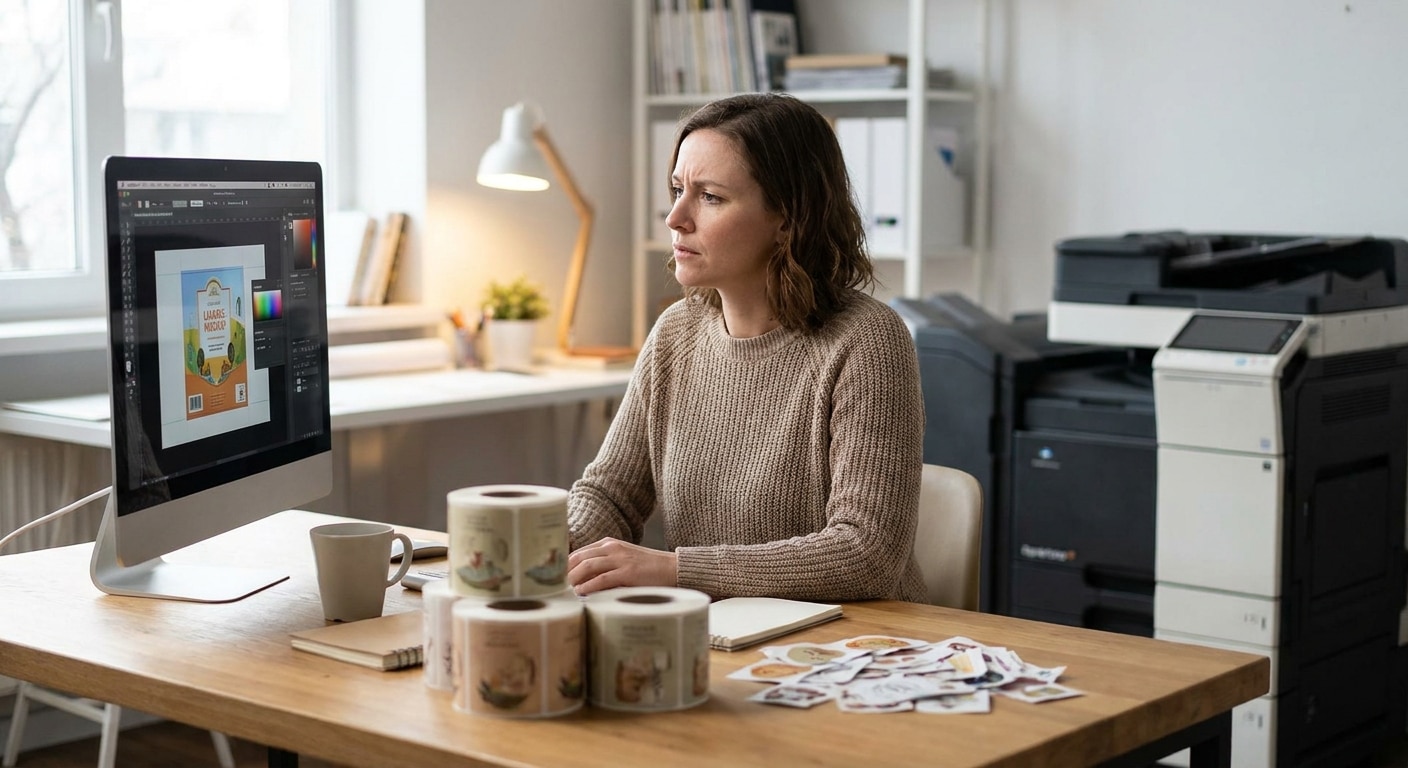
- ตั้งค่าโหมดสีเป็น CMYK ตั้งแต่เริ่มต้น: การสร้างไฟล์งานในโหมด CMYK ตั้งแต่แรกช่วยให้เห็นขอบเขตสีที่สามารถพิมพ์ได้จริง และลดความผิดเพี้ยนจากการแปลงสีอัตโนมัติ
- กำหนดความละเอียดไฟล์ที่ 300 PPI: เพื่อให้ภาพและรายละเอียดบนสติ๊กเกอร์มีความคมชัด ไม่แตกเบลอ ควรตั้งค่าความละเอียดของไฟล์งานที่ 300 PPI (Pixels Per Inch) สำหรับขนาดพิมพ์จริง
- เพิ่มระยะตัดตก (Bleed) และพื้นที่ปลอดภัย (Safe Zone): การเผื่อพื้นที่สีหรือพื้นหลังออกไปนอกขอบตัด (Bleed) ประมาณ 3 มิลลิเมตร ป้องกันการเกิดขอบขาวหลังการไดคัท และเว้นระยะสำคัญจากขอบเข้ามา (Safe Zone) เพื่อไม่ให้ข้อความหรือโลโก้ถูกตัดขาด
- ตรวจสอบและปรับสีที่พิมพ์ไม่ได้: สีสว่างสดใสบางสีในโหมด RGB ไม่สามารถพิมพ์ได้ในระบบ CMYK ควรใช้เครื่องมือ Gamut Warning เพื่อตรวจสอบและปรับแก้สีเหล่านั้นก่อนส่งพิมพ์
- สื่อสารกับโรงพิมพ์: การสอบถามข้อกำหนดเฉพาะของโรงพิมพ์ เช่น โปรไฟล์สี (ICC Profile) ที่ใช้, ค่าหมึกสูงสุดที่รับได้, และรูปแบบไฟล์ที่ต้องการ จะช่วยให้เตรียมไฟล์งานได้อย่างถูกต้องที่สุด
ทำความเข้าใจปัญหา: ทำไมสีสติ๊กเกอร์ถึงเพี้ยนจากหน้าจอ?
ส่วนนำนี้จะอธิบายถึงรากฐานของปัญหาสีเพี้ยนในการพิมพ์สติ๊กเกอร์ ซึ่งเกี่ยวข้องโดยตรงกับความแตกต่างระหว่างระบบสีสองประเภทหลัก คือ RGB และ CMYK การทำความเข้าใจความแตกต่างนี้เป็นก้าวแรกที่สำคัญในการแก้ไขปัญหาและเตรียมไฟล์งานได้อย่างถูกต้อง
สำหรับผู้ประกอบการ SME หรือนักออกแบบที่เคยประสบปัญหาออกแบบฉลากสินค้าหรือสติ๊กเกอร์บนหน้าจอคอมพิวเตอร์ด้วยสีสันสดใส แต่เมื่อได้รับงานพิมพ์กลับพบว่าสีดูหม่นลงหรือผิดเพี้ยนไปอย่างน่าผิดหวัง ปัญหานี้ไม่ได้เกิดจากความผิดพลาดของโรงพิมพ์เสมอไป แต่มีสาเหตุหลักมาจากความแตกต่างพื้นฐานของเทคโนโลยีสีที่ใช้ในการแสดงผลและการพิมพ์ จอภาพดิจิทัลทุกชนิด ไม่ว่าจะเป็นคอมพิวเตอร์ สมาร์ทโฟน หรือแท็บเล็ต ใช้ระบบสี RGB (Red, Green, Blue) ซึ่งเป็นการผสมสีของแสงเพื่อสร้างสีต่างๆ ยิ่งผสมกันมากสียิ่งสว่างขึ้น (Additive Color) ในทางกลับกัน เครื่องพิมพ์ใช้ระบบสี CMYK (Cyan, Magenta, Yellow, Key/Black) ซึ่งเป็นการใช้หมึกสีซึมซับลงบนวัสดุพิมพ์ สีที่เห็นคือแสงที่สะท้อนจากหมึกเหล่านั้น การผสมหมึกสีจะทำให้สีเข้มขึ้นหรือมืดลง (Subtractive Color)
ขอบเขตสี (Gamut) ของระบบ RGB นั้นกว้างกว่า CMYK มาก หมายความว่ามีเฉดสีสว่างและสดใสบางสี เช่น เขียวนีออน ส้มสะท้อนแสง หรือฟ้าอิเล็กทริกบลู ที่สามารถแสดงผลบนหน้าจอได้ แต่ไม่สามารถพิมพ์ออกมาให้เหมือนกันได้ด้วยหมึก CMYK มาตรฐาน ดังนั้น การออกแบบงานในโหมด RGB แล้วส่งให้โรงพิมพ์โดยไม่มีการแปลงสีที่ถูกต้อง จะทำให้ซอฟต์แวร์ของโรงพิมพ์ต้องแปลงไฟล์โดยอัตโนมัติ ซึ่งมักส่งผลให้สีที่อยู่นอกขอบเขตของ CMYK ถูกปรับให้เป็นสีที่ใกล้เคียงที่สุดที่พิมพ์ได้ ทำให้สีสุดท้ายดูทึบหรือเปลี่ยนไปจากต้นฉบับ
| คุณสมบัติ | ระบบสี RGB | ระบบสี CMYK |
|---|---|---|
| ชื่อเต็ม | Red, Green, Blue (แดง, เขียว, น้ำเงิน) | Cyan, Magenta, Yellow, Key/Black (ฟ้า, ม่วงแดง, เหลือง, ดำ) |
| หลักการทำงาน | การผสมแสง (Additive Color) ยิ่งผสมยิ่งสว่าง | การผสมหมึก (Subtractive Color) ยิ่งผสมยิ่งมืด |
| การใช้งานหลัก | หน้าจอดิจิทัล (คอมพิวเตอร์, มือถือ, โทรทัศน์) | งานพิมพ์ทุกชนิด (สติ๊กเกอร์, โบรชัวร์, นิตยสาร) |
| ขอบเขตสี (Gamut) | กว้างกว่า สามารถแสดงสีสดใสและนีออนได้ | แคบกว่า ไม่สามารถพิมพ์สีสะท้อนแสงบางเฉดได้ |
| ค่าสีดำ | เกิดจากการปิดพิกเซลทั้งหมด (R:0, G:0, B:0) | ใช้หมึกสีดำ (K:100) หรือผสมสี (Rich Black) |
ขั้นตอนการตั้งค่าไฟล์ CMYK อย่างมืออาชีพ
เพื่อหลีกเลี่ยงปัญหาสีเพี้ยนและได้งานพิมพ์สติ๊กเกอร์ที่มีคุณภาพสูงสุด การเตรียมไฟล์อย่างถูกวิธีตั้งแต่เริ่มต้นจึงเป็นสิ่งจำเป็นอย่างยิ่ง ส่วนนี้จะแนะนำขั้นตอนการตั้งค่าไฟล์สำหรับงานพิมพ์โดยละเอียด ตั้งแต่การเลือกโหมดสีไปจนถึงการกำหนดค่าทางเทคนิคที่สำคัญ
1. เริ่มต้นด้วยโหมดสี CMYK ตั้งแต่แรก
ขั้นตอนที่สำคัญที่สุดคือการสร้างเอกสารใหม่ในโหมดสี CMYK ตั้งแต่เริ่มต้น การทำเช่นนี้จะจำกัดจานสีที่คุณใช้ให้อยู่ในขอบเขตที่เครื่องพิมพ์สามารถพิมพ์ได้ ทำให้สีที่คุณเห็นบนหน้าจอใกล้เคียงกับผลลัพธ์สุดท้ายมากขึ้น และป้องกันการผิดหวังจากสีที่เปลี่ยนไปหลังการแปลงไฟล์
- Adobe Illustrator: ไปที่
File > New Documentจากนั้นในส่วนAdvanced Optionsให้เลือกCMYK ColorในเมนูColor Mode - Adobe Photoshop: ไปที่
File > Newและในหน้าต่าง New Document ให้เลือกCMYK ColorจากเมนูColor Mode - Adobe InDesign: โปรแกรมนี้ถูกสร้างมาสำหรับงานพิมพ์เป็นหลัก โดยค่าเริ่มต้นมักจะเป็น CMYK อยู่แล้ว แต่สามารถตรวจสอบได้เมื่อสร้างเอกสารใหม่
การออกแบบในโหมด CMYK ตั้งแต่แรกเปรียบเสมือนการทำงานภายใต้ข้อจำกัดที่สมจริง ช่วยให้นักออกแบบตัดสินใจเลือกใช้สีที่สามารถพิมพ์ได้จริง แทนที่จะเลือกสีที่สวยงามบนจอแต่ไม่สามารถผลิตซ้ำบนกระดาษได้
2. กำหนดขนาดและระยะตัดตก (Bleed) ให้ถูกต้อง
ขนาดของอาร์ตเวิร์กควรตั้งค่าให้เท่ากับขนาดของสติ๊กเกอร์ที่ต้องการหลังการตัดเสร็จสมบูรณ์ นอกจากนี้ ต้องมีการเพิ่มพื้นที่ “ตัดตก” หรือ “Bleed” ซึ่งเป็นพื้นที่ของสีหรือพื้นหลังที่ขยายเกินขอบเขตการตัดจริงออกไปรอบด้าน โดยทั่วไปจะกำหนดไว้ที่ 3 มิลลิเมตร (หรือ 0.125 นิ้ว) การทำเช่นนี้เพื่อป้องกันการเกิดขอบขาวเล็กๆ บนสติ๊กเกอร์หากมีการคลาดเคลื่อนเล็กน้อยในขั้นตอนการไดคัท ในขณะเดียวกัน ควรเว้น “พื้นที่ปลอดภัย” (Safe Zone) โดยนำข้อความ โลโก้ และองค์ประกอบสำคัญอื่นๆ เข้ามาจากขอบตัดอย่างน้อย 2-3 มิลลิเมตร เพื่อให้แน่ใจว่าจะไม่ถูกตัดขาดหายไป
3. ตั้งค่าความละเอียดของภาพ (Resolution) ที่ 300 PPI
ความละเอียดของไฟล์งานพิมพ์วัดเป็น PPI (Pixels Per Inch) หรือ DPI (Dots Per Inch) สำหรับงานพิมพ์สติ๊กเกอร์ที่ต้องการความคมชัดสูง ควรตั้งค่าความละเอียดไว้ที่ 300 PPI เป็นมาตรฐาน หากไฟล์งานมีความละเอียดต่ำกว่านี้ (เช่น 72 PPI ซึ่งเหมาะสำหรับเว็บ) ภาพที่พิมพ์ออกมาจะดูแตกเบลอและไม่มีคุณภาพ สิ่งสำคัญคือต้องแน่ใจว่าภาพถ่ายหรือกราฟิกแบบแรสเตอร์ที่นำมาใช้ในงานออกแบบนั้นมีความละเอียดสูงเพียงพอที่ขนาดพิมพ์จริง การนำภาพเล็กๆ ความละเอียดต่ำมาขยายให้ใหญ่ขึ้นในโปรแกรมออกแบบไม่สามารถเพิ่มความคมชัดที่แท้จริงได้
4. จัดการภาพ RGB อย่างถูกวิธี
ในกรณีที่จำเป็นต้องใช้ภาพถ่ายหรือไฟล์ที่อยู่ในโหมด RGB ควรทำการแปลงเป็น CMYK ด้วยตนเองอย่างมีการควบคุม แทนที่จะปล่อยให้โรงพิมพ์แปลงให้โดยอัตโนมัติ วิธีการคือ:
- เก็บไฟล์ภาพ RGB ต้นฉบับไว้เป็นสำเนา
- ใช้คำสั่ง
Convert to Profileในโปรแกรม Adobe Photoshop หรือ Illustrator เพื่อแปลงภาพเป็นโหมด CMYK โดยเลือกโปรไฟล์สีที่เหมาะสม (ซึ่งจะกล่าวถึงในหัวข้อถัดไป) - หลังจากแปลงแล้ว ให้ตรวจสอบสีของภาพอย่างละเอียด อาจต้องมีการปรับแก้ความสว่าง คอนทราสต์ หรือความอิ่มตัวของสีบางส่วนในโหมด CMYK เพื่อให้ได้ผลลัพธ์ที่ใกล้เคียงกับที่ต้องการมากที่สุด
5. เลือกใช้โปรไฟล์สี (ICC Profile) ที่เหมาะสม
โปรไฟล์สี หรือ ICC Profile คือชุดข้อมูลที่กำหนดลักษณะการแสดงสีของอุปกรณ์ต่างๆ เช่น จอภาพ, สแกนเนอร์, และเครื่องพิมพ์ การใช้โปรไฟล์สีที่ถูกต้องจะช่วยให้การแปลงสีระหว่างอุปกรณ์มีความแม่นยำมากขึ้น สำหรับงานพิมพ์สติ๊กเกอร์ โปรไฟล์สีที่เหมาะสมจะขึ้นอยู่กับหลายปัจจัย เช่น ชนิดของเครื่องพิมพ์, ประเภทหมึก, และวัสดุที่ใช้พิมพ์ (สติ๊กเกอร์กระดาษ, PP, PVC) ทางที่ดีที่สุดคือการสอบถามโดยตรงจากโรงพิมพ์ว่าพวกเขาใช้โปรไฟล์สีมาตรฐานใด เช่น U.S. Web Coated (SWOP) v2 หรือ FOGRA39 สำหรับงานในยุโรป หรืออาจมีโปรไฟล์สีเฉพาะสำหรับเครื่องพิมพ์ของตนเอง การเลือกใช้โปรไฟล์สีที่ตรงกับโรงพิมพ์จะช่วยให้การจำลองสีบนหน้าจอ (Soft Proofing) มีความแม่นยำสูง
เทคนิคขั้นสูงในการควบคุมสีเพื่อผลลัพธ์ที่ดีที่สุด
นอกจากการตั้งค่าพื้นฐานแล้ว ยังมีเทคนิคเพิ่มเติมที่ช่วยให้นักออกแบบสามารถควบคุมคุณภาพสีของงานพิมพ์ได้อย่างละเอียดและแม่นยำยิ่งขึ้น การใส่ใจในรายละเอียดเหล่านี้สามารถสร้างความแตกต่างที่เห็นได้ชัดในผลงานสุดท้าย
การตรวจสอบสีที่อยู่นอกขอบเขตการพิมพ์ (Gamut Warning)
โปรแกรมออกแบบกราฟิกระดับมืออาชีพอย่าง Adobe Photoshop และ Illustrator มีเครื่องมือที่เรียกว่า “Gamut Warning” เมื่อเปิดใช้งานฟังก์ชันนี้ โปรแกรมจะแสดงพื้นที่สีในงานออกแบบของคุณที่ไม่สามารถพิมพ์ได้ในระบบ CMYK (Out-of-Gamut) โดยมักจะแสดงเป็นสีเทาทับลงไป ช่วยให้คุณเห็นได้ทันทีว่าสีส่วนใดที่จะเพี้ยนเมื่อพิมพ์ออกมา จากนั้นคุณสามารถเลือกปรับแก้สีเหล่านั้นด้วยตนเอง โดยอาจลดความอิ่มตัวของสี หรือเปลี่ยนไปใช้เฉดสีอื่นที่ใกล้เคียงและอยู่ในขอบเขตของ CMYK แทน
ข้อควรระวังพิเศษสำหรับสีดำและสีน้ำเงินเข้ม
แม้จะดูเป็นสีพื้นฐาน แต่สีดำและสีน้ำเงินเข้มต้องการการจัดการที่พิเศษในงานพิมพ์:
- สีดำสำหรับตัวอักษรและเส้นบาง: ควรใช้ค่าสีดำล้วน (Plain Black) คือ C:0 M:0 Y:0 K:100 การใช้ค่านี้จะช่วยป้องกันปัญหาการพิมพ์เหลื่อมของแม่สี ซึ่งอาจทำให้ขอบตัวอักษรไม่คมชัด
- สีดำสำหรับพื้นหลังขนาดใหญ่ (Rich Black): การใช้ K:100 เพียงอย่างเดียวในพื้นที่สีดำขนาดใหญ่อาจทำให้สีดำดูไม่สนิทหรือเป็นสีเทาเข้ม เพื่อให้ได้สีดำที่ดูลึกและทึบ ควรใช้ “Rich Black” ซึ่งเป็นการผสมหมึกสีอื่นเข้าไปเล็กน้อย สูตรที่นิยมใช้แตกต่างกันไปตามแต่ละโรงพิมพ์ ตัวอย่างเช่น C:60 M:40 Y:40 K:100 อย่างไรก็ตาม ควรสอบถามสูตร Rich Black ที่แนะนำจากโรงพิมพ์โดยตรงเพื่อป้องกันปัญหาหมึกเยิ้มหรือแห้งช้าจากการใช้ค่าหมึกรวม (Total Ink Coverage) ที่สูงเกินไป
- สีน้ำเงินเข้ม: สีน้ำเงินเข้มเป็นอีกสีที่มักเกิดปัญหาเพี้ยนเป็นสีม่วงได้ง่ายเมื่อพิมพ์ สาเหตุเกิดจากการมีสัดส่วนของสีม่วงแดง (Magenta) มากเกินไปในส่วนผสมสี ควรตรวจสอบค่าสี CMYK ของสีน้ำเงินอย่างละเอียดและอาจต้องปรับลดค่า M ลง หรือปรึกษาโรงพิมพ์เพื่อขอค่าสีที่แนะนำสำหรับเฉดสีน้ำเงินที่ต้องการ
3. การเตรียมฟอนต์และเส้นให้พร้อมสำหรับโรงพิมพ์
ก่อนส่งไฟล์ขั้นตอนสุดท้าย ควรตรวจสอบรายละเอียดทางเทคนิคเล็กๆ น้อยๆ แต่สำคัญเหล่านี้:
- แปลงฟอนต์เป็นเส้น (Create Outlines): เพื่อป้องกันปัญหาฟอนต์เพี้ยนหรือหายไปเมื่อเปิดไฟล์ที่เครื่องของโรงพิมพ์ ควรแปลงข้อความทั้งหมดให้กลายเป็นวัตถุลายเส้น (Vector Object) ด้วยคำสั่ง Create Outlines (ใน Illustrator) หรือ Convert to Shape/Rasterize Type (ใน Photoshop)
- ตรวจสอบความหนาของเส้น: เส้นที่บางเกินไปอาจพิมพ์ไม่ติดหรือขาดหายไป ควรตรวจสอบให้แน่ใจว่าเส้นที่ใช้ในงานออกแบบมีความหนาเพียงพอตามข้อกำหนดของโรงพิมพ์
- ตรวจสอบการฝังรูปภาพ (Embedded Images): หากมีการนำภาพจากภายนอกเข้ามาใช้ในไฟล์ Illustrator หรือ InDesign ควรตรวจสอบให้แน่ใจว่าภาพเหล่านั้นถูกฝัง (Embed) เข้ามาในไฟล์อย่างสมบูรณ์ ไม่ใช่แค่การลิงก์ (Link) เพื่อป้องกันปัญหาไฟล์ภาพหาย
การส่งออกไฟล์และสิ่งที่ต้องสื่อสารกับโรงพิมพ์
เมื่อออกแบบและตั้งค่าไฟล์เรียบร้อยแล้ว ขั้นตอนการส่งออกไฟล์และการสื่อสารกับโรงพิมพ์ก็มีความสำคัญไม่แพ้กัน เพื่อให้แน่ใจว่าทุกอย่างจะดำเนินไปอย่างราบรื่น รูปแบบไฟล์ที่แนะนำที่สุดสำหรับงานพิมพ์คือ PDF (Portable Document Format) โดยเฉพาะมาตรฐาน PDF/X ซึ่งออกแบบมาสำหรับงานพิมพ์โดยเฉพาะ เช่น PDF/X-1a หรือ PDF/X-4 ซึ่งจะทำการฝังฟอนต์, รูปภาพ, และโปรไฟล์สีทั้งหมดไว้ในไฟล์เดียว
สิ่งที่ต้องแจ้งหรือสอบถามโรงพิมพ์ให้ชัดเจนก่อนเริ่มงาน:
- ต้องการไฟล์ในรูปแบบใด และเป็น PDF/X เวอร์ชันใด?
- ต้องการระยะตัดตก (Bleed) กี่มิลลิเมตร?
- ค่าหมึกรวมสูงสุด (Total Ink Coverage) ที่รับได้คือเท่าไร?
- มีโปรไฟล์สี (ICC Profile) เฉพาะที่แนะนำให้ใช้หรือไม่?
- สเปกสำหรับเส้นไดคัท (เช่น ต้องเป็น Spot Color หรือไม่)?
- มีบริการปรู๊ฟสีบนวัสดุจริงก่อนการผลิตจำนวนมากหรือไม่?
เช็กลิสต์สุดท้ายก่อนส่งไฟล์พิมพ์สติ๊กเกอร์
ก่อนที่จะกดส่งไฟล์งานไปยังโรงพิมพ์ ควรทบทวนตรวจสอบตามรายการต่อไปนี้อีกครั้งเพื่อความมั่นใจสูงสุด
- [ ] โหมดสีของเอกสารเป็น CMYK หรือไม่?
- [ ] ไฟล์งานมีความละเอียด 300 PPI หรือไม่?
- [ ] ตั้งค่าขนาดอาร์ตเวิร์กถูกต้องตามขนาดที่ต้องการหรือไม่?
- [ ] มีการเพิ่มระยะตัดตก (Bleed) ครบทุกด้านตามที่โรงพิมพ์กำหนดหรือไม่?
- [ ] องค์ประกอบสำคัญทั้งหมด (โลโก้, ข้อความ) อยู่ในพื้นที่ปลอดภัย (Safe Zone) หรือไม่?
- [ ] แปลงฟอนต์ทั้งหมดเป็น Outlines แล้วหรือยัง?
- [ ] รูปภาพทั้งหมดถูกฝัง (Embed) ในไฟล์เรียบร้อยแล้วหรือยัง?
- [ ] ตรวจสอบสีที่อยู่นอกขอบเขต Gamut และปรับแก้แล้วหรือยัง?
- [ ] ตั้งค่าสีดำสำหรับตัวอักษรและพื้นหลังอย่างถูกต้องหรือไม่?
- [ ] ส่งออกไฟล์เป็น PDF ตามสเปกที่โรงพิมพ์แนะนำหรือไม่?
- [ ] ได้ทำการขอตัวอย่างปรู๊ฟสีก่อนการผลิตล็อตใหญ่หรือไม่?
สรุปแนวทางการเตรียมไฟล์พิมพ์เพื่อสีที่ตรงปก
การเตรียมไฟล์งานพิมพ์สติ๊กเกอร์ให้ได้สีที่ไม่เพี้ยนนั้นต้องอาศัยความเข้าใจในความแตกต่างของระบบสี RGB และ CMYK รวมถึงความใส่ใจในรายละเอียดทางเทคนิคตลอดกระบวนการออกแบบ การเริ่มต้นสร้างไฟล์ในโหมด CMYK, การตั้งค่าความละเอียดที่ 300 PPI, การกำหนดระยะตัดตกและพื้นที่ปลอดภัย, การจัดการสีดำและสีที่อยู่นอกขอบเขตการพิมพ์อย่างถูกวิธี, และการสื่อสารกับโรงพิมพ์อย่างชัดเจน คือหัวใจสำคัญที่จะช่วยลดปัญหาสีเพี้ยนได้อย่างมีประสิทธิภาพ แม้ว่าสีบนหน้าจอและงานพิมพ์จริงอาจไม่สามารถตรงกันได้ 100% เนื่องด้วยข้อจำกัดของเทคโนโลยี แต่การปฏิบัติตามขั้นตอนเหล่านี้จะช่วยให้ผลลัพธ์ที่ได้ใกล้เคียงกับความคาดหวังมากที่สุด ทำให้แบรนด์ของคุณดูเป็นมืออาชีพและผลิตภัณฑ์มีความน่าสนใจตามที่ตั้งใจไว้
สำหรับผู้ประกอบการที่ต้องการความมั่นใจในทุกขั้นตอนการผลิต GIANT PRINT คือโรงงานผลิตสื่อสิ่งพิมพ์ครบวงจรที่พร้อมดูแลคุณ ด้วยทีมงานกราฟิกมืออาชีพที่คอยให้คำแนะนำและบริการตรวจเช็กไฟล์งานฟรี พร้อมเทคโนโลยีการพิมพ์ที่ทันสมัยจาก Fuji Xerox รับประกันงานพิมพ์สติ๊กเกอร์และฉลากสินค้าที่สีสด คมชัด ตรงตามความต้องการ ไม่ว่าจะเป็นฉลากสินค้า, สติ๊กเกอร์, สกรีนแก้วกาแฟ, นามบัตร, เมนูอาหาร, โบรชัวร์, และสื่อสิ่งพิมพ์อื่นๆ อีกมากมาย เราพร้อมตอบโจทย์สำหรับธุรกิจ SME และลูกค้าทุกท่าน
สามารถติดต่อ สอบถามเพิ่มเติม หรือติดตามผลงานของเราได้ที่ FACEBOOK PAGE, LINE, และ TIKTOK
ที่อยู่: 269 หมู่ 12 ถ. มิตรภาพ ตำบลเมืองเก่า อำเภอเมืองขอนแก่น ขอนแก่น 40000
เบอร์โทรศัพท์: 082-2262660
อีเมล: [email protected]