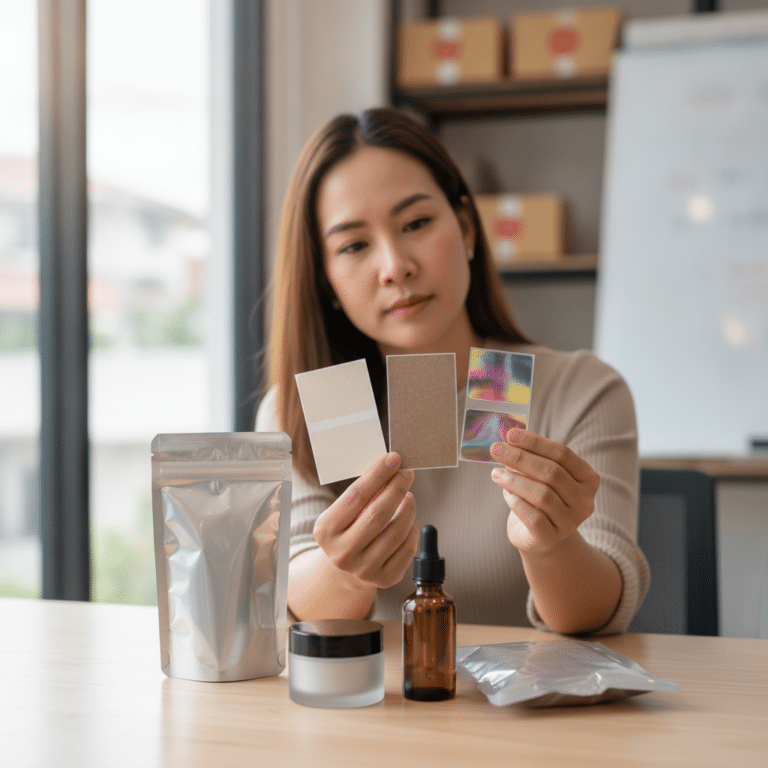

วิธีตั้งค่าไฟล์อาร์ตเวิร์คส่งโรงพิมพ์ หมดปัญหาสีเพี้ยน
- ประเด็นสำคัญที่ต้องรู้ก่อนส่งไฟล์
- ทำไมการเตรียมไฟล์ให้ถูกต้องจึงสำคัญ
-
เช็กลิสต์ 10 ข้อ ก่อนส่งไฟล์อาร์ตเวิร์คให้โรงพิมพ์
- 1. ตั้งขนาดงานให้ตรงกับขนาดพิมพ์จริง
- 2. ใช้โหมดสีให้เหมาะกับงานพิมพ์
- 3. ใช้โปรไฟล์ ICC ของโรงพิมพ์
- 4. ตรวจสีด้วย Soft Proof
- 5. ตั้งความละเอียดภาพให้เหมาะสม
- 6. ใส่ Bleed และ Safe Zone
- 7. ตั้งค่าสีดำให้ถูกต้อง
- 8. ตรวจ Spot Color และ Overprint
- 9. จัดการฟอนต์และรูปภาพ
- 10. ส่งเป็น PDF ที่เหมาะกับงานพิมพ์
- วิธีตั้งค่าในโปรแกรมออกแบบยอดนิยม
- ปัญหาสีเพี้ยนที่พบบ่อยและวิธีป้องกัน
- ขั้นตอนตรวจสอบไฟล์สุดท้ายก่อนกดส่ง
- สรุปและคำแนะนำจากผู้เชี่ยวชาญด้านงานพิมพ์
หนึ่งในความท้าทายสำคัญสำหรับผู้ประกอบการและนักออกแบบคือการทำให้ผลงานพิมพ์ออกมามีสีสันตรงตามที่เห็นบนหน้าจอ การเรียนรู้ วิธีตั้งค่าไฟล์อาร์ตเวิร์คส่งโรงพิมพ์ หมดปัญหาสีเพี้ยน จึงเป็นทักษะที่จำเป็นอย่างยิ่ง เพื่อให้แน่ใจว่าฉลากสินค้า สติ๊กเกอร์ หรือสื่อส่งเสริมการขายต่างๆ จะสะท้อนภาพลักษณ์ของแบรนด์ได้อย่างถูกต้องและสวยงาม การตั้งค่าไฟล์ที่ไม่ถูกต้องอาจนำไปสู่ผลลัพธ์ที่น่าผิดหวัง เช่น สีที่หม่นหมอง ภาพแตกไม่คมชัด หรือข้อความผิดเพี้ยน ซึ่งส่งผลกระทบโดยตรงต่อต้นทุนและเวลา
ประเด็นสำคัญที่ต้องรู้ก่อนส่งไฟล์

- โหมดสี (Color Mode): การตั้งค่าโหมดสีเป็น CMYK ตั้งแต่เริ่มต้นเป็นหัวใจสำคัญของงานพิมพ์ เพื่อให้สีที่ออกแบบใกล้เคียงกับสีหมึกพิมพ์มากที่สุด
- ความละเอียด (Resolution): ไฟล์ภาพที่ใช้ในงานพิมพ์ควรมีความละเอียดอย่างน้อย 300 PPI (Pixels Per Inch) ที่ขนาดจริง เพื่อป้องกันปัญหาภาพแตกหรือไม่คมชัด
- การจัดการฟอนต์ (Font Management): ควรทำการ Create Outlines หรือแปลงตัวอักษรเป็นเส้น เพื่อป้องกันปัญหาฟอนต์เด้งหรือแสดงผลผิดพลาดเมื่อเปิดไฟล์ที่เครื่องของโรงพิมพ์
- ระยะตัดตก (Bleed): การเผื่อพื้นที่สีหรือพื้นหลังออกไปนอกขอบงานจริง (โดยทั่วไป 3-5 มม.) เป็นสิ่งจำเป็น เพื่อไม่ให้เกิดขอบขาวหลังการตัดชิ้นงาน
- การสื่อสารกับโรงพิมพ์: ก่อนเริ่มออกแบบ ควรสอบถามสเปกไฟล์ที่โรงพิมพ์ต้องการเสมอ เช่น โปรไฟล์สี (ICC Profile), รูปแบบไฟล์ที่รับ, และข้อกำหนดพิเศษอื่นๆ
การเข้าใจหลักการพื้นฐานในการเตรียมไฟล์ส่งโรงพิมพ์เป็นกุญแจสำคัญในการลดข้อผิดพลาด ปัญหาคลาสสิกที่เจ้าของแบรนด์ SME จำนวนมากต้องเผชิญคือ ไฟล์อาร์ตเวิร์คที่ดูสวยงามบนหน้าจอคอมพิวเตอร์ กลับกลายเป็นงานพิมพ์ที่มีสีเพี้ยน ภาพแตก หรือรายละเอียดขาดหายไปเมื่อได้รับชิ้นงานจริง ปรากฏการณ์นี้เกิดขึ้นเนื่องจากความแตกต่างพื้นฐานระหว่างการแสดงผลของหน้าจอ (ที่ใช้แสง) และการพิมพ์บนวัสดุ (ที่ใช้หมึก) ดังนั้น การเรียนรู้ วิธีตั้งค่าไฟล์อาร์ตเวิร์คส่งโรงพิมพ์ หมดปัญหาสีเพี้ยน จึงไม่ใช่แค่เรื่องทางเทคนิค แต่เป็นขั้นตอนที่ส่งผลโดยตรงต่อคุณภาพของแบรนด์และประสิทธิภาพในการสื่อสารกับลูกค้า
บทความนี้จะนำเสนอเช็กลิสต์และแนวทางปฏิบัติอย่างละเอียด เพื่อให้ผู้ประกอบการและนักออกแบบสามารถเตรียมไฟล์งานได้อย่างมืออาชีพ ตั้งแต่การเลือกโหมดสีที่ถูกต้อง การตั้งค่าความละเอียด การจัดการตัวอักษร ไปจนถึงการส่งออกไฟล์ในรูปแบบที่เหมาะสมกับกระบวนการพิมพ์สมัยใหม่
ทำไมการเตรียมไฟล์ให้ถูกต้องจึงสำคัญ
การเตรียมไฟล์อาร์ตเวิร์คอย่างถูกต้องก่อนส่งให้โรงพิมพ์มีความสำคัญอย่างยิ่งต่อความสำเร็จของโครงการ เพราะเป็นขั้นตอนที่เชื่อมต่อระหว่างวิสัยทัศน์ของนักออกแบบกับผลลัพธ์ทางกายภาพที่จับต้องได้ หากไฟล์มีข้อบกพร่อง อาจนำไปสู่ปัญหาหลายประการ:
- ความคลาดเคลื่อนของสี: หน้าจอแสดงผลด้วยระบบสี RGB (Red, Green, Blue) ซึ่งมีขอบเขตสี (Gamut) ที่กว้างกว่าระบบสี CMYK (Cyan, Magenta, Yellow, Key/Black) ที่ใช้ในงานพิมพ์ สีที่สดใสบนจอ เช่น สีนีออนหรือสีฟ้าสว่าง อาจกลายเป็นสีที่หม่นลงเมื่อพิมพ์ออกมา การทำงานในโหมด CMYK ตั้งแต่ต้นจึงช่วยลดปัญหานี้
- คุณภาพของภาพและข้อความ: ภาพที่มีความละเอียดต่ำจะดูแตกและไม่เป็นมืออาชีพเมื่อถูกพิมพ์ ในขณะที่การไม่จัดการฟอนต์อย่างถูกต้องอาจทำให้ข้อความผิดเพี้ยนไปจากที่ออกแบบไว้
- ความล่าช้าและต้นทุนที่เพิ่มขึ้น: ไฟล์ที่ผิดสเปกมักจะถูกตีกลับจากโรงพิมพ์เพื่อขอให้แก้ไข ทำให้กระบวนการผลิตล่าช้าออกไป ในกรณีที่แย่ที่สุด หากข้อผิดพลาดถูกตรวจไม่พบก่อนการผลิต อาจทำให้ต้องพิมพ์งานใหม่ทั้งหมด ซึ่งเป็นการสิ้นเปลืองทั้งเวลาและงบประมาณ
- ความสม่ำเสมอของแบรนด์: สีเป็นองค์ประกอบสำคัญของอัตลักษณ์แบรนด์ การที่สีของโลโก้หรือบรรจุภัณฑ์ผิดเพี้ยนไปในแต่ละครั้งที่พิมพ์ อาจสร้างความสับสนและลดทอนความน่าเชื่อถือของแบรนด์ในสายตาผู้บริโภค
ดังนั้น การลงทุนเวลาเพื่อเรียนรู้และปฏิบัติตามหลักการเตรียมไฟล์จึงเป็นการลงทุนที่คุ้มค่า ช่วยให้มั่นใจได้ว่าผลงานที่ออกมาจะมีคุณภาพสูงสุด ตรงตามความคาดหวัง และสื่อสารภาพลักษณ์ของแบรนด์ได้อย่างมีประสิทธิภาพ
เช็กลิสต์ 10 ข้อ ก่อนส่งไฟล์อาร์ตเวิร์คให้โรงพิมพ์
เพื่อป้องกันปัญหาที่อาจเกิดขึ้น การตรวจสอบไฟล์ตามเช็กลิสต์ต่อไปนี้จะช่วยให้งานพิมพ์ของคุณราบรื่นและได้ผลลัพธ์ที่มีคุณภาพ
1. ตั้งขนาดงานให้ตรงกับขนาดพิมพ์จริง
ควรเริ่มต้นด้วยการสร้างไฟล์ให้มีขนาดเท่ากับขนาดของชิ้นงานที่จะพิมพ์จริงเสมอ ไม่ควรสร้างไฟล์ขนาดเล็กแล้วมาขยายในภายหลัง เพราะจะทำให้ความละเอียดของภาพลดลงและเกิดปัญหาภาพแตก ควรตรวจสอบขนาดหลังตัดตก ทิศทางของงาน (แนวตั้ง/แนวนอน) และจำนวนหน้าให้ถูกต้อง หากเป็นงานที่มีการพับหรือไดคัท ควรขอแบบหรือขนาดสำเร็จจากโรงพิมพ์ก่อนเริ่มลงมือออกแบบ
2. ใช้โหมดสีให้เหมาะกับงานพิมพ์
สำหรับงานพิมพ์ทุกประเภท ควรตั้งค่าโหมดสีของเอกสารเป็น CMYK ตั้งแต่แรกเริ่ม โดยเฉพาะไฟล์เวกเตอร์และสีที่กำหนดค่าสำหรับการพิมพ์โดยเฉพาะ
- Adobe Illustrator: ไปที่
File > Document Color Mode > CMYK Color - Adobe Photoshop: ไปที่
Image > Mode > CMYK Color
การแปลงไฟล์จาก RGB เป็น CMYK ในขั้นตอนสุดท้ายโดยไม่ตรวจสอบสีอีกครั้งเป็นเรื่องที่เสี่ยงอย่างยิ่ง เพราะสีสดบางสีที่อยู่นอกขอบเขตของหมึกพิมพ์ CMYK (Out of Gamut) เช่น สีฟ้าไฟฟ้า เขียวนีออน หรือแดงสด จะถูกแปลงให้เป็นสีที่ใกล้เคียงที่สุด ซึ่งมักจะดูหม่นหรือซีดลง
อย่างไรก็ตาม ในกระบวนการทำงานสมัยใหม่บางแห่ง โรงพิมพ์อาจแนะนำให้ทำงานในโหมด RGB จนจบกระบวนการ แล้วใช้โปรไฟล์สีของเครื่องพิมพ์ในการแปลงเป็น CMYK ในขั้นตอนสุดท้าย ซึ่งควรทำตามคำแนะนำของโรงพิมพ์และแปลงสีเพียงครั้งเดียวเท่านั้น
3. ใช้โปรไฟล์ ICC ของโรงพิมพ์
โปรไฟล์ ICC (International Color Consortium) คือไฟล์ข้อมูลที่อธิบายลักษณะการแสดงผลสีของอุปกรณ์ต่างๆ เช่น จอภาพ เครื่องพิมพ์ และกระดาษ การใช้โปรไฟล์ที่ถูกต้องจากโรงพิมพ์จะช่วยให้การจำลองสีบนหน้าจอ (Soft Proof) มีความแม่นยำและผลลัพธ์งานพิมพ์ใกล้เคียงกับที่คาดหวังมากที่สุด ควรสอบถามโรงพิมพ์ว่าใช้โปรไฟล์ใด และฝังโปรไฟล์นั้นไว้ในไฟล์งานเมื่อส่งมอบ หากโรงพิมพ์ต้องการไฟล์ CMYK ควรใช้คำสั่ง Convert to Profile ไม่ใช่ Assign Profile เพราะการ Assign เป็นเพียงการเปลี่ยนวิธีตีความค่าสีเดิมโดยไม่ได้แปลงค่าสีจริงๆ
4. ตรวจสีด้วย Soft Proof
Soft Proofing คือกระบวนการจำลองผลลัพธ์ของงานพิมพ์บนหน้าจอคอมพิวเตอร์ โดยใช้โปรไฟล์ ICC ของเครื่องพิมพ์และกระดาษที่จะใช้จริง ช่วยให้เห็นภาพคร่าวๆ ว่าสีจะเปลี่ยนแปลงไปอย่างไรเมื่อพิมพ์ออกมา และสามารถตรวจสอบส่วนที่อยู่นอกขอบเขตสี (Gamut Warning) เพื่อทำการปรับแก้ก่อนส่งไฟล์
- ใน Photoshop, สามารถตั้งค่าได้ที่
View > Proof Setup > Customแล้วเลือกโปรไฟล์ที่ได้จากโรงพิมพ์ จากนั้นเปิดการแสดงผลด้วยView > Proof Colors
สิ่งสำคัญคือหน้าจอที่ใช้ควรผ่านการคาลิเบรตสีอย่างสม่ำเสมอ และต้องเข้าใจว่า Soft Proof เป็นเพียงการจำลอง ไม่สามารถใช้ยืนยันสีขั้นสุดท้ายได้ 100% เพราะหน้าจอเปล่งแสงในขณะที่กระดาษสะท้อนแสง
5. ตั้งความละเอียดภาพให้เหมาะสม
ความละเอียดของรูปภาพ (Resolution) ที่ใช้ในงานพิมพ์วัดเป็นหน่วย PPI (Pixels Per Inch) และมีผลโดยตรงต่อความคมชัดของงานพิมพ์
- งานพิมพ์ทั่วไป: ที่มองในระยะใกล้ เช่น ฉลากสินค้า โบรชัวร์ ควรใช้ภาพที่มีความละเอียด 300 PPI ที่ขนาดพิมพ์จริง
- งานขนาดใหญ่: ที่มองจากระยะไกล เช่น ป้ายโฆษณา อาจลดความละเอียดลงเหลือ 100–150 PPI ได้ตามคำแนะนำของโรงพิมพ์
ห้ามนำภาพความละเอียดต่ำมาขยายขนาดในโปรแกรมออกแบบ เพราะจะทำให้ภาพแตกและสูญเสียรายละเอียด
6. ใส่ Bleed และ Safe Zone
Bleed (ระยะตัดตก): คือพื้นที่ของพื้นหลังหรือรูปภาพที่ต้องเผื่อเกินขอบเขตของขนาดงานจริงออกไป เพื่อป้องกันไม่ให้เกิดขอบขาวหลังกระบวนการตัดกระดาษ ซึ่งอาจมีความคลาดเคลื่อนเล็กน้อย โดยทั่วไปควรเผื่อ Bleed อย่างน้อยด้านละ 3 มิลลิเมตร
Safe Zone (พื้นที่ปลอดภัย): คือพื้นที่ด้านในขอบงานที่ควรเว้นว่างจากข้อความสำคัญ โลโก้ หรือรายละเอียดที่ห้ามโดนตัดขาด ควรวางองค์ประกอบเหล่านี้ให้ห่างจากเส้นตัดเข้ามาอย่างน้อย 3–5 มิลลิเมตร
7. ตั้งค่าสีดำให้ถูกต้อง
การตั้งค่าสีดำมีความสำคัญต่อความคมชัดและความสวยงามของงานพิมพ์
- ตัวหนังสือและเส้นเล็ก: ควรใช้สีดำล้วน (Plain Black) คือ C:0 M:0 Y:0 K:100 เพื่อป้องกันปัญหาขอบเหลื่อมจากการพิมพ์ซ้อนกันของแม่สีหลายสี
- พื้นที่สีดำขนาดใหญ่: ควรใช้สีดำผสม (Rich Black) เพื่อให้ได้สีดำที่ทึบและสนิทมากขึ้น สูตรที่นิยมใช้คือ C:40 M:0 Y:0 K:100 หรือตามสูตรเฉพาะที่โรงพิมพ์แนะนำ ห้ามใช้ Rich Black กับตัวอักษรขนาดเล็กเพราะจะทำให้อ่านยากและขอบไม่คม
นอกจากนี้ ควรตรวจสอบค่า Total Ink Coverage (ปริมาณหมึกรวม) ไม่ให้สูงเกินไป โดยเฉพาะในพื้นที่สีเข้ม เพราะอาจทำให้หมึกแห้งช้าและเลอะได้
8. ตรวจ Spot Color และ Overprint
Spot Color (สีพิเศษ): คือสีที่ผสมขึ้นมาโดยเฉพาะ เช่น สี Pantone ซึ่งใช้แม่พิมพ์แยกต่างหาก หากในงานออกแบบไม่ได้ต้องการพิมพ์สีพิเศษ ควรแปลง Spot Color ทั้งหมดให้เป็น Process Color (CMYK) ก่อนส่งไฟล์
Overprint: คือการตั้งค่าให้สีหนึ่งพิมพ์ทับลงบนอีกสีหนึ่ง มักใช้กับตัวหนังสือสีดำเพื่อไม่ให้เกิดรอยต่อสีขาวรอบตัวอักษร ควรเปิด Overprint Preview เพื่อตรวจสอบว่าไม่มีวัตถุใดถูกตั้งค่า Overprint โดยไม่ตั้งใจ โดยเฉพาะวัตถุสีขาวที่อาจหายไปจากงานพิมพ์เมื่อเปิด Overprint
9. จัดการฟอนต์และรูปภาพ
เพื่อป้องกันปัญหาฟอนต์ที่โรงพิมพ์ไม่มีและทำให้การแสดงผลผิดพลาด ควรจัดการฟอนต์ด้วยวิธีใดวิธีหนึ่ง ดังนี้
- Create Outlines: การแปลงตัวอักษรทั้งหมดให้กลายเป็นเส้นเวกเตอร์ วิธีนี้จะทำให้ไม่สามารถแก้ไขข้อความได้อีก จึงควรบันทึกไฟล์ต้นฉบับที่ยังแก้ไขได้แยกไว้
- Embed Fonts: การฝังฟอนต์ลงในไฟล์ PDF ซึ่งเป็นวิธีที่แนะนำมากกว่าหากโรงพิมพ์รองรับ
สำหรับรูปภาพ ควรตรวจสอบว่ารูปภาพทุกชิ้นถูกฝัง (Embed) หรือแนบมากับไฟล์งาน (Package) อย่างครบถ้วน และไม่มีรูปภาพใดที่ลิงก์หายไปหรือแสดงผลเป็นภาพความละเอียดต่ำ
10. ส่งเป็น PDF ที่เหมาะกับงานพิมพ์
PDF (Portable Document Format) เป็นรูปแบบไฟล์มาตรฐานสำหรับการส่งงานพิมพ์ เพราะสามารถรวบรวมข้อมูลทุกอย่างทั้งภาพ ฟอนต์ และสีไว้ในไฟล์เดียว รูปแบบที่นิยมใช้ได้แก่:
- PDF/X-1a: เป็นมาตรฐานที่เข้มงวด บังคับให้ทุกอย่างในไฟล์ถูกแปลงเป็น CMYK และ Spot Color และลดความเสี่ยงจากองค์ประกอบที่ซับซ้อน เช่น Transparency
- PDF/X-4: เป็นมาตรฐานที่ใหม่กว่า รองรับการจัดการสีและ Transparency ที่ยืดหยุ่นกว่า แต่ต้องแน่ใจว่าโรงพิมพ์มีระบบที่รองรับ
ก่อน Export ไฟล์ ควรตรวจสอบอีกครั้งว่าได้ตั้งค่า Bleed, Crop Marks และโปรไฟล์สีอย่างถูกต้องตามที่โรงพิมพ์กำหนด
วิธีตั้งค่าในโปรแกรมออกแบบยอดนิยม
Adobe Illustrator
- ตั้งค่าโหมดสีเอกสารเป็น CMYK ที่
File > Document Color Mode > CMYK Color - ตั้งค่า Bleed ใน
File > Document Setup - ใช้
Window > Separations Previewเพื่อตรวจสอบการแยกสีและเปิด Overprint Preview - ตรวจสอบว่าสีใน Swatches เป็น Process หรือ Spot Color ตามที่ต้องการ
- แปลงฟอนต์เป็น Outline โดยเลือกข้อความแล้วไปที่
Type > Create Outlines(หากจำเป็น) - Export เป็น PDF ตามมาตรฐานที่โรงพิมพ์กำหนด (เช่น PDF/X-1a)
Adobe Photoshop
- ทำงานกับไฟล์ต้นฉบับความละเอียดสูง หากเป็นไปได้ควรทำงานในโหมด RGB ที่มีโปรไฟล์สีชัดเจน
- ใช้คำสั่ง
Edit > Convert to Profileเพื่อแปลงไฟล์เป็นโปรไฟล์ CMYK ที่ได้รับจากโรงพิมพ์ - ใช้
View > Proof Colorsเพื่อจำลองผลลัพธ์งานพิมพ์บนหน้าจอ - ตรวจสอบสีของภาพหลังการแปลง โดยเฉพาะสีผิว โทนเงา และสีที่สดใส
- บันทึกไฟล์เป็นรูปแบบที่โรงพิมพ์ต้องการ เช่น TIFF หรือ PSD พร้อมฝังโปรไฟล์ ICC
Adobe InDesign
- ตั้งค่าหน้ากระดาษและ Bleed ให้ถูกต้องตั้งแต่สร้างเอกสาร
- ตรวจสอบสถานะของรูปภาพทุกชิ้นใน
Links Panelว่ามีความละเอียดเพียงพอ (Effective PPI) และลิงก์ไม่หาย - ใช้
Separations PreviewและOverprint Previewเพื่อตรวจสอบการแยกสีและค่าหมึกรวม (Ink Coverage) - Export เป็น PDF/X พร้อมตั้งค่า Bleed และโปรไฟล์สีให้ถูกต้องตามสเปก
Canva หรือ Figma
แพลตฟอร์มออกแบบออนไลน์เหล่านี้อาจไม่ได้รองรับการจัดการสี CMYK ได้อย่างสมบูรณ์แบบเท่ากับโปรแกรมของ Adobe แม้จะมีตัวเลือกให้ดาวน์โหลดเป็น “PDF for Print” ซึ่งจะแปลงสีเป็น CMYK ให้ แต่ผลลัพธ์อาจไม่แม่นยำเสมอไป วิธีที่ดีที่สุดคือส่งไฟล์ PDF ที่ได้ให้โรงพิมพ์ตรวจสอบอย่างละเอียด หรือให้ฝ่ายเตรียมพิมพ์ (Prepress) ของโรงพิมพ์ช่วยจัดการแปลงสีและตรวจไฟล์ก่อนเริ่มการผลิตจริง
ปัญหาสีเพี้ยนที่พบบ่อยและวิธีป้องกัน
| อาการ | สาเหตุที่มักพบ | วิธีป้องกัน |
|---|---|---|
| สีฟ้าหรือเขียวสดกลายเป็นสีหม่น | สี RGB ที่เลือกอยู่นอกขอบเขตการพิมพ์ของ CMYK | ใช้ Soft Proof ตรวจสอบและปรับสีหลังแปลงเป็น CMYK |
| สีดำไม่สนิทหรือออกเทา | ใช้สีดำ K100 กับพื้นที่ขนาดใหญ่ | ใช้ Rich Black ตามสูตรที่โรงพิมพ์แนะนำสำหรับพื้นที่ทึบ |
| สีแต่ละล็อตพิมพ์ไม่เหมือนกัน | ใช้เครื่องพิมพ์หรือกระดาษต่างกัน ไม่มีการควบคุมมาตรฐานสี | ขอปรู๊ฟดิจิทัล (Digital Proof) หรือปรู๊ฟจริงบนกระดาษก่อนผลิต |
| รายละเอียดในส่วนมืดจมหาย | ค่าปริมาณหมึกรวม (Total Ink Coverage) สูงเกินไป | ตรวจสอบ Ink Limit ใน Separations Preview และปรับเงาของภาพ |
| ตัวหนังสือมีขอบสีรุ้ง | ใช้สีดำที่เกิดจากแม่สีหลายสี (Rich Black) กับตัวอักษรเล็ก | ใช้สีดำล้วน C0 M0 Y0 K100 สำหรับตัวอักษรและเส้นบาง |
| วัตถุสีขาวหรือบางส่วนหายไป | ตั้งค่า Overprint ให้กับวัตถุสีขาวโดยไม่ตั้งใจ | เปิด Overprint Preview ตรวจสอบและปิดการตั้งค่า Overprint ของวัตถุนั้น |
| ภาพแตก ไม่คมชัด | ความละเอียดของภาพ (Effective PPI) ต่ำเกินไป | ใช้ภาพต้นฉบับที่มีความละเอียดประมาณ 300 PPI ที่ขนาดพิมพ์จริง |
| มีขอบขาวหลังการตัดชิ้นงาน | ไม่ได้ใส่ระยะตัดตก (Bleed) หรือวางพื้นหลังไม่เต็มพื้นที่ Bleed | ตั้งค่า Bleed อย่างน้อย 3 มม. และขยายพื้นหลังให้ครอบคลุมพื้นที่ทั้งหมด |
ขั้นตอนตรวจสอบไฟล์สุดท้ายก่อนกดส่ง
ก่อนจะส่งไฟล์สุดท้ายให้โรงพิมพ์ ควรทบทวนตามขั้นตอนต่อไปนี้เพื่อความมั่นใจ
- ขอใบสเปกจากโรงพิมพ์: สิ่งแรกที่ควรทำคือการพูดคุยและขอข้อมูลจำเพาะจากโรงพิมพ์ เช่น ระบบพิมพ์, ชนิดกระดาษ, โปรไฟล์ ICC ที่ใช้, ขนาด Bleed ที่ต้องการ และรูปแบบไฟล์ที่รับ
- ตรวจขนาดงานและ Bleed: ตรวจสอบว่าขนาดเอกสารถูกต้องและมีการตั้งค่า Bleed ครบทุกด้าน
- ตรวจโหมดสีและโปรไฟล์: ยืนยันว่าไฟล์งานและรูปภาพทั้งหมดอยู่ในโหมดสี CMYK (หรือตามที่โรงพิมพ์กำหนด) และใช้โปรไฟล์สีที่ถูกต้อง
- ตรวจ Spot Color และ Overprint: แปลงสีพิเศษที่ไม่ต้องการ และใช้ Overprint Preview ตรวจสอบความถูกต้อง
- ตรวจความละเอียดและลิงก์รูปภาพ: เช็คให้แน่ใจว่าภาพทุกภาพมีความละเอียดเพียงพอและลิงก์ทั้งหมดสมบูรณ์
- ตรวจฟอนต์และข้อความ: ตรวจสอบการสะกดคำ และจัดการฟอนต์ด้วยการ Create Outlines หรือ Embed ให้เรียบร้อย
- ตรวจค่า Total Ink Coverage: ดูว่าพื้นที่สีเข้มมีปริมาณหมึกรวมไม่เกินค่ามาตรฐานที่โรงพิมพ์กำหนด
- เปิด PDF เพื่อตรวจสอบขั้นสุดท้าย: เปิดไฟล์ PDF ที่จะส่งแล้วซูมดูที่ขนาด 100% เพื่อตรวจสอบรายละเอียดต่างๆ ทีละหน้า
- ส่งไฟล์พร้อมข้อมูลอ้างอิง: แนบภาพตัวอย่างเป็นไฟล์ JPG พร้อมระบุรายละเอียดสีที่สำคัญ (ถ้ามี) ไปพร้อมกับไฟล์ PDF
- ขอปรู๊ฟก่อนผลิตจริง: หากสีมีความสำคัญสูงต่อแบรนด์ หรือเป็นการผลิตจำนวนมาก การขอตัวอย่างปรู๊ฟจริงมาอนุมัติก่อนเริ่มผลิตทั้งหมดเป็นขั้นตอนที่จำเป็นอย่างยิ่ง
สรุปและคำแนะนำจากผู้เชี่ยวชาญด้านงานพิมพ์
การตั้งค่าไฟล์อาร์ตเวิร์คสำหรับงานพิมพ์อย่างถูกต้องเป็นกระบวนการที่ต้องใส่ใจในรายละเอียดทางเทคนิค แต่ผลลัพธ์ที่ได้นั้นคุ้มค่าเสมอ หลักการสำคัญที่สุดคือ “อย่าไว้ใจสิ่งที่เห็นบนหน้าจอเพียงอย่างเดียว” แต่ให้ใช้เครื่องมือต่างๆ เช่น โปรไฟล์สี, Soft Proof และการสื่อสารกับโรงพิมพ์ เพื่อลดช่องว่างระหว่างการออกแบบกับการผลิต การเตรียมไฟล์อย่างมืออาชีพไม่เพียงแต่ช่วยให้ได้งานพิมพ์สีสด คมชัด ตรงตามที่ต้องการ แต่ยังช่วยลดต้นทุนแฝงและความล่าช้าที่อาจเกิดขึ้นจากความผิดพลาดได้อีกด้วย
สำหรับผู้ประกอบการ SME หรือนักออกแบบที่ต้องการความมั่นใจในทุกขั้นตอนการผลิต GIANT PRINT คือโรงงานผลิตสื่อสิ่งพิมพ์ครบวงจรที่พร้อมเป็นผู้ช่วยของคุณ ด้วยทีมงานกราฟิกมืออาชีพที่พร้อมให้คำปรึกษาและบริการออกแบบโดยไม่มีค่าใช้จ่าย ทำให้มั่นใจได้ว่าไฟล์งานของคุณจะถูกตั้งค่าอย่างถูกต้องตามหลักการพิมพ์ทุกประการ
GIANT PRINT ให้บริการผลิตสื่อสิ่งพิมพ์ทุกรูปแบบ ไม่ว่าจะเป็นฉลากสินค้า, สติ๊กเกอร์, สกรีนแก้วกาแฟ, นามบัตร, บัตรสะสมแต้ม, เมนูอาหาร, โบรชัวร์, และอื่นๆ อีกมากมาย ด้วยเครื่องพิมพ์ Fuji Xerox ที่ทันสมัยและวัสดุคุณภาพสูง การันตีสีสันสดใส คมชัด ตรงปก พร้อมบริการไดคัทฟรีและจัดส่งรวดเร็วทั่วประเทศภายใน 2-3 วัน
ช่องทางการติดต่อ:
- FACEBOOK PAGE: GiantprintMedia
- LINE: @282iufnx
- TIKTOK: @giantprint_official
ที่อยู่: 269 หมู่ 12 ถ. มิตรภาพ ตำบลเมืองเก่า อำเภอเมืองขอนแก่น ขอนแก่น 40000
เบอร์โทรศัพท์: 082-2262660
อีเมล: [email protected]