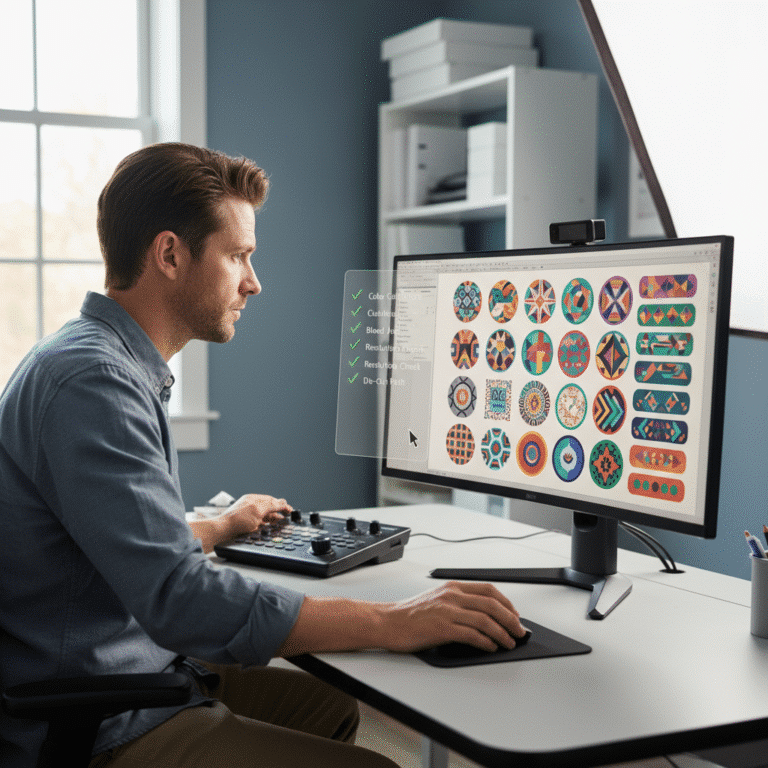

ไฟล์ภาพแตกพิมพ์เบลอ? รู้จัก DPI เคล็ดลับก่อนสั่งทำฉลาก
- สรุปประเด็นสำคัญสำหรับผู้ประกอบการ
- ทำความเข้าใจปัญหา: ทำไมไฟล์ภาพจึงพิมพ์ออกมาแตกและเบลอ
- DPI คืออะไร และเกี่ยวข้องกับงานพิมพ์ฉลากอย่างไร
- ค่าความละเอียดมาตรฐานสำหรับงานพิมพ์ฉลากคุณภาพสูง
- วิธีคำนวณและตรวจสอบความละเอียดไฟล์ภาพก่อนส่งโรงพิมพ์
- ความเข้าใจผิดที่พบบ่อย: การเพิ่มค่า DPI ช่วยให้ภาพคมชัดขึ้นจริงหรือ?
- การเลือกประเภทไฟล์ให้เหมาะสมกับงานพิมพ์ฉลาก
- ตารางสรุปค่าความละเอียดที่แนะนำสำหรับการใช้งานต่างๆ
- เช็กลิสต์ตรวจสอบไฟล์งานก่อนสั่งพิมพ์ฉลาก
- บทสรุป: หัวใจสำคัญของการพิมพ์ฉลากที่คมชัด
- บริการออกแบบและพิมพ์ฉลากสินค้าครบวงจร
ปัญหาที่เจ้าของแบรนด์ SME จำนวนมากต้องเผชิญคือปรากฏการณ์ ไฟล์ภาพแตกพิมพ์เบลอ? รู้จัก DPI เคล็ดลับก่อนสั่งทำฉลาก ที่ซึ่งโลโก้หรือฉลากสินค้าดูคมชัดบนหน้าจอคอมพิวเตอร์ แต่เมื่อผ่านกระบวนการพิมพ์กลับได้ผลลัพธ์ที่ไม่น่าพึงพอใจ ภาพเบลอ ขอบหยัก หรือตัวอักษรไม่คมชัด สาเหตุหลักของปัญหานี้มักเกี่ยวข้องกับความละเอียดของไฟล์ภาพ หรือที่รู้จักกันในทางเทคนิคว่า DPI (Dots Per Inch) ซึ่งเป็นปัจจัยสำคัญที่กำหนดคุณภาพของงานพิมพ์ทุกชนิด
สรุปประเด็นสำคัญสำหรับผู้ประกอบการ
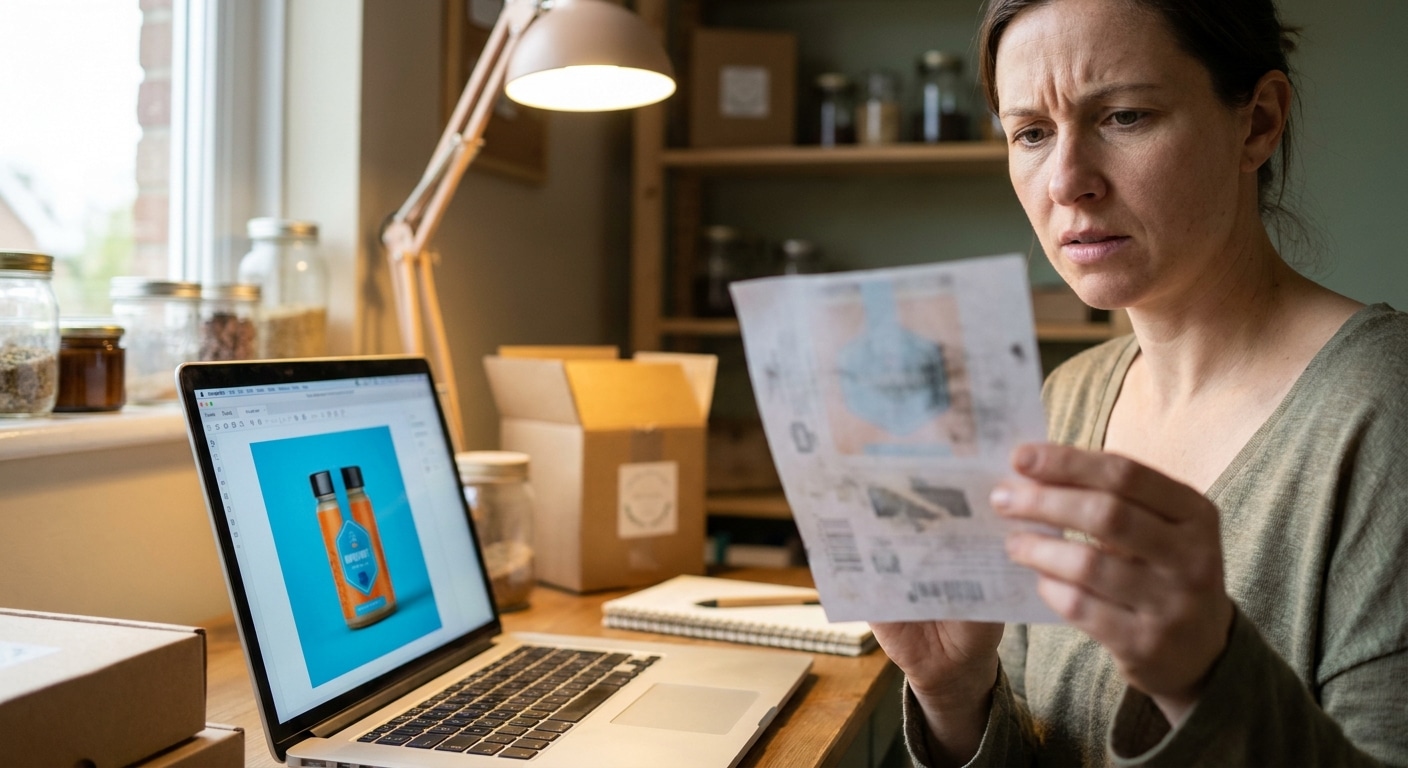
- คุณภาพงานพิมพ์ขึ้นอยู่กับจำนวนพิกเซล: คุณภาพที่แท้จริงของงานพิมพ์ไม่ได้ขึ้นอยู่กับค่า DPI ที่ตั้งไว้ในไฟล์เพียงอย่างเดียว แต่ขึ้นอยู่กับ “จำนวนพิกเซล” ทั้งหมดของภาพต้นฉบับ เมื่อเทียบกับ “ขนาด” ที่ต้องการพิมพ์
- มาตรฐานสำหรับงานพิมพ์คือ 300 DPI: เพื่อให้ได้ฉลากสินค้าที่คมชัดและมีคุณภาพระดับมืออาชีพ ควรเตรียมไฟล์งานให้มีความละเอียดอย่างน้อย 300 DPI ณ ขนาดพิมพ์จริง
- ไฟล์เวกเตอร์คือตัวเลือกที่ดีที่สุดสำหรับโลโก้: สำหรับโลโก้ ตัวอักษร และกราฟิกที่ไม่ใช่ภาพถ่าย ควรใช้ไฟล์ประเภทเวกเตอร์ (เช่น AI, EPS, SVG) เพราะสามารถขยายขนาดได้โดยไม่สูญเสียความคมชัด
- การเพิ่มค่า DPI ในภาพเก่าไม่ช่วยแก้ปัญหา: การเปลี่ยนตัวเลข DPI ในโปรแกรมตกแต่งภาพบนไฟล์ที่มีความละเอียดต่ำอยู่แล้ว ไม่สามารถสร้างรายละเอียดที่หายไปขึ้นมาใหม่ได้ เป็นเพียงการขยายพิกเซลเดิมให้ใหญ่ขึ้นเท่านั้น
- ตรวจสอบไฟล์ก่อนส่งโรงพิมพ์เสมอ: ก่อนยืนยันการผลิต ควรตรวจสอบไฟล์งานอย่างละเอียด ทั้งในเรื่องความละเอียด โหมดสี (CMYK สำหรับงานพิมพ์) และระยะตัดตก (Bleed) ตามที่โรงพิมพ์กำหนด
การทำความเข้าใจเกี่ยวกับความละเอียดของไฟล์ภาพเป็นสิ่งจำเป็นสำหรับผู้ประกอบการที่ต้องการสร้างสรรค์ผลิตภัณฑ์ที่มีภาพลักษณ์เป็นมืออาชีพ การเตรียมไฟล์งานพิมพ์ที่ถูกต้องตั้งแต่เริ่มต้นไม่เพียงแต่ช่วยให้ได้ฉลากสินค้าที่สวยงามและคมชัด แต่ยังช่วยลดความผิดพลาด ลดต้นทุน และประหยัดเวลาในกระบวนการผลิตได้อย่างมีนัยสำคัญ บทความนี้จะเจาะลึกถึงแนวคิดของ DPI, วิธีการเตรียมไฟล์ที่ถูกต้อง และเคล็ดลับต่างๆ เพื่อให้มั่นใจว่าผลลัพธ์จากโรงพิมพ์จะตรงตามที่คาดหวังไว้
ทำความเข้าใจปัญหา: ทำไมไฟล์ภาพจึงพิมพ์ออกมาแตกและเบลอ
หลายคนอาจเคยประสบกับสถานการณ์ที่ไฟล์โลโก้หรือภาพสินค้าที่ดูสมบูรณ์แบบบนหน้าจอโทรศัพท์มือถือหรือคอมพิวเตอร์ กลับกลายเป็นภาพเบลอ มีขอบหยักคล้ายขั้นบันได (Pixelation) หรือสีสันผิดเพี้ยนไปเมื่อพิมพ์ลงบนฉลากหรือสื่อสิ่งพิมพ์อื่นๆ ปรากฏการณ์นี้เกิดขึ้นจากความแตกต่างพื้นฐานระหว่างการแสดงผลบนหน้าจอ (Digital Display) และการพิมพ์ (Printing Process)
หน้าจอแสดงผลโดยใช้พิกเซล (Pixels) ซึ่งเป็นจุดกำเนิดแสงสีแดง เขียว และน้ำเงิน (RGB) เพื่อสร้างภาพขึ้นมา ความละเอียดของหน้าจอมีจำกัด และมักจะอยู่ที่ประมาณ 72 ถึง 96 PPI (Pixels Per Inch) ซึ่งเพียงพอสำหรับการมองเห็นที่คมชัดบนอุปกรณ์ดิจิทัล อย่างไรก็ตาม เครื่องพิมพ์ทำงานโดยการพ่นหรือวางจุดหมึกเล็กๆ (Dots) ลงบนวัสดุพิมพ์ในโหมดสี CMYK (Cyan, Magenta, Yellow, Black) เพื่อสร้างภาพและสีสันต่างๆ ขึ้นมา การพิมพ์คุณภาพสูงต้องการจำนวนจุดหมึกที่หนาแน่นกว่าพิกเซลบนหน้าจอมาก
สาเหตุหลักที่ทำให้ ไฟล์ภาพพิมพ์แตก คือการใช้ไฟล์ที่มี “จำนวนพิกเซลไม่เพียงพอ” สำหรับขนาดพิมพ์ที่ต้องการ เมื่อไฟล์ภาพที่มีจำนวนพิกเซลน้อยถูกขยายให้ใหญ่ขึ้นเพื่อการพิมพ์ เครื่องพิมพ์จะพยายามเติมเต็มพื้นที่ว่างนั้น ส่งผลให้พิกเซลแต่ละจุดถูกขยายใหญ่ขึ้นจนมองเห็นเป็นสี่เหลี่ยมเล็กๆ ทำให้ภาพดูหยาบและไม่คมชัด โดยเฉพาะภาพที่ดาวน์โหลดจากเว็บไซต์หรือโซเชียลมีเดียมักถูกบีบอัดและลดขนาดลงเพื่อการแสดงผลที่รวดเร็ว จึงไม่เหมาะสำหรับนำไปใช้งานพิมพ์คุณภาพสูงโดยตรง
DPI คืออะไร และเกี่ยวข้องกับงานพิมพ์ฉลากอย่างไร
เมื่อพูดถึงการตั้งค่าไฟล์งานพิมพ์ คำว่า DPI เป็นหนึ่งในคำศัพท์ทางเทคนิคที่ถูกกล่าวถึงบ่อยที่สุด การทำความเข้าใจความหมายที่แท้จริงของมันคือกุญแจสำคัญในการหลีกเลี่ยงปัญหาไฟล์ภาพแตกพิมพ์เบลอ
DPI ย่อมาจาก Dots Per Inch ซึ่งหมายถึง “จำนวนจุดหมึกต่อหนึ่งนิ้ว” ที่เครื่องพิมพ์สามารถสร้างขึ้นได้บนวัสดุพิมพ์ ค่า DPI ที่สูงขึ้นหมายความว่าเครื่องพิมพ์สามารถวางจุดหมึกได้หนาแน่นขึ้น ส่งผลให้ภาพที่ได้มีความละเอียดสูง รายละเอียดคมชัด และมีการไล่ระดับสีที่นุ่มนวลกว่า DPI จึงเป็นหน่วยวัดที่ใช้อธิบาย “ความสามารถของเครื่องพิมพ์” เป็นหลัก
ความแตกต่างระหว่าง DPI และ PPI
ในวงการออกแบบและงานพิมพ์ มักมีการใช้คำว่า DPI และ PPI สลับกันไปมา ซึ่งอาจสร้างความสับสนได้ แม้จะมีความเกี่ยวข้องกัน แต่ทั้งสองคำมีความหมายที่แตกต่างกันอย่างชัดเจน
PPI (Pixels Per Inch) หมายถึง “จำนวนพิกเซลต่อหนึ่งนิ้ว” ในไฟล์ภาพดิจิทัล เป็นค่าที่ใช้อธิบายความละเอียดของไฟล์ภาพบนหน้าจอคอมพิวเตอร์ ไฟล์ที่มีค่า PPI สูงจะมีพิกเซลหนาแน่นกว่าในพื้นที่เท่ากัน ทำให้ภาพดูมีรายละเอียดสูงเมื่อแสดงผลบนจอ
ในบริบทของงานพิมพ์ สิ่งที่สำคัญที่สุดคือไฟล์ภาพดิจิทัลของคุณต้องมี PPI ที่สูงพอ ณ “ขนาดพิมพ์จริง” เพื่อให้เครื่องพิมพ์สามารถแปลงพิกเซลเหล่านั้นไปเป็นจุดหมึก (DPI) ได้อย่างหนาแน่นและสร้างภาพที่คมชัด ดังนั้น แม้ว่าในทางเทคนิคเรากำลังเตรียมไฟล์ที่มีค่า “PPI” สูง แต่ในวงการพิมพ์มักจะเรียกโดยรวมว่าการตั้งค่า “DPI” ของไฟล์ เพื่อให้สอดคล้องกับผลลัพธ์สุดท้ายที่ต้องการจากเครื่องพิมพ์
ค่าความละเอียดมาตรฐานสำหรับงานพิมพ์ฉลากคุณภาพสูง
การเลือกค่าความละเอียดที่เหมาะสมเป็นขั้นตอนที่สำคัญอย่างยิ่งในการออกแบบโลโก้และฉลากสินค้า เพื่อให้แน่ใจว่าผลลัพธ์สุดท้ายจะดูเป็นมืออาชีพและน่าดึงดูดใจ
300 DPI: มาตรฐานทองคำของวงการพิมพ์
สำหรับสื่อสิ่งพิมพ์ที่ต้องมองในระยะใกล้ เช่น ฉลากสินค้า โบรชัวร์ นามบัตร หรือนิตยสาร ค่าความละเอียดที่ถือเป็นมาตรฐานอุตสาหกรรมคือ 300 DPI (หรือ 300 PPI) ณ ขนาดพิมพ์จริง ค่าความละเอียดนี้ถือเป็นจุดที่เหมาะสมที่สุดซึ่งสายตามนุษย์โดยทั่วไปไม่สามารถแยกแยะจุดหมึกแต่ละจุดออกจากกันได้ ทำให้ภาพที่ได้มีความคมชัดสูงสุด รายละเอียดครบถ้วน และดูสมจริง การตั้งค่าไฟล์งานพิมพ์ให้ต่ำกว่านี้มีความเสี่ยงสูงที่จะทำให้ภาพดูนุ่ม เบลอ หรือเห็นเป็นเม็ดพิกเซลได้อย่างชัดเจน
กรณีพิเศษ: เมื่อไหร่ควรใช้ความละเอียดสูงกว่า 300 DPI?
ในบางสถานการณ์ การใช้ความละเอียดที่สูงกว่า 300 DPI อาจให้ผลลัพธ์ที่ดีกว่า โดยเฉพาะในงานที่มีรายละเอียดซับซ้อนมากเป็นพิเศษ
- ข้อความขนาดเล็กมาก: หากฉลากสินค้าของคุณมีข้อความหรือตัวอักษรขนาดเล็กมากๆ เช่น ส่วนประกอบ หรือคำแนะนำการใช้งาน การเตรียมไฟล์งานที่ความละเอียดประมาณ 400 DPI สามารถช่วยรักษาความคมของขอบตัวอักษรและทำให้อ่านง่ายขึ้น
- ลายเส้นที่ละเอียด (Fine Lines): สำหรับงานกราฟิกที่มีลายเส้นบางๆ หรือซับซ้อน การใช้ความละเอียดที่สูงขึ้นจะช่วยป้องกันไม่ให้เส้นดูขาดหรือเป็นรอยหยักเมื่อพิมพ์ออกมา
อย่างไรก็ตาม การใช้ความละเอียดสูงกว่า 400 DPI โดยทั่วไปไม่ได้เพิ่มคุณภาพของงานพิมพ์ให้เห็นความแตกต่างได้อย่างชัดเจนนัก แต่จะทำให้ขนาดไฟล์ใหญ่ขึ้นโดยไม่จำเป็น ซึ่งอาจเป็นอุปสรรคต่อการอัปโหลดและส่งไฟล์ไปยังโรงพิมพ์
วิธีคำนวณและตรวจสอบความละเอียดไฟล์ภาพก่อนส่งโรงพิมพ์
วิธีที่ดีที่สุดในการประเมินว่าไฟล์ภาพของคุณมีความละเอียดเพียงพอสำหรับงานพิมพ์หรือไม่ คือการคำนวณจากจำนวนพิกเซลทั้งหมดของภาพเทียบกับขนาดที่ต้องการพิมพ์ ไม่ใช่การดูแค่ตัวเลข DPI ที่แสดงในข้อมูลไฟล์เพียงอย่างเดียว
สูตรคำนวณพิกเซลที่จำเป็นสำหรับขนาดพิมพ์
สามารถใช้สูตรอย่างง่ายในการคำนวณหาขนาดพิกเซลขั้นต่ำที่ต้องการสำหรับงานพิมพ์คุณภาพสูง:
จำนวนพิกเซลที่ต้องการ = ขนาดพิมพ์ (หน่วยเป็นนิ้ว) × ค่า PPI ที่ต้องการ (แนะนำ 300)
ตัวอย่าง: หากต้องการพิมพ์ฉลากสินค้าขนาดกว้าง 3 นิ้ว สูง 2 นิ้ว ที่ความละเอียด 300 PPI
- ความกว้างที่ต้องการ: 3 นิ้ว × 300 PPI = 900 พิกเซล
- ความสูงที่ต้องการ: 2 นิ้ว × 300 PPI = 600 พิกเซล
ดังนั้น ไฟล์ภาพต้นฉบับที่ต้องใช้ควรมีขนาดอย่างน้อย 900 × 600 พิกเซล เพื่อให้ได้ผลลัพธ์การพิมพ์ที่คมชัด หากไฟล์ภาพของคุณมีขนาดพิกเซลเล็กกว่านี้ การนำไปขยายเพื่อพิมพ์ในขนาดดังกล่าวจะทำให้คุณภาพลดลงอย่างแน่นอน หากขนาดฉลากถูกระบุเป็นเซนติเมตร ให้แปลงเป็นหน่วยนิ้วก่อนโดยใช้สูตร 1 นิ้ว ≈ 2.54 เซนติเมตร
ความเข้าใจผิดที่พบบ่อย: การเพิ่มค่า DPI ช่วยให้ภาพคมชัดขึ้นจริงหรือ?
หนึ่งในความเข้าใจผิดที่พบบ่อยที่สุดคือความเชื่อที่ว่าเราสามารถแก้ไขปัญหาไฟล์ภาพความละเอียดต่ำได้โดยการเปิดไฟล์ในโปรแกรมอย่าง Photoshop แล้วเปลี่ยนตัวเลข DPI จาก 72 เป็น 300 การกระทำเช่นนี้เรียกว่า “การอัปแซมปลิง” (Upsampling) ซึ่งเป็นการสั่งให้โปรแกรม “สร้าง” พิกเซลใหม่ขึ้นมาเพื่อเพิ่มขนาดของภาพ
แต่ในความเป็นจริง โปรแกรมคอมพิวเตอร์ไม่สามารถสร้างรายละเอียดที่ไม่มีอยู่เดิมขึ้นมาได้ มันทำได้เพียงคาดเดาและเติมค่าสีของพิกเซลใหม่โดยอ้างอิงจากพิกเซลข้างเคียง ผลลัพธ์ที่ได้คือภาพที่ดูมี “ขนาด” ใหญ่ขึ้นและมี “ค่า DPI” สูงขึ้นในข้อมูลไฟล์ แต่ความคมชัดและรายละเอียดที่แท้จริงไม่ได้ดีขึ้นเลย ตรงกันข้าม ภาพมักจะดูนุ่ม เบลอ หรือมีลักษณะผิดเพี้ยนไปจากต้นฉบับ การกระทำนี้จึงไม่ใช่วิธีแก้ปัญหาที่ถูกต้อง
แนวทางการแก้ไขที่ถูกต้องเมื่อไฟล์ภาพมีความละเอียดต่ำ
หากพบว่าไฟล์ภาพต้นฉบับมีความละเอียดไม่เพียงพอสำหรับขนาดพิมพ์ที่ต้องการ ควรพิจารณาแนวทางแก้ไขต่อไปนี้:
- ใช้ไฟล์ต้นฉบับความละเอียดสูง: พยายามหาไฟล์ต้นฉบับที่มีขนาดใหญ่ที่สุดเสมอ เช่น ไฟล์จากกล้องดิจิทัลโดยตรง หรือไฟล์ที่ได้รับจากนักออกแบบกราฟิก
- ลดขนาดการพิมพ์: หากไม่สามารถหาไฟล์ที่ดีกว่าได้ ให้พิจารณาพิมพ์ฉลากในขนาดที่เล็กลงเพื่อให้เหมาะสมกับจำนวนพิกเซลที่มีอยู่
- ถ่ายภาพใหม่: สำหรับภาพถ่ายสินค้า การถ่ายภาพใหม่ด้วยกล้องที่มีความละเอียดสูงเป็นวิธีแก้ปัญหาที่ดีที่สุด
- เปลี่ยนไปใช้ไฟล์เวกเตอร์: สำหรับโลโก้และไอคอน ควรติดต่อผู้ออกแบบเพื่อขอไฟล์ในรูปแบบเวกเตอร์ ซึ่งสามารถขยายขนาดได้ตามต้องการโดยไม่ส่งผลกระทบต่อคุณภาพ
การเลือกประเภทไฟล์ให้เหมาะสมกับงานพิมพ์ฉลาก
นอกเหนือจากความละเอียดแล้ว ประเภทของไฟล์ก็มีผลอย่างมากต่อคุณภาพของงานพิมพ์ การเลือกใช้ประเภทไฟล์ที่ถูกต้องสำหรับองค์ประกอบต่างๆ บนฉลากจะช่วยให้ได้ผลลัพธ์ที่ดีที่สุด
ไฟล์แรสเตอร์ (Raster) vs. ไฟล์เวกเตอร์ (Vector)
ไฟล์ภาพดิจิทัลแบ่งออกเป็น 2 ประเภทหลัก ซึ่งมีลักษณะและการใช้งานที่แตกต่างกัน:
- ไฟล์แรสเตอร์ (Raster): เป็นไฟล์ที่สร้างขึ้นจากตารางของพิกเซล (Pixels) หรือจุดสีเล็กๆ เรียงต่อกัน เช่น ภาพถ่าย ไฟล์ประเภทนี้ได้แก่ JPG, PNG, GIF, TIFF คุณภาพของไฟล์แรสเตอร์ขึ้นอยู่กับจำนวนพิกเซล การขยายขนาดไฟล์ประเภทนี้ให้ใหญ่กว่าขนาดเดิมจะทำให้ภาพแตกและสูญเสียความคมชัด
- ไฟล์เวกเตอร์ (Vector): เป็นไฟล์ที่สร้างขึ้นจากสมการทางคณิตศาสตร์ที่กำหนดเส้น รูปร่าง และสี ไฟล์ประเภทนี้ได้แก่ AI, EPS, SVG และ PDF บางประเภท ข้อดีที่สำคัญที่สุดของไฟล์เวกเตอร์คือสามารถย่อหรือขยายขนาดได้ไม่จำกัดโดยไม่สูญเสียความคมชัดแม้แต่น้อย
ประเภทไฟล์ที่แนะนำสำหรับองค์ประกอบต่างๆ บนฉลาก
- โลโก้, ไอคอน, และตัวอักษร: ควรใช้ไฟล์เวกเตอร์ (AI, EPS, SVG) เสมอ เพื่อให้แน่ใจว่าองค์ประกอบเหล่านี้จะคมชัดในทุกขนาดการพิมพ์
- ภาพถ่ายสินค้า: เหมาะกับการใช้ไฟล์แรสเตอร์คุณภาพสูง เช่น TIFF (ไม่บีบอัด) หรือ JPG (บันทึกที่คุณภาพสูงสุด) โดยต้องแน่ใจว่าไฟล์มีความละเอียด 300 PPI ณ ขนาดที่จะพิมพ์
- ไฟล์งานที่สมบูรณ์: เมื่อออกแบบฉลากเสร็จสิ้น ซึ่งประกอบด้วยทั้งภาพถ่ายและองค์ประกอบเวกเตอร์ การบันทึกเป็นไฟล์ PDF คุณภาพสูง (High-Quality Print PDF) มักเป็นทางเลือกที่ดีที่สุดสำหรับการส่งให้โรงพิมพ์ เนื่องจากสามารถรวบรวมทุกองค์ประกอบไว้ในไฟล์เดียวและรักษาคุณภาพของทั้งภาพและตัวอักษรได้เป็นอย่างดี
ตารางสรุปค่าความละเอียดที่แนะนำสำหรับการใช้งานต่างๆ
| ประเภทไฟล์หรือการใช้งาน | ค่าความละเอียดที่แนะนำ |
|---|---|
| ภาพถ่ายและกราฟิกทั่วไปบนฉลาก | 300 DPI/PPI ณ ขนาดพิมพ์จริง |
| โลโก้หรือตัวหนังสือขนาดเล็ก (ไฟล์แรสเตอร์) | ประมาณ 400 DPI/PPI เพื่อความคมชัดสูงสุด |
| ไฟล์ที่มีความละเอียดต่ำกว่า 150 DPI | มีความเสี่ยงสูงที่ภาพจะเบลอ ไม่แนะนำสำหรับงานคุณภาพ |
| ไฟล์ที่มีความละเอียดต่ำกว่า 100 DPI | ไม่ควรใช้กับงานพิมพ์ทุกชนิด |
| ไฟล์ที่มีความละเอียดสูงกว่า 400 DPI | โดยทั่วไปไม่เพิ่มคุณภาพที่มองเห็นได้ แต่ทำให้ไฟล์ใหญ่ขึ้น |
เช็กลิสต์ตรวจสอบไฟล์งานก่อนสั่งพิมพ์ฉลาก
เพื่อลดความผิดพลาดและให้กระบวนการผลิตเป็นไปอย่างราบรื่น ควรตรวจสอบไฟล์งานตามรายการต่อไปนี้ก่อนส่งให้โรงพิมพ์:
- กำหนดขนาดฉลากที่แน่นอน: ทราบขนาดกว้าง x สูง ของฉลากที่ต้องการพิมพ์เป็นอันดับแรก
- ตรวจสอบจำนวนพิกเซล: ให้ความสำคัญกับจำนวนพิกเซลทั้งหมดของภาพ (เช่น 900×600 พิกเซล) มากกว่าตัวเลข DPI ที่แสดง
- ตั้งเป้าที่ 300 PPI: ตรวจสอบให้แน่ใจว่าไฟล์ภาพมีความละเอียดอย่างน้อย 300 PPI เมื่อคำนวณกับขนาดพิมพ์จริง
- ซูมดูไฟล์ที่ 100%: ตรวจสอบไฟล์งานออกแบบโดยการซูมเข้าไปที่ 100% บนหน้าจอคอมพิวเตอร์ เพื่อจำลองมุมมองของงานพิมพ์จริงและมองหารอยแตกหรือความเบลอ
- ใช้ไฟล์เวกเตอร์สำหรับโลโก้: หากเป็นไปได้ ควรใช้ไฟล์โลโก้ในรูปแบบเวกเตอร์ (AI, EPS) เสมอ
- หลีกเลี่ยงไฟล์จากโซเชียลมีเดีย: ห้ามใช้ไฟล์ภาพที่ถูกบีบอัดจากการส่งผ่านแอปพลิเคชันแชตหรือดาวน์โหลดจากโซเชียลมีเดียเป็นไฟล์หลักสำหรับงานพิมพ์
- ตั้งค่าโหมดสีเป็น CMYK: ไฟล์สำหรับงานพิมพ์ควรอยู่ในโหมดสี CMYK ไม่ใช่ RGB เพื่อป้องกันสีเพี้ยน
- สอบถามข้อกำหนดของโรงพิมพ์: ติดต่อโรงพิมพ์เพื่อสอบถามข้อกำหนดเฉพาะ เช่น การตั้งค่าระยะตัดตก (Bleed) และระยะปลอดภัย (Safety Margin)
- ตรวจสอบการสะกดคำ: อ่านทวนข้อความทั้งหมดบนฉลากอย่างละเอียดเพื่อหาข้อผิดพลาด
- ขอไฟล์ตัวอย่าง (Proof): หากเป็นไปได้ ควรขอไฟล์ดิจิทัลพรูฟหรือตัวอย่างงานพิมพ์จากโรงพิมพ์เพื่อตรวจสอบความถูกต้องก่อนเริ่มการผลิตจำนวนมาก
บทสรุป: หัวใจสำคัญของการพิมพ์ฉลากที่คมชัด
สรุปแล้ว ปัญหา ไฟล์ภาพแตกพิมพ์เบลอ ไม่ได้เกิดจากความผิดพลาดของเครื่องพิมพ์ แต่เกิดจากการเตรียมไฟล์งานที่ไม่ถูกต้องตั้งแต่ต้น แม้ว่า 300 DPI จะเป็นเกณฑ์มาตรฐานที่สำคัญ แต่หัวใจที่แท้จริงของคุณภาพงานพิมพ์คือการมี “จำนวนพิกเซลที่เพียงพอ” ในไฟล์ต้นฉบับสำหรับ “ขนาดพิมพ์ที่ต้องการ” การพยายามเพิ่มค่า DPI ให้กับไฟล์ที่มีขนาดเล็กอยู่แล้วไม่สามารถสร้างรายละเอียดที่คมชัดขึ้นมาใหม่ได้ ทางออกที่ดีที่สุดคือการเริ่มต้นด้วยไฟล์คุณภาพสูงเสมอ ไม่ว่าจะเป็นภาพถ่ายความละเอียดสูงหรือไฟล์โลโก้แบบเวกเตอร์ การใส่ใจในรายละเอียดเหล่านี้จะช่วยให้ฉลากสินค้าของคุณออกมาสวยงาม คมชัด และสร้างความประทับใจให้กับลูกค้าได้อย่างเต็มที่
บริการออกแบบและพิมพ์ฉลากสินค้าครบวงจร
GIANT PRINT คือโรงงานผลิตสื่อสิ่งพิมพ์ครบวงจรที่เข้าใจทุกความต้องการของผู้ประกอบการ SME มีบริการออกแบบและผลิตสื่อสิ่งพิมพ์ทุกรูปแบบ ไม่ว่าจะเป็น ฉลากสินค้า, สติ๊กเกอร์, สกรีนแก้วกาแฟ, นามบัตร, บัตรสะสมแต้ม, เมนูอาหาร, โบรชัวร์, การ์ดแต่งงาน และอื่นๆ อีกมากมาย ด้วยเครื่องพิมพ์มาตรฐานทันสมัยและวัสดุชั้นนำจากต่างประเทศ พร้อมทีมงานมืออาชีพที่พร้อมให้คำปรึกษาและดูแลการผลิตชิ้นงาน เพื่อตอบโจทย์และสร้างสรรค์ผลงานคุณภาพสูงสุดให้แก่ลูกค้าทุกท่าน
ติดต่อสอบถามข้อมูลเพิ่มเติมได้ที่:
- FACEBOOK PAGE: GiantprintMedia
- LINE: @giantprint
- TIKTOK: @giantprint_official
ที่อยู่:
269 หมู่ 12 ถ. มิตรภาพ ตำบลเมืองเก่า อำเภอเมืองขอนแก่น ขอนแก่น 40000
เบอร์โทรศัพท์: 082-2262660
อีเมล: [email protected]
หรือ ติดต่อ สอบถามเพิ่มเติม ผ่านทางเว็บไซต์