

ทริคตั้งค่าไฟล์สั่งพิมพ์ให้สีสดไม่เพี้ยน ด้วยระบบสี CMYK
การเรียนรู้ทริคตั้งค่าไฟล์สั่งพิมพ์ให้สีสดไม่เพี้ยน ด้วยระบบสี CMYK เป็นทักษะสำคัญสำหรับนักออกแบบ ผู้ประกอบการ และทุกคนที่เกี่ยวข้องกับอุตสาหกรรมการพิมพ์ ปัญหาคลาสสิกที่หลายคนเคยประสบคือ สีของสื่อสิ่งพิมพ์ที่ได้รับจริง เช่น สติ๊กเกอร์ นามบัตร หรือป้ายโฆษณา มีความแตกต่างจากสีที่เห็นบนหน้าจอคอมพิวเตอร์อย่างสิ้นเชิง ความคลาดเคลื่อนนี้ไม่ได้เกิดจากความผิดพลาดของโรงพิมพ์เสมอไป แต่มีสาเหตุหลักมาจากการไม่เข้าใจความแตกต่างระหว่างระบบสีที่ใช้บนหน้าจอ (RGB) และระบบสีที่ใช้ในเครื่องพิมพ์อุตสาหกรรม (CMYK) การตั้งค่าไฟล์อาร์ตเวิร์คให้ถูกต้องตั้งแต่เริ่มต้นจึงเป็นกุญแจสำคัญในการลดปัญหาสีเพี้ยนและทำให้ได้ผลงานที่มีคุณภาพสีตรงตามความคาดหวังมากที่สุด
สาระสำคัญของการตั้งค่าไฟล์พิมพ์
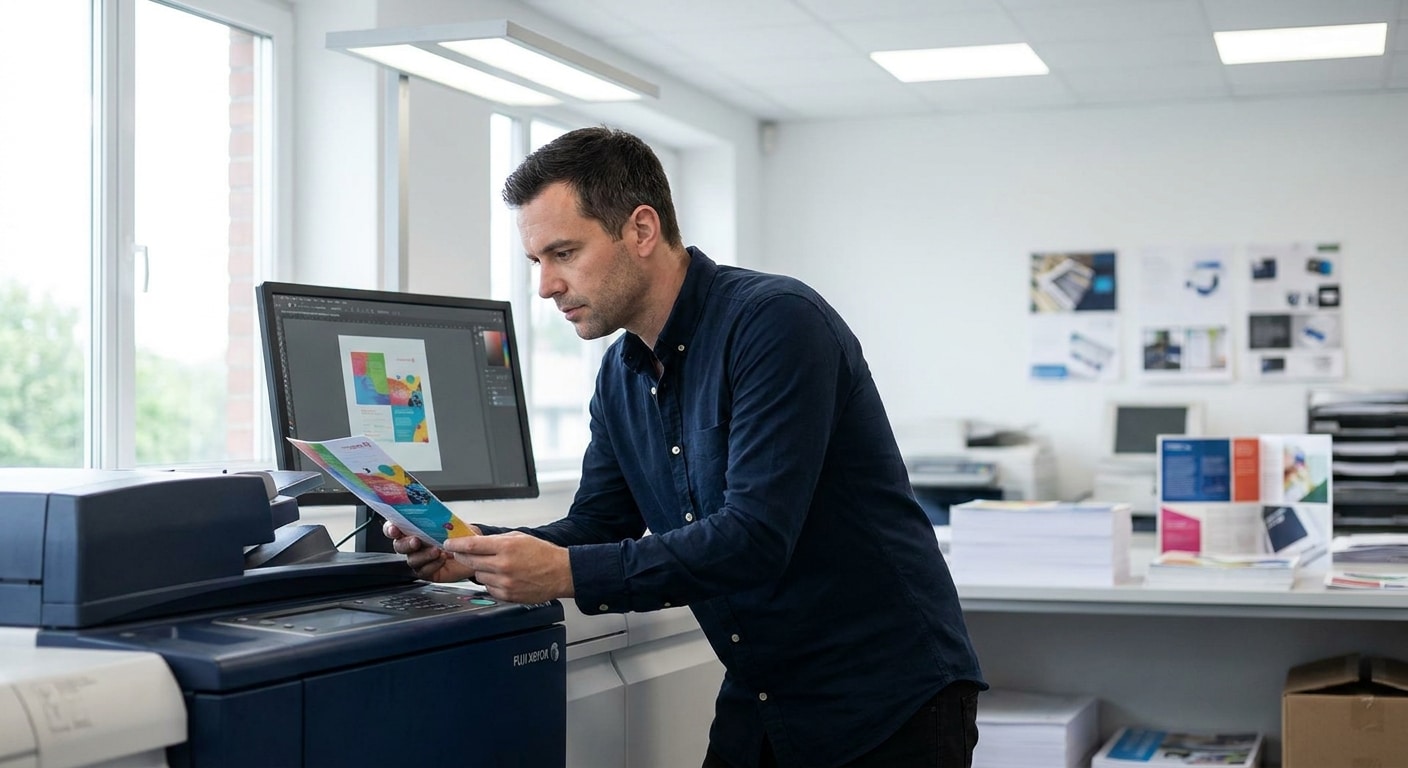
เพื่อให้ได้งานพิมพ์ที่มีสีสันสดใสและแม่นยำ การเตรียมไฟล์อย่างถูกวิธีเป็นสิ่งที่ไม่สามารถมองข้ามได้ ประเด็นสำคัญที่ควรทำความเข้าใจและนำไปปฏิบัติ มีดังนี้:
- การสื่อสารกับโรงพิมพ์: ขั้นตอนแรกที่สำคัญที่สุดคือการสอบถามข้อมูลจำเพาะจากโรงพิมพ์ เช่น โปรไฟล์สี (ICC Profile) และค่าปริมาณหมึกรวมสูงสุด (Total Ink Coverage) ที่เครื่องพิมพ์และวัสดุนั้นๆ รองรับ
- การตั้งค่าโหมดสีที่ถูกต้อง: ต้องตั้งค่าโหมดสีของเอกสารในโปรแกรมออกแบบให้เป็น CMYK ตั้งแต่เริ่มต้น หรือแปลงไฟล์จาก RGB เป็น CMYK โดยใช้คำสั่ง “Convert to Profile” เพื่อให้การแปลงค่าสีเหมาะสมกับปลายทางมากที่สุด
- การใช้เครื่องมือจำลองสี: เปิดใช้งานฟังก์ชัน Soft Proof และ Gamut Warning เพื่อจำลองลักษณะสีที่จะปรากฏบนงานพิมพ์และตรวจสอบว่ามีสีใดบ้างที่อยู่นอกขอบเขตของระบบสี CMYK ซึ่งจะช่วยให้สามารถปรับแก้สีก่อนส่งไฟล์ได้
- การจัดการสีดำและปริมาณหมึก: ใช้สีดำ K100 สำหรับตัวอักษรขนาดเล็กเพื่อความคมชัด และใช้สีดำ Rich Black สำหรับพื้นหลังขนาดใหญ่ตามสูตรที่โรงพิมพ์แนะนำ พร้อมทั้งควบคุมปริมาณหมึกรวมไม่ให้เกินค่าที่กำหนดเพื่อป้องกันปัญหาสีเลอะหรือแห้งช้า
- การตรวจสอบไฟล์ขั้นสุดท้าย: ส่งออกไฟล์ในรูปแบบ PDF/X ตามมาตรฐานที่โรงพิมพ์ระบุ และเปิดไฟล์ PDF นั้นขึ้นมาตรวจสอบความถูกต้องของสี การแยกสี และรายละเอียดต่างๆ อีกครั้งก่อนส่งผลิตจริง
ความแตกต่างของระบบสี: RGB และ CMYK
ความเข้าใจพื้นฐานเกี่ยวกับหลักการทำงานของระบบสีสองประเภทนี้ คือจุดเริ่มต้นของการแก้ปัญหาสีเพี้ยนในงานพิมพ์ได้อย่างตรงจุด ทั้งสองระบบถูกสร้างขึ้นเพื่อวัตถุประสงค์ที่แตกต่างกันโดยสิ้นเชิง การทราบว่าเมื่อไหร่ควรใช้ RGB และเมื่อไหร่ต้องเปลี่ยนเป็น CMYK จะช่วยให้การทำงานราบรื่นและได้ผลลัพธ์ที่คาดการณ์ได้
ระบบสี RGB: สีสำหรับหน้าจอแสดงผล
RGB เป็นระบบสีแบบ Additive Color Model หรือการผสมสีแบบบวก ซึ่งเกิดจากการรวมกันของแสงสี 3 สีหลัก ได้แก่ แดง (Red), เขียว (Green), และน้ำเงิน (Blue) เมื่อแสงทั้งสามสีนี้รวมกันด้วยความเข้มสูงสุด จะได้เป็นสีขาว หลักการนี้ใช้ในอุปกรณ์ที่แสดงผลโดยการเปล่งแสงออกมา เช่น จอคอมพิวเตอร์, จอโทรทัศน์, สมาร์ทโฟน, และกล้องดิจิทัล ขอบเขตสี (Color Gamut) ของ RGB นั้นกว้างมาก สามารถแสดงสีสันที่สดใสและจัดจ้านได้หลากหลาย โดยเฉพาะสีในกลุ่มนีออนหรือสีสะท้อนแสง ซึ่งเป็นเหตุผลว่าทำไมงานออกแบบที่ทำในโหมด RGB จึงดูมีชีวิตชีวาบนหน้าจอ
ระบบสี CMYK: สีสำหรับงานพิมพ์
CMYK เป็นระบบสีแบบ Subtractive Color Model หรือการผสมสีแบบลบ ซึ่งทำงานโดยการดูดกลืนแสง สีต่างๆ เกิดจากการที่หมึกพิมพ์ดูดกลืนความยาวคลื่นของแสงบางส่วนและสะท้อนส่วนที่เหลือกลับมาสู่สายตาของเรา ระบบนี้ประกอบด้วยแม่สี 4 สี ได้แก่ ฟ้า (Cyan), ม่วงแดง (Magenta), เหลือง (Yellow), และดำ (Key) เมื่อนำแม่สีทั้งสาม (C, M, Y) มาผสมกันในทางทฤษฎีจะได้สีดำ แต่ในทางปฏิบัติจะได้เป็นสีน้ำตาลเข้ม จึงต้องมีการเพิ่มหมึกสีดำ (K) เข้ามาเพื่อให้ได้สีดำที่สนิทและเพิ่มมิติความลึกให้กับภาพ ระบบสี CMYK ถูกใช้ในเครื่องพิมพ์ทุกประเภท ตั้งแต่เครื่องพิมพ์ในบ้านไปจนถึงเครื่องพิมพ์อุตสาหกรรมขนาดใหญ่ อย่างไรก็ตาม ขอบเขตสีของ CMYK นั้นแคบกว่า RGB อย่างมีนัยสำคัญ ทำให้สีที่สดจัดบนหน้าจอ เช่น สีฟ้าอิเล็กทริก สีเขียวมะนาว หรือสีม่วงสว่าง จะดูหม่นลงหรือเปลี่ยนไปเมื่อถูกพิมพ์ออกมา
| คุณสมบัติ | ระบบสี RGB | ระบบสี CMYK |
|---|---|---|
| หลักการทำงาน | การผสมแสง (Additive) | การดูดกลืนแสง (Subtractive) |
| แม่สีหลัก | แดง (Red), เขียว (Green), น้ำเงิน (Blue) | ฟ้า (Cyan), ม่วงแดง (Magenta), เหลือง (Yellow), ดำ (Key) |
| ขอบเขตสี (Gamut) | กว้าง, แสดงสีสดใสและสะท้อนแสงได้ดี | แคบกว่า, ไม่สามารถพิมพ์สีที่สดเท่าหน้าจอได้ |
| การใช้งานหลัก | จอแสดงผลดิจิทัลทุกชนิด (คอมพิวเตอร์, มือถือ, ทีวี) | สื่อสิ่งพิมพ์ทุกประเภท (สติ๊กเกอร์, โบรชัวร์, นิตยสาร) |
| สีที่เกิดจากการผสม 100% | สีขาว (แสงสว่าง) | สีดำ (หรือน้ำตาลเข้มในทางปฏิบัติ) |
ทริคตั้งค่าไฟล์สั่งพิมพ์ให้สีสดไม่เพี้ยน ด้วยระบบสี CMYK ฉบับสมบูรณ์
การตั้งค่าไฟล์ให้ถูกต้องตามหลักการพิมพ์เป็นกระบวนการที่มีขั้นตอนชัดเจน การปฏิบัติตามแนวทางต่อไปนี้จะช่วยลดความเสี่ยงของปัญหาสีเพี้ยนและเพิ่มโอกาสให้งานพิมพ์ออกมามีคุณภาพสูงสุด
ขั้นตอนที่ 1: การเตรียมความพร้อมก่อนเริ่มออกแบบ
ก่อนที่จะเริ่มสร้างสรรค์ผลงานใดๆ ขั้นตอนที่สำคัญที่สุดและมักถูกละเลยคือการสื่อสารกับโรงพิมพ์ที่เลือกใช้บริการ ควรสอบถามข้อมูลทางเทคนิคที่จำเป็นต่อการตั้งค่าไฟล์ให้แม่นยำที่สุด
ขอ CMYK ICC Profile จากโรงพิมพ์: โปรไฟล์สี (ICC Profile) คือชุดข้อมูลที่อธิบายลักษณะเฉพาะของสีที่อุปกรณ์หนึ่งๆ (เช่น เครื่องพิมพ์) สามารถผลิตได้ โปรไฟล์สำหรับกระดาษเคลือบ (Coated Paper) และกระดาษไม่เคลือบ (Uncoated Paper) จะให้ผลลัพธ์สีที่แตกต่างกันอย่างชัดเจนแม้จะใช้ค่า CMYK เดียวกันก็ตาม หากโรงพิมพ์มีโปรไฟล์เฉพาะสำหรับเครื่องพิมพ์และวัสดุของตนเอง การนำโปรไฟล์นั้นมาใช้ในการออกแบบจะช่วยให้การจำลองสีบนหน้าจอมีความใกล้เคียงกับงานพิมพ์จริงมากที่สุด หากไม่มีโปรไฟล์เฉพาะ ให้เลือกใช้โปรไฟล์มาตรฐานสากลที่ใกล้เคียงกับระบบการพิมพ์และชนิดของกระดาษมากที่สุด
ขั้นตอนที่ 2: การตั้งค่าโหมดสีและโปรไฟล์ในโปรแกรมออกแบบ
เมื่อได้ข้อมูลที่จำเป็นมาแล้ว ก็ถึงเวลาตั้งค่าโปรแกรมออกแบบให้พร้อมสำหรับงานพิมพ์ โดยทั่วไปแล้วขั้นตอนการตั้งค่าในโปรแกรมยอดนิยมอย่าง Adobe Photoshop, Illustrator และ InDesign จะมีลักษณะคล้ายคลึงกัน
- ตั้งโหมดสีของเอกสารเป็น CMYK:
- ใน Photoshop, ไปที่
Image > Mode > CMYK Color. - ใน Illustrator, ไปที่
File > Document Color Mode > CMYK Color. - ใน InDesign, การตั้งค่าสีจะขึ้นอยู่กับ Swatches และภาพที่นำเข้ามา ควรตรวจสอบให้แน่ใจว่าทุกองค์ประกอบใช้ค่าสี CMYK ตามที่กำหนด
- ใน Photoshop, ไปที่
- ใช้คำสั่ง “Convert to Profile” ไม่ใช่ “Assign Profile”:
- Convert to Profile: เป็นคำสั่งที่ใช้ในการ “แปลง” ค่าตัวเลขสีจากโปรไฟล์ต้นทาง (เช่น sRGB) ไปเป็นค่าตัวเลขใหม่ในโปรไฟล์ปลายทาง (เช่น โปรไฟล์ CMYK ของโรงพิมพ์) โดยพยายามรักษารูปลักษณ์ของสีให้ใกล้เคียงของเดิมมากที่สุด คำสั่งนี้คือวิธีที่ถูกต้องในการเตรียมไฟล์สำหรับส่งพิมพ์
- Assign Profile: เป็นคำสั่งที่ใช้ในการ “กำหนด” ความหมายใหม่ให้กับค่าตัวเลขสีเดิมที่มีอยู่ โดยไม่มีการแปลงค่าใดๆ การใช้คำสั่งนี้ผิดพลาดอาจทำให้สีที่แสดงผลผิดเพี้ยนไปจากเดิมอย่างมาก ควรใช้เฉพาะในกรณีที่ต้องการแก้ไขไฟล์ที่ไม่มีโปรไฟล์สีฝังมา หรือตั้งใจจะเปลี่ยนความหมายของสีนั้นๆ จริงๆ
ข้อควรจำ: ควรเก็บไฟล์ต้นฉบับในโหมดสี RGB ไว้เสมอ ก่อนที่จะทำการแปลงไฟล์เป็น CMYK เพื่อบันทึกเป็นไฟล์สำหรับส่งพิมพ์โดยเฉพาะ การทำงานบนไฟล์ RGB จะช่วยรักษาขอบเขตสีที่กว้างกว่าไว้สำหรับการใช้งานบนแพลตฟอร์มดิจิทัลอื่นๆ ในอนาคต
ขั้นตอนที่ 3: จำลองและตรวจสอบสีก่อนพิมพ์ด้วย Soft Proof
Soft Proofing เป็นฟังก์ชันในโปรแกรมออกแบบที่ช่วยจำลองว่าสีสันของงานออกแบบจะปรากฏออกมาอย่างไรเมื่อถูกพิมพ์บนวัสดุและเครื่องพิมพ์ที่กำหนดไว้ เป็นเครื่องมือที่ทรงพลังในการคาดการณ์ผลลัพธ์และช่วยให้สามารถปรับแก้สีที่อยู่นอกขอบเขตการพิมพ์ได้
การตั้งค่า Soft Proof: ในโปรแกรมตระกูล Adobe สามารถเข้าไปที่ View > Proof Setup > Custom… และเลือกโปรไฟล์สี CMYK ที่ได้รับมาจากโรงพิมพ์หรือโปรไฟล์มาตรฐานที่เลือกไว้ จากนั้นเปิดการใช้งานโดยไปที่ View > Proof Colors หน้าจอจะแสดงสีที่ถูกจำลองภายใต้ขอบเขตของโปรไฟล์นั้นๆ
การใช้ Gamut Warning: หลังจากเปิด Soft Proof แล้ว ให้ไปที่ View > Gamut Warning โปรแกรมจะแสดงพื้นที่สีเทาทับลงบนส่วนของภาพที่มีสีอยู่นอกขอบเขต (Out of Gamut) ของโปรไฟล์ CMYK ที่เลือกไว้ สีเหล่านี้คือสีที่ “พิมพ์ไม่ได้” และจะถูกแปลงเป็นสีที่ใกล้เคียงที่สุดในขอบเขต CMYK ซึ่งมักจะดูหม่นหรือมืดลง สีที่มักจะอยู่นอกขอบเขตได้แก่ สีสะท้อนแสง, สีนีออน, สีฟ้าสว่างจัด, สีเขียวสด และสีม่วงจัด การเห็นพื้นที่เหล่านี้จะช่วยให้นักออกแบบสามารถปรับแก้โทนสีดังกล่าวให้ยอมรับได้ก่อนที่จะส่งไฟล์ไปพิมพ์
เทคนิคขั้นสูงเพื่อควบคุมคุณภาพสีให้คมชัด
นอกเหนือจากการตั้งค่าพื้นฐานแล้ว ยังมีเทคนิคปลีกย่อยอีกหลายอย่างที่มืออาชีพใช้เพื่อควบคุมคุณภาพของงานพิมพ์ให้ดียิ่งขึ้น โดยเฉพาะการจัดการสีดำและปริมาณหมึกโดยรวม
การจัดการสีดำ (Black) ให้คมชัดและสวยงาม
สีดำในงานพิมพ์ไม่ได้มีเพียงประเภทเดียว การเลือกใช้ประเภทของสีดำให้เหมาะสมกับองค์ประกอบในงานออกแบบเป็นสิ่งสำคัญอย่างยิ่ง
สีดำ K100 (Standard Black)
สีดำประเภทนี้คือการใช้หมึกสีดำ (Key) เพียง 100% โดยไม่มีการผสมแม่สีอื่น (C=0, M=0, Y=0, K=100) เหมาะสำหรับใช้กับตัวอักษรขนาดเล็กและเส้นบางๆ เนื่องจากเครื่องพิมพ์จะใช้เพลทสีดำเพียงเพลทเดียว ทำให้ขอบของตัวอักษรมีความคมชัดสูง ลดความเสี่ยงของปัญหาการพิมพ์เหลื่อม (Misregistration) ที่อาจทำให้เห็นขอบสีอื่นซ้อนอยู่รอบๆ ตัวอักษร
สีดำริชแบล็ค (Rich Black)
สำหรับพื้นหลังสีดำขนาดใหญ่ หรือพื้นที่ทึบสีดำที่ต้องการความดำสนิทและลุ่มลึก การใช้ K100 เพียงอย่างเดียวอาจทำให้สีดำดูไม่เข้มพอและมีลักษณะโปร่งแสงเมื่อเทียบกับสีอื่นรอบๆ ในกรณีนี้ ควรใช้ “Rich Black” ซึ่งเป็นการผสมแม่สีอื่นเข้าไปกับสีดำ K100 เพื่อเพิ่มความทึบและความเข้มของสีดำ อย่างไรก็ตาม ไม่มีสูตร Rich Black ใดที่ใช้ได้กับทุกโรงพิมพ์ เพราะแต่ละแห่งมีข้อจำกัดเรื่องปริมาณหมึกรวมที่แตกต่างกัน
ตัวอย่างสูตร Rich Black ที่นิยมใช้กันคือ C=40, M=20, Y=20, K=100 แต่สิ่งสำคัญที่สุดคือต้องสอบถามสูตรที่แนะนำจากโรงพิมพ์โดยตรง และหลีกเลี่ยงการใช้ Rich Black กับตัวอักษรขนาดเล็กหรือเส้นบางๆ เพราะเสี่ยงต่อปัญหาการพิมพ์เหลื่อมสูง
การควบคุมปริมาณหมึกรวม (Total Ink Coverage – TAC/TIC)
Total Ink Coverage (หรือ Total Area Coverage) คือผลรวมของเปอร์เซ็นต์หมึกทั้ง 4 สี (C+M+Y+K) ในพื้นที่ใดพื้นที่หนึ่งของงานพิมพ์ หากปริมาณหมึกรวมสูงเกินกว่าที่กระดาษและเครื่องพิมพ์จะรับไหว อาจก่อให้เกิดปัญหาตามมาได้มากมาย เช่น หมึกแห้งช้า, สีเลอะเปรอะเปื้อนแผ่นพิมพ์ถัดไป, หมึกซึมทะลุกระดาษ หรือกระดาษเปื่อยยุ่ยจนเกิดปัญหาในขั้นตอนหลังการพิมพ์ (เช่น การพับหรือเข้าเล่ม)
ค่า TAC ที่เหมาะสมจะแตกต่างกันไปตามชนิดของกระดาษและเทคโนโลยีการพิมพ์ โดยทั่วไปงานพิมพ์บนกระดาษไม่เคลือบจะมีค่า TAC ต่ำกว่ากระดาษเคลือบ บางแห่งอาจแนะนำให้คุมค่านี้ไว้ไม่เกิน 240%–260% สำหรับงานพิมพ์ดิจิทัลบางประเภท แต่ตัวเลขนี้เป็นเพียงแนวทางเบื้องต้นเท่านั้น วิธีที่ดีที่สุดคือการขอค่า TAC สูงสุดจากโรงพิมพ์โดยตรง สามารถใช้เครื่องมืออย่าง Separations Preview ใน InDesign หรือหน้าต่าง Info ใน Photoshop เพื่อตรวจสอบค่า TAC ในบริเวณที่สีเข้มที่สุดของภาพได้
การตั้งค่าพื้นฐานอื่นๆ ที่สำคัญ: ความละเอียด, ขนาด และระยะตัดตก
- ความละเอียดของภาพ (Resolution): ภาพที่ใช้ในงานพิมพ์ควรมีความละเอียดอย่างน้อย 300 PPI (Pixels Per Inch) ที่ขนาดพิมพ์จริง เพื่อให้ได้ผลลัพธ์ที่คมชัด ไม่แตกเบลอ
- ระยะตัดตก (Bleed): หากในงานออกแบบมีภาพหรือพื้นหลังสีที่ต้องการให้พิมพ์เต็มขอบกระดาษ จะต้องมีการสร้างพื้นที่ “เผื่อตัด” หรือ Bleed ยื่นออกไปจากขอบงานจริง โดยทั่วไปจะกำหนดไว้ที่ประมาณ 3 มิลลิเมตรรอบด้าน เพื่อป้องกันไม่ให้เกิดขอบขาวหลังจากการตัดเจียนชิ้นงาน
- ระยะปลอดภัย (Safety Margin): ควรวางเนื้อหาสำคัญ เช่น ข้อความและโลโก้ ให้ห่างจากขอบกระดาษด้านในเข้ามาพอสมควร (ในระยะปลอดภัย) เพื่อไม่ให้ถูกตัดขาดหรืออยู่ชิดขอบจนเกินไป
ขั้นตอนการส่งออกไฟล์และการตรวจสอบขั้นสุดท้าย
หลังจากออกแบบและตั้งค่าทุกอย่างเรียบร้อยแล้ว ขั้นตอนสุดท้ายคือการส่งออกไฟล์ให้ถูกต้องและการตรวจสอบอย่างละเอียดอีกครั้งก่อนส่งให้โรงพิมพ์
การส่งออกไฟล์เป็น PDF สำหรับโรงพิมพ์
รูปแบบไฟล์ที่โรงพิมพ์ส่วนใหญ่ยอมรับคือ PDF (Portable Document Format) เนื่องจากสามารถรวบรวมทั้งภาพ, ฟอนต์, และการตั้งค่าสีไว้ในไฟล์เดียว ควรส่งออกไฟล์โดยใช้มาตรฐานสำหรับงานพิมพ์ เช่น PDF/X-1a หรือ PDF/X-4 ซึ่งถูกออกแบบมาเพื่อลดความผิดพลาดในกระบวนการพิมพ์ ในขั้นตอนการส่งออก ควรตรวจสอบให้แน่ใจว่าได้ฝังโปรไฟล์สีตามที่โรงพิมพ์ต้องการ และหลีกเลี่ยงการแปลงสีซ้ำซ้อนหลายครั้งเพราะจะทำให้คุณภาพสีลดลง
เช็คลิสต์ตรวจสอบงานก่อนพิมพ์จริง
ก่อนจะกดส่งไฟล์ อย่าลืมตรวจสอบทุกอย่างเป็นครั้งสุดท้ายโดยใช้ไฟล์ PDF ที่ส่งออกแล้ว ไม่ใช่ไฟล์ต้นฉบับ เพราะการส่งออกอาจทำให้เกิดการเปลี่ยนแปลงบางอย่างได้
- เปิดไฟล์ PDF ด้วยโปรไฟล์สีปลายทางที่ถูกต้อง เพื่อตรวจสอบสีสันอีกครั้ง
- ตรวจดูพื้นที่สีที่เคยอยู่นอกขอบเขต (Gamut Warning) ว่าสียังยอมรับได้หรือไม่ โดยเฉพาะสีฟ้า เขียว ส้ม และม่วงสด
- ซูมเข้าไปดูความคมชัดของตัวอักษรสีดำ ตรวจสอบว่าเป็น K100 และพื้นที่สีดำขนาดใหญ่เป็น Rich Black ตามที่ตั้งใจไว้
- ใช้เครื่องมือ Output Preview เพื่อตรวจสอบค่า TAC ในบริเวณที่มืดที่สุดของภาพ
- ตรวจสอบว่าความละเอียดของภาพทั้งหมดเพียงพอที่ขนาดพิมพ์จริง
- ตรวจสอบว่ามีการตั้งค่าระยะตัดตก (Bleed) และองค์ประกอบสำคัญอยู่ในระยะปลอดภัยครบถ้วน
- ตรวจสอบว่าไม่มีองค์ประกอบที่เป็นสี RGB หรือสีพิเศษ (Spot Color) หลงเหลืออยู่ (ยกเว้นกรณีที่ตั้งใจพิมพ์สีพิเศษ)
- หากสีมีความสำคัญอย่างยิ่งต่อแบรนด์หรือผลิตภัณฑ์ ควรพิจารณาขอปรู๊ฟสีจริง (Hard Proof) จากโรงพิมพ์มาตรวจสอบก่อนการผลิตจำนวนมาก และควรเปรียบเทียบสีของปรู๊ฟภายใต้แสงมาตรฐาน ไม่ใช่การดูจากหน้าจอเพียงอย่างเดียว
สรุป: แนวทางปฏิบัติเพื่อผลลัพธ์งานพิมพ์ที่ดีที่สุด
การตั้งค่าไฟล์สั่งพิมพ์ให้สีสดและไม่เพี้ยนนั้นเป็นกระบวนการที่ต้องใส่ใจในรายละเอียดตั้งแต่ต้นจนจบ การเข้าใจความแตกต่างระหว่างระบบสี RGB และ CMYK เป็นเพียงจุดเริ่มต้น กุญแจสำคัญที่แท้จริงคือการสื่อสารอย่างใกล้ชิดกับโรงพิมพ์เพื่อขอข้อมูลจำเพาะ (ICC Profile และค่า TAC), การตั้งค่าไฟล์ในโปรแกรมออกแบบให้ถูกต้อง, การใช้เครื่องมือจำลองสี (Soft Proof) เพื่อคาดการณ์ผลลัพธ์, และการตรวจสอบไฟล์อย่างละเอียดถี่ถ้วนก่อนส่งผลิตจริง การทำตามขั้นตอนเหล่านี้จะช่วยลดช่องว่างระหว่างสีบนหน้าจอกับสีบนงานพิมพ์จริงได้อย่างมีประสิทธิภาพ ทำให้ได้ผลงานที่สวยงาม คมชัด และตรงตามความต้องการมากที่สุด
สำหรับผู้ประกอบการ SME หรือนักออกแบบที่ต้องการความมั่นใจสูงสุดในงานพิมพ์ และต้องการพันธมิตรที่เชี่ยวชาญด้านการผลิตสื่อสิ่งพิมพ์ต่างๆ อย่างครบวงจร GIANT PRINT คือคำตอบ โรงงานของเรามีบริการออกแบบและผลิตสื่อสิ่งพิมพ์ทุกรูปแบบ ไม่ว่าจะเป็น ฉลากสินค้า, สติ๊กเกอร์, สกรีนแก้วกาแฟ, นามบัตร, บัตรสะสมแต้ม, เมนูอาหาร, โบรชัวร์ และอื่นๆ อีกมากมาย ด้วยเครื่องพิมพ์ Fuji Xerox คุณภาพสูงที่ได้รับมาตรฐานทันสมัยและวัสดุชั้นนำจากต่างประเทศ พร้อมทีมงานมืออาชีพที่คอยให้คำแนะนำและให้คำปรึกษาในการออกแบบและผลิตชิ้นงานอย่างรวดเร็ว เพื่อตอบโจทย์ทุกความต้องการของลูกค้าทุกท่าน รับประกันงานพิมพ์สีสด คมชัด ไดคัทฟรี และจัดส่งด่วนทั่วไทย
สามารถศึกษาผลงานและสอบถามข้อมูลเพิ่มเติมได้ที่:
FACEBOOK PAGE: https://www.facebook.com/GiantprintMedia
LINE: https://line.me/ti/p/@282iufnx
TIKTOK: https://www.tiktok.com/@giantprint_official
หรือ ติดต่อ สอบถามเพิ่มเติม ผ่านทางเว็บไซต์
ที่อยู่: 269 หมู่ 12 ถ. มิตรภาพ ตำบลเมืองเก่า อำเภอเมืองขอนแก่น ขอนแก่น 40000
เบอร์โทรศัพท์: 082-2262660
อีเมล: [email protected]