
ตั้งค่าไฟล์พิมพ์อย่างไรให้สติ๊กเกอร์สีสด ไม่เบลอ
- ภาพรวมของการเตรียมไฟล์สำหรับงานพิมพ์สติ๊กเกอร์
- หลักการสำคัญในการตั้งค่าไฟล์อาร์ตเวิร์ค
- เทคนิคขั้นสูงเพื่อสีสันที่สดใสและแม่นยำ
- การเลือกรูปแบบไฟล์ที่เหมาะสมสำหรับการพิมพ์
- ข้อควรพิจารณาเพิ่มเติมสำหรับการพิมพ์สติ๊กเกอร์เอง
- สรุปเช็กลิสต์ก่อนส่งไฟล์ให้โรงพิมพ์
- บทสรุปและแนวทางปฏิบัติสู่สติ๊กเกอร์คุณภาพ
- บริการออกแบบและให้คำปรึกษาด้านงานพิมพ์ครบวงจร
การเรียนรู้ว่าจะตั้งค่าไฟล์พิมพ์อย่างไรให้สติ๊กเกอร์สีสด ไม่เบลอ ถือเป็นขั้นตอนสำคัญอย่างยิ่งสำหรับเจ้าของแบรนด์ นักออกแบบ และผู้ประกอบการทุกคน ปัญหาภาพแตก สีเพี้ยน หรือขอบขาวที่ไม่พึงประสงค์บนสติ๊กเกอร์ที่ผลิตเสร็จแล้ว ล้วนส่งผลกระทบต่อภาพลักษณ์ของสินค้าและแบรนด์โดยตรง บทความนี้จะให้ความรู้เชิงลึกเกี่ยวกับหลักการและเทคนิคการตั้งค่าไฟล์อาร์ตเวิร์คอย่างถูกต้อง เพื่อให้ได้ผลงานพิมพ์ที่มีคุณภาพสูงสุด
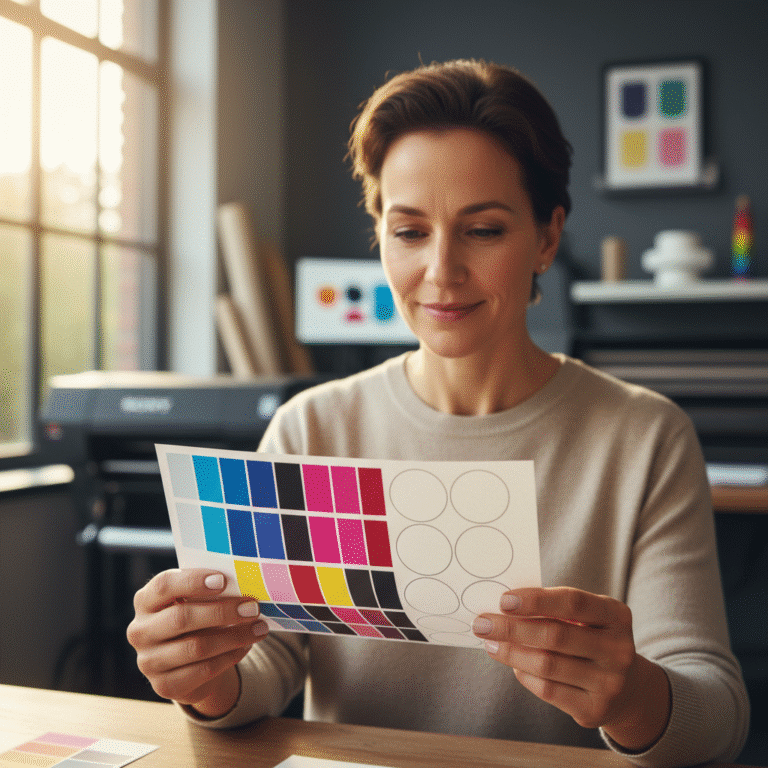
- โหมดสี (Color Mode): การตั้งค่าไฟล์งานพิมพ์สติ๊กเกอร์ต้องใช้โหมดสี CMYK เสมอ เพื่อให้สีที่ได้ใกล้เคียงกับสีบนจอภาพมากที่สุดและหลีกเลี่ยงการผิดเพี้ยนของสีเมื่อผ่านกระบวนการพิมพ์
- ความละเอียด (Resolution): ไฟล์อาร์ตเวิร์คควรมีความละเอียดอย่างน้อย 300 DPI (Dots Per Inch) หรือ PPI (Pixels Per Inch) ที่ขนาดพิมพ์จริง เพื่อรับประกันความคมชัดของภาพและตัวอักษร
- ระยะตัดตก (Bleed): การเพิ่มพื้นที่สีหรือพื้นหลังออกไปนอกขอบงานจริง (โดยทั่วไป 1.5–3 มม.) เป็นสิ่งจำเป็นเพื่อป้องกันขอบขาวที่อาจเกิดขึ้นจากการคลาดเคลื่อนของเครื่องตัด
- การจัดการฟอนต์ (Font Handling): ควรแปลงตัวอักษรทั้งหมดให้เป็นเส้นกราฟิก (Create Outlines) หรือฝังฟอนต์ (Embed Fonts) ในไฟล์ PDF เพื่อป้องกันปัญหาฟอนต์เพี้ยนหรือหายไปเมื่อเปิดไฟล์ที่โรงพิมพ์
- รูปแบบไฟล์ (File Format): รูปแบบไฟล์ที่แนะนำที่สุดสำหรับส่งโรงพิมพ์คือ PDF คุณภาพสูง (High-Quality Print) เนื่องจากสามารถรวบรวมข้อมูลทั้งหมดทั้งภาพ ฟอนต์ และสีไว้ในไฟล์เดียวได้อย่างสมบูรณ์
ภาพรวมของการเตรียมไฟล์สำหรับงานพิมพ์สติ๊กเกอร์
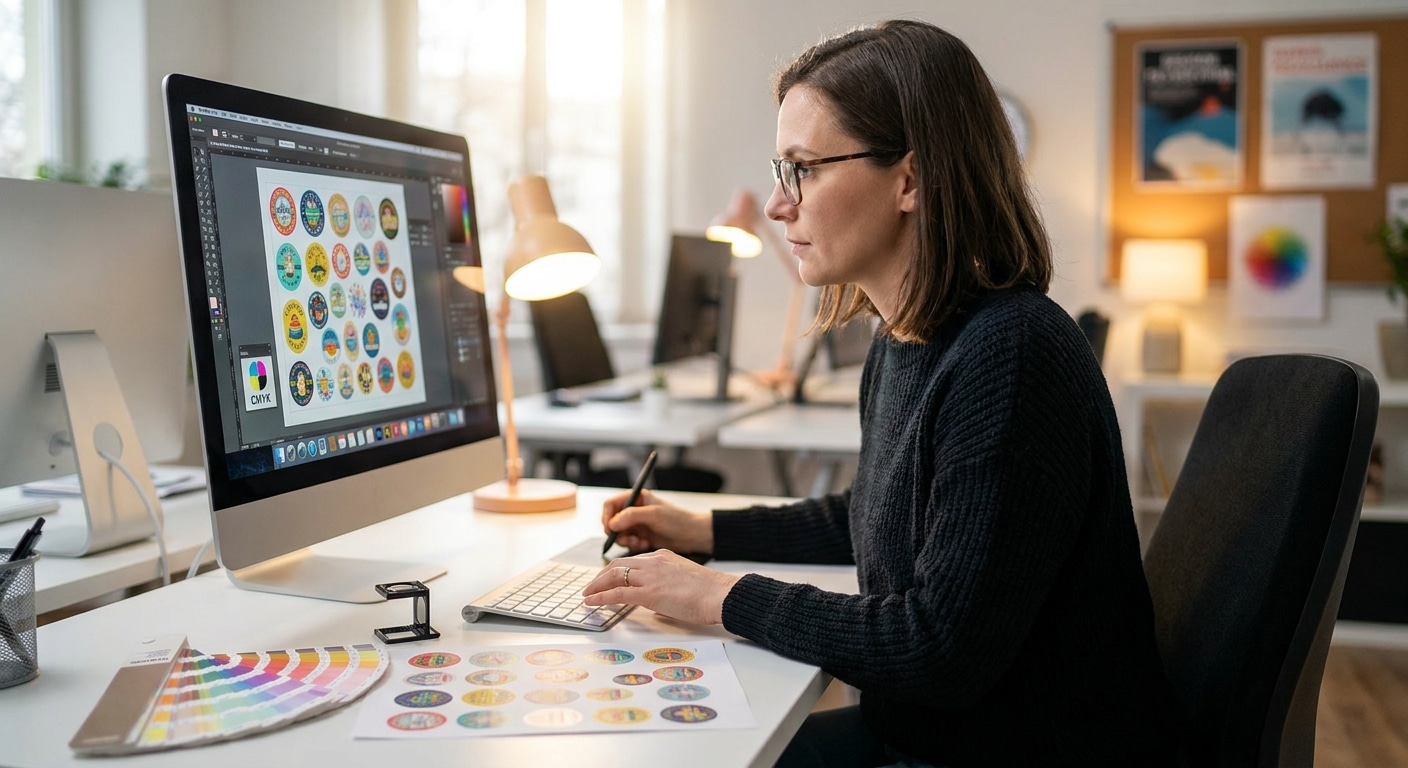
การจะทราบว่าต้องตั้งค่าไฟล์พิมพ์อย่างไรให้สติ๊กเกอร์สีสด ไม่เบลอนั้น เริ่มต้นจากการทำความเข้าใจว่ากระบวนการแสดงผลบนหน้าจอคอมพิวเตอร์และกระบวนการพิมพ์มีความแตกต่างกันโดยสิ้นเชิง หน้าจอแสดงผลด้วยการผสมแสงสีแดง เขียว และน้ำเงิน (RGB) ซึ่งสามารถสร้างช่วงสีที่กว้างและสดใสได้มากกว่า ในขณะที่เครื่องพิมพ์ใช้การผสมหมึกสีฟ้า (Cyan), สีม่วงแดง (Magenta), สีเหลือง (Yellow), และสีดำ (Key) หรือที่เรียกว่าโหมดสี CMYK เพื่อสร้างสีต่างๆ บนวัสดุพิมพ์ ดังนั้น การเตรียมไฟล์ที่ไม่เหมาะสม เช่น การใช้โหมดสี RGB หรือใช้ภาพความละเอียดต่ำ จึงเป็นสาเหตุหลักที่ทำให้ผลลัพธ์ไม่เป็นไปตามที่คาดหวัง
บทความนี้จึงถูกสร้างขึ้นเพื่อเป็นแนวทางสำหรับบุคคลทุกคนที่เกี่ยวข้องกับการผลิตสติ๊กเกอร์ ตั้งแต่นักออกแบบกราฟิกมือใหม่ไปจนถึงเจ้าของธุรกิจที่ต้องการควบคุมคุณภาพงานพิมพ์ของตนเอง การปฏิบัติตามหลักการเหล่านี้ไม่เพียงแต่จะช่วยให้ได้สติ๊กเกอร์ที่สวยงาม คมชัด และสีสันตรงตามความต้องการ แต่ยังช่วยลดความผิดพลาด ลดต้นทุน และประหยัดเวลาในการประสานงานกับโรงพิมพ์อีกด้วย การลงทุนเวลาเพื่อเรียนรู้และตั้งค่าไฟล์ให้ถูกต้องตั้งแต่แรกจึงเป็นการลงทุนที่คุ้มค่าอย่างยิ่ง
หลักการสำคัญในการตั้งค่าไฟล์อาร์ตเวิร์ค
การตั้งค่าไฟล์อาร์ตเวิร์คอย่างถูกต้องเป็นรากฐานสำคัญที่สุดของการพิมพ์สติ๊กเกอร์คุณภาพสูง โดยมีองค์ประกอบหลักที่ต้องให้ความสำคัญ 4 ประการ ได้แก่ ขนาดและความละเอียด, โหมดสี, ระยะตัดตกและพื้นที่ปลอดภัย, และการจัดการฟอนต์กับรูปภาพ
ขนาดงานและความละเอียด: พื้นฐานของความคมชัด
ขั้นตอนแรกสุดในการออกแบบคือการตั้งค่าขนาดของพื้นที่ทำงาน (Artboard) ให้เท่ากับขนาดของสติ๊กเกอร์ที่ต้องการพิมพ์จริง เช่น หากต้องการสติ๊กเกอร์ขนาด 5 x 5 เซนติเมตร ก็ควรตั้งค่า Artboard เป็น 50 x 50 มิลลิเมตรตั้งแต่เริ่มต้น การออกแบบในขนาดจริงช่วยให้สามารถจัดวางองค์ประกอบต่างๆ ได้อย่างแม่นยำและเห็นภาพผลลัพธ์สุดท้ายได้ชัดเจน
ถัดมาคือหัวใจของความคมชัด นั่นคือ “ความละเอียด” หรือ Resolution ซึ่งวัดเป็นหน่วย DPI (Dots Per Inch) สำหรับงานพิมพ์ หรือ PPI (Pixels Per Inch) สำหรับไฟล์ดิจิทัล สำหรับงานพิมพ์สติ๊กเกอร์ทุกประเภท ค่าความละเอียดมาตรฐานที่ยอมรับกันทั่วโลกคือ 300 DPI ที่ขนาดพิมพ์จริง การตั้งค่านี้หมายความว่าในพื้นที่ 1 ตารางนิ้ว จะมีจุดสีบรรจุอยู่ถึง 300 x 300 จุด ทำให้ภาพมีความละเอียดสูง คมชัด และไม่แตกเบลอ
ข้อผิดพลาดที่พบบ่อยคือการนำภาพขนาดเล็กที่มีความละเอียดต่ำ (เช่น ภาพที่ดาวน์โหลดจากเว็บไซต์ซึ่งมักมีความละเอียด 72 DPI) มาขยายให้ใหญ่ขึ้นในโปรแกรมออกแบบ การกระทำเช่นนี้จะทำให้ภาพ “แตก” หรือ “เบลอ” อย่างเห็นได้ชัด เพราะโปรแกรมพยายามสร้างข้อมูลพิกเซลที่ไม่มีอยู่จริงขึ้นมา ดังนั้น จึงจำเป็นต้องใช้ไฟล์ภาพต้นฉบับที่มีคุณภาพสูงเสมอ
โหมดสี CMYK: หัวใจของงานพิมพ์
ดังที่กล่าวไปข้างต้น ระบบสีสำหรับงานพิมพ์คือ CMYK การตั้งค่าโปรแกรมออกแบบให้ทำงานในโหมดสี CMYK ตั้งแต่เริ่มต้นจึงเป็นสิ่งสำคัญอย่างยิ่ง การออกแบบในโหมด RGB แล้วค่อยแปลงเป็น CMYK ในขั้นตอนสุดท้ายอาจทำให้เกิดปัญหาสีเพี้ยนอย่างรุนแรง โดยเฉพาะกับสีที่สดมากๆ เช่น สีเขียวนีออน สีน้ำเงินสว่าง หรือสีชมพูบานเย็น เนื่องจากช่วงสี (Gamut) ของ RGB นั้นกว้างกว่า CMYK ทำให้มีบางสีที่สามารถแสดงบนจอได้แต่ไม่สามารถพิมพ์ออกมาได้จริง โปรแกรมจะพยายามหาค่าสี CMYK ที่ใกล้เคียงที่สุดมาแทนที่ ซึ่งมักจะทำให้สีดูหม่นลงหรือผิดเพี้ยนไปจากที่เห็นบนจอ
การทำงานในโหมด CMYK ตั้งแต่แรกช่วยให้นักออกแบบเห็นข้อจำกัดของสีและเลือกใช้สีที่อยู่ในขอบเขตของงานพิมพ์ได้ถูกต้อง ลดความประหลาดใจเมื่อเห็นผลงานพิมพ์จริง
ระยะตัดตก (Bleed) และพื้นที่ปลอดภัย (Safe Zone)
ในกระบวนการผลิตสติ๊กเกอร์ การตัดอาจมีความคลาดเคลื่อนเล็กน้อยเกิดขึ้นได้เสมอ หากออกแบบภาพพื้นหลังหรือสีให้พอดีกับขอบสติ๊กเกอร์เป๊ะๆ เมื่อเกิดการตัดที่คลาดเคลื่อนไปแม้เพียงเล็กน้อย ก็จะทำให้เกิดขอบขาวบางๆ รอบสติ๊กเกอร์ ซึ่งทำให้งานดูไม่เป็นมืออาชีพ เพื่อป้องกันปัญหานี้ จึงต้องมีการตั้งค่า ระยะตัดตก (Bleed)
Bleed คือการขยายพื้นที่ของสีหรือภาพพื้นหลังให้ออกไปนอกเส้นตัดจริง โดยทั่วไปจะกำหนดไว้ที่ประมาณ 1.5–3 มิลลิเมตร รอบด้าน พื้นที่ส่วนเกินนี้จะถูกตัดทิ้งไปในขั้นตอนสุดท้าย แต่เป็นการรับประกันว่าแม้การตัดจะคลาดเคลื่อนเล็กน้อย พื้นหลังของสติ๊กเกอร์ก็จะยังคงเต็มพื้นที่และไม่มีขอบขาวปรากฏขึ้น
ในทางกลับกัน พื้นที่ปลอดภัย (Safe Zone) คือพื้นที่ด้านในขอบเส้นตัดเข้ามาประมาณ 3 มิลลิเมตร เป็นบริเวณที่ไม่ควรวางข้อความสำคัญ โลโก้ หรือรายละเอียดที่จำเป็นต้องอยู่ครบถ้วน เพื่อป้องกันไม่ให้องค์ประกอบเหล่านั้นถูกตัดขาดหรืออยู่ชิดขอบจนเกินไป ทำให้ดูไม่สวยงาม การเว้นระยะ Safe Zone ช่วยให้องค์ประกอบหลักของงานออกแบบอยู่ตรงกลางและปลอดภัยจากการถูกตัด
การจัดการฟอนต์และรูปภาพเพื่อความสมบูรณ์แบบ
ปัญหาคลาสสิกอีกอย่างหนึ่งในงานพิมพ์คือ “ฟอนต์เด้ง” หรือ “ฟอนต์เพี้ยน” ซึ่งเกิดจากการที่โรงพิมพ์ไม่มีฟอนต์ที่นักออกแบบใช้ติดตั้งอยู่ในเครื่องคอมพิวเตอร์ของพวกเขา ทำให้ระบบเลือกใช้ฟอนต์อื่นมาแทนที่ ส่งผลให้การจัดวางและรูปแบบตัวอักษรผิดเพี้ยนไปทั้งหมด วิธีแก้ไขปัญหานี้มี 2 วิธีหลัก:
- Create Outlines (แปลงฟอนต์เป็นเส้น): เป็นวิธีที่แนะนำที่สุด โดยการแปลงข้อความทั้งหมดให้กลายเป็นวัตถุหรือเส้นกราฟิก (Vector) ทำให้ข้อความนั้นไม่ขึ้นอยู่กับฟอนต์อีกต่อไป และจะแสดงผลเหมือนเดิมไม่ว่าจะเปิดบนเครื่องใดก็ตาม
- Embed Fonts (ฝังฟอนต์): เมื่อบันทึกไฟล์เป็น PDF โปรแกรมส่วนใหญ่จะมีตัวเลือกให้ฝังข้อมูลฟอนต์ลงไปในไฟล์ด้วย วิธีนี้ยังคงสถานะของข้อความไว้ให้สามารถแก้ไขได้ แต่ก็เพิ่มขนาดไฟล์และอาจมีปัญหากับฟอนต์บางประเภทที่มีข้อจำกัดด้านลิขสิทธิ์
นอกจากนี้ รูปภาพทั้งหมดที่ใช้ในงานออกแบบควรถูกฝัง (Embed) ลงในไฟล์งาน แทนที่จะเป็นการลิงก์ (Link) เพื่อให้แน่ใจว่าไฟล์ภาพทั้งหมดจะถูกส่งไปพร้อมกับไฟล์อาร์ตเวิร์คหลัก ป้องกันปัญหารูปหายเมื่อโรงพิมพ์เปิดไฟล์
เทคนิคขั้นสูงเพื่อสีสันที่สดใสและแม่นยำ
นอกเหนือจากการตั้งค่าพื้นฐานแล้ว ยังมีเทคนิคเพิ่มเติมที่ช่วยให้ควบคุมคุณภาพสีของสติ๊กเกอร์ได้ดียิ่งขึ้น โดยเฉพาะการทำความเข้าใจข้อจำกัดของระบบสี CMYK และการใช้สีดำอย่างถูกวิธี
ข้อจำกัดของสี CMYK และแนวทางการจัดการ
สิ่งสำคัญที่ต้องยอมรับคือ สีที่พิมพ์ออกมาจะไม่สามารถสดใสได้เท่ากับสีที่เห็นบนหน้าจอระบบ RGB ได้ทุกสี โดยเฉพาะกลุ่มสีที่อยู่นอกขอบเขต (Out of Gamut) ของ CMYK เช่น สีม่วงสด, สีน้ำเงินสว่าง, และสีเขียวสะท้อนแสง โปรแกรมออกแบบกราฟิกส่วนใหญ่มีฟังก์ชัน CMYK Preview หรือ Proof Colors ที่ช่วยจำลองการแสดงผลสีเมื่อถูกแปลงเป็น CMYK ซึ่งควรเปิดใช้งานเพื่อตรวจสอบสีก่อนส่งไฟล์
หากความแม่นยำของสีเป็นสิ่งสำคัญอย่างยิ่งสำหรับแบรนด์ (เช่น สีโลโก้) การระบุรหัสสี Pantone (PMS) จะเป็นทางออกที่ดีที่สุด ระบบสี Pantone เป็นมาตรฐานสีที่ใช้ในอุตสาหกรรมการพิมพ์ทั่วโลก ช่วยให้มั่นใจได้ว่าโรงพิมพ์จะผสมหมึกเพื่อให้ได้เฉดสีที่ตรงตามรหัสที่ระบุไว้ทุกครั้ง นอกจากนี้ การขอตัวอย่างพิมพ์จริง (Hard Proof) จากโรงพิมพ์เพื่อเทียบสีก่อนการผลิตจำนวนมากก็เป็นอีกทางเลือกที่ช่วยลดความเสี่ยงได้
การใช้สีดำอย่างมืออาชีพในงานพิมพ์
ในระบบ CMYK สีดำสามารถสร้างได้สองรูปแบบหลัก คือ Standard Black และ Rich Black
- Standard Black (K 100%): คือการใช้หมึกสีดำเพียงอย่างเดียว (C:0, M:0, Y:0, K:100) เหมาะสำหรับใช้กับตัวอักษรขนาดเล็กและเส้นบางๆ เพราะการใช้หมึกสีเดียวช่วยลดโอกาสที่การพิมพ์จะเหลื่อมกัน ทำให้ตัวอักษรมีความคมชัดสูงสุด
- Rich Black: คือการผสมหมึกสีอื่นเล็กน้อยเข้าไปกับสีดำ (เช่น C:60, M:40, Y:40, K:100) เพื่อให้ได้สีดำที่ดูทึบและลึกกว่า Standard Black เหมาะสำหรับใช้กับพื้นหลังสีดำขนาดใหญ่ อย่างไรก็ตาม ค่าส่วนผสมของ Rich Black อาจแตกต่างกันไปในแต่ละโรงพิมพ์ตามชนิดของเครื่องพิมพ์และวัสดุ จึงควรสอบถามค่าที่แนะนำจากโรงพิมพ์โดยตรงเพื่อผลลัพธ์ที่ดีที่สุด
การเลือกรูปแบบไฟล์ที่เหมาะสมสำหรับการพิมพ์
การบันทึกและส่งมอบไฟล์ในรูปแบบที่ถูกต้องเป็นขั้นตอนสุดท้ายที่สำคัญไม่แพ้กัน การเลือกรูปแบบไฟล์ที่เหมาะสมจะช่วยรักษาคุณภาพของงานออกแบบและลดปัญหาความเข้ากันได้
ไฟล์เวกเตอร์ vs. แรสเตอร์: เลือกใช้อย่างไร
ไฟล์กราฟิกแบ่งออกเป็น 2 ประเภทหลัก:
- เวกเตอร์ (Vector): สร้างจากสมการทางคณิตศาสตร์ที่กำหนดเส้นและรูปทรงต่างๆ ไฟล์ประเภทนี้ (เช่น .AI, .EPS, .SVG) มีข้อดีคือสามารถย่อ-ขยายได้ทุกขนาดโดยไม่สูญเสียความคมชัดแม้แต่น้อย เหมาะสำหรับโลโก้, ไอคอน, และตัวอักษร
- แรสเตอร์ (Raster): สร้างจากตารางพิกเซลหรือจุดสีเล็กๆ ต่อกัน ไฟล์ประเภทนี้ (เช่น .JPEG, .PNG, .TIFF) มีความละเอียดคงที่ การขยายภาพประเภทนี้ให้ใหญ่กว่าขนาดเดิมจะทำให้ภาพแตก เหมาะสำหรับภาพถ่ายและภาพวาดที่มีรายละเอียดซับซ้อน
ในงานออกแบบสติ๊กเกอร์ ควรใช้ไฟล์เวกเตอร์สำหรับโลโก้และข้อความเสมอเพื่อให้คมชัดที่สุด และใช้ไฟล์แรสเตอร์คุณภาพสูง (300 DPI) สำหรับภาพถ่าย
รูปแบบไฟล์ที่แนะนำและควรหลีกเลี่ยง
รูปแบบไฟล์ที่แนะนำ:
- PDF (Portable Document Format): เป็นมาตรฐานอุตสาหกรรมสำหรับการส่งไฟล์พิมพ์ เพราะสามารถรวมทุกองค์ประกอบ (เวกเตอร์, แรสเตอร์, ฟอนต์) ไว้ในไฟล์เดียวได้อย่างสมบูรณ์ ควรบันทึกเป็น PDF/X-1a หรือ PDF คุณภาพสูงสำหรับงานพิมพ์ (High Quality Print)
- AI (Adobe Illustrator): หากโรงพิมพ์ร้องขอไฟล์ต้นฉบับ ไฟล์ .AI ที่แปลงฟอนต์เป็น Outlines และฝังรูปภาพแล้วก็เป็นตัวเลือกที่ดี
- EPS (Encapsulated PostScript): เป็นไฟล์เวกเตอร์มาตรฐานที่สามารถเปิดได้ในโปรแกรมออกแบบส่วนใหญ่
- TIFF (Tagged Image File Format): เป็นไฟล์แรสเตอร์คุณภาพสูงที่ไม่ถูกบีบอัดข้อมูล ทำให้คงรายละเอียดของภาพไว้ได้ครบถ้วน เหมาะสำหรับภาพถ่าย
รูปแบบไฟล์ที่ควรหลีกเลี่ยง:
- JPEG/JPG: เป็นรูปแบบไฟล์ที่บีบอัดข้อมูลแบบสูญเสีย (Lossy Compression) ซึ่งหมายความว่าคุณภาพของภาพจะลดลงทุกครั้งที่บันทึก การบีบอัดที่มากเกินไปอาจทำให้เกิดรอยหยัก (Artifacts) รอบๆ วัตถุได้
- PNG: แม้จะเป็นไฟล์คุณภาพสูง แต่ถูกออกแบบมาเพื่อใช้บนเว็บเป็นหลักและรองรับโหมดสี RGB เท่านั้น โรงพิมพ์บางแห่งอาจรับไฟล์ PNG แต่ก็มีความเสี่ยงเรื่องการแปลงสีเป็น CMYK
ข้อควรพิจารณาเพิ่มเติมสำหรับการพิมพ์สติ๊กเกอร์เอง
สำหรับผู้ที่ต้องการพิมพ์สติ๊กเกอร์เองด้วยเครื่องพิมพ์ที่บ้านหรือสำนักงาน นอกจากการตั้งค่าไฟล์อาร์ตเวิร์คที่ถูกต้องแล้ว การตั้งค่าไดรเวอร์เครื่องพิมพ์ก็มีความสำคัญไม่แพ้กัน:
- เลือกประเภทกระดาษ (Paper Type): ควรเลือกประเภทกระดาษในไดรเวอร์ให้ตรงกับชนิดของกระดาษสติ๊กเกอร์ที่ใช้ เช่น Labels, Heavyweight Paper, Glossy Photo Paper หรือ Matte Photo Paper การเลือก “Plain Paper” อาจทำให้เครื่องพิมพ์ใช้หมึกน้อยลงและสีซีดจาง
- ตั้งค่าคุณภาพการพิมพ์ (Print Quality): เลือกคุณภาพการพิมพ์เป็น “Standard” หรือ “High” เสมอ หลีกเลี่ยงโหมด “Draft” หรือ “Economy” ซึ่งจะให้ผลลัพธ์ที่ไม่คมชัดและสีไม่สด
- ทดลองพิมพ์: ก่อนพิมพ์งานจริงจำนวนมาก ควรทดลองพิมพ์หนึ่งแผ่นเพื่อตรวจสอบสี ความคมชัด และตำแหน่งการพิมพ์ หากผลลัพธ์ยังไม่เป็นที่น่าพอใจ ให้ลองปรับการตั้งค่าหรือตรวจสอบการทำงานของเครื่องพิมพ์ เช่น การทำความสะอาดหัวพิมพ์
สรุปเช็กลิสต์ก่อนส่งไฟล์ให้โรงพิมพ์
เพื่อความมั่นใจสูงสุดก่อนส่งไฟล์อาร์ตเวิร์คให้โรงพิมพ์ ควรตรวจสอบรายการต่างๆ ดังต่อไปนี้ให้ครบถ้วน ซึ่งจะช่วยลดโอกาสเกิดข้อผิดพลาดและทำให้กระบวนการผลิตเป็นไปอย่างราบรื่น
| รายการตรวจสอบ | ค่าที่ถูกต้อง / สถานะ | เหตุผล |
|---|---|---|
| ขนาดงาน (Artboard) | ตรงกับขนาดสติ๊กเกอร์สำเร็จ | เพื่อให้ได้สัดส่วนและขนาดที่ถูกต้อง |
| ความละเอียด (Resolution) | 300 DPI/PPI ที่ขนาดจริง | เพื่อความคมชัดของภาพและตัวอักษร |
| โหมดสี (Color Mode) | CMYK | เพื่อลดปัญหาสีเพี้ยนในงานพิมพ์ |
| ระยะตัดตก (Bleed) | ตั้งค่าไว้ 1.5–3 มม. รอบด้าน | เพื่อป้องกันการเกิดขอบขาวหลังการตัด |
| พื้นที่ปลอดภัย (Safe Zone) | ข้อความและโลโก้อยู่ห่างจากขอบ 3 มม. | เพื่อป้องกันองค์ประกอบสำคัญถูกตัดขาด |
| การจัดการฟอนต์ | แปลงเป็น Outlines เรียบร้อยแล้ว | เพื่อป้องกันปัญหาฟอนต์เพี้ยน |
| การจัดการรูปภาพ | ฝัง (Embed) รูปภาพทั้งหมดในไฟล์ | เพื่อป้องกันปัญหารูปหายเมื่อเปิดไฟล์ |
| เส้นไดคัท (Dieline) | แยกเลเยอร์หรือตั้งค่า Spot Color ชัดเจน | เพื่อให้โรงพิมพ์ทราบแนวตัดที่แน่นอน |
| รูปแบบไฟล์ | บันทึกเป็น PDF/X-1a หรือตามที่โรงพิมพ์กำหนด | เพื่อความเข้ากันได้และคุณภาพสูงสุด |
บทสรุปและแนวทางปฏิบัติสู่สติ๊กเกอร์คุณภาพ
การทราบวิธีตั้งค่าไฟล์พิมพ์อย่างไรให้สติ๊กเกอร์สีสด ไม่เบลอ เป็นทักษะที่จำเป็นอย่างยิ่งในการผลิตสื่อสิ่งพิมพ์คุณภาพสูง หัวใจสำคัญประกอบด้วยการทำงานบนขนาดจริงด้วยความละเอียด 300 DPI, การใช้โหมดสี CMYK ตั้งแต่เริ่มต้น, การกำหนดระยะตัดตกและพื้นที่ปลอดภัยอย่างเหมาะสม, และการจัดการฟอนต์กับรูปภาพอย่างรอบคอบ การเลือกใช้รูปแบบไฟล์ที่ถูกต้องอย่าง PDF คุณภาพสูงสำหรับส่งโรงพิมพ์ก็เป็นขั้นตอนสุดท้ายที่การันตีว่าข้อมูลทั้งหมดจะถูกส่งต่อไปอย่างครบถ้วน
ถึงแม้ว่าการตั้งค่าไฟล์จะเป็นปัจจัยสำคัญ แต่คุณภาพของผลงานพิมพ์สุดท้ายยังขึ้นอยู่กับปัจจัยอื่นร่วมด้วย เช่น คุณภาพของเครื่องพิมพ์, ชนิดของหมึก, และวัสดุสติ๊กเกอร์ที่เลือกใช้ การสื่อสารและขอข้อกำหนดเฉพาะ (Specification) จากโรงพิมพ์ก่อนเริ่มงานออกแบบจึงเป็นแนวทางปฏิบัติที่ดีที่สุดที่จะช่วยให้ทุกฝ่ายทำงานร่วมกันได้อย่างมีประสิทธิภาพและได้ผลลัพธ์ที่น่าพึงพอใจ
บริการออกแบบและให้คำปรึกษาด้านงานพิมพ์ครบวงจร
สำหรับผู้ที่อาจไม่มีประสบการณ์ด้านการออกแบบกราฟิกหรือต้องการความมั่นใจสูงสุดในงานพิมพ์ การเลือกใช้บริการจากผู้เชี่ยวชาญเป็นทางเลือกที่สะดวกและมีประสิทธิภาพ GIANT PRINT คือโรงงานผลิตสื่อสิ่งพิมพ์ครบวงจรที่มีทีมงานมืออาชีพพร้อมให้คำแนะนำและบริการออกแบบสำหรับผลิตภัณฑ์หลากหลายประเภท ไม่ว่าจะเป็นฉลากสินค้า, สติ๊กเกอร์, สกรีนแก้วกาแฟ, นามบัตร, บัตรสะสมแต้ม, เมนูอาหาร, โบรชัวร์, และอื่นๆ อีกมากมาย
ด้วยเครื่องพิมพ์มาตรฐานทันสมัยและวัสดุคุณภาพสูง ทีมงานพร้อมให้คำปรึกษาอย่างรวดเร็วเพื่อตอบโจทย์ความต้องการของผู้ประกอบการ SME และลูกค้าทุกระดับ สามารถดูผลงานและสอบถามข้อมูลเพิ่มเติมได้ผ่านช่องทางต่างๆ
ติดต่อ สอบถามเพิ่มเติม:
ที่อยู่: 269 หมู่ 12 ถ. มิตรภาพ ตำบล เมืองเก่า อำเภอเมืองขอนแก่น ขอนแก่น 40000
เบอร์โทรศัพท์: 082-2262660
อีเมล: [email protected]
ช่องทางโซเชียลมีเดีย:
FACEBOOK PAGE |
LINE |
TIKTOK