
เซฟไฟล์งานพิมพ์แบบไหนให้คมชัด สีไม่เพี้ยน ฉบับ SME มือใหม่
- หัวใจสำคัญของการเตรียมไฟล์งานพิมพ์
- ทำไมการเตรียมไฟล์ให้ถูกต้องจึงสำคัญต่อธุรกิจ SME?
- สูตรตั้งค่าไฟล์งานพิมพ์ฉบับสมบูรณ์ สำหรับมือใหม่
- เลือกประเภทไฟล์ให้เหมาะกับงานพิมพ์แต่ละชนิด
- ขั้นตอนการตรวจสอบและบันทึกไฟล์ (ภาคปฏิบัติ)
- เทคนิคลดความเพี้ยนของสีให้ใกล้เคียงต้นฉบับที่สุด
- จุดผิดพลาดที่พบบ่อยของ SME มือใหม่ในการส่งไฟล์พิมพ์
- เช็กลิสต์สุดท้ายก่อนส่งไฟล์ให้โรงพิมพ์
- สรุปส่งท้าย: เคล็ดลับสู่ไฟล์งานพิมพ์คุณภาพ
ปัญหาคลาสสิกสำหรับผู้ประกอบการ SME มือใหม่ คือการออกแบบสื่อสิ่งพิมพ์ เช่น โลโก้ หรือสติ๊กเกอร์ ที่ดูสวยงามบนหน้าจอคอมพิวเตอร์ แต่เมื่อสั่งพิมพ์จริงกลับพบว่าภาพแตก ไม่คมชัด หรือสีที่ได้เพี้ยนไปจากต้นฉบับอย่างสิ้นเชิง ปัญหาเหล่านี้ไม่เพียงแต่ทำให้สิ้นเปลืองงบประมาณและเวลา แต่ยังส่งผลกระทบต่อภาพลักษณ์ของแบรนด์อีกด้วย
หัวใจสำคัญของการเตรียมไฟล์งานพิมพ์
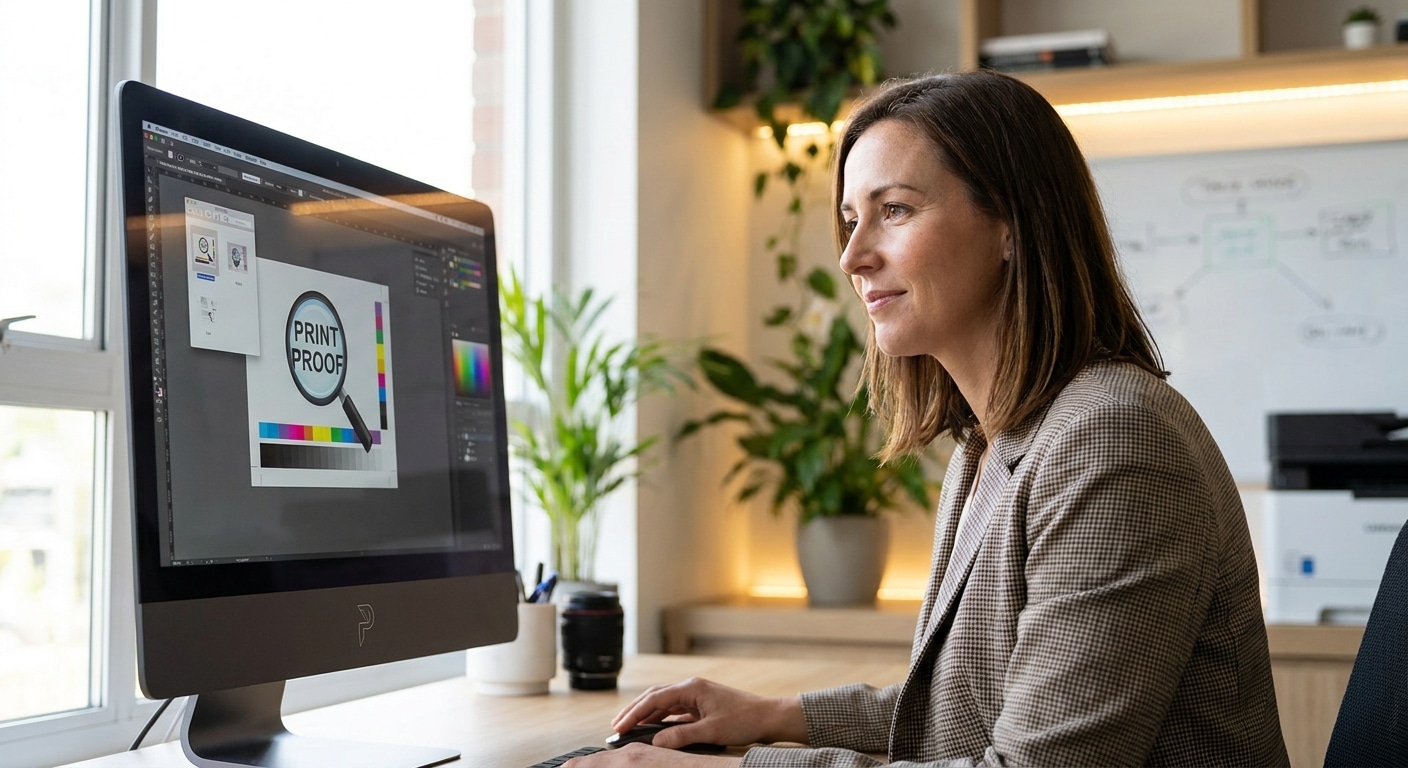
เพื่อให้งานพิมพ์ออกมามีคุณภาพสูงสุด การเตรียมไฟล์อย่างถูกวิธีเป็นขั้นตอนที่ไม่ควรมองข้าม ประเด็นสำคัญที่ต้องใส่ใจมีดังนี้:
- การตั้งค่าโหมดสีเป็น CMYK: ระบบสี CMYK (Cyan, Magenta, Yellow, Key/Black) เป็นมาตรฐานสำหรับเครื่องพิมพ์ ในขณะที่หน้าจอแสดงผลใช้ระบบสี RGB (Red, Green, Blue) การทำงานในโหมด CMYK ตั้งแต่ต้นจะช่วยให้สีที่พิมพ์ออกมาใกล้เคียงกับที่เห็นบนหน้าจอมากที่สุด
- ความละเอียดของภาพ (Resolution): ไฟล์งานพิมพ์ควรมีความละเอียดอย่างน้อย 300 DPI (Dots Per Inch) หรือ PPI (Pixels Per Inch) เพื่อให้ภาพและตัวอักษรมีความคมชัด ไม่แตกเป็นเม็ดพิกเซลเมื่อพิมพ์ออกมา
- การเลือกนามสกุลไฟล์ที่เหมาะสม: ไฟล์ประเภท PDF, AI (Adobe Illustrator), หรือ PNG ที่มีความละเอียดสูง เป็นรูปแบบที่โรงพิมพ์ส่วนใหญ่แนะนำ เนื่องจากสามารถรักษาคุณภาพขององค์ประกอบต่าง ๆ ทั้งภาพและตัวอักษรได้ดีที่สุด
- การตั้งค่าระยะตัดตก (Bleed): สำหรับงานพิมพ์ที่มีสีหรือรูปภาพชิดขอบกระดาษ ควรมีการตั้งค่าระยะตัดตกเผื่อไว้ประมาณ 3 มิลลิเมตร เพื่อป้องกันการเกิดขอบขาวหลังการตัดชิ้นงาน
การเรียนรู้วิธี เซฟไฟล์งานพิมพ์แบบไหนให้คมชัด สีไม่เพี้ยน ฉบับ SME มือใหม่ จึงเป็นทักษะพื้นฐานที่สำคัญอย่างยิ่ง การทำความเข้าใจหลักการเหล่านี้จะช่วยให้ผู้ประกอบการสามารถสื่อสารกับโรงพิมพ์ได้อย่างมีประสิทธิภาพและได้ผลงานที่ตรงตามความต้องการ ช่วยลดความผิดพลาดที่อาจเกิดขึ้น และสร้างสรรค์สื่อสิ่งพิมพ์ที่เป็นมืออาชีพสำหรับธุรกิจ
ทำไมการเตรียมไฟล์ให้ถูกต้องจึงสำคัญต่อธุรกิจ SME?
สำหรับธุรกิจขนาดกลางและขนาดย่อม (SME) สื่อสิ่งพิมพ์ ไม่ว่าจะเป็นนามบัตร โบรชัวร์ ฉลากสินค้า หรือสติ๊กเกอร์ ถือเป็นเครื่องมือทางการตลาดชิ้นสำคัญที่สร้างการรับรู้และภาพลักษณ์ของแบรนด์ การเตรียมไฟล์งานพิมพ์อย่างถูกต้องตั้งแต่แรกจึงมีความสำคัญในหลายมิติ:
- รักษาภาพลักษณ์ความเป็นมืออาชีพ: สื่อสิ่งพิมพ์ที่คมชัด สีสันถูกต้อง สะท้อนถึงความใส่ใจในรายละเอียดและสร้างความน่าเชื่อถือให้กับแบรนด์ ในทางกลับกัน งานพิมพ์ที่ภาพแตกหรือสีเพี้ยนอาจทำให้ธุรกิจดูขาดความเป็นมืออาชีพ
- ประหยัดต้นทุนและเวลา: การส่งไฟล์ที่ผิดพลาดมักนำไปสู่การต้องแก้ไขและสั่งพิมพ์ใหม่ ทำให้เกิดค่าใช้จ่ายซ้ำซ้อนและเสียเวลาโดยไม่จำเป็น การเตรียมไฟล์ให้สมบูรณ์ในครั้งเดียวช่วยลดความเสี่ยงเหล่านี้และทำให้กระบวนการผลิตราบรื่น
- ควบคุมคุณภาพงานพิมพ์: การตั้งค่าไฟล์ตามมาตรฐานงานพิมพ์ เช่น การใช้โหมดสี CMYK หรือการกำหนดค่าความละเอียดที่เหมาะสม เป็นการควบคุมคุณภาพผลงานล่วงหน้า ทำให้ผลลัพธ์ที่ได้ใกล้เคียงกับความคาดหวังมากที่สุด
- ลดปัญหาในการสื่อสารกับโรงพิมพ์: เมื่อไฟล์งานถูกเตรียมมาอย่างดี โรงพิมพ์สามารถดำเนินการผลิตต่อได้ทันที ช่วยลดขั้นตอนการสอบถามหรือส่งไฟล์กลับไปมาเพื่อแก้ไข ซึ่งช่วยให้ได้รับงานที่รวดเร็วยิ่งขึ้น
ดังนั้น ผู้ประกอบการ SME และนักออกแบบมือใหม่ควรให้ความสำคัญกับการเรียนรู้พื้นฐานการเตรียมไฟล์ เพื่อให้ทุกการลงทุนในสื่อสิ่งพิมพ์เกิดประสิทธิภาพสูงสุดและเสริมสร้างความแข็งแกร่งให้กับแบรนด์ในระยะยาว
สูตรตั้งค่าไฟล์งานพิมพ์ฉบับสมบูรณ์ สำหรับมือใหม่
เพื่อให้เข้าใจหลักการ เซฟไฟล์งานพิมพ์แบบไหนให้คมชัด สีไม่เพี้ยน ฉบับ SME มือใหม่ ได้อย่างชัดเจน การทำความเข้าใจองค์ประกอบแต่ละส่วนเป็นสิ่งจำเป็น ตั้งแต่การเลือกรูปแบบไฟล์ไปจนถึงการจัดการรายละเอียดเล็ก ๆ น้อย ๆ ที่ส่งผลต่อคุณภาพโดยรวม
รูปแบบไฟล์ (File Format): PDF คือมาตรฐานงานพิมพ์
ไฟล์ PDF (Portable Document Format) เป็นรูปแบบที่โรงพิมพ์แนะนำมากที่สุดสำหรับงานพิมพ์ที่มีองค์ประกอบหลากหลาย เช่น ข้อความ รูปภาพ และกราฟิก เหตุผลคือ PDF สามารถรวบรวมทุกอย่างไว้ในไฟล์เดียวโดยคงเลย์เอาต์และคุณภาพไว้ดังเดิม ไม่ว่าไฟล์จะถูกเปิดบนคอมพิวเตอร์เครื่องใดก็ตาม
เมื่อบันทึกไฟล์เป็น PDF ควรเลือกใช้ค่าที่ตั้งไว้ล่วงหน้า (Preset) สำหรับงานพิมพ์ เช่น “High Quality Print” หรือ “Press Quality” ซึ่งจะตั้งค่าการบีบอัดภาพและความละเอียดให้เหมาะสมโดยอัตโนมัติ บางโรงพิมพ์อาจมีมาตรฐานเฉพาะ เช่น PDF/X ซึ่งเป็นมาตรฐานย่อยของ PDF ที่ออกแบบมาเพื่อการพิมพ์โดยเฉพาะ
โหมดสี (Color Mode): CMYK หัวใจหลักของสีงานพิมพ์
ความแตกต่างพื้นฐานที่ต้องทำความเข้าใจคือ หน้าจอคอมพิวเตอร์และโทรศัพท์มือถือแสดงสีด้วยระบบแสง RGB (Red, Green, Blue) ในขณะที่เครื่องพิมพ์ใช้ระบบหมึก CMYK (Cyan, Magenta, Yellow, Key/Black) ในการผสมสีลงบนกระดาษ ขอบเขตสี (Gamut) ของ RGB นั้นกว้างกว่า CMYK หมายความว่าสีบางสีที่เห็นบนหน้าจอ โดยเฉพาะสีเขียวสด ฟ้าสด ส้มสด หรือสีนีออน จะไม่สามารถพิมพ์ออกมาให้สดเท่าเดิมได้
ข้อควรจำ: ควรตั้งค่าโปรแกรมออกแบบให้ทำงานในโหมดสี CMYK ตั้งแต่เริ่มต้น ไม่ควรออกแบบในโหมด RGB แล้วค่อยแปลงเป็น CMYK ตอนท้าย เพราะจะทำให้เห็นความแตกต่างของสีที่ชัดเจนและอาจไม่ตรงตามที่คาดหวัง
ความละเอียดภาพ (Resolution): กฎเหล็ก 300 PPI
ความละเอียดของภาพวัดเป็นหน่วย PPI (Pixels Per Inch) หรือ DPI (Dots Per Inch) สำหรับงานพิมพ์ มาตรฐานที่ยอมรับกันโดยทั่วไปคือ 300 PPI ที่ขนาดพิมพ์จริง การใช้ภาพที่มีความละเอียดต่ำกว่านี้ (เช่น 72 PPI ซึ่งเป็นมาตรฐานสำหรับเว็บไซต์) จะทำให้ภาพที่พิมพ์ออกมาดูแตกเป็นเม็ดพิกเซลและไม่คมชัด
สิ่งสำคัญคือต้องตรวจสอบว่ารูปภาพทุกรูปที่ใช้ในงานออกแบบมีความละเอียดเพียงพอที่ขนาดจริง การนำภาพเล็ก ๆ ที่ความละเอียดต่ำมาขยายให้ใหญ่ขึ้นในโปรแกรมออกแบบไม่ได้ช่วยเพิ่มความละเอียดที่แท้จริงของภาพแต่อย่างใด ผลลัพธ์ที่ได้ก็จะยังคงเป็นภาพที่แตกอยู่ดี
ระยะตัดตก (Bleed) และระยะปลอดภัย (Safe Area)
ระยะตัดตก (Bleed): คือพื้นที่ของงานออกแบบที่ยื่นออกไปนอกขอบเขตของขนาดงานจริง โดยทั่วไปจะตั้งค่าไว้อย่างน้อย 3 มิลลิเมตรรอบด้าน มีไว้สำหรับงานที่มีพื้นหลังสีหรือรูปภาพที่ต้องการให้พิมพ์เต็มพื้นที่จนถึงขอบกระดาษ เพื่อป้องกันไม่ให้เกิดขอบขาวเล็ก ๆ ขึ้นหลังกระบวนการตัดกระดาษ ซึ่งอาจมีการคลาดเคลื่อนเล็กน้อย
ระยะปลอดภัย (Safe Area): คือพื้นที่ด้านในขอบเขตงานเข้ามาประมาณ 3–5 มิลลิเมตร เป็นบริเวณที่ควรวางข้อความสำคัญ โลโก้ หรือ QR Code เพื่อให้แน่ใจว่าองค์ประกอบเหล่านี้จะไม่ถูกตัดขาดหายไปในขั้นตอนสุดท้าย
การจัดการฟอนต์: ป้องกันปัญหาตัวอักษรเพี้ยน
ปัญหาฟอนต์เพี้ยนหรือกลายเป็นตัวอักษรอื่นเกิดขึ้นเมื่อโรงพิมพ์ไม่มีฟอนต์เดียวกับที่ใช้ในไฟล์งานออกแบบ วิธีแก้ไขที่ดีที่สุดมี 2 วิธี:
- แปลงฟอนต์เป็นเส้น (Create Outlines/Convert to Curves): เป็นการเปลี่ยนสถานะของตัวอักษรให้กลายเป็นวัตถุกราฟิก (Vector) ซึ่งจะทำให้ฟอนต์แสดงผลเหมือนเดิมทุกประการ ไม่ว่าจะเปิดไฟล์ที่ไหนก็ตาม วิธีนี้เหมาะกับข้อความสั้น ๆ หรือหัวข้อ แต่จะไม่สามารถกลับมาแก้ไขข้อความได้อีก
- ฝังฟอนต์ (Embed Fonts): ขณะบันทึกไฟล์เป็น PDF โปรแกรมส่วนใหญ่จะมีตัวเลือกให้ฝังฟอนต์ลงไปในไฟล์ด้วย วิธีนี้จะทำให้โรงพิมพ์สามารถเปิดไฟล์และเห็นฟอนต์ที่ถูกต้องได้ แม้จะไม่มีฟอนต์นั้นติดตั้งในเครื่องก็ตาม
กราฟิกและโลโก้: เวกเตอร์เพื่อความคมชัดสูงสุด
ไฟล์กราฟิกแบ่งเป็น 2 ประเภทหลัก คือ เวกเตอร์ (Vector) และ ราสเตอร์ (Raster)
- เวกเตอร์ (Vector): สร้างจากสมการทางคณิตศาสตร์ (เช่น ไฟล์ .AI, .EPS, .SVG) มีจุดเด่นคือสามารถย่อ-ขยายได้ไม่จำกัดโดยไม่สูญเสียความคมชัด จึงเหมาะสำหรับโลโก้ ไอคอน และลายเส้นกราฟิกต่าง ๆ
- ราสเตอร์ (Raster): สร้างจากจุดพิกเซลเล็ก ๆ มาเรียงต่อกัน (เช่น ไฟล์ .JPG, .PNG, .TIFF) เหมาะสำหรับภาพถ่าย แต่จะสูญเสียความคมชัดหากถูกขยายให้ใหญ่เกินขนาดเดิม
ดังนั้น สำหรับโลโก้แบรนด์ ควรใช้ไฟล์เวกเตอร์เสมอเพื่อความคมชัดสูงสุดในทุกงานพิมพ์
เลือกประเภทไฟล์ให้เหมาะกับงานพิมพ์แต่ละชนิด
การเลือกใช้ไฟล์ให้ถูกประเภทเป็นอีกหนึ่งปัจจัยที่ช่วยให้งานพิมพ์ออกมาสมบูรณ์ ตารางด้านล่างนี้สรุปประเภทไฟล์ที่แนะนำสำหรับงานพิมพ์แต่ละชนิด
| ประเภทงาน | ไฟล์ที่แนะนำ | หมายเหตุ |
|---|---|---|
| นามบัตร, ใบปลิว, โบรชัวร์, เมนู | PDF (คุณภาพสูง) | เหมาะสมที่สุดสำหรับงานที่มีเลย์เอาต์ซับซ้อนและมีหลายองค์ประกอบ |
| โลโก้หรือไอคอน | AI, EPS, หรือ PDF (เวกเตอร์) | สามารถย่อ-ขยายได้โดยไม่สูญเสียความคมชัด |
| ภาพถ่าย | TIFF หรือ JPEG (คุณภาพสูง) | ต้องตรวจสอบความละเอียดให้แน่ใจว่าอยู่ที่ 300 PPI ในขนาดพิมพ์จริง |
| ภาพพื้นหลังหรือภาพเดี่ยว | PNG (ความละเอียดสูง) | ใช้ได้เมื่องานไม่มีเลย์เอาต์ซับซ้อน แต่ควรสอบถามโรงพิมพ์ก่อนส่งไฟล์ |
| ไฟล์ต้นฉบับสำหรับแก้ไข | AI, PSD, INDD (พร้อมไฟล์ลิงก์และฟอนต์) | ส่งให้โรงพิมพ์เฉพาะในกรณีที่ได้รับการร้องขอเท่านั้น |
ขั้นตอนการตรวจสอบและบันทึกไฟล์ (ภาคปฏิบัติ)
เพื่อให้เห็นภาพชัดเจนยิ่งขึ้น นี่คือขั้นตอนการเตรียมไฟล์ตั้งแต่ต้นจนจบสำหรับส่งโรงพิมพ์:
- ตั้งค่าขนาดเอกสาร: เริ่มต้นด้วยการตั้งค่าขนาดอาร์ตบอร์ดหรือหน้ากระดาษให้ตรงกับขนาดสำเร็จของชิ้นงานจริง เช่น 90 × 54 มม. สำหรับนามบัตร หรือขนาด A4 สำหรับโปสเตอร์
- เพิ่มระยะตัดตก (Bleed): ตั้งค่า Bleed ตามที่โรงพิมพ์กำหนด โดยทั่วไปคือ 3 มม. รอบด้าน
- ตรวจสอบโหมดสี: ตรวจสอบให้แน่ใจว่าโหมดสีของเอกสารโดยรวมและรูปภาพสำคัญทั้งหมดเป็น CMYK
- ตรวจสอบความละเอียดภาพ: เช็กภาพทุกภาพที่ใช้ในงานว่ามีความละเอียดประมาณ 300 PPI ที่ขนาดใช้งานจริงหรือไม่
- จัดการฟอนต์: ทำการแปลงฟอนต์ทั้งหมดเป็นเส้น (Create Outlines) หรือตรวจสอบให้แน่ใจว่าได้เลือกตัวเลือกฝังฟอนต์ (Embed Fonts) ขณะบันทึกเป็น PDF
- ตรวจสอบรายละเอียดงาน: ตรวจเช็กเส้นตัด ระยะปลอดภัย การวางตำแหน่งหน้า-หลัง และลำดับหน้าให้ถูกต้อง
- บันทึกเป็น PDF สำหรับงานพิมพ์: ใช้คำสั่ง Export หรือ Save As เป็น PDF โดยเลือก Preset เป็น “High Quality Print” หรือ “Press Quality” และหลีกเลี่ยงตัวเลือกที่ลดขนาดไฟล์มากเกินไป เช่น “Smallest File Size”
- ตรวจสอบไฟล์ PDF สุดท้าย: เปิดไฟล์ PDF ที่บันทึกเสร็จแล้วขึ้นมาตรวจสอบอีกครั้ง ลองซูมเข้าไปดูความคมชัดของตัวหนังสือ ขอบภาพ โลโก้ และ QR Code เพื่อให้แน่ใจว่าไม่มีอะไรผิดพลาด
- ส่งไฟล์พร้อมข้อมูลจำเพาะ: แจ้งรายละเอียดที่จำเป็นแก่โรงพิมพ์ เช่น ชนิดกระดาษที่ต้องการ ระบบพิมพ์ จำนวนที่สั่ง และขนาดสำเร็จของชิ้นงาน
เทคนิคลดความเพี้ยนของสีให้ใกล้เคียงต้นฉบับที่สุด
แม้จะทำงานในโหมด CMYK แล้ว แต่ก็ยังมีความเป็นไปได้ที่สีจะคลาดเคลื่อนเล็กน้อย เนื่องจากปัจจัยต่าง ๆ เช่น ชนิดกระดาษ หรือการตั้งค่าเครื่องพิมพ์ เทคนิคเหล่านี้จะช่วยลดความเสี่ยงดังกล่าว:
- ขอ ICC Color Profile: หากโรงพิมพ์มีโปรไฟล์สีเฉพาะ (ICC Profile) การนำมาติดตั้งในโปรแกรมออกแบบจะช่วยให้การจำลองสีบนหน้าจอใกล้เคียงกับงานพิมพ์จริงมากขึ้น
- หลีกเลี่ยงสี RGB ที่สดจัด: หากต้องการผลลัพธ์ที่คาดเดาได้ง่าย ควรหลีกเลี่ยงการใช้สีที่อยู่นอกขอบเขตของ CMYK เช่น สีเขียวมะนาว หรือสีชมพูบานเย็นสะท้อนแสง
- ระบุค่าสีที่ชัดเจน: หากสีของแบรนด์มีความสำคัญมาก ควรระบุค่าสีเป็นรหัส CMYK หรือรหัส Pantone ที่แน่นอนให้กับโรงพิมพ์
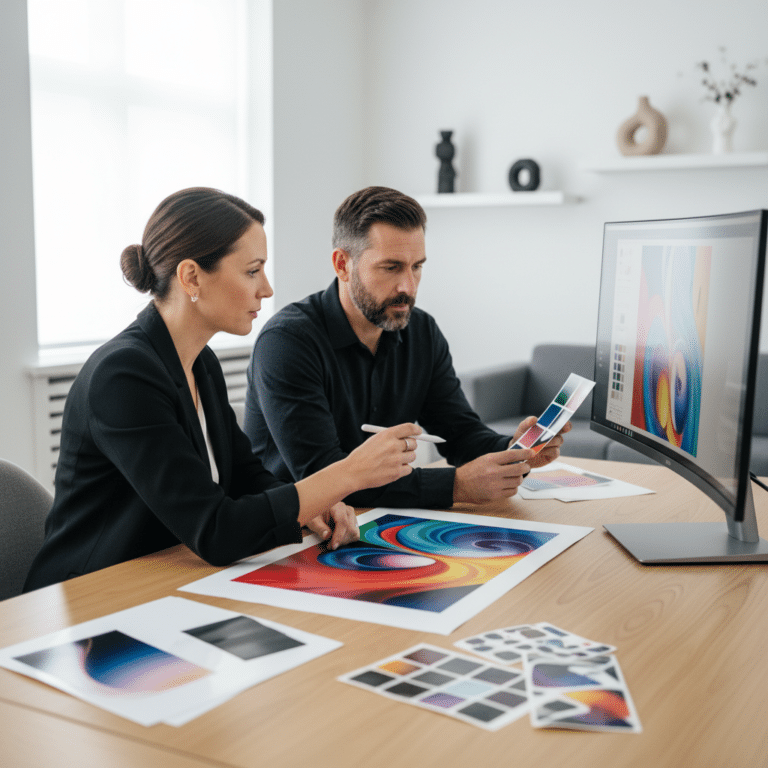
- ขอปรู๊ฟงาน (Proof): สำหรับงานพิมพ์จำนวนมากหรือมีความสำคัญสูง การขอตัวอย่างพิมพ์จริง (Hard Proof) หรือปรู๊ฟดิจิทัล (Digital Proof) เพื่อตรวจสอบสีก่อนการผลิตจริงเป็นวิธีที่ดีที่สุด
- พิจารณาชนิดของกระดาษ: กระดาษเคลือบมัน (Glossy) และกระดาษไม่เคลือบ (Uncoated) จะให้ผลลัพธ์ของสีและความเข้มที่แตกต่างกัน ควรเลือกให้เหมาะสมกับงานและปรึกษาโรงพิมพ์
- อย่าตัดสินสีจากหน้าจอเพียงอย่างเดียว: หน้าจอคอมพิวเตอร์แต่ละเครื่องแสดงสีไม่เหมือนกันหากไม่ผ่านการปรับเทียบสี (Calibration) ดังนั้นจึงไม่ควรใช้สีบนหน้าจอเป็นเกณฑ์ตัดสิน 100%
จุดผิดพลาดที่พบบ่อยของ SME มือใหม่ในการส่งไฟล์พิมพ์
เพื่อหลีกเลี่ยงข้อผิดพลาดที่อาจทำให้งานพิมพ์เสียหาย การเรียนรู้จากกรณีที่พบบ่อยเป็นสิ่งสำคัญ:
- ส่งไฟล์ JPG ที่บันทึกจากโปรแกรมแชต (เช่น LINE, Messenger) ซึ่งไฟล์จะถูกบีบอัดและลดความละเอียดลงอัตโนมัติ
- ออกแบบงานในโหมดสี RGB และคาดหวังว่าสีที่พิมพ์ออกมาจะสดใสเหมือนบนหน้าจอ
- ไม่ได้ตั้งค่าระยะตัดตก (Bleed) ทำให้งานพิมพ์ที่มีพื้นหลังเต็มหน้าเกิดขอบขาวหลังการตัด
- ใช้รูปภาพความละเอียดต่ำที่ดาวน์โหลดจากอินเทอร์เน็ตมาใช้ในงานพิมพ์
- นำไฟล์โลโก้ที่เป็น JPG มาขยายให้ใหญ่ขึ้น แทนที่จะใช้ไฟล์ต้นฉบับที่เป็นเวกเตอร์
- ไม่ได้ฝังฟอนต์หรือแปลงฟอนต์เป็นเส้น ทำให้ตัวอักษรผิดเพี้ยนเมื่อเปิดที่โรงพิมพ์
- ส่งไฟล์ผิดขนาด เช่น ออกแบบขนาด A4 แต่ต้องการพิมพ์จริงขนาด A5
- เลือกตัวเลือก “Reduce File Size” ขณะบันทึก PDF ทำให้ความละเอียดของภาพลดลงโดยไม่ตั้งใจ
- ไม่ได้ตรวจสอบการทำงานของ QR Code หลังจากบันทึกไฟล์เป็น PDF
- ไม่ขอปรู๊ฟงานก่อนสั่งพิมพ์จำนวนมาก ทำให้ไม่สามารถแก้ไขได้เมื่อพบข้อผิดพลาดในภายหลัง
เช็กลิสต์สุดท้ายก่อนส่งไฟล์ให้โรงพิมพ์
ก่อนกดส่งไฟล์อีเมลถึงโรงพิมพ์ ควรตรวจสอบรายการต่อไปนี้อีกครั้งเพื่อความมั่นใจ:
- [✓] ขนาดของงานออกแบบถูกต้องตามขนาดที่ต้องการพิมพ์
- [✓] โหมดสีของไฟล์เป็น CMYK
- [✓] รูปภาพทุกรูปมีความละเอียดประมาณ 300 PPI ที่ขนาดจริง
- [✓] มีการตั้งค่าระยะตัดตก (Bleed) อย่างน้อย 3 มม. รอบด้าน
- [✓] ข้อความ โลโก้ และข้อมูลสำคัญอยู่ในระยะปลอดภัย (Safe Area)
- [✓] ฟอนต์ทั้งหมดถูกฝัง (Embed) หรือแปลงเป็นเส้น (Create Outlines) เรียบร้อยแล้ว
- [✓] รูปภาพไม่แตกและไม่ถูกบีบอัดมากเกินไป
- [✓] ไฟล์ PDF ที่บันทึกสามารถเปิดดูได้ครบทุกหน้าและไม่มีส่วนใดผิดเพี้ยน
- [✓] ตรวจสอบคำสะกด เบอร์โทรศัพท์ ราคา และ QR Code ว่าถูกต้องทั้งหมด
- [✓] ระบุชนิดกระดาษและขนาดสำเร็จของชิ้นงานให้โรงพิมพ์ทราบอย่างชัดเจน
- [✓] ตัดสินใจขอปรู๊ฟงาน หากเป็นงานที่ซีเรียสเรื่องสีหรือสั่งผลิตจำนวนมาก
สรุปส่งท้าย: เคล็ดลับสู่ไฟล์งานพิมพ์คุณภาพ
การเตรียมไฟล์งานพิมพ์อาจดูเหมือนมีรายละเอียดซับซ้อนสำหรับ SME มือใหม่ แต่หัวใจสำคัญนั้นเรียบง่ายและตรงไปตรงมา: ทำงานด้วยโหมดสี CMYK, ใช้ภาพความละเอียดสูง 300 PPI, ตั้งค่าระยะตัดตก (Bleed) 3 มม., แปลงฟอนต์เป็นเส้น และส่งไฟล์เป็น PDF คุณภาพสูงสำหรับงานพิมพ์ (High Quality Print/Press Quality) การใส่ใจในขั้นตอนเหล่านี้ตั้งแต่ต้นจะช่วยรับประกันว่าสื่อสิ่งพิมพ์ของธุรกิจจะออกมาคมชัด สีสันสวยงาม และเป็นมืออาชีพตามที่ตั้งใจไว้
สำหรับผู้ประกอบการ SME ที่ต้องการความมั่นใจและคำปรึกษาจากผู้เชี่ยวชาญ GIANT PRINT คือโรงงานผลิตสื่อสิ่งพิมพ์ครบวงจรที่พร้อมให้บริการ ด้วยทีมงานมืออาชีพที่คอยให้คำแนะนำและตรวจสอบไฟล์งานพิมพ์ก่อนการผลิตจริง พร้อมบริการออกแบบและผลิตสื่อสิ่งพิมพ์ทุกรูปแบบ ไม่ว่าจะเป็นฉลากสินค้า, สติ๊กเกอร์, สกรีนแก้วกาแฟ, นามบัตร, เมนูอาหาร, และอื่น ๆ อีกมากมาย ด้วยเครื่องพิมพ์ Fuji Xerox มาตรฐานสูงและวัสดุคุณภาพ ทำให้มั่นใจได้ในผลงานที่สีสด คมชัด และไดคัทแม่นยำ พร้อมบริการจัดส่งด่วนทั่วประเทศ
ติดต่อ สอบถามเพิ่มเติม หรือปรึกษาเรื่องงานพิมพ์ได้ที่:
ที่อยู่: 269 หมู่ 12 ถ. มิตรภาพ ตำบลเมืองเก่า อำเภอเมืองขอนแก่น ขอนแก่น 40000
เบอร์โทรศัพท์: 082-2262660
Email: [email protected]
ช่องทางออนไลน์: FACEBOOK PAGE | LINE | TIKTOK