
ป้ายไวนิลภาพแตก? วิธีตั้งค่า Resolution ก่อนส่งพิมพ์ให้คมชัด
- สรุปประเด็นสำคัญเพื่อไฟล์พิมพ์ที่สมบูรณ์แบบ
- ทำความเข้าใจ Resolution: หัวใจของงานพิมพ์คมชัด
- แนวทางการตั้งค่า Resolution สำหรับงานพิมพ์ประเภทต่างๆ
- ขั้นตอนการตั้งค่าไฟล์สำหรับออกแบบป้ายไวนิล
- สาเหตุหลักที่ทำให้ป้ายไวนิลภาพแตกและวิธีตรวจสอบ
- วิธีแก้ไขเมื่อภาพต้นฉบับมีความละเอียดต่ำ
- Checklist สุดท้ายก่อนส่งไฟล์ให้โรงพิมพ์
- บทสรุปและบริการด้านงานพิมพ์ครบวงจร
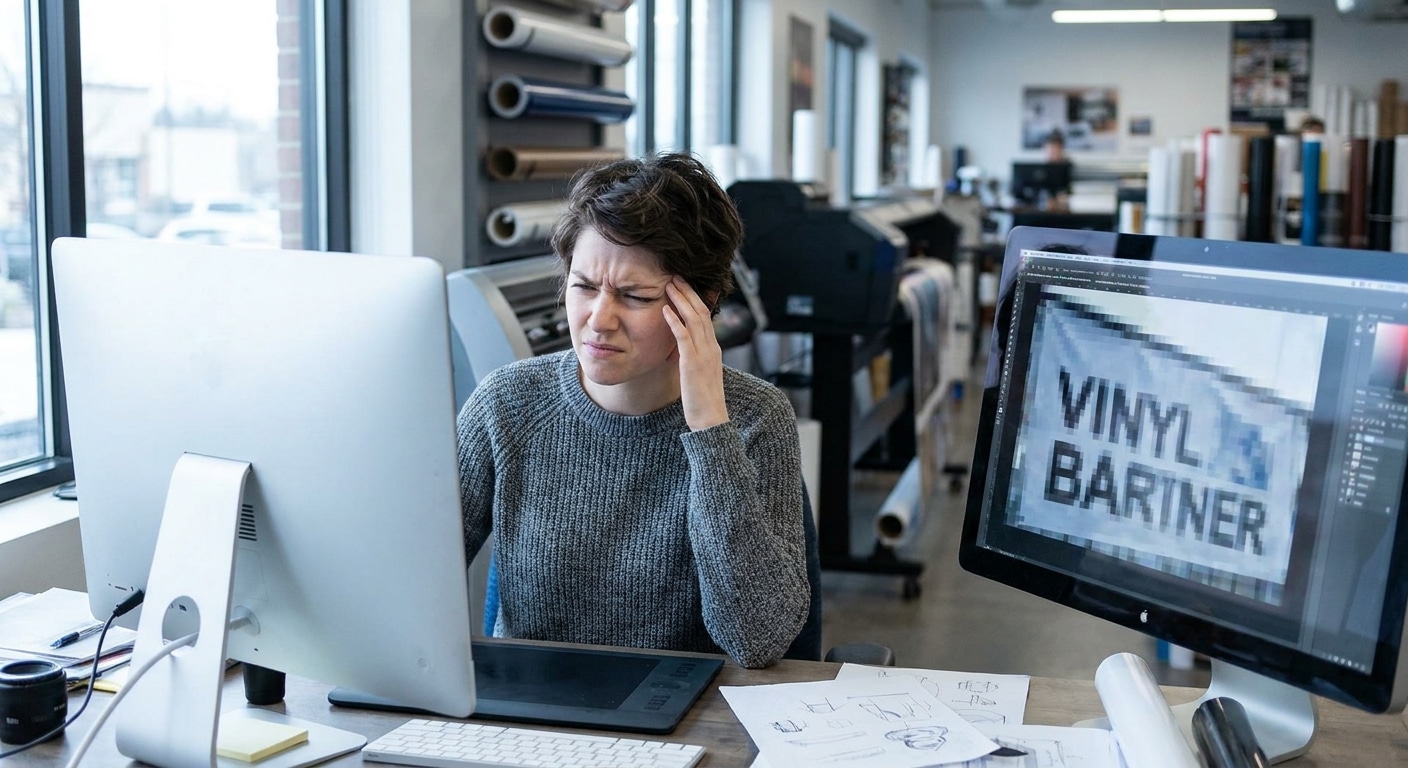
ปัญหาที่พบบ่อยในการสั่งพิมพ์งานโฆษณาคือ ป้ายไวนิลภาพแตก ทั้งที่ไฟล์อาร์ตเวิร์คในคอมพิวเตอร์ดูคมชัด ปัญหานี้สร้างความเสียหายทั้งในด้านต้นทุนและภาพลักษณ์ของแบรนด์ สาเหตุหลักมักมาจากการตั้งค่า Resolution และขนาดไฟล์พิมพ์ที่ไม่เหมาะสมตั้งแต่ขั้นตอนการออกแบบ บทความนี้จะให้ความรู้เชิงลึกเกี่ยวกับวิธีตั้งค่า Resolution ก่อนส่งพิมพ์ให้คมชัด เพื่อให้ผลงานออกมาสวยงามและเป็นมืออาชีพ
สรุปประเด็นสำคัญเพื่อไฟล์พิมพ์ที่สมบูรณ์แบบ
- ความคมชัดของป้ายไวนิลขึ้นอยู่กับความสัมพันธ์ระหว่างความละเอียด (Resolution), ขนาดป้าย และระยะการมอง ไม่จำเป็นต้องตั้งค่าที่ 300 DPI เสมอไป
- งานพิมพ์ขนาดใหญ่ที่มองจากระยะไกล เช่น ป้ายบิลบอร์ด สามารถใช้ความละเอียดเพียง 72–120 PPI ก็ให้ผลลัพธ์ที่คมชัดได้ ในขณะที่งานที่มองระยะใกล้ต้องการความละเอียดสูงกว่า
- การคำนวณ “Effective PPI” จากจำนวนพิกเซลจริงของภาพและขนาดพิมพ์เป็นนิ้ว เป็นวิธีที่แม่นยำกว่าการดูค่า DPI ที่ตั้งไว้ในโปรแกรมเพียงอย่างเดียว
- โลโก้และตัวอักษรควรสร้างเป็นไฟล์เวกเตอร์ (Vector) เสมอ เพื่อให้สามารถขยายขนาดได้ไม่จำกัดโดยไม่สูญเสียความคมชัด
- การปรึกษาและขอข้อกำหนดไฟล์ (Specification) จากโรงพิมพ์ก่อนเริ่มออกแบบ เป็นขั้นตอนสำคัญที่สุดในการป้องกันปัญหาไฟล์งานพิมพ์
การพบว่าผลงานป้ายไวนิลที่ลงทุนไปกลับได้ภาพที่เบลอ ไม่คมชัด เป็นสถานการณ์ที่นักออกแบบและเจ้าของธุรกิจไม่อยากเผชิญ ปัญหา ป้ายไวนิลภาพแตก? วิธีตั้งค่า Resolution ก่อนส่งพิมพ์ให้คมชัด จึงเป็นหัวข้อที่ต้องทำความเข้าใจอย่างลึกซึ้ง การตั้งค่าไฟล์ที่ไม่ถูกต้องตั้งแต่ต้นเป็นเหมือนการวางรากฐานที่ผิดพลาด ซึ่งจะส่งผลโดยตรงต่อคุณภาพสุดท้ายของงานพิมพ์ ไม่ว่าจะเป็นการออกแบบป้ายไวนิลสำหรับหน้าร้าน ป้ายโฆษณาขนาดใหญ่ หรือฉากหลังสำหรับอีเวนต์ การมีความรู้เรื่องการเตรียมไฟล์พิมพ์ที่ถูกต้องจะช่วยประหยัดเวลา ลดต้นทุน และสร้างสรรค์ผลงานที่น่าประทับใจ
บทความนี้เหมาะสำหรับนักออกแบบกราฟิก, เจ้าของธุรกิจ SME, และผู้ที่เกี่ยวข้องกับการสั่งผลิตสื่อสิ่งพิมพ์ทุกคนที่ต้องการทำความเข้าใจหลักการทำงานของความละเอียดภาพ เพื่อให้สามารถควบคุมคุณภาพงานพิมพ์ได้อย่างมืออาชีพ เนื้อหาจะครอบคลุมตั้งแต่คำจำกัดความพื้นฐาน, ค่าความละเอียดที่แนะนำสำหรับงานแต่ละประเภท, ไปจนถึงเทคนิคการตรวจสอบและแก้ไขไฟล์ภาพที่มีความละเอียดต่ำ เพื่อให้ทุกการลงทุนในสื่อสิ่งพิมพ์เกิดประสิทธิภาพสูงสุด
ทำความเข้าใจ Resolution: หัวใจของงานพิมพ์คมชัด
ก่อนจะเข้าสู่ขั้นตอนการตั้งค่า สิ่งสำคัญคือการทำความเข้าใจคำศัพท์พื้นฐานที่เกี่ยวข้องกับความละเอียดของภาพ ซึ่งเป็นปัจจัยหลักที่กำหนดความคมชัดของงานพิมพ์
Resolution, PPI, และ DPI แตกต่างกันอย่างไร?
แม้จะถูกใช้สลับกันบ่อยครั้ง แต่คำเหล่านี้มีความหมายที่แตกต่างกันในทางเทคนิค:
- Resolution (ความละเอียด): หมายถึงจำนวนพิกเซลทั้งหมดในภาพดิจิทัล มักแสดงในรูปแบบ “กว้าง × สูง” (เช่น 1920 × 1080 พิกเซล) ภาพที่มี Resolution สูงจะมีจำนวนพิกเซลมากกว่า ทำให้เก็บรายละเอียดได้ดีกว่า
- PPI (Pixels Per Inch): คือหน่วยวัดความหนาแน่นของพิกเซลบนหน้าจอแสดงผลดิจิทัล เป็นค่าที่ใช้กำหนดว่าในพื้นที่ 1 ตารางนิ้วของไฟล์ดิจิทัล มีพิกเซลบรรจุอยู่กี่พิกเซล ค่านี้มีความสำคัญอย่างยิ่งในขั้นตอนการออกแบบ เพราะเป็นตัวกำหนดคุณภาพของไฟล์ต้นฉบับ
- DPI (Dots Per Inch): คือหน่วยวัดความหนาแน่นของจุดหมึกที่เครื่องพิมพ์สามารถพิมพ์ได้ในพื้นที่ 1 ตารางนิ้วบนวัสดุพิมพ์ เป็นค่าที่เกี่ยวข้องกับฮาร์ดแวร์ของเครื่องพิมพ์โดยตรง เครื่องพิมพ์ที่มีค่า DPI สูงจะสามารถสร้างจุดหมึกที่ละเอียดกว่า ทำให้ภาพพิมพ์ดูเรียบเนียนและมีโทนสีที่ต่อเนื่องกว่า
ในโปรแกรมออกแบบอย่าง Adobe Photoshop ค่าที่ตั้งในช่อง “Resolution” จะเป็นหน่วย PPI (Pixels/Inch) แต่คนในวงการพิมพ์มักเรียกติดปากว่า DPI ดังนั้นเพื่อความเข้าใจตรงกัน ในบทความนี้จะใช้คำว่า PPI/DPI ในความหมายเดียวกันคือความละเอียดของไฟล์ดิจิทัลสำหรับงานพิมพ์
ทำไม 300 DPI จึงไม่ใช่ค่ามาตรฐานสำหรับทุกงาน?
หลายคนถูกสอนมาว่างานพิมพ์ต้องตั้งค่าที่ 300 DPI เสมอ ซึ่งเป็นความจริงสำหรับงานพิมพ์ระยะใกล้ที่ต้องการรายละเอียดสูง เช่น นิตยสาร โบรชัวร์ หรือนามบัตร แต่สำหรับงานพิมพ์ขนาดใหญ่อย่างป้ายไวนิล ปัจจัยเรื่อง “ระยะการมอง” เข้ามามีบทบาทสำคัญ
ยิ่งผู้ชมอยู่ห่างจากป้ายมากเท่าไหร่ ดวงตาของมนุษย์จะแยกแยะรายละเอียดเล็กๆ ได้น้อยลงเท่านั้น การใช้ความละเอียดสูงเกินความจำเป็นสำหรับป้ายขนาดใหญ่ที่มองจากระยะไกลจึงไม่เพียงแต่ทำให้ขนาดไฟล์พิมพ์ใหญ่โดยไม่จำเป็น แต่ยังอาจทำให้คอมพิวเตอร์ทำงานช้าลงอย่างมากอีกด้วย
ตัวอย่างเช่น ป้ายบิลบอร์ดข้างทางด่วนที่มองจากระยะหลายสิบเมตร อาจใช้ความละเอียดเพียง 72 PPI ก็เพียงพอที่จะให้ภาพดูคมชัดจากระยะนั้น ในทางกลับกัน ป้ายเมนูอาหารในร้านที่ลูกค้าต้องยืนอ่านในระยะไม่ถึงหนึ่งเมตร ควรใช้ความละเอียดสูงถึง 150-300 PPI เพื่อให้ตัวอักษรและภาพอาหารคมชัดน่าอ่าน
แนวทางการตั้งค่า Resolution สำหรับงานพิมพ์ประเภทต่างๆ
เพื่อเป็นแนวทางในการตั้งค่าหน้ากระดาษและไฟล์งานให้เหมาะสม ตารางด้านล่างนี้สรุปค่าความละเอียดที่แนะนำสำหรับงานพิมพ์ประเภทต่างๆ โดยอิงจากขนาดและระยะการมองโดยเฉลี่ย
| ประเภทงานพิมพ์ | Resolution ที่แนะนำ (PPI/DPI) |
|---|---|
| ป้าย Outdoor ขนาดใหญ่ (มองจากระยะหลายเมตร) | 72–120 PPI |
| ป้ายไวนิลทั่วไป (ป้ายหน้าร้าน, ป้ายโฆษณา) | 100–150 PPI |
| งาน Indoor มองใกล้ (Backdrop, เมนู, ป้ายโปรโมชั่น) | 150–300 PPI |
| งานขนาดเล็ก (สติกเกอร์, นามบัตร, ฉลากสินค้า) | ประมาณ 300 PPI |
ข้อควรจำ: ตัวเลขเหล่านี้เป็นเพียงแนวทางเบื้องต้น ความคมชัดสุดท้ายยังขึ้นอยู่กับปัจจัยอื่นร่วมด้วย เช่น คุณภาพของเครื่องพิมพ์, วัสดุที่ใช้พิมพ์ และเทคนิคการเตรียมไฟล์พิมพ์ของแต่ละโรงพิมพ์
ขั้นตอนการตั้งค่าไฟล์สำหรับออกแบบป้ายไวนิล
การเริ่มต้นตั้งค่าเอกสารให้ถูกต้องเป็นก้าวแรกที่สำคัญที่สุดในการออกแบบป้ายไวนิล เพื่อหลีกเลี่ยงปัญหาภาพแตกในภายหลัง
การตั้งค่าใน Adobe Photoshop
สำหรับงานที่เน้นการใช้ภาพถ่ายหรือกราฟิกแบบ Raster, Photoshop เป็นเครื่องมือหลักในการทำงาน การตั้งค่าที่ถูกต้องมีดังนี้:
- ไปที่เมนู File > New เพื่อสร้างเอกสารใหม่
- ตั้งค่าหน่วยวัดเป็น Centimeters หรือหน่วยเดียวกับขนาดป้ายจริงที่ต้องการ
- ใส่ขนาดความกว้าง (Width) และความสูง (Height) ตามขนาดจริงของป้าย เช่น กว้าง 300 ซม. สูง 100 ซม.
- ตั้งค่า Resolution ให้เหมาะสมกับงาน:
- สำหรับป้าย Outdoor ที่มองไกล ตั้งค่าที่ 100–150 Pixels/Inch
- สำหรับงาน Indoor ที่มองใกล้ ตั้งค่าที่ 150–300 Pixels/Inch
- ตั้งค่า Color Mode เป็น CMYK Color ซึ่งเป็นโหมดสีมาตรฐานสำหรับงานพิมพ์ (ควรยืนยันกับโรงพิมพ์อีกครั้ง)
ในกรณีที่ทำงานกับป้ายขนาดใหญ่มาก การตั้งค่าตามขนาดจริงอาจทำให้ไฟล์มีขนาดใหญ่เกินไปและทำงานได้ช้า สามารถสอบถามโรงพิมพ์ว่ารองรับการทำไฟล์ย่อส่วน (Scale) หรือไม่ เช่น ทำงานที่สเกล 1:10 (ขนาด 30 ซม. x 10 ซม.) แล้วเพิ่มค่า Resolution ขึ้น 10 เท่า (เช่น จาก 100 PPI เป็น 1000 PPI) เพื่อชดเชย อย่างไรก็ตาม การทำงานที่ขนาดจริงและความละเอียดประมาณ 100-150 PPI มักเป็นวิธีที่ตรงไปตรงมาและลดความสับสนได้ดีที่สุด
การตั้งค่าใน Adobe Illustrator
Illustrator เหมาะสำหรับงานที่มีองค์ประกอบเป็นโลโก้, ไอคอน, และตัวอักษรจำนวนมาก เนื่องจากเป็นโปรแกรมที่ทำงานกับไฟล์เวกเตอร์ (Vector) ซึ่งสามารถยืด-ขยายได้โดยไม่สูญเสียความคมชัด
- สร้างไฟล์ตามขนาดจริง: ตั้งค่า Artboard ให้มีขนาดเท่ากับป้ายไวนิลที่ต้องการพิมพ์จริง
- ใช้กราฟิกแบบเวกเตอร์: ตรวจสอบให้แน่ใจว่าโลโก้, ไอคอน, และองค์ประกอบกราฟิกหลักเป็นไฟล์เวกเตอร์
- แปลงฟอนต์เป็นเส้น (Create Outlines): ก่อนส่งไฟล์ให้โรงพิมพ์ ควรเลือกข้อความทั้งหมดแล้วใช้คำสั่ง Create Outlines เพื่อแปลงตัวอักษรให้เป็นเส้นกราฟิก ป้องกันปัญหาฟอนต์เพี้ยนเมื่อเปิดไฟล์ที่เครื่องอื่น
- ฝังรูปภาพ (Embed Images): หากมีการนำภาพถ่าย (Raster) เข้ามาใช้ในไฟล์ Illustrator ต้องทำการฝังภาพลงในเอกสาร เพื่อไม่ให้ภาพหลุดหายไปเมื่อส่งไฟล์
- ตรวจสอบระยะตัดตก (Bleed): สอบถามโรงพิมพ์เกี่ยวกับระยะตัดตกที่ต้องการ โดยทั่วไปมักจะอยู่ที่ 3-5 มิลลิเมตรรอบด้าน
- ตั้งค่า Color Mode: ตรวจสอบว่า Color Mode ของเอกสารเป็น CMYK
สาเหตุหลักที่ทำให้ป้ายไวนิลภาพแตกและวิธีตรวจสอบ
การเข้าใจสาเหตุของปัญหาจะช่วยให้สามารถป้องกันและแก้ไขได้อย่างตรงจุด
ต้นตอของปัญหาที่มักถูกมองข้าม
- ใช้ภาพความละเอียดต่ำ: การนำภาพที่ดาวน์โหลดจากอินเทอร์เน็ต, ภาพจากโซเชียลมีเดีย, หรือภาพที่แคปจากหน้าจอมาใช้โดยไม่ได้ตรวจสอบขนาดพิกเซลต้นฉบับ
- ขยายภาพเกินขนาดจริง: การนำภาพขนาดเล็กมาขยายให้ใหญ่ขึ้นในโปรแกรมออกแบบ เป็นการบังคับให้โปรแกรมสร้างพิกเซลใหม่ขึ้นมาเอง ซึ่งทำให้ภาพเบลอและเกิดรอยหยัก
- เพิ่มค่า Resolution ในภายหลัง: การเปิดไฟล์ภาพความละเอียดต่ำแล้วเปลี่ยนค่า Resolution ให้สูงขึ้น (Resampling) ไม่ได้เป็นการสร้างรายละเอียดใหม่ให้ภาพ แต่เป็นการขยายพิกเซลที่มีอยู่เดิมให้ใหญ่ขึ้นเท่านั้น
- ใช้ไฟล์ JPG ที่ถูกบีบอัดซ้ำๆ: ไฟล์ JPG เป็นไฟล์ที่สูญเสียข้อมูลทุกครั้งที่บันทึก การบีบอัดซ้ำๆ จะทำให้คุณภาพของภาพลดลงและเกิดสิ่งแปลกปลอม (Artifacts) ในภาพ
- วางโลโก้หรือตัวอักษรเป็นภาพ: การใช้โลโก้หรือข้อความที่เป็นไฟล์ภาพ (Raster) แทนที่จะเป็นเวกเตอร์ จะทำให้ขอบไม่คมชัดเมื่อขยายขนาดใหญ่
- ไม่ตรวจสอบไฟล์ที่ขนาดพิมพ์จริง: การดูภาพบนจอคอมพิวเตอร์ที่ขนาดพอดีหน้าจออาจทำให้ดูคมชัด แต่เมื่อซูมเข้าไปที่ 100% หรือขนาดเทียบเท่าการพิมพ์จริง อาจพบว่าภาพแตก
- ไฟล์ไม่สมบูรณ์: การไม่ได้ฝังรูปภาพ (Embed) หรือแปลงฟอนต์ (Create Outlines) ในไฟล์ Illustrator ทำให้เมื่อโรงพิมพ์เปิดไฟล์ องค์ประกอบต่างๆ อาจผิดเพี้ยนไปจากต้นฉบับ
เทคนิคการคำนวณความละเอียดใช้งานจริง (Effective PPI)
วิธีที่ดีที่สุดในการประเมินว่าภาพจะคมชัดหรือไม่ คือการคำนวณหา Effective PPI ซึ่งเป็นค่าความละเอียดที่แท้จริงของภาพเมื่อนำไปใช้ในขนาดพิมพ์ที่ต้องการ โดยไม่สนใจว่าไฟล์ถูกตั้งค่า Resolution ไว้ที่เท่าใด
สูตรการคำนวณคือ:
Effective PPI = จำนวนพิกเซลด้านนั้นของภาพ (กว้างหรือสูง) / ขนาดพิมพ์ด้านนั้นเป็นนิ้ว
ตัวอย่าง: มีภาพถ่ายที่มีขนาด 6,000 x 4,000 พิกเซล และต้องการนำไปใช้บนป้ายไวนิลที่มีความกว้าง 300 เซนติเมตร
- แปลงขนาดพิมพ์เป็นนิ้ว: 300 ซม. / 2.54 ≈ 118.11 นิ้ว
- นำจำนวนพิกเซลด้านกว้างมาคำนวณ: 6,000 พิกเซล / 118.11 นิ้ว ≈ 50.8 PPI
ผลลัพธ์คือภาพนี้จะมีความละเอียดใช้งานจริงประมาณ 51 PPI ซึ่งอาจไม่เพียงพอสำหรับป้ายที่มองในระยะใกล้ แต่ถือว่ายอมรับได้สำหรับป้ายโฆษณาขนาดใหญ่ที่ติดตั้งสูงและมองจากระยะไกล การคำนวณนี้ช่วยให้ตัดสินใจได้ว่าควรหาภาพใหม่ที่มีความละเอียดสูงกว่านี้หรือไม่
วิธีแก้ไขเมื่อภาพต้นฉบับมีความละเอียดต่ำ
เมื่อพบว่าไฟล์ภาพต้นฉบับมีความละเอียดไม่เพียงพอ มีหลายแนวทางในการแก้ไขปัญหาก่อนที่จะส่งผลกระทบต่องานพิมพ์:
- หาไฟล์ต้นฉบับ: วิธีที่ดีที่สุดคือการติดต่อขอไฟล์ต้นฉบับจากเจ้าของภาพหรือลูกค้า ซึ่งมักจะเป็นไฟล์ที่มีขนาดใหญ่และคุณภาพสูงสุด
- ใช้ภาพสต็อก (Stock Photo): หากไม่สามารถหาไฟล์ต้นฉบับได้ การซื้อภาพจากเว็บไซต์ Stock Photo ที่มีความละเอียดสูงเป็นอีกทางเลือกหนึ่งที่รวดเร็วและได้คุณภาพ
- สร้างองค์ประกอบใหม่เป็นเวกเตอร์: สำหรับโลโก้, ไอคอน, หรือกราฟิกที่ไม่ซับซ้อน การวาดขึ้นมาใหม่ในโปรแกรม Illustrator จะให้ผลลัพธ์ที่ดีที่สุด เพราะจะได้ไฟล์เวกเตอร์ที่คมชัดในทุกขนาด
- ใช้เครื่องมือขยายภาพอย่างระมัดระวัง: โปรแกรม Photoshop มีฟังก์ชัน Resample ในเมนู Image > Image Size ที่สามารถช่วยเพิ่มขนาดพิกเซลได้ในระดับหนึ่ง แต่ควรใช้ด้วยความระมัดระวังและตรวจสอบผลลัพธ์ที่ขนาด 100% เสมอ เพราะอาจทำให้ภาพดูไม่เป็นธรรมชาติ
- ปรับเปลี่ยนการออกแบบ: หากไม่สามารถแก้ไขไฟล์ภาพได้จริงๆ อาจต้องพิจารณาปรับการออกแบบใหม่ เช่น ลดขนาดการใช้ภาพนั้นลง หรือเปลี่ยนไปใช้องค์ประกอบอื่นแทนการฝืนขยายภาพที่ความละเอียดต่ำ
Checklist สุดท้ายก่อนส่งไฟล์ให้โรงพิมพ์
ก่อนจะกดส่งไฟล์งานพิมพ์ ควรตรวจสอบรายการต่อไปนี้เพื่อให้แน่ใจว่าไฟล์มีความสมบูรณ์และพร้อมสำหรับกระบวนการผลิต:
- ขนาดไฟล์ถูกต้องตามที่สั่ง: ตรวจสอบขนาดความกว้างและความสูงของ Artboard/Canvas ให้ตรงกับขนาดที่ต้องการพิมพ์
- ความละเอียด (Resolution) เหมาะสม: ตั้งค่า PPI/DPI สัมพันธ์กับประเภทและระยะการมองของป้าย (เช่น 100-150 PPI สำหรับงาน Outdoor)
- โหมดสี (Color Mode) เป็น CMYK: ไฟล์งานพิมพ์ควรอยู่ในโหมดสี CMYK เพื่อให้สีที่ได้ใกล้เคียงกับที่เห็นบนจอมากที่สุด
- โลโก้และตัวอักษรเป็นเวกเตอร์/Create Outlines: เพื่อความคมชัดสูงสุดในทุกขนาด
- ฝังรูปภาพ (Embed) ทั้งหมด: ป้องกันภาพหลุดหายเมื่อเปิดไฟล์ที่เครื่องอื่น
- ตั้งค่าระยะตัดตก (Bleed): หากโรงพิมพ์ต้องการ ให้ตั้งค่า Bleed ตามที่กำหนด
- บันทึกไฟล์ในรูปแบบที่ถูกต้อง: สอบถามโรงพิมพ์ว่าต้องการไฟล์ประเภทใด เช่น PDF (Print Quality), TIFF, AI หรือ JPG คุณภาพสูง หากเป็น JPG ควรหลีกเลี่ยงการบีบอัดไฟล์มากเกินไป
- รวมเลเยอร์ (Flatten/Merge Layers): สำหรับไฟล์ Photoshop การรวมเลเยอร์ที่ไม่จำเป็นช่วยลดขนาดไฟล์และป้องกันการแก้ไขโดยไม่ตั้งใจ
- ตรวจสอบไฟล์หลัง Export: เปิดไฟล์ที่บันทึกสำหรับส่งพิมพ์ขึ้นมาตรวจสอบความเรียบร้อยอีกครั้งก่อนส่งจริง
สิ่งสำคัญที่สุด: ก่อนเริ่มออกแบบ ควรสอบถามสเปกไฟล์จากโรงพิมพ์เสมอ เพราะแต่ละแห่งอาจมีข้อกำหนดของเครื่องพิมพ์และกระบวนการทำงานที่แตกต่างกัน การสื่อสารที่ชัดเจนตั้งแต่ต้นจะช่วยลดข้อผิดพลาดได้มากที่สุด
บทสรุปและบริการด้านงานพิมพ์ครบวงจร
การป้องกันปัญหาป้ายไวนิลภาพแตกเริ่มต้นจากการมีความเข้าใจที่ถูกต้องเกี่ยวกับ Resolution, ขนาดไฟล์พิมพ์ และระยะการมอง การตั้งค่าไฟล์ที่เหมาะสมตั้งแต่ต้น, การเลือกใช้ภาพที่มีคุณภาพ, และการเตรียมไฟล์อย่างถูกวิธีตามหลักการที่กล่าวมาทั้งหมด คือกุญแจสำคัญสู่ผลงานพิมพ์ที่คมชัด สวยงาม และสื่อสารแบรนด์ได้อย่างมีประสิทธิภาพ การใส่ใจในรายละเอียดเหล่านี้ไม่เพียงแต่ช่วยให้ได้งานที่มีคุณภาพ แต่ยังสะท้อนถึงความเป็นมืออาชีพของผู้ออกแบบและเจ้าของแบรนด์อีกด้วย
สำหรับผู้ประกอบการหรือนักออกแบบที่ต้องการพันธมิตรด้านงานพิมพ์ที่เชื่อถือได้ GIANT PRINT คือโรงงานผลิตสื่อสิ่งพิมพ์ครบวงจรที่พร้อมให้บริการด้วยทีมงานมืออาชีพ มีบริการออกแบบและผลิตสื่อสิ่งพิมพ์ทุกรูปแบบ ไม่ว่าจะเป็น ฉลากสินค้า, สติ๊กเกอร์, สกรีนแก้วกาแฟ, นามบัตร, ป้ายไวนิล, เมนูอาหาร, โบรชัวร์ และอื่นๆ อีกมากมาย ด้วยเครื่องพิมพ์มาตรฐานระดับสากลและวัสดุคุณภาพสูง พร้อมให้คำแนะนำและตรวจเช็กไฟล์งานเพื่อให้ผลงานของคุณออกมาสมบูรณ์แบบที่สุด
ติดต่อ สอบถามเพิ่มเติม หรือปรึกษาเรื่องการเตรียมไฟล์ได้ที่:
- FACEBOOK PAGE: GiantprintMedia
- LINE: @282iufnx
- TIKTOK: @giantprint_official
- Website: giantprint.co.th
ที่อยู่: 269 หมู่ 12 ถ. มิตรภาพ ตำบลเมืองเก่า อำเภอเมืองขอนแก่น ขอนแก่น 40000
โทรศัพท์: 082-2262660
อีเมล: [email protected]