
วิธีตั้งค่าไฟล์ก่อนส่งโรงพิมพ์ ภาพไม่แตก สีไม่เพี้ยน
- หัวใจสำคัญของการเตรียมไฟล์สำหรับงานพิมพ์
- ทำไมการตั้งค่าไฟล์อาร์ตเวิร์คให้ถูกต้องจึงสำคัญ
- เช็กลิสต์สำคัญ: วิธีตั้งค่าไฟล์ก่อนส่งโรงพิมพ์ ภาพไม่แตก สีไม่เพี้ยน
- เทคนิคการจัดการสีเพื่อลดความเพี้ยนให้น้อยที่สุด
- การส่งออกไฟล์: รูปแบบที่โรงพิมพ์แนะนำ
- สรุปค่ามาตรฐานที่แนะนำสำหรับการตั้งค่าไฟล์พิมพ์
- ขั้นตอนสุดท้าย: ตรวจสอบความเรียบร้อยก่อนส่งผลิตจริง
- สรุปและคำแนะนำจากผู้เชี่ยวชาญ
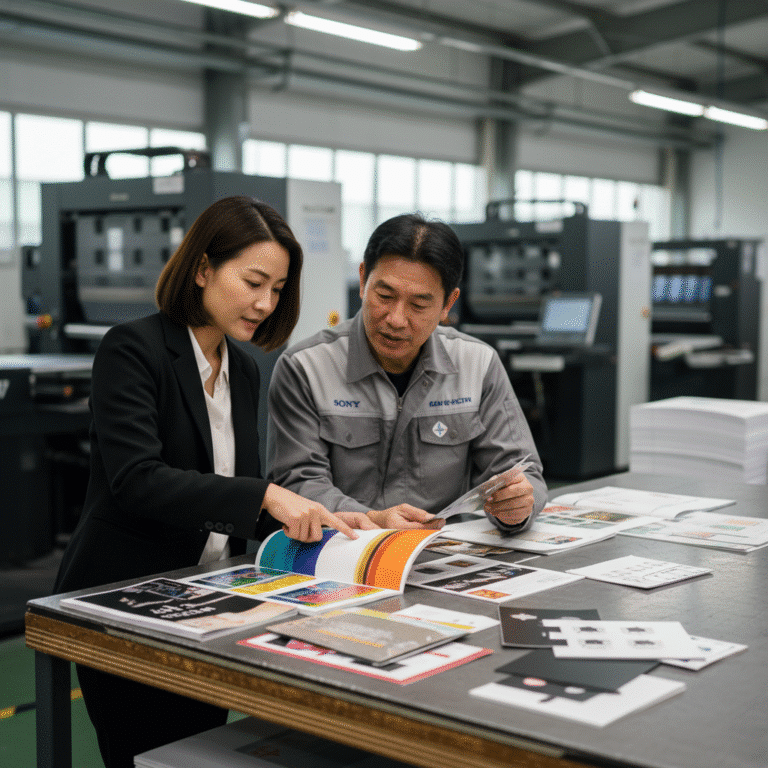
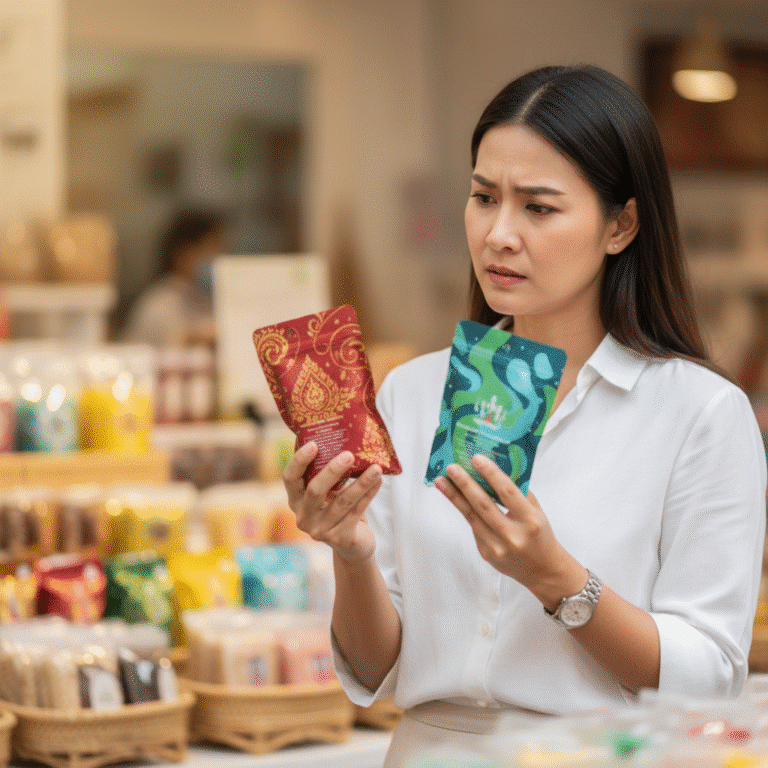
การเตรียมไฟล์งานพิมพ์ให้ถูกต้องเป็นขั้นตอนสำคัญที่ส่งผลโดยตรงต่อคุณภาพของผลงาน ไม่ว่าจะเป็นฉลากสินค้า สติกเกอร์ หรือสื่อส่งเสริมการขายต่างๆ ปัญหาภาพแตก สีเพี้ยน หรือรายละเอียดขาดหาย มักมีต้นเหตุมาจากการตั้งค่าไฟล์ที่ไม่เหมาะสมตั้งแต่แรกเริ่ม บทความนี้จะให้ข้อมูลเชิงลึกเกี่ยวกับวิธีตั้งค่าไฟล์ก่อนส่งโรงพิมพ์ ภาพไม่แตก สีไม่เพี้ยน เพื่อให้ผลงานที่ได้ออกมามีความคมชัด สวยงาม และเป็นมืออาชีพ
หัวใจสำคัญของการเตรียมไฟล์สำหรับงานพิมพ์
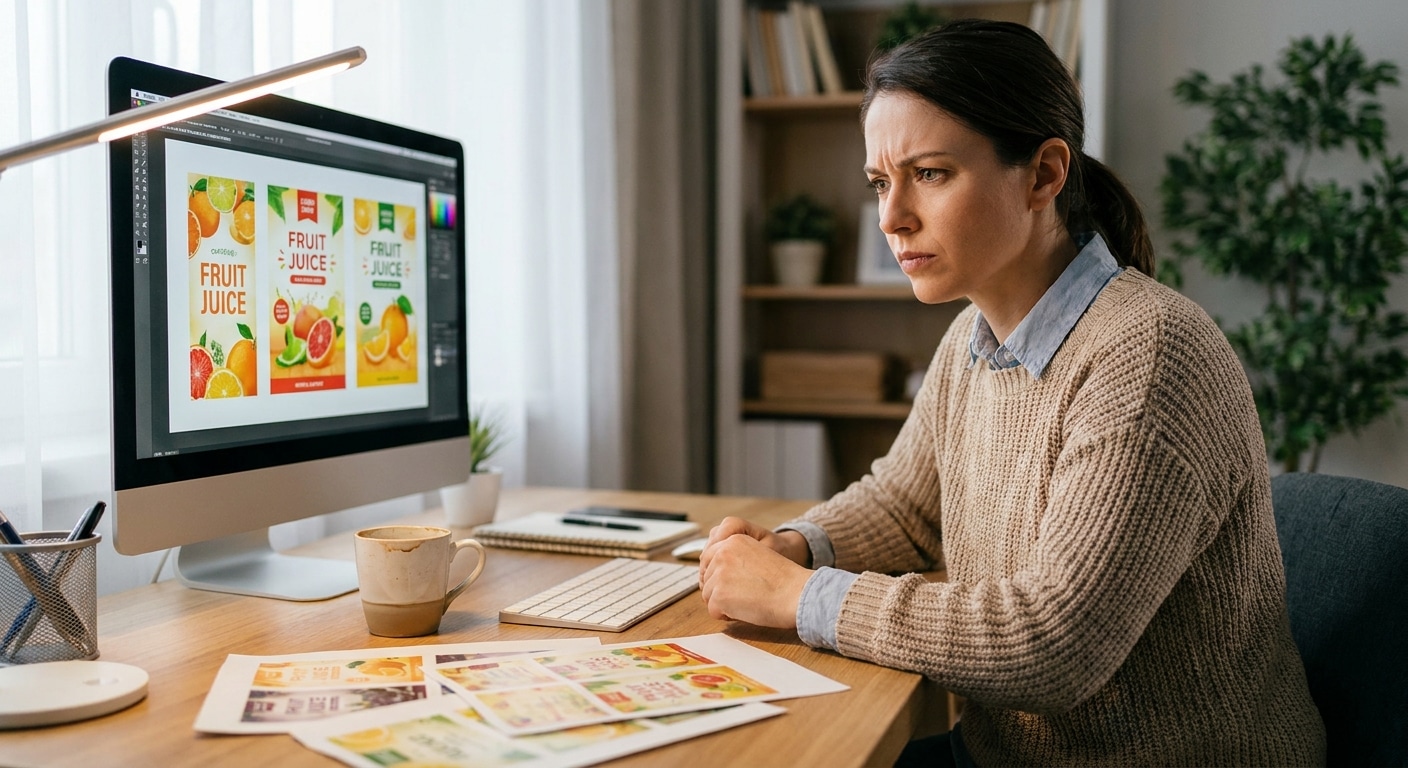
การตั้งค่าไฟล์อาร์ตเวิร์คให้ได้มาตรฐานก่อนส่งโรงพิมพ์เป็นกระบวนการที่จำเป็นอย่างยิ่ง เพื่อให้ได้ผลลัพธ์ของงานพิมพ์ที่มีคุณภาพสูงสุด ประเด็นสำคัญที่ต้องพิจารณาประกอบด้วย:
- การเลือกโหมดสี CMYK: โหมดสีมาตรฐานสำหรับงานพิมพ์ ซึ่งแตกต่างจากโหมด RGB ที่ใช้แสดงผลบนหน้าจอ การตั้งค่าเป็น CMYK ตั้งแต่เริ่มต้นจะช่วยลดความคลาดเคลื่อนของสีให้น้อยที่สุด
- ความละเอียดของภาพ (Resolution): ภาพที่ใช้ในงานพิมพ์ควรมีความละเอียดอย่างน้อย 300 PPI (Pixels Per Inch) ที่ขนาดใช้งานจริง เพื่อป้องกันปัญหาภาพแตกหรือไม่คมชัด
- การตั้งค่าระยะตัดตก (Bleed) และระยะปลอดภัย (Safe Zone): เป็นการเผื่อพื้นที่สำหรับการตัดขอบกระดาษ ช่วยป้องกันไม่ให้เกิดขอบขาวหรือข้อความสำคัญถูกตัดขาด
- การจัดการฟอนต์และรูปภาพ: การแปลงฟอนต์เป็นเส้น (Create Outlines) และการฝังรูปภาพ (Embed Images) เป็นสิ่งจำเป็นเพื่อป้องกันปัญหาฟอนต์เพี้ยนหรือภาพหายเมื่อเปิดไฟล์ที่เครื่องอื่น
- การส่งออกไฟล์ในรูปแบบที่เหมาะสม: โดยทั่วไปโรงพิมพ์ส่วนใหญ่แนะนำให้ส่งไฟล์ในรูปแบบ PDF/X ซึ่งเป็นมาตรฐานที่ออกแบบมาสำหรับงานพิมพ์โดยเฉพาะ
ทำไมการตั้งค่าไฟล์อาร์ตเวิร์คให้ถูกต้องจึงสำคัญ
สำหรับผู้ประกอบการ SME นักออกแบบ หรือฝ่ายการตลาด การทำความเข้าใจเกี่ยวกับวิธีตั้งค่าไฟล์ก่อนส่งโรงพิมพ์ ภาพไม่แตก สีไม่เพี้ยน ไม่ใช่แค่เรื่องทางเทคนิค แต่เป็นปัจจัยที่ส่งผลต่อภาพลักษณ์ของแบรนด์และประสิทธิภาพด้านต้นทุนโดยตรง ไฟล์งานที่ไม่ได้มาตรฐานอาจนำไปสู่ปัญหามากมาย เช่น งานพิมพ์ที่ออกมามีสีซีดหรือสดเกินจริง ภาพโลโก้เบลอ ตัวอักษรขาดความคมชัด หรือเกิดขอบขาวที่ไม่พึงประสงค์หลังการตัด
ปัญหาเหล่านี้ไม่เพียงทำให้ต้องเสียเวลาและค่าใช้จ่ายในการแก้ไขและผลิตใหม่ แต่ยังอาจสร้างความเสียหายต่อภาพลักษณ์ของแบรนด์ในสายตาของผู้บริโภค การลงทุนเวลาในการเรียนรู้และตรวจสอบไฟล์ให้ถูกต้องตั้งแต่ต้นจึงเป็นการป้องกันปัญหาที่ดีที่สุด ช่วยให้กระบวนการผลิตราบรื่น ได้งานที่มีคุณภาพสม่ำเสมอ และสามารถควบคุมงบประมาณได้อย่างมีประสิทธิภาพ
เช็กลิสต์สำคัญ: วิธีตั้งค่าไฟล์ก่อนส่งโรงพิมพ์ ภาพไม่แตก สีไม่เพี้ยน
เพื่อให้งานพิมพ์ออกมาสมบูรณ์แบบ การตรวจสอบไฟล์ตามรายการต่อไปนี้เป็นขั้นตอนที่ขาดไม่ได้ โดยครอบคลุมตั้งแต่การตั้งค่าพื้นฐานไปจนถึงรายละเอียดทางเทคนิคที่สำคัญ
ขนาดและโหมดสี: พื้นฐานที่ต้องแม่นยำ
ขั้นตอนแรกสุดในการทำอาร์ตเวิร์คคือกำหนดขนาดและโหมดสีให้ถูกต้องตามข้อกำหนดของงานพิมพ์
ขนาดงาน (Artwork Size): ควรกำหนดขนาดของไฟล์ให้เท่ากับขนาดจริงที่ต้องการพิมพ์ 100% ตั้งแต่เริ่มต้นออกแบบในโปรแกรม เช่น Adobe Illustrator หรือ Photoshop ไม่ควรออกแบบในขนาดเล็กแล้วค่อยขยายในภายหลัง เพราะจะทำให้ภาพที่เป็นแบบ Raster (ภาพถ่าย, ภาพบิตแมป) สูญเสียความคมชัดและเกิดปัญหาภาพแตกได้
โหมดสี (Color Mode): ต้องตั้งค่าโหมดสีของไฟล์เป็น CMYK (Cyan, Magenta, Yellow, Key/Black) เนื่องจากเป็นระบบสีที่เครื่องพิมพ์ใช้ในการผสมหมึกเพื่อสร้างสีสันต่างๆ ในทางกลับกัน หน้าจอคอมพิวเตอร์และอุปกรณ์ดิจิทัลจะใช้โหมดสี RGB (Red, Green, Blue) ซึ่งเป็นระบบสีที่เกิดจากการผสมแสง ทำให้มีขอบเขตสี (Gamut) ที่กว้างและสดกว่า CMYK การออกแบบในโหมด RGB แล้วมาแปลงเป็น CMYK ในขั้นตอนสุดท้าย อาจทำให้สีที่สดใสบางสี เช่น สีเขียวนีออน สีน้ำเงินสว่าง หรือสีส้มสด เปลี่ยนเป็นสีที่ทึบลงอย่างเห็นได้ชัด ดังนั้น การทำงานในโหมด CMYK ตั้งแต่ต้นจะช่วยให้เห็นสีที่ใกล้เคียงกับงานพิมพ์จริงมากที่สุด
การทำงานบนโหมดสี CMYK ตั้งแต่เริ่ม จะช่วยให้นักออกแบบสามารถคาดการณ์ผลลัพธ์ของสีบนงานพิมพ์ได้แม่นยำกว่าการแปลงไฟล์จาก RGB ในขั้นตอนสุดท้าย
ความละเอียดของภาพ: กุญแจสู่ความคมชัด
ความคมชัดของรูปภาพบนงานพิมพ์ขึ้นอยู่กับค่าความละเอียด หรือ Resolution ซึ่งโดยทั่วไปวัดเป็นหน่วย PPI (Pixels Per Inch) หรือ DPI (Dots Per Inch)
สำหรับงานพิมพ์ที่ต้องการความคมชัดสูง เช่น นามบัตร, ใบปลิว, โบรชัวร์, หรือฉลากสินค้า ควรใช้ภาพที่มีความละเอียด 300 PPI/DPI ณ ขนาดใช้งานจริง สิ่งสำคัญคือต้องตรวจสอบว่าภาพต้นฉบับมีความละเอียดสูงเพียงพอ ไม่ใช่เพียงแค่การตั้งค่าไฟล์เป็น 300 DPI แล้วนำภาพเล็กๆ มาขยาย เพราะการกระทำดังกล่าวจะทำให้พิกเซลของภาพถูกยืดออกและส่งผลให้ภาพแตกเบลอในที่สุด
ข้อควรระวังคือการนำภาพจากแหล่งที่ไม่เหมาะสมมาใช้งาน เช่น ภาพที่ดาวน์โหลดจากโซเชียลมีเดีย (Facebook, LINE) หรือภาพที่มาจากการจับภาพหน้าจอ (Screenshot) ซึ่งมักจะถูกบีบอัดและมีความละเอียดต่ำ (ส่วนใหญ่อยู่ที่ 72 PPI) ทำให้ไม่เหมาะสำหรับงานพิมพ์ ในทางกลับกัน กราฟิกประเภทเวกเตอร์ (Vector) เช่น โลโก้, ไอคอน, หรือตัวอักษรที่สร้างจากโปรแกรมอย่าง Adobe Illustrator สามารถย่อ-ขยายได้โดยไม่สูญเสียความคมชัด จึงเป็นรูปแบบที่เหมาะสมอย่างยิ่งสำหรับองค์ประกอบเหล่านี้
การตั้งค่าระยะตัดตก (Bleed) และระยะปลอดภัย (Safe Zone)
ในกระบวนการผลิตงานพิมพ์ อาจมีความคลาดเคลื่อนเล็กน้อยเกิดขึ้นขณะที่เครื่องทำการตัดกระดาษ การตั้งค่า Bleed และ Safe Zone จึงเป็นสิ่งจำเป็นเพื่อป้องกันข้อผิดพลาด
ระยะตัดตก (Bleed): คือพื้นที่ของพื้นหลังหรือรูปภาพที่ออกแบบให้เลยขอบของขนาดงานจริงออกไป โดยทั่วไปจะกำหนดไว้อย่างน้อยด้านละ 3 มิลลิเมตร เพื่อให้แน่ใจว่าเมื่อตัดงานแล้ว จะไม่เกิดขอบขาวขึ้นมาบริเวณขอบของชิ้นงาน ตัวอย่างเช่น หากต้องการนามบัตรขนาด 90 x 55 มม. จะต้องออกแบบไฟล์ให้มีขนาดรวม Bleed เป็น 96 x 61 มม. (เพิ่มด้านละ 3 มม.)
ระยะปลอดภัย (Safe Zone): คือพื้นที่ที่เว้นเข้ามาจากขอบของขนาดงานจริง โดยทั่วไปจะกำหนดไว้ประมาณ 3–5 มิลลิเมตร เพื่อเป็นบริเวณที่ปลอดภัยสำหรับวางข้อความ โลโก้ หรือรายละเอียดสำคัญอื่นๆ การวางองค์ประกอบสำคัญไว้ใน Safe Zone จะช่วยป้องกันไม่ให้รายละเอียดเหล่านั้นถูกตัดขาดหรืออยู่ชิดขอบจนเกินไป ทำให้งานดูไม่สวยงาม
การจัดการฟอนต์และรูปภาพในไฟล์
เพื่อให้โรงพิมพ์สามารถเปิดไฟล์และผลิตงานได้อย่างถูกต้องโดยไม่มีองค์ประกอบใดผิดเพี้ยน การจัดการฟอนต์และรูปภาพจึงเป็นเรื่องสำคัญ
การแปลงฟอนต์เป็นเส้น (Create Outlines): ก่อนบันทึกไฟล์เพื่อส่งโรงพิมพ์ ควรแปลงข้อความหรือตัวอักษรทั้งหมดให้กลายเป็นวัตถุลายเส้น (Vector Object) หรือที่เรียกว่าการ “Create Outlines” ขั้นตอนนี้จะเปลี่ยนคุณสมบัติของฟอนต์จากการเป็นตัวอักษรที่แก้ไขได้ ให้กลายเป็นรูปทรงกราฟิก ซึ่งช่วยแก้ปัญหาฟอนต์เพี้ยน, ฟอนต์หาย, หรือการจัดวางผิดเพี้ยน กรณีที่โรงพิมพ์ไม่มีฟอนต์เดียวกับที่ใช้ในเครื่องของนักออกแบบ
การฝังรูปภาพ (Embed Images): หากทำงานในโปรแกรมอย่าง Adobe Illustrator ที่มีการนำเข้ารูปภาพจากภายนอก ต้องแน่ใจว่ารูปภาพเหล่านั้นถูก “ฝัง” (Embed) เข้าไปในไฟล์ ไม่ใช่เป็นเพียงการ “ลิงก์” (Link) ไปยังตำแหน่งของไฟล์ในเครื่องคอมพิวเตอร์ หากเป็นเพียงการลิงก์ เมื่อส่งไฟล์ไปให้โรงพิมพ์แล้วไม่มีไฟล์ภาพต้นฉบับแนบไปด้วย จะทำให้รูปภาพนั้นหายไปจากไฟล์อาร์ตเวิร์ค
เทคนิคการจัดการสีเพื่อลดความเพี้ยนให้น้อยที่สุด
แม้ว่าจะทำงานในโหมด CMYK แล้วก็ตาม ความเพี้ยนของสียังสามารถเกิดขึ้นได้จากหลายปัจจัย การทำความเข้าใจเทคนิคการจัดการสีจะช่วยให้ได้ผลลัพธ์ที่ใกล้เคียงกับความต้องการมากที่สุด
การเลือกใช้โปรไฟล์สี (ICC Profile)
ICC Profile คือชุดข้อมูลที่อธิบายลักษณะขอบเขตสีของอุปกรณ์ต่างๆ เช่น จอภาพ, เครื่องพิมพ์, หรือสแกนเนอร์ การใช้โปรไฟล์สีที่ถูกต้องตามที่โรงพิมพ์แนะนำจะช่วยให้การแสดงผลสีบนจอภาพใกล้เคียงกับผลลัพธ์บนงานพิมพ์มากขึ้น หากโรงพิมพ์ไม่ได้ระบุโปรไฟล์สีเฉพาะมาให้ ควรสอบถามเพื่อขอคำแนะนำ โดยทั่วไปโปรไฟล์สีจะขึ้นอยู่กับชนิดของเครื่องพิมพ์และประเภทของกระดาษที่ใช้
ข้อควรระวังเกี่ยวกับสี RGB และการใช้สีดำ
หลีกเลี่ยงการใช้สี RGB ที่สว่างจัดหรืออยู่นอกขอบเขตของ CMYK แล้วคาดหวังให้พิมพ์ออกมาได้เหมือนที่เห็นบนหน้าจอ เพราะสีเหล่านั้นจะถูกลดทอนความสดลงโดยอัตโนมัติเมื่อทำการแปลงไฟล์
สำหรับการใช้สีดำ มีข้อควรพิจารณาดังนี้:
- สีดำสำหรับตัวอักษรเล็ก (K 100%): สำหรับข้อความหรือลายเส้นเล็กๆ ควรใช้ค่าสีดำล้วน (C=0, M=0, Y=0, K=100) เพื่อให้ได้ความคมชัดสูงสุด ป้องกันปัญหาขอบตัวอักษรเบลอจากการพิมพ์สีซ้อนทับกัน
- สีดำเข้มสำหรับพื้นหลัง (Rich Black): สำหรับพื้นที่สีดำขนาดใหญ่ การใช้ K 100% เพียงอย่างเดียวอาจทำให้สีดำดูไม่สนิท เพื่อให้ได้สีดำที่ดูลึกและเข้มขึ้น สามารถใช้ค่า Rich Black ซึ่งเป็นการผสมสีอื่นเข้าไปด้วย เช่น C=60, M=40, Y=40, K=100 อย่างไรก็ตาม ควรใช้ค่าสีตามที่โรงพิมพ์แนะนำ เพราะหากผสมสีในปริมาณที่มากเกินไปอาจทำให้หมึกแห้งช้าและเกิดปัญหาสีเลอะได้
การส่งออกไฟล์: รูปแบบที่โรงพิมพ์แนะนำ
หลังจากตั้งค่าทุกอย่างเรียบร้อยแล้ว ขั้นตอนสุดท้ายคือการส่งออกหรือบันทึกไฟล์ในรูปแบบที่เหมาะสมที่สุดสำหรับกระบวนการพิมพ์ ซึ่งโดยทั่วไปคือไฟล์ PDF (Portable Document Format)
รู้จักไฟล์ PDF/X: มาตรฐานสำหรับงานพิมพ์
PDF/X คือมาตรฐานย่อยของ PDF ที่ออกแบบมาเพื่อการแลกเปลี่ยนไฟล์สำหรับงานพิมพ์โดยเฉพาะ เพื่อให้แน่ใจว่าไฟล์ที่ส่งไปจะสามารถเปิดและพิมพ์ได้อย่างถูกต้อง รูปแบบที่นิยมใช้กันมีดังนี้:
- PDF/X-1a: เป็นมาตรฐานที่ได้รับความนิยมสูง มีความเข้ากันได้ดีกับระบบงานพิมพ์ส่วนใหญ่ โดยจะทำการแปลงองค์ประกอบต่างๆ เช่น Transparency ให้อยู่ในรูปแบบพื้นฐาน, ฝังฟอนต์และรูปภาพ, และบังคับให้ทุกอย่างอยู่ในโหมดสี CMYK หรือ Spot Color ทำให้เป็นตัวเลือกที่ปลอดภัยและลดความผิดพลาดได้ดี
- PDF/X-4: เป็นมาตรฐานที่ใหม่กว่า รองรับการใช้งาน Transparency และการจัดการสีที่ซับซ้อนได้ดีกว่า PDF/X-1a อย่างไรก็ตาม ควรเลือกใช้ก็ต่อเมื่อโรงพิมพ์มีระบบที่รองรับมาตรฐานนี้โดยเฉพาะ
ก่อนตัดสินใจเลือก ควรสอบถามจากโรงพิมพ์โดยตรงว่าต้องการไฟล์ PDF/X ในเวอร์ชันใด
รายการตรวจสอบก่อนบันทึกไฟล์ PDF
ในขั้นตอนการบันทึกไฟล์เป็น PDF ควรตรวจสอบการตั้งค่าต่างๆ ให้แน่ใจว่า:
- ขนาดหน้าเอกสาร (Page Size) ถูกต้องตามขนาดงานจริง
- มีการตั้งค่าและส่งออกระยะตัดตก (Bleed) ครบทุกด้าน
- รูปภาพทั้งหมดมีความละเอียดเพียงพอ (300 PPI)
- ไม่มีองค์ประกอบสี RGB หลงเหลืออยู่ในไฟล์โดยไม่ตั้งใจ
- ฟอนต์ทั้งหมดถูกฝัง (Embed) หรือแปลงเป็น Outlines เรียบร้อยแล้ว
- ไม่มีการบีบอัดรูปภาพที่รุนแรงเกินไปจนทำให้คุณภาพลดลง
- โปรไฟล์สีถูกฝังไปกับไฟล์ตามข้อกำหนดของโรงพิมพ์
สรุปค่ามาตรฐานที่แนะนำสำหรับการตั้งค่าไฟล์พิมพ์
| รายการ | ค่าที่แนะนำ |
|---|---|
| ขนาดงาน | ขนาดจริง 100% |
| โหมดสี | CMYK |
| ความละเอียดภาพทั่วไป | 300 PPI/DPI ที่ขนาดจริง |
| Bleed (ระยะตัดตก) | 3 มม. รอบด้าน หรือตามที่โรงพิมพ์กำหนด |
| Safe Zone (ระยะปลอดภัย) | 3–5 มม. จากเส้นตัด |
| ฟอนต์ | Create Outlines หรือ Embed Fonts |
| รูปภาพใน Illustrator | Embed Images |
| ไฟล์สำหรับส่งพิมพ์ | PDF/X-1a หรือ PDF/X-4 (ตามสเปกโรงพิมพ์) |
| สีดำสำหรับตัวอักษรเล็ก | C=0, M=0, Y=0, K=100 |
| สีพิเศษ (เช่น สีเงิน, สีทอง) | ระบุเป็น Spot Color ให้ชัดเจน |
ขั้นตอนสุดท้าย: ตรวจสอบความเรียบร้อยก่อนส่งผลิตจริง
ก่อนกดส่งไฟล์ให้โรงพิมพ์ ควรทำการตรวจสอบซ้ำอีกครั้งอย่างละเอียดตามขั้นตอนต่อไปนี้ เพื่อให้มั่นใจได้ว่าทุกอย่างสมบูรณ์แบบ:
- ตรวจสอบขนาดงานและจำนวนหน้า: เช็กว่าขนาดของอาร์ตบอร์ดตรงกับขนาดที่ต้องการ และจำนวนหน้าครบถ้วนหรือไม่
- ตรวจสอบโหมดสี: ยืนยันว่าไฟล์อยู่ในโหมด CMYK และสีพิเศษ (Spot Color) ถูกตั้งค่าอย่างถูกต้อง
- ตรวจสอบความละเอียดภาพ: เปิดซูมดูรูปภาพทุกรูปที่ 100% เพื่อเช็กความคมชัดและยืนยันว่าไม่มีภาพแตก
- ตรวจสอบ Bleed และ Safe Zone: มองภาพรวมของงานและตรวจสอบให้แน่ใจว่าพื้นหลังขยายเต็มพื้นที่ Bleed และไม่มีข้อความสำคัญหลุดออกนอก Safe Zone
- ตรวจสอบฟอนต์และลิงก์ภาพ: ยืนยันว่าฟอนต์ทั้งหมดถูกแปลงเป็น Outlines และรูปภาพทุกรูปถูกฝังในไฟล์เรียบร้อยแล้ว
- ส่งออกเป็น PDF ตามมาตรฐานที่กำหนด: บันทึกไฟล์เป็น PDF/X ตามที่ได้ตกลงกับโรงพิมพ์
- เปิดไฟล์ PDF ที่ส่งออกแล้วตรวจอีกครั้ง: ขั้นตอนนี้สำคัญมาก เพื่อให้แน่ใจว่าไฟล์ PDF ที่จะส่งนั้นแสดงผลทุกอย่างได้ครบถ้วนสมบูรณ์ ไม่มีองค์ประกอบใดหายไปหรือผิดเพี้ยน
- แนบไฟล์ตัวอย่าง (JPG): ควรส่งไฟล์ภาพตัวอย่าง .JPG ความละเอียดต่ำแนบไปด้วย เพื่อให้โรงพิมพ์ใช้เป็นข้อมูลอ้างอิงในการเปรียบเทียบกับไฟล์ PDF ที่เปิดขึ้นมา
- แจ้งรายละเอียดงานพิมพ์ให้ครบถ้วน: ระบุข้อมูลสำคัญ เช่น ชนิดกระดาษ, จำนวนพิมพ์, เทคนิคพิเศษหลังการพิมพ์ (เคลือบ, ปั๊มฟอยล์, ไดคัท, Spot UV) ให้ชัดเจน
- ขอให้โรงพิมพ์ตรวจสอบไฟล์: หากไม่แน่ใจ ควรขอให้เจ้าหน้าที่ฝ่ายกราฟิกของโรงพิมพ์ช่วยตรวจสอบไฟล์ให้อีกครั้งก่อนเริ่มกระบวนการผลิตจริง
สรุปและคำแนะนำจากผู้เชี่ยวชาญ
การเรียนรู้วิธีตั้งค่าไฟล์ก่อนส่งโรงพิมพ์ ภาพไม่แตก สีไม่เพี้ยน เป็นทักษะที่จำเป็นสำหรับทุกคนที่เกี่ยวข้องกับการผลิตสื่อสิ่งพิมพ์ การใส่ใจในรายละเอียดตั้งแต่ขั้นตอนการตั้งค่าไฟล์ด้วยโหมดสี CMYK, ความละเอียดภาพ 300 PPI, การกำหนด Bleed และ Safe Zone, การจัดการฟอนต์และรูปภาพ ไปจนถึงการส่งออกไฟล์เป็น PDF/X ที่ถูกต้อง จะช่วยลดข้อผิดพลาด ประหยัดเวลาและค่าใช้จ่าย และทำให้ได้ผลงานที่มีคุณภาพระดับมืออาชีพ สร้างความประทับใจและส่งเสริมภาพลักษณ์ที่ดีให้กับแบรนด์
สำหรับผู้ประกอบการ SME หรือธุรกิจที่ต้องการความมั่นใจในทุกขั้นตอนการผลิต GIANT PRINT คือโรงงานผลิตสื่อสิ่งพิมพ์ครบวงจรที่พร้อมให้บริการ ด้วยทีมงานมืออาชีพที่สามารถให้คำปรึกษาและบริการตรวจเช็กไฟล์เบื้องต้น พร้อมบริการออกแบบและผลิตสื่อสิ่งพิมพ์ทุกรูปแบบ ไม่ว่าจะเป็นฉลากสินค้า, สติ๊กเกอร์, สกรีนแก้วกาแฟ, นามบัตร, เมนูอาหาร และอื่นๆ อีกมากมาย ด้วยเครื่องพิมพ์ Fuji Xerox คุณภาพสูงที่ให้สีสันสดใสคมชัด และวัสดุชั้นนำจากต่างประเทศ ทำให้มั่นใจได้ในคุณภาพของทุกชิ้นงาน พร้อมบริการจัดส่งรวดเร็วทั่วประเทศ
ติดต่อ สอบถามเพิ่มเติม
Facebook: FACEBOOK PAGE
Line: LINE
TikTok: TIKTOK
Website: ติดต่อ สอบถามเพิ่มเติม
ที่อยู่: 269 หมู่ 12 ถ. มิตรภาพ ตำบลเมืองเก่า อำเภอเมืองขอนแก่น ขอนแก่น 40000
เบอร์โทรศัพท์: 082-2262660
Email: [email protected]