
วิธีตั้งค่าไฟล์ก่อนส่งโรงพิมพ์ สีไม่เพี้ยน ภาพไม่แตก
- สรุปประเด็นสำคัญในการเตรียมไฟล์อาร์ตเวิร์ค
- ทำความเข้าใจพื้นฐานก่อนเริ่มออกแบบ
-
เช็กลิสต์สำคัญ: วิธีตั้งค่าไฟล์ก่อนส่งโรงพิมพ์ สีไม่เพี้ยน ภาพไม่แตก
- 1. กำหนดขนาดงานให้ถูกต้องแม่นยำ
- 2. โหมดสี CMYK: หัวใจของงานพิมพ์
- 3. การควบคุมค่าหมึกรวม (Total Ink Coverage)
- 4. ความละเอียดของภาพ: 300 DPI/PPI คือมาตรฐาน
- 5. ระยะตัดตก (Bleed) และระยะปลอดภัย (Safe Zone)
- 6. การจัดการฟอนต์: ป้องกันปัญหาตัวอักษรเพี้ยน
- 7. การฝังรูปภาพ (Embed) และตรวจสอบลิงก์
- 8. การตั้งค่าเส้นและวัตถุเวกเตอร์
- 9. การจัดการเอฟเฟกต์พิเศษ: Transparency และ Overprint
- 10. การส่งออกไฟล์ PDF สำหรับงานพิมพ์
- แนวทางการตั้งค่าไฟล์ตามโปรแกรมยอดนิยม
- การเตรียมไฟล์สำหรับงานพิมพ์เทคนิคพิเศษ
- ตารางสรุป: เช็กลิสต์สุดท้ายก่อนส่งไฟล์ให้โรงพิมพ์
- บทสรุป: ส่งไฟล์อย่างมืออาชีพ เพื่องานพิมพ์คุณภาพ
การเตรียมไฟล์อาร์ตเวิร์คเพื่อส่งโรงพิมพ์เป็นขั้นตอนสำคัญที่ส่งผลโดยตรงต่อคุณภาพของชิ้นงาน การตั้งค่าที่ไม่ถูกต้องอาจนำไปสู่ปัญหาสีเพี้ยน ภาพแตก หรือองค์ประกอบถูกตัดขาด ซึ่งสร้างความเสียหายทั้งด้านเวลาและค่าใช้จ่าย บทความนี้จึงรวบรวมหลักการและขั้นตอนที่จำเป็นเพื่อเป็นแนวทางในการจัดการไฟล์อย่างมืออาชีพ
สรุปประเด็นสำคัญในการเตรียมไฟล์อาร์ตเวิร์ค
- โหมดสี CMYK: ตั้งค่าโหมดสีเป็น CMYK ตั้งแต่เริ่มต้นออกแบบ เพื่อให้สอดคล้องกับระบบการพิมพ์ที่ใช้หมึก 4 สี (Cyan, Magenta, Yellow, Black) และลดความคลาดเคลื่อนของสีที่เห็นบนหน้าจอกับงานพิมพ์จริง
- ความละเอียด 300 DPI/PPI: ใช้รูปภาพที่มีความละเอียดอย่างน้อย 300 DPI (Dots Per Inch) หรือ PPI (Pixels Per Inch) ที่ขนาดใช้งานจริง เพื่อให้ภาพพิมพ์ออกมาคมชัด ไม่แตกเบลอ
- ระยะตัดตกและระยะปลอดภัย (Bleed & Safe Zone): ตั้งค่าระยะตัดตก (Bleed) อย่างน้อย 3 มิลลิเมตรรอบด้าน และจัดวางเนื้อหาสำคัญให้อยู่ในระยะปลอดภัย (Safe Zone) เพื่อป้องกันขอบขาวและข้อความถูกตัดขาด
- การจัดการฟอนต์และรูปภาพ: แปลงฟอนต์เป็นเส้น (Create Outlines) หรือฝังฟอนต์ (Embed) ในไฟล์ PDF พร้อมทั้งฝังรูปภาพทั้งหมด เพื่อป้องกันปัญหาฟอนต์เพี้ยนหรือภาพหายเมื่อเปิดไฟล์ที่โรงพิมพ์
บทความนี้จะนำเสนอ วิธีตั้งค่าไฟล์ก่อนส่งโรงพิมพ์ สีไม่เพี้ยน ภาพไม่แตก อย่างละเอียด เพื่อให้เจ้าของแบรนด์ นักออกแบบ และผู้ที่เกี่ยวข้องสามารถจัดเตรียมไฟล์งานพิมพ์ได้อย่างถูกต้อง ปัญหาคลาสสิกอย่างสีที่เห็นบนหน้าจอไม่ตรงกับงานพิมพ์จริง หรือโลโก้และภาพประกอบที่คมชัดบนคอมพิวเตอร์แต่กลับแตกเมื่อพิมพ์ออกมา สามารถหลีกเลี่ยงได้ด้วยความเข้าใจในหลักการพื้นฐานของการพิมพ์ การตั้งค่าไฟล์ที่เหมาะสมไม่เพียงแต่ช่วยให้ได้ผลงานตรงตามความคาดหวัง แต่ยังช่วยให้กระบวนการผลิตดำเนินไปอย่างราบรื่นและรวดเร็ว
ทำความเข้าใจพื้นฐานก่อนเริ่มออกแบบ
ก่อนที่จะเริ่มกระบวนการออกแบบ การทำความเข้าใจความแตกต่างระหว่างสื่อดิจิทัลและสื่อสิ่งพิมพ์เป็นสิ่งสำคัญอย่างยิ่ง การแสดงผลบนหน้าจอคอมพิวเตอร์หรือโทรศัพท์มือถือใช้การผสมแสงสีในโหมด RGB (Red, Green, Blue) ซึ่งให้ขอบเขตสีที่กว้างและสดใสกว่า ในทางกลับกัน ระบบการพิมพ์ส่วนใหญ่ใช้การผสมหมึกสีในโหมด CMYK (Cyan, Magenta, Yellow, Key/Black) ซึ่งมีขอบเขตสีที่จำกัดกว่า การเพิกเฉยต่อความแตกต่างนี้เป็นสาเหตุหลักที่ทำให้สีของงานพิมพ์ออกมาหม่นหมองหรือไม่ตรงกับที่ออกแบบไว้บนหน้าจอ การตระหนักถึงข้อจำกัดและหลักการทำงานของระบบการพิมพ์ตั้งแต่แรก จะช่วยให้นักออกแบบสามารถวางแผนและควบคุมผลลัพธ์ได้อย่างมีประสิทธิภาพมากขึ้น
เช็กลิสต์สำคัญ: วิธีตั้งค่าไฟล์ก่อนส่งโรงพิมพ์ สีไม่เพี้ยน ภาพไม่แตก
เพื่อให้งานพิมพ์มีคุณภาพสูงสุด การตรวจสอบและตั้งค่าไฟล์ตามเช็กลิสต์ต่อไปนี้เป็นขั้นตอนที่ขาดไม่ได้ การปฏิบัติตามคำแนะนำเหล่านี้จะช่วยลดความผิดพลาดที่อาจเกิดขึ้นในกระบวนการผลิตได้อย่างมาก
1. กำหนดขนาดงานให้ถูกต้องแม่นยำ
ขั้นตอนแรกสุดคือการสร้างไฟล์งาน (Artboard หรือ Canvas) ให้มีขนาดเท่ากับขนาดสำเร็จของชิ้นงานจริงหลังการตัด เช่น หากต้องการนามบัตรขนาด 9 x 5.5 เซนติเมตร ก็ควรตั้งค่าหน้ากระดาษให้มีขนาดเท่านี้พอดี พร้อมตรวจสอบหน่วยวัดให้ถูกต้องว่าเป็นมิลลิเมตรหรือเซนติเมตรตามที่โรงพิมพ์กำหนด การกำหนดขนาดที่ถูกต้องตั้งแต่ต้นจะช่วยให้การจัดวางองค์ประกอบต่างๆ เป็นไปอย่างแม่นยำ และหลีกเลี่ยงการบีบหรือขยายไฟล์ในภายหลังซึ่งอาจทำให้สัดส่วนผิดเพี้ยนได้
2. โหมดสี CMYK: หัวใจของงานพิมพ์
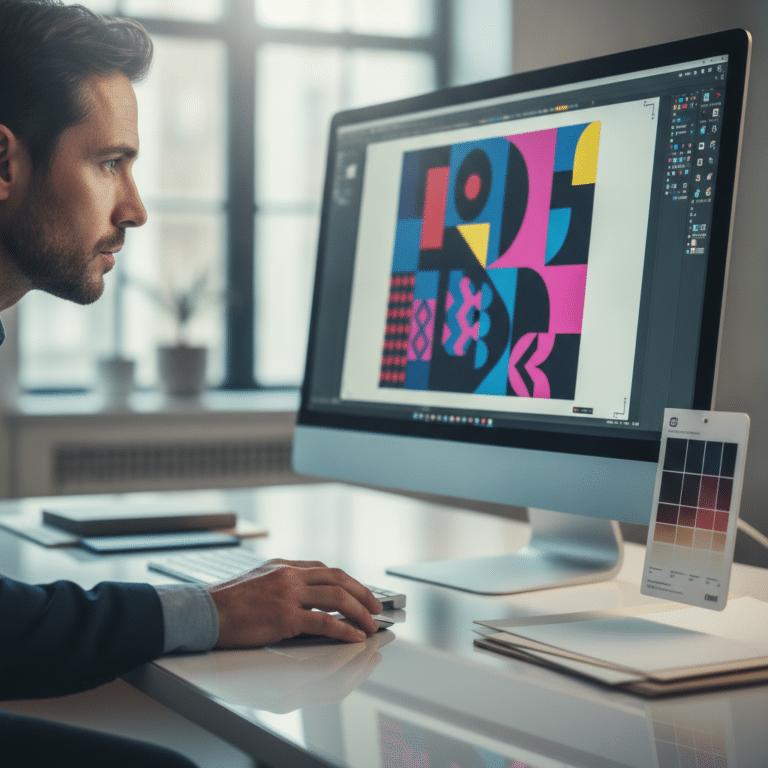
โหมดสีเป็นปัจจัยที่สำคัญที่สุดอย่างหนึ่งในการเตรียมไฟล์พิมพ์ งานพิมพ์เชิงพาณิชย์เกือบทั้งหมดใช้ระบบสี CMYK ดังนั้นจึงจำเป็นต้องตั้งค่าไฟล์ให้เป็น CMYK ตั้งแต่เริ่มกระบวนการออกแบบ หากเริ่มต้นด้วยโหมด RGB ซึ่งเหมาะสำหรับหน้าจอ แล้วค่อยแปลงเป็น CMYK ในภายหลัง สีที่เคยสดใส เช่น สีเขียวนีออน สีน้ำเงินสว่าง หรือสีส้มจัดจ้าน อาจเปลี่ยนเป็นสีที่หม่นลงอย่างเห็นได้ชัด เนื่องจากสีเหล่านั้นอยู่นอกขอบเขต (Gamut) ของระบบสี CMYK
หลังการแปลงโหมดสี ควรตรวจสอบสีสำคัญในงานอีกครั้ง โดยเฉพาะสีของโลโก้หรือสีประจำแบรนด์ โปรแกรมออกแบบส่วนใหญ่มีฟังก์ชัน Soft Proof หรือ Proof Setup เพื่อจำลองการแสดงผลของสี CMYK บนหน้าจอ ซึ่งช่วยให้เห็นภาพใกล้เคียงกับงานพิมพ์จริงมากขึ้น อย่างไรก็ตาม ควรทำความเข้าใจว่าสีบนหน้าจอที่มีการส่องสว่างในตัวเอง (Emissive) จะไม่สามารถตรงกับสีบนกระดาษที่เกิดจากการสะท้อนแสง (Reflective) ได้ 100%
3. การควบคุมค่าหมึกรวม (Total Ink Coverage)
ในระบบ CMYK สีต่างๆ เกิดจากการผสมของหมึกทั้ง 4 สีในสัดส่วนที่แตกต่างกัน ค่าหมึกรวมคือผลรวมของเปอร์เซ็นต์หมึกทั้ง 4 สีในจุดใดจุดหนึ่ง หากค่านี้สูงเกินไป (เช่น C100 M100 Y100 K100) อาจทำให้หมึกแห้งช้า ซึมเลอะไปยังหน้าอื่น หรือเกิดปัญหากับเนื้อกระดาษได้ โดยทั่วไป โรงพิมพ์แต่ละแห่งจะมีข้อกำหนดค่าหมึกรวมสูงสุดที่แตกต่างกันไปตามชนิดของเครื่องพิมพ์และประเภทกระดาษ ดังนั้น ควรสอบถามค่าที่เหมาะสมจากโรงพิมพ์ก่อนส่งไฟล์
สำหรับตัวอักษรสีดำขนาดเล็ก ควรใช้สีดำเดี่ยว (K100) หรือ C0 M0 Y0 K100 เท่านั้น เพื่อป้องกันปัญหาการพิมพ์เหลื่อมของแม่สีที่ทำให้ขอบตัวอักษรไม่คมชัด ส่วนพื้นที่สีดำขนาดใหญ่ สามารถใช้สีดำผสม (Rich Black) เพื่อให้ได้สีดำที่เข้มและทึบกว่าดำเดี่ยว แต่ควรใช้ค่าสีผสมตามที่โรงพิมพ์แนะนำเท่านั้น
4. ความละเอียดของภาพ: 300 DPI/PPI คือมาตรฐาน
ภาพที่ใช้ในงานพิมพ์ควรมีความละเอียดอย่างน้อย 300 DPI (Dots Per Inch) หรือ PPI (Pixels Per Inch) ณ ขนาดที่จะพิมพ์จริง เพื่อให้ผลลัพธ์ออกมาคมชัด การดูเพียงค่า DPI อย่างเดียวอาจไม่เพียงพอ ต้องพิจารณาจำนวนพิกเซลและขนาดพิมพ์ประกอบกัน ตัวอย่างเช่น ภาพที่จะพิมพ์กว้าง 10 ซม. ที่ความละเอียด 300 PPI จะต้องมีจำนวนพิกเซลด้านกว้างประมาณ 1,181 พิกเซล (10 cm / 2.54 cm/inch * 300 ppi)
ข้อควรระวังคือ การนำภาพขนาดเล็กที่มีความละเอียดต่ำ (เช่น ภาพที่ดาวน์โหลดจากโซเชียลมีเดีย) มาขยายขนาดในโปรแกรมออกแบบ แม้ว่าโปรแกรมจะแสดงค่าเป็น 300 DPI แต่ภาพจะยังคงเบลอหรือแตก เพราะเป็นการเพิ่มขนาดโดยไม่มีข้อมูลพิกเซลต้นฉบับเพียงพอ
สำหรับงานพิมพ์ขนาดใหญ่ เช่น ป้ายไวนิล ที่มองจากระยะไกล อาจไม่จำเป็นต้องใช้ความละเอียดสูงถึง 300 PPI แต่อาจใช้ความละเอียดที่ 100-150 PPI ได้ ทั้งนี้ขึ้นอยู่กับระยะการมองและคำแนะนำของโรงพิมพ์
5. ระยะตัดตก (Bleed) และระยะปลอดภัย (Safe Zone)
ระยะตัดตก (Bleed) คือพื้นที่ของงานออกแบบที่พิมพ์เกินขอบเขตของขนาดจริงออกไป เพื่อป้องกันการเกิดขอบขาวหลังการตัดกระดาษ ซึ่งอาจมีการคลาดเคลื่อนเล็กน้อยในกระบวนการผลิต โดยทั่วไปควรกำหนดระยะตัดตกไว้อย่างน้อย 3 มิลลิเมตร รอบด้านของชิ้นงาน องค์ประกอบที่เป็นพื้นหลัง รูปภาพ หรือสีที่ต้องการให้ชิดขอบ จะต้องถูกขยายออกไปจนสุดระยะตัดตกนี้
ระยะปลอดภัย (Safe Zone) คือพื้นที่ด้านในที่ห่างจากขอบตัดเข้ามาประมาณ 3-5 มิลลิเมตร ข้อความ โลโก้ และข้อมูลสำคัญทั้งหมดควรถูกจัดวางอยู่ภายในระยะปลอดภัยนี้ เพื่อให้แน่ใจว่าจะไม่ถูกตัดขาดหายไปในขั้นตอนสุดท้าย สำหรับงานที่ต้องมีการพับ เข้าเล่ม หรือไดคัท อาจต้องใช้ระยะปลอดภัยที่มากกว่าปกติ
6. การจัดการฟอนต์: ป้องกันปัญหาตัวอักษรเพี้ยน
ปัญหาฟอนต์หายหรือแสดงผลผิดเพี้ยนเป็นหนึ่งในปัญหาที่พบบ่อยที่สุดเมื่อโรงพิมพ์เปิดไฟล์งานจากคอมพิวเตอร์เครื่องอื่นที่ไม่มีฟอนต์เดียวกันติดตั้งอยู่ เพื่อป้องกันปัญหานี้ ควรใช้วิธีใดวิธีหนึ่งต่อไปนี้:
- Create Outlines (แปลงฟอนต์เป็นเส้น): ในโปรแกรมอย่าง Adobe Illustrator การทำ Create Outlines จะเป็นการเปลี่ยนวัตถุข้อความ (Text Object) ให้กลายเป็นวัตถุเวกเตอร์ (Vector Path) ซึ่งไม่จำเป็นต้องใช้ไฟล์ฟอนต์อีกต่อไป ข้อควรระวังคือ หลังจากทำ Outlines แล้วจะไม่สามารถแก้ไขข้อความได้อีก ดังนั้นควรบันทึกไฟล์ต้นฉบับที่ยังแก้ไขได้แยกไว้เสมอ
- Embed Fonts (ฝังฟอนต์): เมื่อส่งออกไฟล์เป็น PDF ควรตรวจสอบให้แน่ใจว่าได้เลือกตัวเลือกให้ฝังฟอนต์ทั้งหมด (Embed all fonts) ไปกับไฟล์ด้วย วิธีนี้จะทำให้ไฟล์ PDF สามารถแสดงผลฟอนต์ได้อย่างถูกต้องในทุกเครื่อง
ก่อนจะทำการแปลงฟอนต์หรือส่งออกไฟล์ ควรตรวจสอบความถูกต้องของข้อมูลทั้งหมดอย่างละเอียดอีกครั้ง ทั้งการสะกดคำ เบอร์โทรศัพท์ ราคา และข้อมูลติดต่อ
7. การฝังรูปภาพ (Embed) และตรวจสอบลิงก์
ในโปรแกรมออกแบบบางโปรแกรม การนำภาพเข้ามาใช้งานอาจเป็นในรูปแบบของการลิงก์ (Link) ไปยังไฟล์ภาพต้นฉบับที่อยู่ในเครื่องคอมพิวเตอร์ หากส่งไฟล์งานไปให้โรงพิมพ์โดยไม่ได้แนบไฟล์ภาพที่ลิงก์ไว้ไปด้วย จะทำให้ภาพไม่แสดงผล เพื่อหลีกเลี่ยงปัญหานี้ ควรทำการฝังรูปภาพ (Embed) ทั้งหมดลงในไฟล์งานโดยตรง หรือรวบรวมไฟล์ภาพที่ลิงก์ทั้งหมดส่งไปพร้อมกับไฟล์หลัก
8. การตั้งค่าเส้นและวัตถุเวกเตอร์
ควรหลีกเลี่ยงการใช้เส้น (Stroke) ที่มีความหนาน้อยเกินไป เพราะอาจพิมพ์ไม่ติดหรือไม่ชัดเจน โดยเฉพาะเส้นที่เป็นสีอ่อนหรือเส้นสีขาวบนพื้นสีเข้ม (Reverse out) ควรตรวจสอบข้อกำหนดความหนาของเส้นขั้นต่ำจากโรงพิมพ์ สำหรับโลโก้ ไอคอน และตัวอักษร ควรใช้ไฟล์ประเภทเวกเตอร์ (Vector) เช่น ไฟล์จากโปรแกรม Illustrator (.ai, .eps) เพราะสามารถขยายขนาดได้โดยไม่สูญเสียความคมชัด ต่างจากภาพแบบบิตแมป (Bitmap) ที่จะแตกเมื่อถูกขยาย
9. การจัดการเอฟเฟกต์พิเศษ: Transparency และ Overprint
เอฟเฟกต์ต่างๆ เช่น เงา (Drop Shadow), ความโปร่งใส (Transparency), หรือการผสมสี (Blend) อาจแสดงผลแตกต่างกันเมื่อถูกประมวลผลในระบบของโรงพิมพ์ เพื่อลดความเสี่ยง ควรทำการ Flatten Transparency หรือรวมเลเยอร์ที่มีเอฟเฟกต์ซับซ้อนก่อนส่งออกเป็น PDF
Overprint คือการตั้งค่าให้วัตถุสีหนึ่งพิมพ์ทับลงบนวัตถุสีอื่นที่อยู่ด้านล่าง ซึ่งมักใช้กับวัตถุสีดำเพื่อป้องกันการเกิดรอยต่อสีขาวเล็กๆ หากตั้งค่า Overprint โดยไม่ได้ตั้งใจ อาจทำให้สีของวัตถุเปลี่ยนไปเมื่อพิมพ์ทับกัน ควรตรวจสอบการตั้งค่านี้อย่างรอบคอบ โดยเฉพาะในวัตถุสีขาว ซึ่งหากตั้งเป็น Overprint จะทำให้วัตถุนั้นหายไปเมื่อพิมพ์
10. การส่งออกไฟล์ PDF สำหรับงานพิมพ์
โดยทั่วไปแล้ว รูปแบบไฟล์ที่โรงพิมพ์ส่วนใหญ่แนะนำคือ PDF (Portable Document Format) เนื่องจากสามารถรวบรวมทั้งฟอนต์ รูปภาพ และการตั้งค่าสีไว้ในไฟล์เดียว ควรเลือกส่งออกไฟล์โดยใช้ค่าสำเร็จรูป (Preset) สำหรับงานพิมพ์ เช่น PDF/X-1a หรือ PDF/X-4 ซึ่งถูกออกแบบมาเพื่อสร้างไฟล์ที่น่าเชื่อถือสำหรับกระบวนการพิมพ์ ในขั้นตอนการส่งออก ต้องแน่ใจว่าได้ตั้งค่าให้รวมระยะตัดตก (Bleed) เข้าไปด้วย และเลือกให้แสดงเครื่องหมายสำหรับตัด (Crop Marks) หากโรงพิมพ์ต้องการ
แนวทางการตั้งค่าไฟล์ตามโปรแกรมยอดนิยม
แม้หลักการจะเหมือนกัน แต่ขั้นตอนการตั้งค่าอาจแตกต่างกันไปในแต่ละโปรแกรม
Adobe Illustrator (AI)
- ตั้งค่า Artboard ตามขนาดงานจริง และไปที่ File > Document Color Mode > CMYK Color
- กำหนดระยะ Bleed ที่ File > Document Setup > Bleed (ปกติ 3 มม. ทุกด้าน)
- ขยายพื้นหลังและรูปภาพที่ชิดขอบให้เต็มพื้นที่ Bleed
- ตรวจสอบภาพในหน้าต่าง Links และทำการ Embed ภาพทั้งหมด
- สำรองไฟล์ แล้วเลือกข้อความทั้งหมดเพื่อใช้คำสั่ง Type > Create Outlines
- ส่งออกไฟล์เป็น PDF โดยใช้ Preset ที่โรงพิมพ์แนะนำ (เช่น PDF/X-4:2008) และเปิดใช้งาน Bleed Settings
Adobe Photoshop (PS)
- สร้างไฟล์ใหม่ด้วยขนาดพิมพ์จริง และตั้งค่า Resolution เป็น 300 Pixels/Inch
- เลือก Color Mode เป็น CMYK Color
- หากต้องการพิมพ์งานชิดขอบ ให้เพิ่มขนาด Canvas เพื่อเผื่อพื้นที่สำหรับ Bleed (เช่น เพิ่มด้านละ 3 มม.)
- หลีกเลี่ยงการขยายภาพขนาดเล็กให้ใหญ่ขึ้น เพราะจะทำให้คุณภาพลดลง
- บันทึกไฟล์เป็นรูปแบบที่โรงพิมพ์รองรับ เช่น PDF, TIFF หรือ PSD ที่รวมเลเยอร์แล้ว
Adobe InDesign (ID)
- ขณะสร้างเอกสารใหม่ ให้กำหนดขนาดหน้าและระยะ Bleed ให้ถูกต้อง
- ใช้หน้าต่าง Links เพื่อตรวจสอบสถานะและความละเอียดของภาพที่นำเข้า
- ใช้ฟีเจอร์ Preflight เพื่อตรวจสอบหาข้อผิดพลาดที่อาจเกิดขึ้น เช่น ภาพความละเอียดต่ำ หรือใช้สี RGB
- ส่งออกไฟล์เป็น Adobe PDF (Print) และเลือกใช้ Preset ที่เหมาะสม พร้อมทั้งตรวจสอบว่าได้เปิดใช้งาน Bleed and Slug
Canva และโปรแกรมออกแบบออนไลน์
- เมื่อดาวน์โหลดไฟล์ ให้เลือกประเภทไฟล์เป็น “PDF Print” เพื่อให้ได้คุณภาพสูงสุด
- มองหาตัวเลือก “Crop marks and bleed” และเปิดใช้งาน
- ไฟล์จาก Canva ส่วนใหญ่มักเป็นโหมดสี RGB ดังนั้นควรสอบถามโรงพิมพ์ก่อนว่าสามารถรับไฟล์และทำการแปลงสีให้ได้หรือไม่
- ตรวจสอบไฟล์ PDF ที่ดาวน์โหลดมาแล้วอย่างละเอียดอีกครั้ง ไม่ควรเชื่อถือเฉพาะภาพพรีวิวบนเว็บไซต์
การเตรียมไฟล์สำหรับงานพิมพ์เทคนิคพิเศษ
สำหรับงานพิมพ์ที่ต้องการเทคนิคพิเศษนอกเหนือจากการพิมพ์ 4 สีปกติ จะต้องมีการเตรียมไฟล์ที่เฉพาะเจาะจงมากขึ้น:
- หมึกขาว (White Ink): ต้องสร้างเลเยอร์หรือสีพิเศษ (Spot Color) แยกต่างหากสำหรับพื้นที่ที่จะพิมพ์หมึกขาว โดยตั้งชื่อสีตามที่โรงพิมพ์กำหนด
- การเคลือบเฉพาะจุด (Spot UV): คล้ายกับหมึกขาว ต้องสร้างเลเยอร์หรือ Spot Color แยกสำหรับบริเวณที่จะทำการเคลือบเงา
- งานไดคัท (Die-cut): เส้นไดคัทจะต้องเป็นเส้นเวกเตอร์ที่อยู่ในเลเยอร์แยก และกำหนดให้เป็น Spot Color ที่มีชื่อเฉพาะตามที่โรงพิมพ์ระบุ
- งานพับและงานเข้าเล่ม: ต้องตรวจสอบตำแหน่งของรอยพับและเผื่อพื้นที่สำหรับสันกาวหรือการเย็บเล่มให้ถูกต้องตามแม่แบบของโรงพิมพ์ เพื่อไม่ให้ข้อความหรือรูปภาพสำคัญตกอยู่ในบริเวณดังกล่าว
ตารางสรุป: เช็กลิสต์สุดท้ายก่อนส่งไฟล์ให้โรงพิมพ์
| หัวข้อการตรวจสอบ | รายละเอียดและค่ามาตรฐาน |
|---|---|
| ขนาดงาน | ตรงกับขนาดสำเร็จที่ต้องการ (เช่น 9 x 5.5 ซม. สำหรับนามบัตร) |
| โหมดสี | CMYK (ไม่ใช่ RGB) |
| ความละเอียดภาพ | 300 DPI/PPI ที่ขนาดพิมพ์จริง |
| ระยะตัดตก (Bleed) | อย่างน้อย 3 มิลลิเมตร รอบด้าน |
| ระยะปลอดภัย (Safe Zone) | เว้นจากขอบตัดเข้ามาอย่างน้อย 3-5 มิลลิเมตร |
| ฟอนต์ (Fonts) | Create Outlines หรือ Embed Fonts ในไฟล์ PDF |
| รูปภาพ (Images) | Embed หรือแนบไฟล์ที่ลิงก์มาทั้งหมด |
| ไฟล์ส่งมอบ | PDF คุณภาพสูงสำหรับงานพิมพ์ (เช่น PDF/X-1a, PDF/X-4) |
| การตรวจสอบข้อมูล | ตรวจทานการสะกดคำ, เบอร์โทร, ราคา และข้อมูลติดต่อทั้งหมด |
บทสรุป: ส่งไฟล์อย่างมืออาชีพ เพื่องานพิมพ์คุณภาพ
การเรียนรู้ วิธีตั้งค่าไฟล์ก่อนส่งโรงพิมพ์ สีไม่เพี้ยน ภาพไม่แตก เป็นทักษะที่จำเป็นสำหรับทุกคนที่เกี่ยวข้องกับงานออกแบบและผลิตสื่อสิ่งพิมพ์ การใส่ใจในรายละเอียดตั้งแต่การตั้งค่าโหมดสี CMYK, ความละเอียดของภาพ, การเผื่อระยะตัดตก, ไปจนถึงการจัดการฟอนต์และรูปภาพ จะช่วยลดความผิดพลาดและรับประกันว่าผลงานที่ได้จะออกมามีคุณภาพ สวยงาม และตรงตามที่คาดหวัง การสื่อสารกับโรงพิมพ์เพื่อขอคำแนะนำและข้อกำหนดเฉพาะก็เป็นอีกหนึ่งปัจจัยสำคัญที่ช่วยให้กระบวนการทั้งหมดเป็นไปอย่างราบรื่น
สำหรับผู้ประกอบการ SME หรือนักออกแบบที่ต้องการความมั่นใจในทุกขั้นตอนการผลิต GIANT PRINT คือโรงงานผลิตสื่อสิ่งพิมพ์ครบวงจรที่พร้อมให้บริการ ด้วยทีมงานมืออาชีพที่สามารถให้คำปรึกษาและช่วยตรวจสอบไฟล์งานก่อนการพิมพ์จริง เพื่อให้ทุกชิ้นงานสมบูรณ์แบบที่สุด ทางร้านมีบริการออกแบบและผลิตสื่อสิ่งพิมพ์หลากหลายประเภท ตั้งแต่ฉลากสินค้า, สติ๊กเกอร์, สกรีนแก้วกาแฟ, นามบัตร, ไปจนถึงโบรชัวร์และการ์ดต่างๆ โดยใช้เครื่องพิมพ์มาตรฐานทันสมัยและวัสดุคุณภาพสูง
ติดต่อ สอบถามเพิ่มเติม ได้ที่:
ที่อยู่: 269 หมู่ 12 ถ. มิตรภาพ ตำบล เมืองเก่า อำเภอเมืองขอนแก่น ขอนแก่น 40000
เบอร์โทรศัพท์: 082-2262660
อีเมล: [email protected]