ไฟล์พิมพ์คมชัด! .ai vs .pdf vs .jpg เลือกใช้ยังไง
- สรุปประเด็นสำคัญสำหรับงานพิมพ์
- ทำไมการเลือกประเภทไฟล์จึงส่งผลต่อคุณภาพงานพิมพ์
- ทำความเข้าใจพื้นฐาน: Vector vs. Raster
- เจาะลึกไฟล์แต่ละประเภทเพื่องานพิมพ์คุณภาพ
- ตารางเปรียบเทียบคุณสมบัติไฟล์ .AI vs .PDF vs .JPG
- แนวทางการเลือกใช้ไฟล์ให้เหมาะสมกับงานพิมพ์
- เคล็ดลับการเตรียมไฟล์อาร์ตเวิร์คอย่างมืออาชีพ
- บทสรุปและการเลือกโรงพิมพ์ที่เหมาะสม
การเลือกใช้ไฟล์ให้เหมาะสมเป็นหัวใจสำคัญของการได้ผลงานพิมพ์ที่คมชัดและมีคุณภาพ การทำความเข้าใจความแตกต่างระหว่างไฟล์แต่ละประเภทจะช่วยลดข้อผิดพลาดและทำให้ผลลัพธ์สุดท้ายออกมาตรงตามความต้องการ ไม่ว่าจะเป็นการพิมพ์สติ๊กเกอร์ ฉลากสินค้า หรือป้ายโฆษณาขนาดใหญ่ก็ตาม
สรุปประเด็นสำคัญสำหรับงานพิมพ์
- ไฟล์ .AI (Adobe Illustrator) คือไฟล์ต้นฉบับประเภทเวกเตอร์ (Vector) เหมาะสำหรับงานออกแบบโลโก้และกราฟิก สามารถย่อ-ขยายได้โดยไม่สูญเสียความคมชัด และแก้ไขได้สมบูรณ์ที่สุด
- ไฟล์ .PDF (Portable Document Format) คือมาตรฐานสากลสำหรับการส่งไฟล์ให้โรงพิมพ์ สามารถรักษารายละเอียดของงานออกแบบได้ทั้งแบบเวกเตอร์และราสเตอร์ (Raster) ทำให้เปิดดูได้เหมือนต้นฉบับในทุกอุปกรณ์
- ไฟล์ .JPG (Joint Photographic Experts Group) คือไฟล์ภาพประเภทราสเตอร์ (Raster) ที่มีการบีบอัดข้อมูล เหมาะสำหรับภาพถ่าย แต่ไม่เหมาะกับงานพิมพ์ที่ต้องการความคมชัดของตัวอักษรหรือเส้นกราฟิกที่คมกริบ
- การเตรียมไฟล์สำหรับงานพิมพ์ควรตั้งค่าโหมดสีเป็น CMYK และกำหนดความละเอียดของภาพให้สูง (อย่างน้อย 300 ppi) เพื่อให้ได้สีสันและคุณภาพที่ตรงกับความเป็นจริง
ปัญหาภาพแตก เบลอ หรือสีเพี้ยนเมื่อสั่งพิมพ์งาน เป็นสิ่งที่ผู้ประกอบการและนักออกแบบหลายคนเคยประสบ การทำความเข้าใจในหัวข้อ ไฟล์พิมพ์คมชัด! .ai vs .pdf vs .jpg เลือกใช้ยังไง จึงเป็นสิ่งจำเป็นอย่างยิ่ง เพราะชนิดของไฟล์ที่เลือกส่งให้โรงพิมพ์นั้นมีผลโดยตรงต่อคุณภาพของชิ้นงาน ไม่ว่าจะเป็นฉลากสินค้า สติ๊กเกอร์ นามบัตร หรือสื่อสิ่งพิมพ์อื่นๆ การเลือกไฟล์ผิดประเภทอาจนำไปสู่ผลลัพธ์ที่ไม่น่าพอใจและสิ้นเปลืองทั้งเวลาและค่าใช้จ่าย บทความนี้จะอธิบายความแตกต่างของไฟล์แต่ละชนิดอย่างละเอียด เพื่อให้สามารถเลือกใช้งานได้อย่างถูกต้องและมั่นใจได้ว่างานพิมพ์จะออกมาสวยงามและคมชัดตามที่คาดหวัง
ทำไมการเลือกประเภทไฟล์จึงส่งผลต่อคุณภาพงานพิมพ์
ในยุคดิจิทัลที่การออกแบบส่วนใหญ่เกิดขึ้นบนหน้าจอคอมพิวเตอร์ การส่งต่อไฟล์จากผู้ออกแบบไปยังโรงพิมพ์เป็นกระบวนการที่มีความละเอียดอ่อน ประเภทของไฟล์เปรียบเสมือน “ภาชนะ” ที่บรรจุข้อมูลภาพและกราฟิกเอาไว้ หากเลือกภาชนะที่ไม่เหมาะสม ข้อมูลบางอย่างอาจสูญหายหรือผิดเพี้ยนไประหว่างทางได้ การเลือกไฟล์พิมพ์ที่ถูกต้องจึงเป็นเรื่องสำคัญสำหรับทุกคนที่เกี่ยวข้องกับงานพิมพ์ ตั้งแต่เจ้าของธุรกิจขนาดเล็กที่ต้องการพิมพ์ฉลากสินค้า ไปจนถึงฝ่ายการตลาดขององค์กรขนาดใหญ่ที่ต้องผลิตสื่อส่งเสริมการขายจำนวนมาก การทำความเข้าใจในเรื่องนี้จะช่วยให้การสื่อสารระหว่างลูกค้าและโรงพิมพ์เป็นไปอย่างราบรื่น ลดความผิดพลาด และรับประกันว่าผลงานสุดท้ายจะมีคุณภาพสูงสุด
ทำความเข้าใจพื้นฐาน: Vector vs. Raster

ก่อนจะเจาะลึกถึงนามสกุลไฟล์แต่ละประเภท จำเป็นต้องเข้าใจโครงสร้างพื้นฐานของไฟล์กราฟิก 2 รูปแบบหลักเสียก่อน นั่นคือ เวกเตอร์ (Vector) และ ราสเตอร์ (Raster) ซึ่งเป็นหัวใจสำคัญที่กำหนดคุณสมบัติของไฟล์แต่ละชนิด
ไฟล์เวกเตอร์ (Vector)
ไฟล์เวกเตอร์สร้างขึ้นจากสมการทางคณิตศาสตร์ที่กำหนดเป็นเส้น (Paths) จุด (Points) และรูปทรงต่างๆ ทำให้ภาพที่ได้มีความคมชัดเสมอ ไม่ว่าจะถูกย่อหรือขยายให้มีขนาดใหญ่เท่าใดก็ตาม ไฟล์ประเภทนี้จึงเหมาะอย่างยิ่งสำหรับงานที่ต้องการความแม่นยำและความคมชัดสูง เช่น โลโก้, ไอคอน, ตัวอักษร และภาพประกอบกราฟิก ไฟล์นามสกุล .AI, .EPS, และ .SVG จัดอยู่ในประเภทนี้
ไฟล์ราสเตอร์ (Raster)
ไฟล์ราสเตอร์ หรือที่เรียกว่า บิตแมป (Bitmap) ประกอบขึ้นจากจุดสีเล็กๆ ที่เรียกว่า พิกเซล (Pixels) มาเรียงต่อกันเป็นภาพ คุณภาพของไฟล์ประเภทนี้ขึ้นอยู่กับจำนวนพิกเซล หรือที่เรียกว่า “ความละเอียด” (Resolution) หากขยายภาพราสเตอร์ให้ใหญ่เกินขนาดเดิม จะทำให้มองเห็นพิกเซลเป็นรอยหยักและภาพจะแตกหรือไม่คมชัด ไฟล์ประเภทนี้เหมาะสำหรับภาพถ่ายและภาพที่มีการไล่ระดับสีที่ซับซ้อน ไฟล์นามสกุล .JPG, .PNG, .GIF, และ .TIFF คือตัวอย่างของไฟล์ราสเตอร์
เจาะลึกไฟล์แต่ละประเภทเพื่องานพิมพ์คุณภาพ
เมื่อเข้าใจความแตกต่างระหว่างเวกเตอร์และราสเตอร์แล้ว การทำความเข้าใจคุณสมบัติของไฟล์แต่ละนามสกุลจะง่ายขึ้น
.AI (Adobe Illustrator): ไฟล์ต้นฉบับสำหรับนักออกแบบ
ไฟล์ .AI คือไฟล์งานต้นฉบับที่สร้างจากโปรแกรม Adobe Illustrator ซึ่งเป็นโปรแกรมมาตรฐานสำหรับการออกแบบกราฟิกแบบเวกเตอร์ ไฟล์นี้เปรียบเสมือน “พิมพ์เขียว” ของงานออกแบบที่สามารถกลับมาแก้ไขรายละเอียดต่างๆ ได้ทั้งหมด ไม่ว่าจะเป็นการเปลี่ยนสี, ปรับขนาด, แก้ไขข้อความ หรือย้ายตำแหน่งวัตถุ เนื่องจากเป็นไฟล์เวกเตอร์ ทำให้สามารถนำไปใช้กับงานพิมพ์ได้ทุกขนาด ตั้งแต่สติ๊กเกอร์ดวงเล็กๆ ไปจนถึงป้ายบิลบอร์ดขนาดใหญ่โดยที่ภาพไม่แตก
ข้อควรพิจารณา: ไฟล์ .AI มีขนาดค่อนข้างใหญ่และต้องใช้โปรแกรม Adobe Illustrator ในการเปิดและแก้ไขโดยเฉพาะ โรงพิมพ์ส่วนใหญ่มักไม่รับไฟล์ .AI โดยตรงเพื่อการพิมพ์ แต่จะขอให้บันทึกเป็นไฟล์ .PDF แทนเพื่อป้องกันปัญหาความเข้ากันไม่ได้ของเวอร์ชันโปรแกรมหรือปัญหาฟอนต์หาย
.PDF (Portable Document Format): มาตรฐานการส่งไฟล์โรงพิมพ์
ไฟล์ .PDF ถูกพัฒนาขึ้นมาเพื่อเป็นมาตรฐานในการแลกเปลี่ยนเอกสารดิจิทัล โดยมีจุดเด่นคือสามารถรักษารูปแบบและหน้าตาของเอกสารให้คงเดิมได้ในทุกอุปกรณ์และระบบปฏิบัติการ สำหรับงานพิมพ์ ไฟล์ .PDF มีความสามารถพิเศษในการ “ห่อหุ้ม” ข้อมูลทุกอย่างที่จำเป็นไว้ในไฟล์เดียว ทั้งข้อมูลเวกเตอร์, ภาพราสเตอร์, ฟอนต์ และการตั้งค่าสี ทำให้เป็นไฟล์ที่สมบูรณ์แบบที่สุดในการส่งให้โรงพิมพ์
โรงพิมพ์ส่วนใหญ่นิยมรับไฟล์ .PDF เนื่องจากช่วยลดข้อผิดพลาดที่อาจเกิดขึ้นได้ เช่น ปัญหาฟอนต์เพี้ยนเมื่อเปิดไฟล์ในคอมพิวเตอร์เครื่องอื่น หรือปัญหารูปภาพที่ลิงก์ไว้หายไป นอกจากนี้ ไฟล์ .PDF ยังรองรับการตั้งค่าเฉพาะทางสำหรับงานพิมพ์ เช่น การกำหนดระยะตัดตก (Bleed) และการฝังโปรไฟล์สี (Color Profile)
.JPG (Joint Photographic Experts Group): ไฟล์ภาพถ่ายยอดนิยม
ไฟล์ .JPG เป็นไฟล์ภาพราสเตอร์ที่ได้รับความนิยมสูงสุด โดยเฉพาะอย่างยิ่งสำหรับภาพถ่ายและภาพบนเว็บไซต์ จุดเด่นของ .JPG คือเทคโนโลยีการบีบอัดข้อมูลแบบ “Lossy Compression” ซึ่งช่วยให้ขนาดไฟล์เล็กลงอย่างมากโดยที่ยังคงคุณภาพของภาพถ่ายไว้ได้ดีในระดับที่สายตามองเห็น แต่การบีบอัดนี้ก็เป็นข้อเสียเช่นกัน เพราะทุกครั้งที่มีการบันทึกไฟล์ .JPG ซ้ำ ข้อมูลบางส่วนจะสูญหายไปอย่างถาวร ทำให้คุณภาพของภาพลดลงทีละน้อย
ข้อควรพิจารณาสำหรับงานพิมพ์: ไฟล์ .JPG ไม่เหมาะกับงานออกแบบที่มีตัวอักษร, เส้น หรือโลโก้ที่ต้องการความคมชัดสูง เพราะขอบของวัตถุเหล่านี้มักจะเบลอหรือเกิดสิ่งแปลกปลอม (Artifacts) จากการบีบอัด หากจำเป็นต้องใช้ไฟล์ .JPG สำหรับงานพิมพ์ ควรบันทึกด้วยการตั้งค่าคุณภาพสูงสุด (Maximum Quality) และมีความละเอียดอย่างน้อย 300 ppi (Pixels Per Inch) หรือสูงกว่านั้น เช่น 600-2400 ppi เพื่อให้ได้ผลลัพธ์ที่ดีที่สุด
ตารางเปรียบเทียบคุณสมบัติไฟล์ .AI vs .PDF vs .JPG
| คุณสมบัติ | .AI (Adobe Illustrator) | .PDF (Portable Document Format) | .JPG (JPEG) |
|---|---|---|---|
| ประเภทไฟล์ | เวกเตอร์ (Vector) | รองรับทั้งเวกเตอร์และราสเตอร์ | ราสเตอร์ (Raster) |
| การย่อ-ขยาย | คมชัดเสมอ ไม่สูญเสียคุณภาพ | คมชัด (สำหรับส่วนที่เป็นเวกเตอร์) | คุณภาพลดลงเมื่อขยาย (ภาพแตก) |
| การแก้ไข | แก้ไขได้เต็มรูปแบบใน Adobe Illustrator | แก้ไขได้จำกัด (ขึ้นอยู่กับการตั้งค่า) | แก้ไขได้จำกัด (แก้ไขระดับพิกเซล) |
| เหมาะสำหรับ | การออกแบบโลโก้, กราฟิก, ภาพประกอบ | การส่งไฟล์ให้โรงพิมพ์, เอกสาร, แบบฟอร์ม | ภาพถ่าย, ภาพบนเว็บไซต์ |
| ขนาดไฟล์ | ใหญ่ | ปานกลาง (เล็กกว่า .AI) | เล็ก (มีการบีบอัด) |
| ความนิยมในโรงพิมพ์ | ไม่นิยมรับโดยตรง (เป็นไฟล์ต้นฉบับ) | นิยมสูงสุด (เป็นไฟล์จบงาน) | ใช้สำหรับภาพถ่ายความละเอียดสูงเท่านั้น |
แนวทางการเลือกใช้ไฟล์ให้เหมาะสมกับงานพิมพ์
เพื่อให้เห็นภาพชัดเจนยิ่งขึ้น ต่อไปนี้คือแนวทางการเลือกใช้ไฟล์ตามสถานการณ์ต่างๆ
สถานการณ์ที่ควรใช้ไฟล์ .AI
ใช้ไฟล์ .AI ในขั้นตอนการออกแบบและจัดเก็บเป็นไฟล์ต้นฉบับ (Master File) สำหรับงานทุกชิ้นที่สร้างขึ้นจากโปรแกรม Illustrator เช่น การออกแบบโลโก้, ฉลากสินค้า, นามบัตร หรือภาพประกอบต่างๆ การมีไฟล์ .AI เก็บไว้จะช่วยให้สามารถกลับมาแก้ไขหรือนำองค์ประกอบต่างๆ ไปปรับใช้กับงานอื่นในอนาคตได้อย่างสะดวก
สถานการณ์ที่ควรใช้ไฟล์ .PDF
เมื่อการออกแบบเสร็จสิ้นและพร้อมที่จะส่งพิมพ์ ให้บันทึกไฟล์งานจาก .AI เป็น .PDF (Save As > PDF) โดยเลือกการตั้งค่าสำหรับงานพิมพ์ (Press Quality) ไฟล์ .PDF นี้คือไฟล์ที่ควรส่งให้โรงพิมพ์เสมอ เพราะเป็นไฟล์ที่ “จบงาน” แล้ว ป้องกันปัญหาต่างๆ และทำให้โรงพิมพ์สามารถทำงานต่อได้อย่างราบรื่น
สถานการณ์ที่ควรใช้ไฟล์ .JPG
ใช้ไฟล์ .JPG เฉพาะเมื่อองค์ประกอบในงานออกแบบเป็นภาพถ่าย หรือในกรณีที่ต้องการไฟล์ขนาดเล็กสำหรับการแสดงผลบนหน้าจอดิจิทัล หากต้องนำภาพถ่ายไปใช้ในงานพิมพ์ (เช่น ในโบรชัวร์หรือเมนูอาหาร) ควรตรวจสอบให้แน่ใจว่าเป็นภาพถ่ายต้นฉบับที่มีความละเอียดสูง และเมื่อนำไปวางในไฟล์งานออกแบบ (.AI หรือโปรแกรมอื่น) ควรส่งออกไฟล์สุดท้ายเป็น .PDF อยู่ดี
เคล็ดลับการเตรียมไฟล์อาร์ตเวิร์คอย่างมืออาชีพ
นอกจากการเลือกนามสกุลไฟล์ที่ถูกต้องแล้ว การตั้งค่าไฟล์ให้พร้อมสำหรับโรงพิมพ์ก็มีความสำคัญไม่แพ้กัน
การเตรียมไฟล์ที่ดีเปรียบเสมือนการมีพิมพ์เขียวที่สมบูรณ์ ซึ่งจะช่วยให้ช่างพิมพ์สามารถสร้างผลงานออกมาได้อย่างแม่นยำและสวยงามตามที่ผู้ออกแบบต้องการ
ตรวจสอบความละเอียดของภาพ
สำหรับภาพราสเตอร์ (เช่น .JPG) ที่ใช้ในงานพิมพ์ ควรมีความละเอียดอย่างน้อย 300 ppi (Pixels Per Inch) ในขนาดที่ใช้งานจริง วิธีตรวจสอบง่ายๆ คือการซูมเข้าไปดูภาพที่ 300% บนหน้าจอ หากภาพยังคงคมชัดและไม่แตกเป็นพิกเซล แสดงว่ามีความละเอียดเพียงพอสำหรับการพิมพ์
ตั้งค่าโหมดสีให้ถูกต้อง (CMYK)
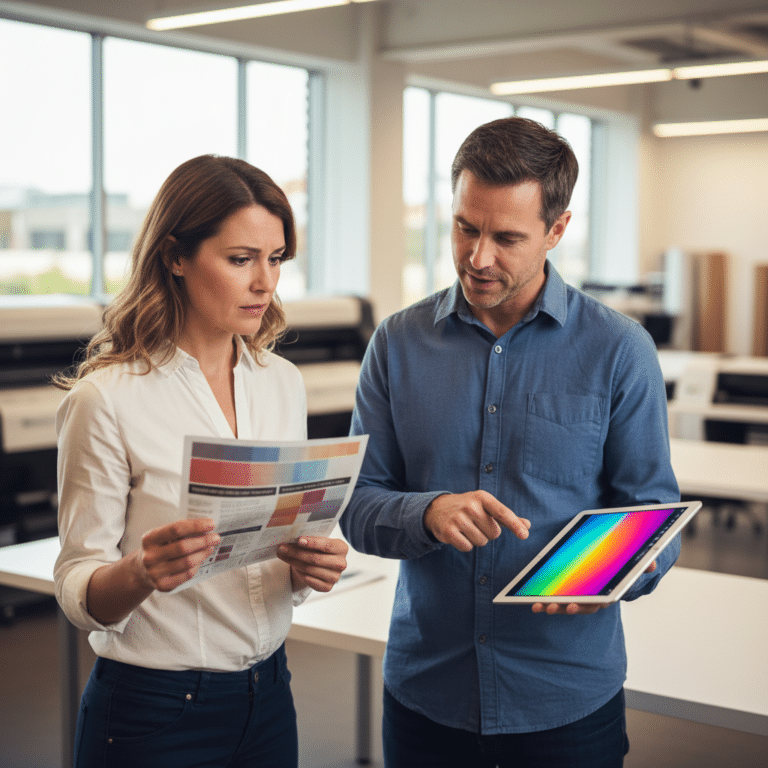
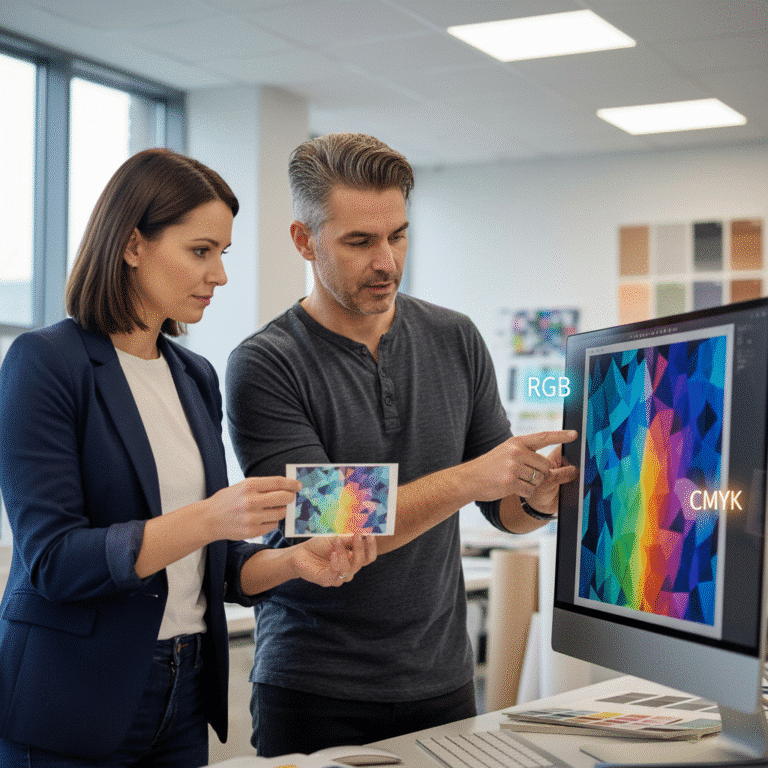
หน้าจอคอมพิวเตอร์แสดงผลด้วยโหมดสี RGB (Red, Green, Blue) ซึ่งเป็นสีที่เกิดจากแสง ในขณะที่เครื่องพิมพ์ใช้โหมดสี CMYK (Cyan, Magenta, Yellow, Black) ซึ่งเป็นสีที่เกิดจากหมึกพิมพ์ ดังนั้น ก่อนส่งไฟล์ให้โรงพิมพ์ ควรแปลงโหมดสีของไฟล์งานเป็น CMYK เสมอ เพื่อให้สีที่พิมพ์ออกมาใกล้เคียงกับที่เห็นบนหน้าจอมากที่สุด
กำหนดระยะตัดตก (Bleed)
ระยะตัดตก หรือ Bleed คือพื้นที่ของงานออกแบบที่ยื่นออกไปนอกขอบเขตของขนาดงานจริง (โดยทั่วไปประมาณ 3-5 มิลลิเมตร) เพื่อป้องกันไม่ให้เกิดขอบขาวหลังการตัดกระดาษ หากในงานออกแบบมีสีหรือรูปภาพที่ต้องการให้ชิดขอบกระดาษพอดี จำเป็นต้องเผื่อระยะตัดตกไว้เสมอ ซึ่งการตั้งค่านี้สามารถทำได้ง่ายในไฟล์ .PDF
แปลงตัวอักษรเป็นวัตถุ (Create Outlines)
เพื่อป้องกันปัญหาฟอนต์เพี้ยนหรือฟอนต์หายเมื่อโรงพิมพ์เปิดไฟล์ ควรสั่ง “Create Outlines” หรือ “Convert to Curves” กับข้อความทั้งหมดในไฟล์งานก่อนบันทึกเป็น .PDF การทำเช่นนี้จะเป็นการเปลี่ยนตัวอักษร (Text) ให้กลายเป็นวัตถุเวกเตอร์ (Vector Object) ทำให้ไม่จำเป็นต้องส่งไฟล์ฟอนต์ไปพร้อมกับไฟล์งาน
บทสรุปและการเลือกโรงพิมพ์ที่เหมาะสม
โดยสรุป การเลือกใช้ไฟล์ .ai, .pdf, และ .jpg ขึ้นอยู่กับขั้นตอนและวัตถุประสงค์ของงาน ไฟล์ .AI คือไฟล์ต้นฉบับสำหรับการออกแบบและแก้ไข ไฟล์ .PDF คือมาตรฐานที่ดีที่สุดสำหรับการส่งมอบงานให้โรงพิมพ์ และไฟล์ .JPG เหมาะสำหรับภาพถ่ายความละเอียดสูง แต่ควรหลีกเลี่ยงการใช้กับงานกราฟิกที่ต้องการความคมชัด การเตรียมไฟล์อย่างถูกวิธีตามเคล็ดลับที่กล่าวมาจะช่วยให้มั่นใจได้ว่าผลงานพิมพ์ที่ออกมาจะมีคุณภาพสูงสุด
เมื่อเตรียมไฟล์อาร์ตเวิร์คเรียบร้อยแล้ว ขั้นตอนต่อไปคือการเลือกโรงพิมพ์ที่เชื่อถือได้และมีความเชี่ยวชาญ เพื่อให้ผลงานของคุณถูกผลิตออกมาอย่างสมบูรณ์แบบ GIANT PRINT คือโรงงานผลิตสื่อสิ่งพิมพ์ครบวงจรที่พร้อมให้บริการออกแบบและผลิตสื่อทุกรูปแบบ ไม่ว่าจะเป็นฉลากสินค้า, สติ๊กเกอร์, สกรีนแก้วกาแฟ, นามบัตร, บัตรสะสมแต้ม, เมนูอาหาร, โบรชัวร์, การ์ดแต่งงาน และอื่นๆ อีกมากมาย ด้วยเครื่องพิมพ์มาตรฐานทันสมัยและวัสดุชั้นนำจากต่างประเทศ พร้อมทีมงานมืออาชีพที่พร้อมให้คำแนะนำและให้คำปรึกษาอย่างรวดเร็ว เพื่อตอบโจทย์ความต้องการของผู้ประกอบการและลูกค้าทุกท่าน
ติดต่อ สอบถามเพิ่มเติม
ที่อยู่: ห้างหุ้นส่วนจำกัด ไจแอนท์ ปริ้น 44 หมู่ 14 ถนน ศรีจันทร์ ตำบลบ้านเป็ด อำเภอเมืองขอนแก่น ขอนแก่น 40000
เบอร์โทรศัพท์: 082-2262660
อีเมล: [email protected]
ติดตามผลงานและโปรโมชันได้ที่:
FACEBOOK PAGE | LINE | TIKTOK
หรือ ติดต่อ สอบถามเพิ่มเติม ผ่านทางเว็บไซต์