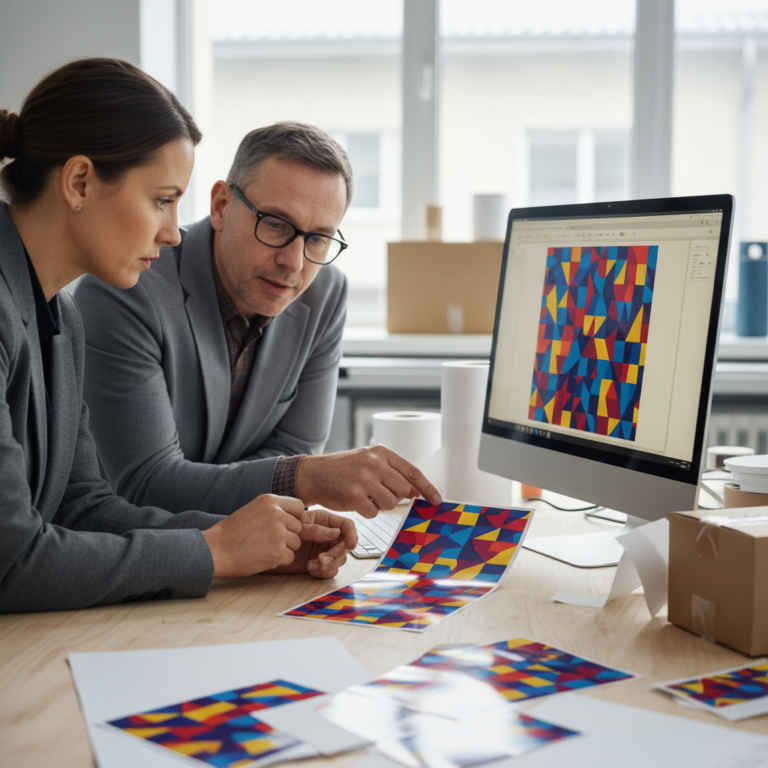
ไฟล์พร้อมพิมพ์คืออะไร? SME ต้องรู้ก่อนสั่งพิมพ์งาน
- สรุปประเด็นสำคัญสำหรับผู้ประกอบการ
- ทำความเข้าใจ “ไฟล์พร้อมพิมพ์” ฉบับสมบูรณ์
-
เช็คลิสต์ 7 ประการ: เตรียมไฟล์งานพิมพ์อย่างมืออาชีพ
- 1. โหมดสี (Color Mode): CMYK หัวใจสำคัญของงานพิมพ์
- 2. ความละเอียดของภาพ (Resolution): 300 DPI เพื่อความคมชัดสูงสุด
- 3. ระยะตัดตก (Bleed) และขอบเขตปลอดภัย (Margin)
- 4. การจัดการตัวอักษร (Font): ป้องกันปัญหาฟอนต์เพี้ยน
- 5. รูปแบบไฟล์ (File Format): เลือกให้ถูก งานไม่เพี้ยน
- 6. การฝังรูปภาพ (Embed Images): ป้องกันภาพหาย
- 7. การตรวจสอบไฟล์ขั้นสุดท้าย (Preflight)
- ขั้นตอนการเตรียมและส่งไฟล์ให้โรงพิมพ์แบบ Step-by-Step
- ตัวอย่างการตั้งค่าไฟล์สำหรับงานพิมพ์ยอดนิยม
- สรุป: การเตรียมไฟล์พร้อมพิมพ์คือกุญแจสู่ผลงานคุณภาพ
- ปรึกษาผู้เชี่ยวชาญด้านงานพิมพ์ครบวงจร
สำหรับเจ้าของธุรกิจ SME การสั่งพิมพ์สื่อส่งเสริมการขายต่างๆ เช่น นามบัตร สติ๊กเกอร์ หรือโบรชัวร์ ถือเป็นขั้นตอนสำคัญในการสร้างแบรนด์ แต่หลายครั้งผลลัพธ์ที่ได้กลับไม่เป็นไปตามคาดหวัง ไม่ว่าจะเป็นสีที่เพี้ยนไปจากหน้าจอคอมพิวเตอร์ ภาพที่แตกเบลอไม่คมชัด หรือข้อความสำคัญที่ถูกตัดหายไป ปัญหาเหล่านี้มักมีต้นตอมาจากการไม่เข้าใจว่า ไฟล์พร้อมพิมพ์คืออะไร? SME ต้องรู้ก่อนสั่งพิมพ์งาน เพื่อให้สามารถเตรียมไฟล์งานได้อย่างถูกต้องตามมาตรฐานของโรงพิมพ์ บทความนี้จะอธิบายทุกแง่มุมที่เกี่ยวข้องอย่างละเอียด เพื่อให้ผู้ประกอบการสามารถควบคุมคุณภาพงานพิมพ์ได้ด้วยตนเอง ลดความผิดพลาด ประหยัดเวลา และได้ผลงานที่สวยงามตรงตามความต้องการ 100%
สรุปประเด็นสำคัญสำหรับผู้ประกอบการ

- ไฟล์พร้อมพิมพ์ (Print-Ready File) คือไฟล์งานออกแบบดิจิทัลที่ผ่านการตั้งค่าทางเทคนิคครบถ้วนตามมาตรฐานสากลของโรงพิมพ์ ทำให้สามารถนำไปใช้ในกระบวนการพิมพ์ได้ทันทีโดยไม่ต้องแก้ไขเพิ่มเติม
- การเตรียมไฟล์ให้พร้อมพิมพ์ช่วยลดความเสี่ยงของปัญหาคุณภาพงานพิมพ์ เช่น สีเพี้ยน ภาพแตก หรือองค์ประกอบตกขอบ ซึ่งช่วยประหยัดทั้งเวลาและค่าใช้จ่ายในการแก้ไขงาน
- องค์ประกอบทางเทคนิคที่สำคัญที่สุดในการเตรียมไฟล์ ได้แก่ การตั้งค่าโหมดสีเป็น CMYK, การกำหนดความละเอียดของภาพที่ 300 DPI, และการสร้างระยะตัดตก (Bleed) อย่างน้อย 3-5 มิลลิเมตร
- การแปลงตัวอักษร (Font) ให้เป็นวัตถุ (Create Outlines) และการบันทึกไฟล์ในรูปแบบที่เหมาะสม เช่น PDF หรือ AI เป็นขั้นตอนที่จำเป็นเพื่อป้องกันความผิดเพี้ยนของไฟล์เมื่อเปิดบนคอมพิวเตอร์เครื่องอื่น
- การสื่อสารกับโรงพิมพ์เกี่ยวกับรายละเอียดของงาน เช่น ชนิดกระดาษ การเคลือบผิว และการส่งไฟล์ตัวอย่างเพื่อยืนยันความถูกต้อง จะช่วยให้กระบวนการผลิตราบรื่นและได้ผลลัพธ์ที่ตรงใจที่สุด
ทำความเข้าใจ “ไฟล์พร้อมพิมพ์” ฉบับสมบูรณ์
ก่อนที่จะลงลึกในรายละเอียดทางเทคนิค การทำความเข้าใจแนวคิดพื้นฐานและความสำคัญของไฟล์พร้อมพิมพ์เป็นสิ่งแรกที่ผู้ประกอบการควรทราบ เพื่อให้เห็นภาพรวมว่าเหตุใดการเตรียมไฟล์จึงเป็นขั้นตอนที่ไม่สามารถมองข้ามได้ในการสั่งผลิตสื่อสิ่งพิมพ์ทุกชนิด
ความหมายและความสำคัญ
ไฟล์พร้อมพิมพ์ หรือในภาษาอังกฤษเรียกว่า “Print-Ready File” หมายถึง ไฟล์ดิจิทัลที่ถูกสร้างและตั้งค่ามาอย่างสมบูรณ์แบบสำหรับกระบวนการพิมพ์เชิงพาณิชย์ เปรียบเสมือนพิมพ์เขียวที่พร้อมให้โรงพิมพ์นำไปผลิตชิ้นงานจริงได้ทันทีโดยไม่ต้องมีการปรับแก้ใดๆ เพิ่มเติม ซึ่งแตกต่างจากไฟล์งานออกแบบทั่วไปที่อาจยังคงอยู่ในโหมดสีสำหรับหน้าจอ (RGB) หรือมีความละเอียดไม่เพียงพอ
หัวใจสำคัญของไฟล์พร้อมพิมพ์คือการ “สื่อสาร” ด้วยภาษาทางเทคนิคที่ตรงกันระหว่างผู้ออกแบบและเครื่องพิมพ์ เพื่อให้ผลลัพธ์สุดท้ายบนกระดาษหรือวัสดุอื่นๆ มีความถูกต้องแม่นยำทั้งในด้านสีสัน ความคมชัด และการจัดวางองค์ประกอบ ตรงตามที่ปรากฏบนหน้าจอของผู้ออกแบบให้ได้มากที่สุดเท่าที่จะเป็นไปได้
เหตุผลที่ SME ต้องให้ความสำคัญกับการเตรียมไฟล์
สำหรับธุรกิจขนาดกลางและขนาดย่อม (SME) ที่งบประมาณและทรัพยากรอาจมีจำกัด การลงทุนเวลาเพื่อเตรียมไฟล์ให้ถูกต้องตั้งแต่แรกถือเป็นการลงทุนที่คุ้มค่าอย่างยิ่ง เพราะช่วยป้องกันปัญหาที่อาจตามมาได้หลากหลายประการ:
- ป้องกันค่าใช้จ่ายแฝง: หากโรงพิมพ์ได้รับไฟล์ที่ไม่พร้อมพิมพ์ พวกเขาอาจต้องเสียเวลาในการแก้ไข ซึ่งมักจะมีการคิดค่าบริการเพิ่มเติม หรือในกรณีที่เลวร้ายที่สุด อาจต้องพิมพ์งานใหม่ทั้งหมดหากตรวจไม่พบข้อผิดพลาดแต่เนิ่นๆ ทำให้ต้นทุนบานปลายโดยไม่จำเป็น
- ลดความล่าช้าในการผลิต: กระบวนการแก้ไขไฟล์ไปมาทำให้กำหนดการผลิตต้องเลื่อนออกไป ซึ่งอาจส่งผลกระทบต่อแผนการตลาดหรือการเปิดตัวสินค้าที่ต้องใช้สื่อสิ่งพิมพ์เหล่านั้น การส่งไฟล์ที่สมบูรณ์ช่วยให้งานเข้าสู่กระบวนการผลิตได้ทันทีตามกำหนด
- รักษาคุณภาพและภาพลักษณ์ของแบรนด์: สื่อสิ่งพิมพ์เป็นตัวแทนของแบรนด์ หากนามบัตรหรือฉลากสินค้ามีสีซีดจางหรือภาพแตก ย่อมส่งผลเสียต่อความน่าเชื่อถือและภาพลักษณ์ความเป็นมืออาชีพของธุรกิจ การเตรียมไฟล์ที่ดีคือการรับประกันคุณภาพของผลงาน
- ลดความเครียดและความผิดหวัง: การได้รับงานพิมพ์ที่ไม่ตรงตามความคาดหวังเป็นเรื่องน่าผิดหวัง การมีความรู้พื้นฐานในการเตรียมไฟล์จะช่วยให้ผู้ประกอบการสามารถควบคุมกระบวนการและมั่นใจในผลลัพธ์ได้มากขึ้น
การเตรียมไฟล์งานพิมพ์เปรียบเสมือนการวางรากฐานของอาคาร หากรากฐานแข็งแรงและถูกต้องตามหลักวิศวกรรม อาคารที่สร้างขึ้นก็จะมั่นคงและสวยงามฉันใด การเตรียมไฟล์ที่ดีก็ย่อมนำไปสู่ผลงานพิมพ์ที่มีคุณภาพสูงฉันนั้น
เช็คลิสต์ 7 ประการ: เตรียมไฟล์งานพิมพ์อย่างมืออาชีพ
เพื่อให้ผู้ประกอบการสามารถตรวจสอบและเตรียมไฟล์งานของตนเองได้อย่างมั่นใจ นี่คือเช็คลิสต์ 7 ข้อที่ครอบคลุมทุกประเด็นสำคัญทางเทคนิค ซึ่งเป็นมาตรฐานที่โรงพิมพ์ส่วนใหญ่ใช้ในการประเมินไฟล์งาน
1. โหมดสี (Color Mode): CMYK หัวใจสำคัญของงานพิมพ์
เรื่องของสีเป็นปัญหาที่พบบ่อยที่สุดในการพิมพ์งาน สาเหตุหลักเกิดจากความไม่เข้าใจในความแตกต่างระหว่างโหมดสีที่ใช้สำหรับหน้าจอและโหมดสีสำหรับงานพิมพ์
- RGB (Red, Green, Blue): เป็นโหมดสีที่ใช้สำหรับการแสดงผลบนหน้าจอต่างๆ เช่น จอคอมพิวเตอร์, สมาร์ทโฟน, และโทรทัศน์ ทำงานโดยการ “ผสมแสง” (Additive Color) ยิ่งผสมกันมากเท่าไหร่ ก็จะยิ่งสว่างขึ้นจนกลายเป็นสีขาว เหมาะสำหรับงานดิจิทัล เช่น เว็บไซต์ หรือ โซเชียลมีเดีย
- CMYK (Cyan, Magenta, Yellow, Key/Black): เป็นโหมดสีมาตรฐานสำหรับงานพิมพ์ ทำงานโดยการ “ผสมหมึก” หรือ “การดูดกลืนแสง” (Subtractive Color) สีต่างๆ เกิดจากการที่หมึกดูดกลืนคลื่นแสงบางส่วนและสะท้อนส่วนที่เหลือออกมา เมื่อผสมหมึกทุกสีเข้าด้วยกันจะได้สีที่เข้มเกือบดำ
ปัญหาเกิดขึ้นเมื่อไฟล์ที่ตั้งค่าเป็นโหมด RGB ถูกส่งไปพิมพ์ เนื่องจากเครื่องพิมพ์ต้องแปลงค่าสี RGB ให้เป็น CMYK โดยอัตโนมัติ ซึ่งกระบวนการนี้มักทำให้สีที่ได้ดูหม่นลงหรือเพี้ยนไปจากเดิม โดยเฉพาะสีสว่างสดใส เช่น สีเขียวนีออน หรือสีชมพูบานเย็น ดังนั้น ก่อนเริ่มออกแบบงานสำหรับพิมพ์ ต้องแน่ใจว่าได้ตั้งค่าโหมดสีของเอกสารเป็น CMYK ตั้งแต่แรก
| คุณสมบัติ | RGB (Red, Green, Blue) | CMYK (Cyan, Magenta, Yellow, Key) |
|---|---|---|
| หลักการทำงาน | การผสมแสง (Additive) | การดูดกลืนแสง (Subtractive) |
| สื่อที่ใช้งาน | หน้าจอแสดงผลดิจิทัล (จอคอม, มือถือ) | สื่อสิ่งพิมพ์ทุกชนิด (กระดาษ, สติ๊กเกอร์) |
| ผลลัพธ์การผสมสี | ผสมกันได้สีขาว | ผสมกันได้สีเกือบดำ |
| ขอบเขตสี (Gamut) | กว้างกว่า แสดงสีสดใสได้มากกว่า | แคบกว่า ไม่สามารถพิมพ์สีที่สว่างมากๆ ได้ |
2. ความละเอียดของภาพ (Resolution): 300 DPI เพื่อความคมชัดสูงสุด
ความละเอียดของภาพเป็นอีกปัจจัยที่ส่งผลโดยตรงต่อคุณภาพความคมชัดของงานพิมพ์ หน่วยวัดที่ใช้กันคือ DPI (Dots Per Inch) หรือจำนวนจุดหมึกที่เครื่องพิมพ์สามารถพิมพ์ได้ในพื้นที่ 1 ตารางนิ้ว
- สำหรับงานพิมพ์: มาตรฐานความละเอียดที่ยอมรับกันโดยทั่วไปคือ 300 DPI ซึ่งเป็นค่าที่สายตามนุษย์ไม่สามารถแยกแยะจุดแต่ละจุดได้ ทำให้มองเห็นเป็นภาพที่ต่อเนื่องและคมชัด หากใช้ความละเอียดต่ำกว่านี้ เช่น 150 DPI หรือ 72 DPI (ซึ่งเป็นมาตรฐานสำหรับเว็บ) ภาพที่พิมพ์ออกมาจะมองเห็นเป็นเม็ดพิกเซลสี่เหลี่ยมเล็กๆ หรือที่เรียกว่า “ภาพแตก” ทำให้ดูไม่เป็นมืออาชีพ
- สำหรับงานเว็บ: ใช้ความละเอียดเพียง 72 DPI ก็เพียงพอ เพราะหน้าจอแสดงผลด้วยพิกเซล (Pixels) การใช้ความละเอียดสูงเกินไปจะทำให้ขนาดไฟล์ใหญ่โดยไม่จำเป็น และไม่ช่วยให้ภาพบนจอดูคมชัดขึ้น
ข้อควรระวังคือ การนำภาพความละเอียดต่ำ (เช่น ภาพที่ดาวน์โหลดจากเว็บไซต์) มาขยายขนาดในโปรแกรมออกแบบแล้วตั้งค่าเป็น 300 DPI ในภายหลัง ไม่สามารถทำให้ภาพคมชัดขึ้นได้ เพราะโปรแกรมทำได้เพียงการเพิ่มจำนวนพิกเซลโดยการคำนวณค่าสีจากพิกเซลข้างเคียง ทำให้ภาพยิ่งเบลอและคุณภาพแย่ลง ดังนั้น จึงต้องใช้ไฟล์ภาพต้นฉบับที่มีความละเอียดสูง 300 DPI ตั้งแต่แรก
3. ระยะตัดตก (Bleed) และขอบเขตปลอดภัย (Margin)
ในกระบวนการผลิตหลังการพิมพ์ จะมีขั้นตอนการตัดกระดาษตามขนาดของชิ้นงาน ซึ่งเครื่องตัดอาจมีความคลาดเคลื่อนเล็กน้อยได้เสมอ เพื่อป้องกันปัญหานี้ จึงต้องมีการตั้งค่าพื้นที่พิเศษ 2 ส่วนนี้
- ระยะตัดตก (Bleed): คือพื้นที่ของพื้นหลังหรือรูปภาพที่ต้องออกแบบให้มีขนาดใหญ่เกินขอบเขตของชิ้นงานจริงออกไปโดยรอบ ด้านละประมาณ 3-5 มิลลิเมตร เพื่อให้เมื่อเครื่องตัดทำงาน แม้จะมีความคลาดเคลื่อนเล็กน้อย ก็จะยังคงตัดโดนส่วนที่เป็นสีหรือรูปภาพ ไม่เหลือขอบขาวๆ ไว้บนชิ้นงาน ทำให้งานดูเรียบร้อยสวยงาม
- ขอบเขตปลอดภัย (Margin หรือ Safety Zone): คือพื้นที่ว่างที่วัดจากขอบของชิ้นงานจริงเข้ามาด้านในประมาณ 3-5 มิลลิเมตร เนื้อหาสำคัญทั้งหมด เช่น โลโก้ ข้อความ หรือเบอร์โทรศัพท์ ควรถูกจัดวางอยู่ภายในขอบเขตนี้เท่านั้น เพื่อป้องกันไม่ให้เนื้อหาเหล่านี้ถูกตัดขาดหายไป หรืออยู่ชิดขอบจนเกินไป ทำให้งานดูอึดอัดไม่สวยงาม
4. การจัดการตัวอักษร (Font): ป้องกันปัญหาฟอนต์เพี้ยน
ปัญหา “ฟอนต์เด้ง” หรือ “ฟอนต์เพี้ยน” เกิดขึ้นเมื่อไฟล์งานที่ใช้ฟอนต์พิเศษถูกนำไปเปิดบนคอมพิวเตอร์ของโรงพิมพ์ที่ไม่มีฟอนต์นั้นติดตั้งอยู่ ระบบจะทำการแทนที่ด้วยฟอนต์พื้นฐาน (เช่น Arial หรือ Times New Roman) ซึ่งจะทำให้การจัดวางเลย์เอาต์ทั้งหมดเสียหาย เพื่อป้องกันปัญหานี้ ผู้ออกแบบจำเป็นต้องจัดการกับฟอนต์ก่อนส่งไฟล์ด้วยวิธีใดวิธีหนึ่งต่อไปนี้
- Create Outlines (สำหรับโปรแกรม Illustrator): เป็นวิธีที่ดีที่สุด โดยการแปลงตัวอักษรทั้งหมดให้กลายเป็นวัตถุลายเส้น (Vector Object) ทำให้ตัวอักษรไม่ขึ้นอยู่กับไฟล์ฟอนต์อีกต่อไป และจะแสดงผลเหมือนเดิมในทุกเครื่อง ข้อเสียคือจะไม่สามารถกลับไปแก้ไขข้อความได้อีก ดังนั้นควรบันทึกไฟล์ต้นฉบับที่ยังไม่ได้ Create Outlines แยกไว้ต่างหาก
- Embed Fonts (สำหรับไฟล์ PDF): ในขั้นตอนการบันทึกไฟล์เป็น PDF โปรแกรมส่วนใหญ่จะมีตัวเลือกให้ “ฝังฟอนต์” (Embed Fonts) ไปกับไฟล์ด้วย วิธีนี้จะทำให้โรงพิมพ์สามารถเปิดไฟล์และเห็นฟอนต์ได้ถูกต้อง แต่บางครั้งอาจมีปัญหาเรื่องลิขสิทธิ์ของฟอนต์บางตัวที่ไม่สามารถฝังได้
5. รูปแบบไฟล์ (File Format): เลือกให้ถูก งานไม่เพี้ยน
การเลือกประเภทของไฟล์ที่จะส่งให้โรงพิมพ์ก็มีความสำคัญไม่แพ้กัน เพราะแต่ละรูปแบบไฟล์มีคุณสมบัติในการเก็บข้อมูลที่แตกต่างกัน
- .PDF (Portable Document Format): เป็นรูปแบบไฟล์ที่ได้รับความนิยมและแนะนำมากที่สุดสำหรับส่งงานพิมพ์ เพราะสามารถรวบรวมข้อมูลทุกอย่าง (รูปภาพ, เวกเตอร์, ฟอนต์) ไว้ในไฟล์เดียว มีความเสถียรสูง และแสดงผลตรงกันในทุกอุปกรณ์ ควรบันทึกโดยใช้การตั้งค่าแบบ “Press Quality” หรือ “High Quality Print” เพื่อรักษาคุณภาพสูงสุด
- .AI (Adobe Illustrator): เป็นไฟล์ต้นฉบับจากโปรแกรม Illustrator เหมาะสำหรับงานที่มีองค์ประกอบเป็นลายเส้น (Vector) เช่น โลโก้ หรือภาพวาด เพราะสามารถย่อขยายได้โดยไม่เสียความคมชัด โรงพิมพ์บางแห่งอาจขอไฟล์นี้เพื่อความยืดหยุ่นในการปรับแก้เล็กๆ น้อยๆ
- .PSD (Adobe Photoshop): เป็นไฟล์ต้นฉบับจากโปรแกรม Photoshop เหมาะสำหรับงานที่เน้นการใช้รูปภาพถ่ายหรือภาพที่มีการไล่ระดับสีที่ซับซ้อน ควรส่งไฟล์ที่รวมเลเยอร์ (Flattened) แล้วเพื่อป้องกันความผิดพลาด แต่ก็ควรเก็บไฟล์ต้นฉบับที่ยังแยกเลเยอร์ไว้ด้วย
- ไฟล์ที่ควรหลีกเลี่ยง: .JPG (มีการบีบอัดข้อมูลแบบสูญเสียคุณภาพ อาจทำให้ภาพไม่คมชัด), .PNG (ออกแบบมาสำหรับเว็บและใช้โหมดสี RGB เป็นหลัก), และไฟล์จากโปรแกรมที่ไม่ใช่โปรแกรมออกแบบโดยตรง เช่น .DOCX (Word) หรือ .PPTX (PowerPoint) เพราะจะเกิดความผิดเพี้ยนของสีและเลย์เอาต์อย่างมากเมื่อนำไปพิมพ์
6. การฝังรูปภาพ (Embed Images): ป้องกันภาพหาย
ในโปรแกรมออกแบบบางตัว เช่น Adobe Illustrator ผู้ใช้สามารถเลือกที่จะ “ลิงก์” (Link) รูปภาพเข้ามาในไฟล์งาน แทนที่จะ “ฝัง” (Embed) เข้ามาโดยตรง การลิงก์มีข้อดีคือทำให้ขนาดไฟล์งานออกแบบไม่ใหญ่เกินไป แต่จะสร้างปัญหาร้ายแรงเมื่อส่งไฟล์ไปให้โรงพิมพ์ หากไม่ได้ส่งไฟล์รูปภาพที่ลิงก์ไว้ทั้งหมดไปด้วย รูปภาพเหล่านั้นจะหายไปจากไฟล์งานและแสดงเป็นกรอบว่างๆ แทน ดังนั้น วิธีที่ปลอดภัยที่สุดคือการฝังรูปภาพทั้งหมดลงในไฟล์งานออกแบบ เพื่อให้ไฟล์มีความสมบูรณ์ในตัวเองและเปิดได้ครบถ้วนทุกที่
7. การตรวจสอบไฟล์ขั้นสุดท้าย (Preflight)
Preflight คือกระบวนการตรวจสอบไฟล์งานอย่างละเอียดอีกครั้งก่อนส่ง เปรียบเสมือนการที่นักบินตรวจสอบเครื่องบินก่อนนำขึ้นบิน เพื่อให้แน่ใจว่าทุกอย่างถูกต้องและปลอดภัย โปรแกรมออกแบบระดับมืออาชีพอย่าง Adobe InDesign หรือ Adobe Acrobat Pro จะมีฟังก์ชัน Preflight อัตโนมัติเพื่อช่วยตรวจสอบประเด็นทางเทคนิคต่างๆ เช่น
- ความละเอียดของรูปภาพต่ำกว่า 300 DPI หรือไม่
- มีสี RGB ปะปนอยู่ในเอกสาร CMYK หรือไม่
- มีการตั้งค่า Bleed ถูกต้องหรือไม่
- มีปัญหาเรื่องฟอนต์หรือรูปภาพที่ลิงก์ไว้หายไปหรือไม่
แม้จะไม่มีโปรแกรมเหล่านี้ ผู้ประกอบการก็สามารถทำการ Preflight ด้วยตนเองได้โดยการไล่ตรวจสอบตามเช็คลิสต์ทั้ง 7 ข้อนี้อย่างรอบคอบ
ขั้นตอนการเตรียมและส่งไฟล์ให้โรงพิมพ์แบบ Step-by-Step
เมื่อเข้าใจองค์ประกอบทางเทคนิคทั้งหมดแล้ว สามารถสรุปเป็นขั้นตอนการทำงานที่ชัดเจนได้ดังนี้
ขั้นที่ 1: การตั้งค่าเอกสารเริ่มต้น (Document Setup)
เริ่มต้นให้ถูกต้องตั้งแต่แรกโดยการตั้งค่าหน้าเอกสารในโปรแกรมออกแบบ (เช่น Illustrator, Photoshop, InDesign) ให้มีขนาดเท่ากับชิ้นงานจริง, ตั้งค่าโหมดสีเป็น CMYK, กำหนดความละเอียด (Raster Effects) ที่ 300 DPI และตั้งค่าระยะตัดตก (Bleed) ตามที่โรงพิมพ์กำหนด (โดยทั่วไปคือ 3 มม.)
ขั้นที่ 2: การออกแบบและจัดวางองค์ประกอบ
ในระหว่างการออกแบบ ให้คำนึงถึงขอบเขตปลอดภัย (Margin) อยู่เสมอ โดยไม่วางข้อความหรือโลโก้ที่สำคัญชิดขอบจนเกินไป และตรวจสอบให้แน่ใจว่ารูปภาพทุกรูปที่นำมาใช้มีความละเอียดสูงเพียงพอ
ขั้นที่ 3: การเตรียมไฟล์ขั้นสุดท้าย (Finalization)
ก่อนบันทึกไฟล์ ให้ทำการตรวจสอบครั้งสุดท้าย: แปลงตัวอักษรทั้งหมดเป็น Create Outlines, ฝังรูปภาพที่ลิงก์ไว้ทั้งหมด (Embed Images) และลบองค์ประกอบที่ไม่จำเป็นซึ่งอยู่นอกพื้นที่การทำงานออกไป
ขั้นที่ 4: การบันทึกและส่งไฟล์
บันทึกไฟล์งานเป็น .PDF โดยใช้ค่า Preset เป็น “Press Quality” หรือ “High Quality Print” จากนั้นตั้งชื่อไฟล์ให้ชัดเจน (เช่น Namcard_BrandA_9x5.5cm_Final.pdf) นอกจากไฟล์พร้อมพิมพ์แล้ว แนะนำให้บันทึกไฟล์ตัวอย่างเป็น .JPG ความละเอียดต่ำส่งไปพร้อมกัน เพื่อให้โรงพิมพ์ใช้เป็นภาพอ้างอิงสำหรับตรวจสอบความถูกต้องของเลย์เอาต์ก่อนเริ่มพิมพ์
ตัวอย่างการตั้งค่าไฟล์สำหรับงานพิมพ์ยอดนิยม
การเตรียมไฟล์สำหรับพิมพ์นามบัตร
- ขนาดมาตรฐาน: 9 x 5.5 ซม.
- การตั้งค่าเอกสาร: Width: 90 mm, Height: 55 mm
- ระยะตัดตก (Bleed): 3 mm ทุกด้าน (ทำให้ขนาดไฟล์งานทั้งหมดเป็น 96 x 61 mm)
- ขอบเขตปลอดภัย (Margin): เว้นระยะจากขอบจริงเข้ามาอย่างน้อย 3-5 mm
- โหมดสี: CMYK
- ความละเอียด: 300 DPI
- ขั้นตอนสุดท้าย: Create Outlines ตัวอักษรทั้งหมด และ Save as PDF (Press Quality)
การเตรียมไฟล์สำหรับพิมพ์สติ๊กเกอร์และฉลากสินค้า
การเตรียมไฟล์สำหรับสติ๊กเกอร์จะคล้ายกับการพิมพ์นามบัตร แต่มีสิ่งที่ต้องเพิ่มเข้ามาคือ เส้นไดคัท (Die-cut Line) ซึ่งเป็นเส้นที่จะบอกให้เครื่องตัดทราบว่าต้องการให้สติ๊กเกอร์เป็นรูปทรงอะไร
- การตั้งค่าไฟล์: ทำตามหลักการเดียวกับนามบัตร (ขนาด, Bleed, Margin, CMYK, 300 DPI)
- การสร้างเส้นไดคัท: สร้างเส้น Path รอบรูปทรงที่ต้องการในโปรแกรมออกแบบ (เช่น Illustrator) โดยกำหนดให้เส้นนี้เป็นสีพิเศษ (Spot Color) ที่แตกต่างจากสีในอาร์ตเวิร์ค และตั้งชื่อสีว่า “Die-cut” หรือตามที่โรงพิมพ์กำหนด ควรวางเส้นไดคัทนี้ไว้บนเลเยอร์ (Layer) แยกต่างหากจากเลเยอร์ของอาร์ตเวิร์คหลัก
สรุป: การเตรียมไฟล์พร้อมพิมพ์คือกุญแจสู่ผลงานคุณภาพ
การทำความเข้าใจว่า ไฟล์พร้อมพิมพ์คืออะไร? SME ต้องรู้ก่อนสั่งพิมพ์งาน ไม่ใช่เรื่องซับซ้อนเกินความสามารถของผู้ประกอบการ การใส่ใจในรายละเอียดพื้นฐานทางเทคนิค เช่น โหมดสี CMYK, ความละเอียด 300 DPI, การตั้งค่าระยะตัดตกและขอบเขตปลอดภัย, การจัดการฟอนต์ และการเลือกรูปแบบไฟล์ที่ถูกต้อง จะช่วยลดอุปสรรคในกระบวนการผลิตได้อย่างมหาศาล การลงทุนเวลาในการเตรียมไฟล์ให้สมบูรณ์ตั้งแต่ต้น ไม่เพียงแต่จะช่วยให้ได้งานพิมพ์ที่มีคุณภาพสูง สีสันสดใส คมชัดตรงตามแบบ แต่ยังช่วยประหยัดต้นทุนและเวลาที่อาจต้องสูญเสียไปกับการแก้ไขปัญหาหน้างาน ทำให้การลงทุนในสื่อสิ่งพิมพ์ทุกชิ้นเกิดประสิทธิภาพสูงสุดและช่วยส่งเสริมภาพลักษณ์ที่ดีให้กับธุรกิจได้อย่างยั่งยืน
ปรึกษาผู้เชี่ยวชาญด้านงานพิมพ์ครบวงจร
หากการเตรียมไฟล์ยังคงเป็นเรื่องท้าทาย หรือต้องการคำปรึกษาเพื่อให้มั่นใจว่างานพิมพ์จะออกมาสมบูรณ์แบบที่สุด การเลือกใช้บริการจากโรงพิมพ์มืออาชีพคือทางออกที่ดีที่สุด
ที่ GIANT PRINT เราคือโรงงานผลิตสื่อสิ่งพิมพ์ครบวงจร พร้อมให้บริการทั้งด้านการออกแบบและผลิตสื่อทุกรูปแบบ ไม่ว่าจะเป็นฉลากสินค้า, สติ๊กเกอร์, สกรีนแก้วกาแฟ, นามบัตร, บัตรสะสมแต้ม, เมนูอาหาร, โบรชัวร์, การ์ดแต่งงาน และอื่นๆ อีกมากมาย ด้วยเครื่องพิมพ์มาตรฐานทันสมัยและวัสดุคุณภาพสูงจากต่างประเทศ พร้อมทีมงานมืออาชีพที่พร้อมให้คำแนะนำและดูแลไฟล์งานของท่านอย่างใกล้ชิด เพื่อตอบโจทย์ความต้องการของลูกค้า SME ทุกท่าน
ติดต่อสอบถามข้อมูลเพิ่มเติมได้ที่:
- FACEBOOK PAGE: GiantprintMedia
- LINE: @282iufnx
- TIKTOK: @giantprint_official
หรือ ติดต่อ สอบถามเพิ่มเติม ผ่านทางเว็บไซต์
ที่อยู่: 269 หมู่ 12 ถ. มิตรภาพ ตำบลเมืองเก่า อำเภอเมืองขอนแก่น ขอนแก่น 40000
เบอร์โทรศัพท์: 082-2262660
อีเมล: [email protected]