ไฟล์พัง สีเพี้ยน! ไขความลับ RGB vs CMYK ก่อนสั่งพิมพ์
- ประเด็นสำคัญที่ต้องรู้เกี่ยวกับ RGB และ CMYK
- ทำความเข้าใจต้นตอของปัญหาสีเพี้ยนในงานพิมพ์
- เจาะลึกระบบสี RGB: โลกแห่งสีสันบนหน้าจอ
- ไขความลับระบบสี CMYK: หัวใจสำคัญของงานพิมพ์คุณภาพ
- เปรียบเทียบความแตกต่าง: ทำไม RGB แปลงเป็น CMYK แล้วสีไม่เหมือนเดิม
- เคล็ดลับการตั้งค่าไฟล์พิมพ์ให้สีตรงปก หมดปัญหาสีเพี้ยน
- กรณีศึกษาและวิธีแก้ปัญหาเฉพาะหน้าเมื่อตั้งค่าผิดพลาด
- สรุป: เลือกใช้ระบบสีให้ถูกประเภทเพื่อผลลัพธ์ที่ดีที่สุด
- ปรึกษาผู้เชี่ยวชาญด้านงานพิมพ์เพื่อผลงานที่สมบูรณ์แบบ
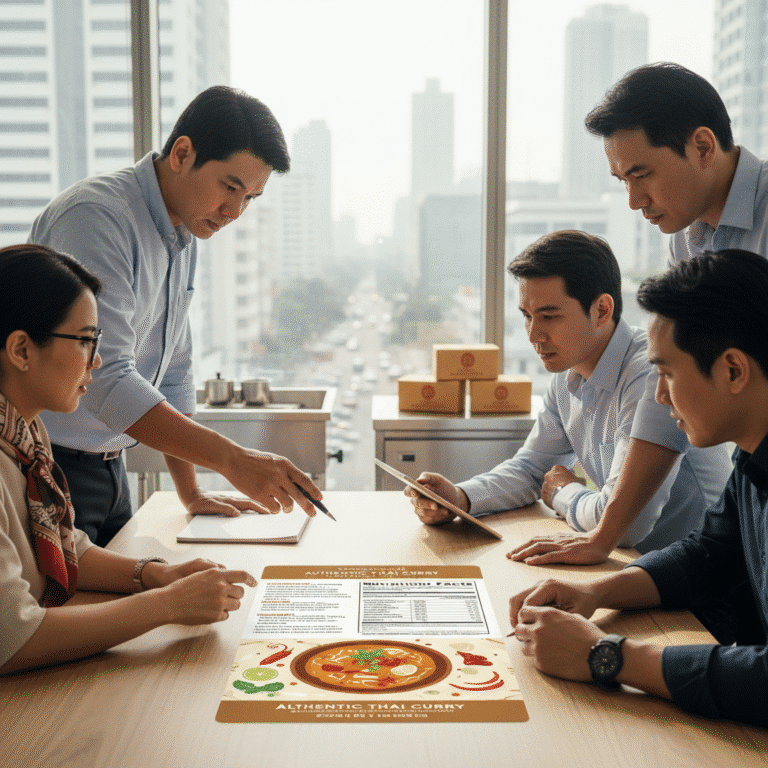
ปัญหางานพิมพ์ที่ทำให้หลายคนต้องปวดหัวคือ “ไฟล์พัง สีเพี้ยน! ไขความลับ RGB vs CMYK ก่อนสั่งพิมพ์” ซึ่งเป็นปรากฏการณ์ที่สีสันสดใสบนหน้าจอคอมพิวเตอร์หรือแท็บเล็ต กลับกลายเป็นสีที่ซีดจาง หมองคล้ำ หรือผิดเพี้ยนไปอย่างสิ้นเชิงเมื่อพิมพ์ออกมาเป็นชิ้นงานจริง เช่น ฉลากสินค้า โลโก้ หรือโปสเตอร์ ปัญหานี้สร้างความเสียหายทั้งในแง่ของต้นทุนและเวลา โดยเฉพาะสำหรับผู้ประกอบการ SME หรือนักออกแบบมือใหม่ที่อาจยังไม่เข้าใจถึงความแตกต่างพื้นฐานแต่สำคัญอย่างยิ่งของระบบสีที่ใช้ในสื่อดิจิทัลและสื่อสิ่งพิมพ์ บทความนี้จะเจาะลึกถึงแก่นของปัญหานี้ เพื่อสร้างความเข้าใจที่ถูกต้องเกี่ยวกับระบบสีทั้งสองแบบ
ประเด็นสำคัญที่ต้องรู้เกี่ยวกับ RGB และ CMYK
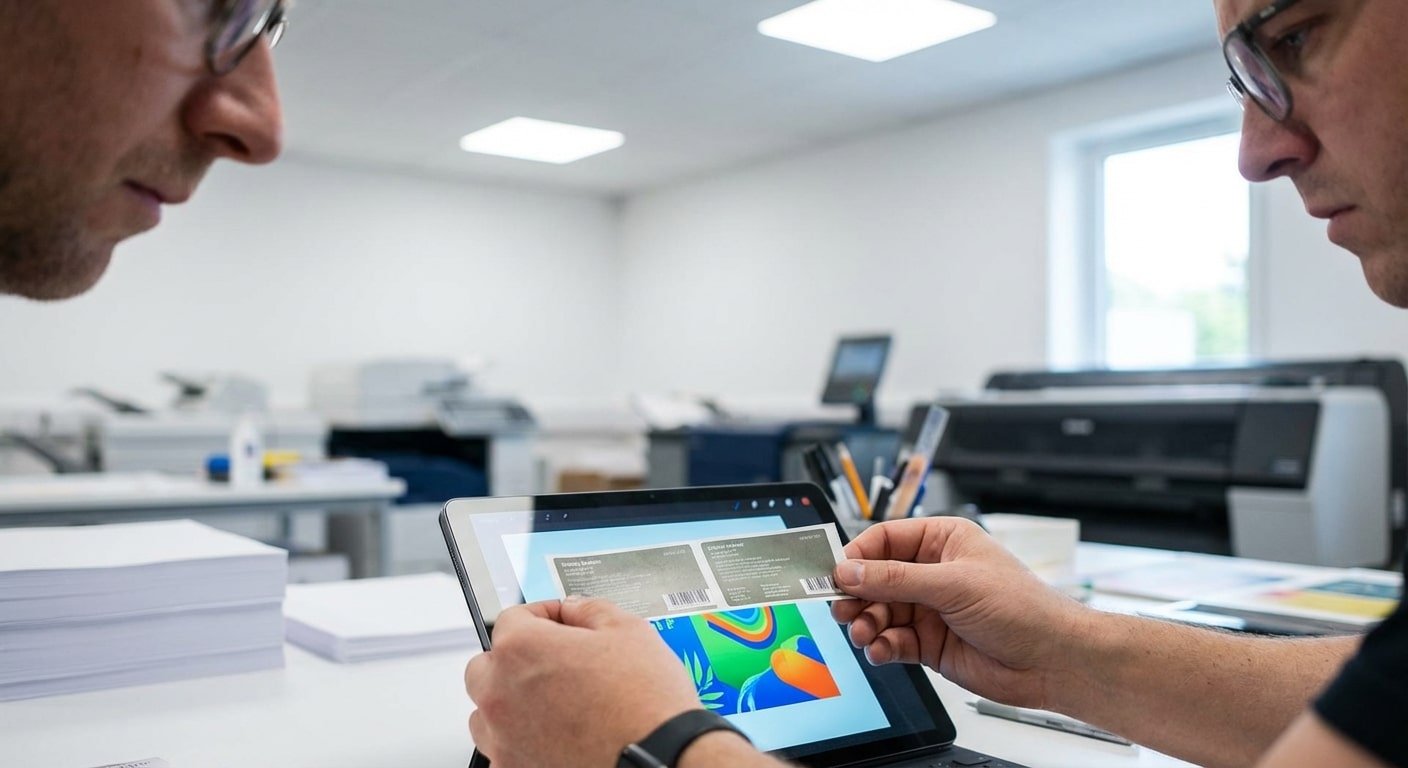
- RGB สำหรับหน้าจอ: ระบบสี RGB (Red, Green, Blue) คือการผสมสีโดยใช้ “แสง” เหมาะสำหรับงานที่แสดงผลบนจอภาพที่มีการเปล่งแสงได้เอง เช่น เว็บไซต์, โซเชียลมีเดีย, และวิดีโอ
- CMYK สำหรับงานพิมพ์: ระบบสี CMYK (Cyan, Magenta, Yellow, Key/Black) คือการผสมสีโดยใช้ “หมึกพิมพ์” บนวัสดุต่าง ๆ เช่น กระดาษ สติกเกอร์ ซึ่งเป็นการดูดซับแสง เหมาะสำหรับสื่อสิ่งพิมพ์ทุกชนิด
- การตั้งค่าไฟล์คือหัวใจสำคัญ: เพื่อป้องกันปัญหาสีเพี้ยน ควรตั้งค่าโปรไฟล์สี (Color Profile) ของไฟล์งานออกแบบให้เป็น CMYK ตั้งแต่ขั้นตอนแรกของการทำงานสำหรับสื่อสิ่งพิมพ์เสมอ
- ขอบเขตสี (Gamut) ไม่เท่ากัน: ระบบสี RGB สามารถแสดงเฉดสีได้กว้างกว่าและสดใสกว่า CMYK โดยเฉพาะสีโทนสว่างและนีออน ซึ่งสีเหล่านี้ไม่สามารถพิมพ์ออกมาให้เหมือนต้นฉบับบนจอได้
- ความละเอียดต้องเหมาะสม: นอกจากโหมดสีแล้ว ความละเอียดของไฟล์สำหรับงานพิมพ์ควรตั้งค่าไว้ที่ 300 DPI (Dots Per Inch) เป็นมาตรฐาน เพื่อให้ได้ผลงานที่คมชัด ไม่แตกเบลอ
ทำความเข้าใจต้นตอของปัญหาสีเพี้ยนในงานพิมพ์
เจ้าของธุรกิจขนาดกลางและขนาดย่อม (SME) รวมถึงนักออกแบบหน้าใหม่ มักประสบปัญหาที่เหมือนกันเมื่อสั่งพิมพ์งานออกแบบชิ้นแรก ไม่ว่าจะเป็นฉลากสินค้า กล่องบรรจุภัณฑ์ หรือนามบัตร คือสีที่ได้จากโรงพิมพ์ไม่ตรงกับที่เห็นบนหน้าจอไอแพดหรือคอมพิวเตอร์อย่างสิ้นเชิง โลโก้สีเขียวนีออนที่เคยสดใสกลับกลายเป็นสีเขียวทึบ หรือภาพสินค้าสีส้มสดกลับดูหมองคล้ำลง ปรากฏการณ์นี้ไม่ได้เกิดจากความผิดพลาดของเครื่องพิมพ์หรือโรงพิมพ์เสมอไป แต่มีสาเหตุหลักมาจากการขาดความเข้าใจในความแตกต่างของ “ระบบสี” ที่ใช้ในสื่อสองประเภทที่แตกต่างกันโดยสิ้นเชิง นั่นคือสื่อดิจิทัล (หน้าจอ) และสื่อสิ่งพิมพ์ (กระดาษ) การทำความเข้าใจความแตกต่างระหว่าง RGB และ CMYK จึงเป็นก้าวแรกที่สำคัญที่สุดในการควบคุมคุณภาพสีของงานพิมพ์ให้เป็นไปตามที่คาดหวัง
เจาะลึกระบบสี RGB: โลกแห่งสีสันบนหน้าจอ
RGB คืออะไร? และการทำงานแบบ Additive Color
ระบบสี RGB ย่อมาจากแม่สีของแสง 3 สี ได้แก่ สีแดง (Red), สีเขียว (Green), และสีน้ำเงิน (Blue) ระบบนี้ทำงานบนหลักการที่เรียกว่า “การผสมสีแบบบวก” (Additive Color Mixing) ซึ่งเป็นกระบวนการสร้างสีจากการเปล่งแสงออกมา จุดเริ่มต้นของระบบนี้คือความมืดหรือหน้าจอสีดำ (ไม่มีแสง) เมื่อแสงสีแดง เขียว และน้ำเงินถูกฉายทับกันด้วยความเข้มที่แตกต่างกัน จะเกิดเป็นสีสันนับล้านสี หากฉายแสงทั้งสามสีด้วยความเข้มสูงสุดเท่ากัน ผลลัพธ์ที่ได้คือ “สีขาว” หลักการนี้เป็นพื้นฐานของอุปกรณ์อิเล็กทรอนิกส์ทุกชนิดที่สามารถแสดงผลภาพได้ เช่น จอคอมพิวเตอร์, โทรทัศน์, สมาร์ทโฟน, และกล้องดิจิทัล ด้วยเหตุนี้ ระบบสี RGB จึงสามารถสร้างสีที่สว่างและสดใสได้อย่างหลากหลาย เพราะเป็นการสร้างสีจากแหล่งกำเนิดแสงโดยตรง
การใช้งานที่เหมาะสมของ RGB
เนื่องจาก RGB เป็นระบบสีที่เกิดจากแสง จึงเหมาะสมอย่างยิ่งสำหรับงานที่ต้องแสดงผลบนหน้าจอเท่านั้น การตั้งค่าไฟล์งานเป็นโหมด RGB จะให้ผลลัพธ์สีที่ถูกต้องและแม่นยำที่สุดเมื่อถูกนำไปใช้ในสื่อดิจิทัล ตัวอย่างการใช้งานที่ต้องใช้โหมดสี RGB ได้แก่:
- การออกแบบเว็บไซต์และส่วนประกอบต่าง ๆ (Web Design & UI/UX)
- ภาพกราฟิกสำหรับโพสต์บนโซเชียลมีเดีย (Facebook, Instagram, TikTok)
- แบนเนอร์โฆษณาออนไลน์ (Digital Ads)
- งานวิดีโอและภาพยนตร์ (Video Production & Editing)
- การออกแบบแอปพลิเคชันบนมือถือ (Mobile App Design)
- ภาพถ่ายจากกล้องดิจิทัลที่ใช้ดูบนจอ
ไขความลับระบบสี CMYK: หัวใจสำคัญของงานพิมพ์คุณภาพ
CMYK คืออะไร? และการทำงานแบบ Subtractive Color
ในทางตรงกันข้าม ระบบสี CMYK ถูกสร้างขึ้นสำหรับโลกแห่งการพิมพ์โดยเฉพาะ โดยย่อมาจากแม่สีของหมึก 4 สี คือ สีฟ้า (Cyan), สีม่วงแดง (Magenta), สีเหลือง (Yellow), และสีดำ (Key) ตัว ‘K’ แทนคำว่า Key ซึ่งหมายถึงแผ่นแม่พิมพ์สีดำที่ใช้เป็นหลักในการสร้างคอนทราสต์และความลึกของภาพ ระบบนี้ทำงานบนหลักการที่เรียกว่า “การผสมสีแบบลบ” (Subtractive Color Mixing) ซึ่งเป็นการทำงานที่ตรงข้ามกับ RGB โดยสิ้นเชิง จุดเริ่มต้นของระบบนี้คือพื้นผิวที่สว่าง เช่น กระดาษสีขาว ซึ่งสะท้อนแสงทุกสี เมื่อหมึกสี CMYK ถูกพิมพ์ลงบนกระดาษ หมึกจะทำหน้าที่ “ดูดซับ” หรือ “ลบ” คลื่นแสงบางสีออกไป และสะท้อนเฉพาะสีที่เหลือกลับมาสู่สายตา ยิ่งผสมหมึกหลายสีลงไปบนกระดาษมากเท่าไหร่ แสงก็จะถูกดูดซับมากขึ้นเท่านั้น ทำให้สีที่ได้จะยิ่งมืดลงเรื่อย ๆ จนเกือบเป็นสีดำ
ทำไมงานพิมพ์ทุกชนิดจึงต้องใช้ CMYK
เครื่องพิมพ์ทุกประเภท ตั้งแต่เครื่องพิมพ์ในสำนักงานไปจนถึงเครื่องพิมพ์อุตสาหกรรมในโรงพิมพ์ขนาดใหญ่ ล้วนใช้หมึก CMYK เป็นพื้นฐานในการสร้างภาพสีบนวัสดุต่าง ๆ ดังนั้น หากต้องการให้ผลงานพิมพ์มีสีที่ใกล้เคียงกับที่ออกแบบไว้มากที่สุด การตั้งค่าไฟล์งานเป็นโหมดสี CMYK จึงเป็นสิ่งจำเป็นที่ไม่สามารถหลีกเลี่ยงได้ สื่อสิ่งพิมพ์ทุกรูปแบบจำเป็นต้องใช้ระบบสีนี้ ไม่ว่าจะเป็น:
- งานพิมพ์เพื่อธุรกิจ: นามบัตร, โบรชัวร์, เมนูอาหาร, บัตรสะสมแต้ม
- งานบรรจุภัณฑ์: ฉลากสินค้า, สติกเกอร์, กล่องผลิตภัณฑ์
- งานโฆษณาและสื่อส่งเสริมการขาย: โปสเตอร์, ป้ายไวนิล, ป้ายแฟนคลับ
- สื่อสิ่งพิมพ์อื่น ๆ: การ์ดแต่งงาน, หนังสือ, นิตยสาร
เปรียบเทียบความแตกต่าง: ทำไม RGB แปลงเป็น CMYK แล้วสีไม่เหมือนเดิม
ความจริงที่สำคัญที่สุดคือระบบสี RGB และ CMYK ไม่สามารถทดแทนกันได้โดยสมบูรณ์ การแปลงไฟล์จากโหมดหนึ่งไปอีกโหมดหนึ่ง โดยเฉพาะจาก RGB ไปเป็น CMYK จะทำให้สีเกิดการเปลี่ยนแปลงเสมอ สาเหตุหลักมาจากความแตกต่างในหลักการทำงานและขอบเขตการแสดงสีดังตารางเปรียบเทียบต่อไปนี้
| คุณสมบัติ | RGB (Red, Green, Blue) | CMYK (Cyan, Magenta, Yellow, Key) |
|---|---|---|
| หลักการทำงาน | การผสมสีแบบบวก (Additive) | การผสมสีแบบลบ (Subtractive) |
| สื่อกลาง | แสง (Light) | หมึก (Ink) |
| จุดเริ่มต้น | สีดำ (ไม่มีแสง) | สีขาว (กระดาษ) |
| การรวมแม่สี | ได้สีขาว | ได้สีดำ (ในทางทฤษฎี) |
| ขอบเขตสี (Gamut) | กว้างกว่า สามารถแสดงสีสดใสได้มาก | แคบกว่า ไม่สามารถพิมพ์สีที่สว่างเท่า RGB ได้ |
| การใช้งานหลัก | งานดิจิทัล, เว็บไซต์, วิดีโอ, โซเชียลมีเดีย | งานพิมพ์ทุกชนิด, ฉลากสินค้า, โบรชัวร์, บรรจุภัณฑ์ |
ปัญหาขอบเขตสี (Color Gamut) ที่แตกต่างกัน
หัวใจของปัญหาสีเพี้ยนอยู่ที่คำว่า “ขอบเขตสี” (Color Gamut) ซึ่งหมายถึงช่วงของสีทั้งหมดที่ระบบสีนั้น ๆ สามารถสร้างหรือแสดงผลได้ ลองจินตนาการว่าขอบเขตสีของ RGB เป็นกล่องสีไม้ขนาดใหญ่ที่มีสีนับล้านแท่ง รวมถึงสีสะท้อนแสงและสีนีออน ในขณะที่ขอบเขตสีของ CMYK เป็นกล่องสีไม้ขนาดเล็กลงมา ซึ่งแม้จะมีสีจำนวนมาก แต่ก็ขาดสีที่สดใสและจัดจ้านบางแท่งไป เมื่อโปรแกรมออกแบบพยายามแปลงไฟล์จาก RGB เป็น CMYK มันจึงต้องพยายามหา “สีที่ใกล้เคียงที่สุด” ที่มีอยู่ในกล่อง CMYK มาแทนที่สี RGB ที่ไม่มีอยู่จริงในระบบการพิมพ์ นี่คือเหตุผลที่สีเขียวมะนาวสดใสบนหน้าจอ กลายเป็นสีเขียวทึบ ๆ บนฉลากสินค้า และสีชมพูบานเย็นจัดจ้าน กลายเป็นสีชมพูอมม่วงที่ดูหม่นลง
เคล็ดลับการตั้งค่าไฟล์พิมพ์ให้สีตรงปก หมดปัญหาสีเพี้ยน
การป้องกันปัญหาสีเพี้ยนสามารถทำได้ง่ายกว่าการแก้ไขในภายหลัง การเตรียมไฟล์งานให้พร้อมสำหรับโรงพิมพ์ SME หรือโรงพิมพ์ขนาดใหญ่ มีขั้นตอนสำคัญที่ควรปฏิบัติอย่างเคร่งครัดดังนี้
การตั้งค่าโหมดสีให้ถูกต้องตั้งแต่เริ่มต้น คือกุญแจสำคัญที่สุดในการป้องกันปัญหาสีเพี้ยนในงานพิมพ์ ช่วยประหยัดทั้งเวลาและค่าใช้จ่ายในการแก้ไขหรือพิมพ์งานใหม่
1. เริ่มต้นให้ถูก: ตั้งค่าโหมดสีเป็น CMYK ตั้งแต่แรก
ขั้นตอนที่สำคัญที่สุดคือ เมื่อสร้างไฟล์งานออกแบบใหม่ในโปรแกรมกราฟิก (เช่น Adobe Illustrator, Photoshop) ให้เลือกโหมดสี (Color Mode) เป็น CMYK ตั้งแต่แรกเสมอ อย่าออกแบบในโหมด RGB แล้วค่อยมาแปลงเป็น CMYK ในตอนท้าย เพราะจะทำให้สีเพี้ยนไปโดยไม่สามารถควบคุมได้ การทำงานในโหมด CMYK ตั้งแต่ต้นจะทำให้เห็นขีดจำกัดของสีที่สามารถพิมพ์ได้จริง และช่วยให้สามารถเลือกใช้สีที่อยู่ในขอบเขตของงานพิมพ์ได้อย่างแม่นยำ
2. ความคมชัดคือสิ่งสำคัญ: ความละเอียดไฟล์ (DPI)
นอกเหนือจากโหมดสีแล้ว ความละเอียดของไฟล์ก็มีความสำคัญไม่แพ้กัน สำหรับงานพิมพ์ทุกชนิด ควรตั้งค่าความละเอียดของไฟล์ไว้ที่ 300 DPI (Dots Per Inch) ซึ่งเป็นค่ามาตรฐานที่ทำให้ภาพพิมพ์ออกมามีความคมชัด ไม่แตกเป็นเม็ดพิกเซล ในขณะที่งานสำหรับหน้าจอคอมพิวเตอร์มักใช้ค่าเพียง 72 DPI เท่านั้น การใช้ไฟล์ความละเอียดต่ำไปพิมพ์จะส่งผลให้ภาพเบลอและขาดคุณภาพอย่างเห็นได้ชัด
3. จำลองสีก่อนพิมพ์ (Soft Proofing)
โปรแกรมออกแบบระดับมืออาชีพมักมีฟีเจอร์ที่เรียกว่า “Soft Proofing” หรือ “Proof Colors” ซึ่งเป็นเครื่องมือจำลองการแสดงผลสีบนหน้าจอ (ซึ่งเป็นจอ RGB) ให้ใกล้เคียงกับสีที่จะได้จากการพิมพ์ในระบบ CMYK มากที่สุด แม้จะไม่แม่นยำ 100% แต่การเปิดใช้ฟังก์ชันนี้จะช่วยให้เห็นภาพรวมของสีที่อาจดรอปลงหรือเพี้ยนไป และสามารถปรับแก้สีก่อนส่งไฟล์จริงไปให้โรงพิมพ์ได้
4. รู้จักและหลีกเลี่ยงสีที่พิมพ์ยาก
ควรระลึกไว้เสมอว่าสีที่สว่างจัดจ้านหรือสีนีออนในโหมด RGB ไม่สามารถพิมพ์ออกมาให้เหมือนเดิมในระบบ CMYK ได้ หากการออกแบบโลโก้หรือฉลากสินค้าจำเป็นต้องใช้สีที่สดใส ควรปรึกษาโรงพิมพ์เกี่ยวกับความเป็นไปได้ในการใช้ “สีพิเศษ” (Spot Color หรือ Pantone) ซึ่งเป็นหมึกสีที่ผสมขึ้นมาโดยเฉพาะเพื่อให้ได้เฉดสีที่แม่นยำ แต่อาจมีค่าใช้จ่ายเพิ่มเติม
5. เลือกนามสกุลไฟล์ที่เหมาะสมกับงานพิมพ์
เมื่อออกแบบเสร็จสิ้น ควรบันทึกไฟล์ในรูปแบบที่รองรับโหมดสี CMYK ได้ดีและเป็นที่ยอมรับในอุตสาหกรรมการพิมพ์ นามสกุลไฟล์ที่แนะนำที่สุดคือ PDF (Portable Document Format) โดยเฉพาะมาตรฐาน PDF/X ซึ่งถูกออกแบบมาสำหรับงานพิมพ์โดยเฉพาะ นอกจากนี้ไฟล์ .AI (Adobe Illustrator) หรือ .EPS (Encapsulated PostScript) ก็เป็นที่นิยมเช่นกัน ควรหลีกเลี่ยงการส่งไฟล์ .JPG ที่มีการบีบอัดสูง หรือ .PNG ซึ่งเป็นไฟล์สำหรับระบบ RGB โดยเฉพาะ
กรณีศึกษาและวิธีแก้ปัญหาเฉพาะหน้าเมื่อตั้งค่าผิดพลาด
ในบางครั้ง อาจเกิดความผิดพลาดในการตั้งค่าไฟล์ตั้งแต่ต้น หากพบว่าทำงานในโหมด RGB มาตลอดและจำเป็นต้องแปลงเป็น CMYK อย่างเร่งด่วน มีเทคนิคบางอย่างที่อาจช่วยลดความเพี้ยนของสีได้บ้าง แต่ไม่สามารถรับประกันผลลัพธ์ที่สมบูรณ์ได้
เมื่อ Gradient เพี้ยนหลังแปลงไฟล์
การไล่ระดับสี (Gradient) ที่สร้างในโหมด RGB มักจะดูแตกต่างออกไปอย่างมากเมื่อแปลงเป็น CMYK วิธีแก้ไขเบื้องต้นในโปรแกรม Illustrator คือการเลือกวัตถุ Gradient นั้น แล้วปรับค่า Opacity ของสีปลายทางให้เป็น 0% แทนการใช้สีขาว ซึ่งอาจช่วยให้การไล่ระดับสีดูนุ่มนวลขึ้น
เมื่อบันทึกไฟล์ PNG แล้วสีดรอปลง
ไฟล์ PNG ถูกออกแบบมาสำหรับหน้าจอและใช้ระบบ RGB โดยธรรมชาติ หากจำเป็นต้องใช้ภาพจากไฟล์ PNG ในงานพิมพ์ ควรนำเข้าไฟล์นั้นมาในโปรแกรมออกแบบ (ที่ตั้งค่าเป็น CMYK) แล้วใช้วิธี Export Selection และปรับโหมดการแสดงผลเป็น Screen ซึ่งอาจช่วยรักษาสีสันได้ดีกว่าการแปลงไฟล์โดยตรง
การแปลงไฟล์เป็น PDF อย่างถูกวิธี
เมื่อต้องบันทึกไฟล์เป็น PDF เพื่อส่งพิมพ์ ให้ตรวจสอบการตั้งค่าการส่งออก (Export Settings) อย่างละเอียด ต้องแน่ใจว่าได้เลือก “Color Conversion” เป็น “Convert to Destination” และเลือก “Destination” เป็นโปรไฟล์ CMYK ที่ทางโรงพิมพ์แนะนำ (เช่น FOGRA39 หรือ Japan Color)
สรุป: เลือกใช้ระบบสีให้ถูกประเภทเพื่อผลลัพธ์ที่ดีที่สุด
การทำความเข้าใจความแตกต่างพื้นฐานระหว่าง RGB และ CMYK เป็นทักษะที่จำเป็นสำหรับทุกคนที่เกี่ยวข้องกับการออกแบบและการผลิตสื่อ ไม่ว่าจะเป็นเจ้าของธุรกิจ SME หรือนักออกแบบมืออาชีพ กฎง่ายๆ ที่ต้องจำไว้คือ RGB ใช้สำหรับสื่อดิจิทัลบนหน้าจอ และ CMYK ใช้สำหรับสื่อสิ่งพิมพ์ทุกชนิด การวางแผนและตั้งค่าไฟล์งานให้ถูกต้องตั้งแต่เริ่มต้น ด้วยการเลือกโหมดสี CMYK และความละเอียด 300 DPI จะช่วยขจัดปัญหาสีเพี้ยน ลดความผิดพลาด ประหยัดต้นทุน และทำให้ผลงานพิมพ์ที่ออกมามีคุณภาพสีตรงตามที่คาดหวัง สร้างความน่าเชื่อถือและความเป็นมืออาชีพให้กับแบรนด์ของคุณ
ปรึกษาผู้เชี่ยวชาญด้านงานพิมพ์เพื่อผลงานที่สมบูรณ์แบบ
หากยังมีความไม่แน่ใจในการตั้งค่าไฟล์พิมพ์ หรือต้องการผลงานพิมพ์คุณภาพสูงที่สีสด คมชัด การปรึกษาผู้เชี่ยวชาญจากโรงพิมพ์ที่มีประสบการณ์เป็นทางเลือกที่ดีที่สุด GIANT PRINT คือโรงงานผลิตสื่อสิ่งพิมพ์ครบวงจรที่พร้อมให้บริการออกแบบและผลิตสื่อทุกรูปแบบสำหรับผู้ประกอบการ SME และลูกค้าทุกท่าน
บริการของเราครอบคลุมตั้งแต่การพิมพ์ฉลากสินค้า, สติกเกอร์, สกรีนแก้วกาแฟ, นามบัตร, บัตรสะสมแต้ม, เมนูอาหาร, โบรชัวร์, ไปจนถึงการ์ดแต่งงาน ด้วยเครื่องพิมพ์ Fuji Xerox คุณภาพมาตรฐานระดับสากลและวัสดุชั้นนำจากต่างประเทศ พร้อมทีมงานมืออาชีพที่พร้อมให้คำแนะนำในการตั้งค่าไฟล์และให้คำปรึกษาอย่างรวดเร็ว เพื่อให้ทุกชิ้นงานตอบโจทย์ความต้องการและสร้างความประทับใจสูงสุด
ติดต่อสอบถามเพิ่มเติมได้ที่:
Facebook: FACEBOOK PAGE
Line: LINE
TikTok: TIKTOK
ที่อยู่: 269 หมู่ 12 ถ. มิตรภาพ ตำบลเมืองเก่า อำเภอเมืองขอนแก่น ขอนแก่น 40000
เบอร์โทรศัพท์: 082-2262660
อีเมล: [email protected]
เว็บไซต์: ติดต่อ สอบถามเพิ่มเติม