
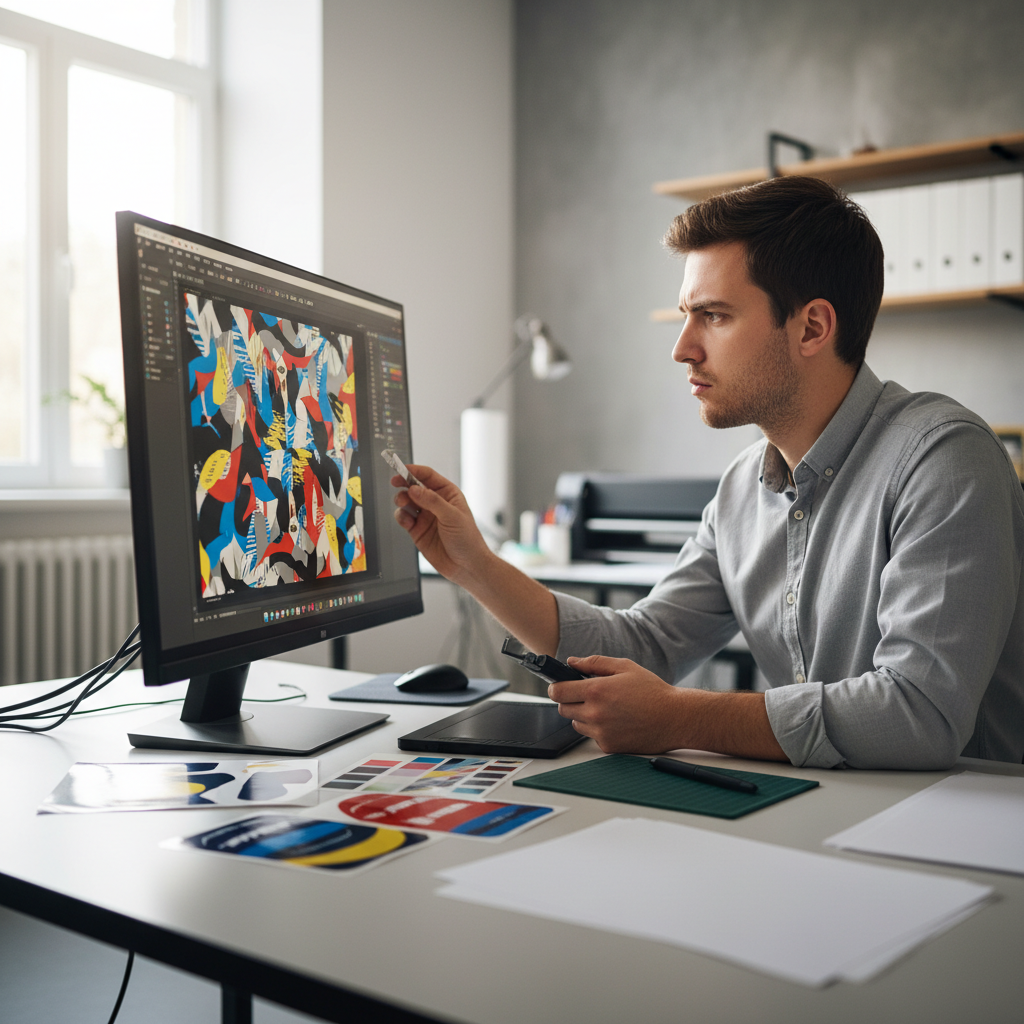
เตรียมไฟล์พิมพ์ CMYK อย่างไรไม่ให้สีเพี้ยน ฉบับมือใหม่
การเรียนรู้วิธีเตรียมไฟล์พิมพ์ CMYK อย่างไรไม่ให้สีเพี้ยน ฉบับมือใหม่ ถือเป็นขั้นตอนพื้นฐานที่สำคัญอย่างยิ่งสำหรับนักออกแบบ ผู้ประกอบการ และทุกคนที่ต้องการสร้างสรรค์สื่อสิ่งพิมพ์ ไม่ว่าจะเป็นฉลากสินค้า สติ๊กเกอร์ นามบัตร หรือป้ายโฆษณา การตั้งค่าไฟล์อาร์ตเวิร์คที่ไม่ถูกต้องอาจนำไปสู่ผลลัพธ์สุดท้ายที่สีผิดเพี้ยนไปจากที่ออกแบบไว้บนหน้าจอ สร้างความผิดหวังและสิ้นเปลืองทั้งเวลาและต้นทุน
หัวใจสำคัญของการเตรียมไฟล์เพื่องานพิมพ์คุณภาพ

เพื่อให้งานพิมพ์ออกมามีสีสันที่ถูกต้องและคมชัด การทำความเข้าใจและปฏิบัติตามหลักการเตรียมไฟล์ที่ถูกต้องเป็นสิ่งที่ไม่สามารถมองข้ามได้ ประเด็นสำคัญที่ควรให้ความใส่ใจเป็นพิเศษประกอบด้วย:
- การตั้งค่าโหมดสี (Color Mode): ต้องเลือกใช้โหมดสี CMYK ตั้งแต่ขั้นตอนการสร้างไฟล์ใหม่ เพื่อให้สอดคล้องกับระบบการพิมพ์ของโรงพิมพ์
- ความละเอียดของไฟล์ (Resolution): กำหนดค่าความละเอียดของไฟล์งานไว้ที่ 300 DPI (Dots Per Inch) เพื่อให้ได้ผลงานพิมพ์ที่มีความคมชัดสูงสุด
- การจัดการฟอนต์ (Font Management): ควรแปลงข้อความทั้งหมดให้เป็นวัตถุ (Create Outlines หรือ Rasterize Type) เพื่อป้องกันปัญหาฟอนต์เพี้ยนหรือหายไปเมื่อเปิดไฟล์ที่เครื่องอื่น
- การเผื่อระยะตัดตก (Bleed): การตั้งค่าระยะขอบเพิ่มเติมรอบชิ้นงาน เพื่อป้องกันขอบขาวที่อาจเกิดขึ้นจากกระบวนการตัดกระดาษ
- การเลือกใช้โปรไฟล์สี (Color Profile): การใช้โปรไฟล์สีที่ตรงกับมาตรฐานของโรงพิมพ์จะช่วยให้การแสดงผลสีมีความแม่นยำมากยิ่งขึ้น
ความเข้าใจพื้นฐาน: ทำไมต้องใช้โหมดสี CMYK
สำหรับผู้เริ่มต้นในวงการออกแบบและงานพิมพ์ การทำความเข้าใจเกี่ยวกับระบบสีถือเป็นก้าวแรกที่สำคัญที่สุด ระบบสีที่ใช้ในงานดิจิทัลและงานพิมพ์นั้นมีความแตกต่างกันโดยสิ้นเชิง ซึ่งเป็นสาเหตุหลักที่ทำให้สีของงานพิมพ์ไม่ตรงกับที่เห็นบนหน้าจอคอมพิวเตอร์
ความแตกต่างระหว่าง RGB และ CMYK
RGB (Red, Green, Blue) คือระบบสีที่เกิดจากการผสมกันของแสงสีแดง เขียว และน้ำเงิน ใช้สำหรับการแสดงผลบนหน้าจออุปกรณ์อิเล็กทรอนิกส์ต่างๆ เช่น จอคอมพิวเตอร์, สมาร์ทโฟน, และโทรทัศน์ เป็นการผสมสีแบบ “บวก” (Additive Color) ซึ่งเมื่อนำแม่สีทั้งสามมารวมกันจะได้สีขาว ขอบเขตสี (Gamut) ของ RGB นั้นกว้างกว่า ทำให้สามารถแสดงสีสันที่สดใสและจัดจ้านได้มากกว่า
CMYK (Cyan, Magenta, Yellow, Key/Black) คือระบบสีที่ใช้ในอุตสาหกรรมการพิมพ์ เกิดจากการผสมกันของหมึกสีฟ้า (Cyan), สีม่วงแดง (Magenta), สีเหลือง (Yellow) และสีดำ (Key) เป็นการผสมสีแบบ “ลบ” (Subtractive Color) ซึ่งหมึกจะดูดซับแสงบางส่วนและสะท้อนสีที่เหลือออกมา เมื่อนำแม่สี CMY มาผสมกันตามทฤษฎีจะได้สีดำ แต่ในทางปฏิบัติจะได้สีน้ำตาลเข้ม จึงต้องเพิ่มหมึกสีดำ (K) เข้ามาเพื่อให้ได้สีดำที่สนิทและเพิ่มมิติความลึกให้กับภาพ
เนื่องจากขอบเขตสีของ CMYK แคบกว่า RGB สีบางสีที่เห็นบนจอภาพ โดยเฉพาะสีนีออนสะท้อนแสงหรือสีฟ้าสดใส อาจไม่สามารถพิมพ์ออกมาให้เหมือนกันได้ 100% เมื่อไฟล์ RGB ถูกแปลงเป็น CMYK สีเหล่านี้จะถูกปรับให้เข้ามาอยู่ในขอบเขตที่ระบบการพิมพ์สามารถทำได้ ซึ่งมักจะทำให้สีดูหม่นลง ดังนั้น การเริ่มต้นออกแบบในโหมด CMYK ตั้งแต่แรกจึงเป็นการจำกัดขอบเขตสีให้ตรงกับความเป็นจริงของงานพิมพ์และลดโอกาสเกิดสีเพี้ยน
ความละเอียด (DPI) มาตรฐานสำหรับงานพิมพ์คมชัด
DPI ย่อมาจาก “Dots Per Inch” หมายถึงจำนวนจุดหมึกที่เครื่องพิมพ์สามารถพิมพ์ได้ในพื้นที่หนึ่งตารางนิ้ว ค่า DPI ที่สูงขึ้นหมายถึงภาพที่พิมพ์ออกมาจะมีความละเอียดและความคมชัดมากขึ้น สำหรับงานพิมพ์คุณภาพสูง เช่น ฉลากสินค้า โบรชัวร์ หรือนิตยสาร ควรตั้งค่าความละเอียดของไฟล์ไว้ที่ 300 DPI ซึ่งเป็นมาตรฐานอุตสาหกรรม
ในทางกลับกัน งานที่แสดงผลบนหน้าจอเว็บไซต์มักใช้ความละเอียดเพียง 72 DPI ก็เพียงพอแล้ว การนำไฟล์ที่มีความละเอียดต่ำ (เช่น 72 DPI) มาใช้ในงานพิมพ์ จะส่งผลให้ภาพที่ได้ดูแตกเป็นเม็ดพิกเซล ไม่คมชัด และขาดความเป็นมืออาชีพ ดังนั้น การตรวจสอบและตั้งค่าความละเอียดให้เป็น 300 DPI ตลอดกระบวนการทำงานจึงเป็นสิ่งจำเป็นอย่างยิ่ง
ขั้นตอนการตั้งค่าไฟล์ CMYK ในโปรแกรมออกแบบยอดนิยม
โปรแกรมออกแบบกราฟิกชั้นนำส่วนใหญ่มีเครื่องมือที่ช่วยให้ผู้ใช้สามารถตั้งค่าไฟล์สำหรับงานพิมพ์ได้อย่างถูกต้อง การตั้งค่าโหมดสี CMYK และความละเอียด 300 DPI ควรทำตั้งแต่ขั้นตอนการสร้างเอกสารใหม่ (New Document) เพื่อให้การทำงานราบรื่นและแม่นยำ
| โปรแกรม | การตั้งค่าโหมด CMYK | การตั้งค่าความละเอียด 300 DPI | การแปลงฟอนต์/ข้อความ |
|---|---|---|---|
| Adobe Illustrator | ไปที่เมนู File > Document Color Mode > CMYK Color | ไปที่เมนู Effects > Document Raster Effects Settings > เลือก High (300 ppi) | เลือกข้อความทั้งหมด > คลิกขวา > Create Outlines (Shift+Ctrl+O) |
| Adobe Photoshop | ไปที่เมนู Image > Mode > CMYK Color | ไปที่เมนู Image > Image Size > ตั้งค่า Resolution เป็น 300 Pixels/Inch | ในหน้าต่าง Layers > เลือกเลเยอร์ข้อความ > คลิกขวา > Rasterize Type |
| Clip Studio Paint | ตอนสร้างไฟล์ใหม่ (New) > Use of work > เลือก Show all comic setting > ตั้งค่า Preset color เป็น CMYK color | ตั้งค่าตอนสร้างไฟล์ใหม่ (New) หรือตอน Export ไฟล์ > Output range > ตั้งค่า Resolution | โปรแกรมจะ Rasterize เลเยอร์ข้อความโดยอัตโนมัติเมื่อ Export เป็นไฟล์รูปภาพเช่น JPG/TIFF |
Adobe Illustrator
เป็นโปรแกรมที่นิยมใช้สร้างงานกราฟิกแบบเวกเตอร์ (Vector) เช่น โลโก้, ไอคอน, และฉลากสินค้า การตั้งค่าโหมดสีเป็น CMYK สามารถทำได้ง่ายผ่านเมนู File > Document Color Mode และควรตั้งค่าความละเอียดของเอฟเฟกต์ต่างๆ (Raster Effects) ให้เป็น 300 ppi เพื่อความคมชัด
Adobe Photoshop
เหมาะสำหรับงานตกแต่งภาพถ่ายและกราฟิกแบบแรสเตอร์ (Raster) การเปลี่ยนโหมดสีทำได้ผ่านเมนู Image > Mode > CMYK Color ส่วนความละเอียดสามารถตรวจสอบและแก้ไขได้ที่ Image > Image Size
Clip Studio Paint
แม้จะเป็นที่นิยมในหมู่นักวาดการ์ตูน แต่ก็สามารถใช้เตรียมไฟล์พิมพ์ได้เช่นกัน แนะนำให้ทำงานในโหมด RGB ก่อนเพื่อใช้ประโยชน์จากเครื่องมือและสีสันที่หลากหลาย จากนั้นเมื่อต้องการส่งพิมพ์ ให้ Export ไฟล์เป็นสกุลที่รองรับ (เช่น TIFF, PSD) พร้อมทั้งเลือกโปรไฟล์สี CMYK ที่ถูกต้องในขั้นตอนการ Export
เทคนิคขั้นสูงเพื่อป้องกันปัญหาสีเพี้ยน
นอกจากการตั้งค่าพื้นฐานแล้ว ยังมีเทคนิคอื่นๆ ที่ช่วยเพิ่มความแม่นยำของสีในงานพิมพ์ให้ใกล้เคียงกับที่ออกแบบไว้มากที่สุด ซึ่งอาจต้องอาศัยความเข้าใจทางเทคนิคเพิ่มเติมเล็กน้อย
การปรับเทียบจอภาพ (Calibrate Monitor)
จอภาพแต่ละเครื่องมีการแสดงผลสีที่แตกต่างกัน การปรับเทียบจอภาพ หรือ Calibrate Monitor คือกระบวนการปรับตั้งค่าการแสดงผลของจอให้เป็นไปตามมาตรฐานสากล เพื่อให้สีที่เห็นบนหน้าจอมีความเที่ยงตรงและใกล้เคียงกับผลลัพธ์ที่จะได้จากการพิมพ์มากที่สุด แม้ว่าอุปกรณ์สำหรับ Calibrate โดยเฉพาะอาจมีราคาสูง แต่โปรแกรมระบบปฏิบัติการ (Windows และ macOS) ก็มีเครื่องมือปรับเทียบสีเบื้องต้นมาให้ ซึ่งสามารถช่วยได้ในระดับหนึ่ง
การเลือกใช้ Color Profile ที่ถูกต้อง
Color Profile หรือ ICC Profile คือไฟล์ข้อมูลที่อธิบายลักษณะเฉพาะของสีจากอุปกรณ์ต่างๆ (เช่น จอภาพ, เครื่องพิมพ์, สแกนเนอร์) โรงพิมพ์มืออาชีพมักจะมีโปรไฟล์สีเฉพาะสำหรับเครื่องพิมพ์ของตนเอง เช่น Japan Color 2001 Coated หรือ Coated FOGRA39 การสอบถามและนำโปรไฟล์สีของโรงพิมพ์มาติดตั้งในโปรแกรมออกแบบ จะช่วยให้การจำลองสีบนหน้าจอ (Soft Proofing) มีความแม่นยำสูง
ในโปรแกรม Photoshop สามารถแปลงโปรไฟล์สีได้ที่เมนู Edit > Convert to Profile และเลือกโปรไฟล์ปลายทางที่ต้องการ การฝังโปรไฟล์สี (Embed Profile) ไปกับไฟล์งานตอนบันทึก จะช่วยให้โรงพิมพ์สามารถเปิดไฟล์และพิมพ์งานได้สีที่ถูกต้องตามที่ออกแบบไว้
การตรวจสอบสีด้วย Proof Mode ก่อนส่งพิมพ์
โปรแกรมอย่าง Adobe Photoshop และ Illustrator มีฟีเจอร์ที่เรียกว่า “Proof Colors” หรือ “Soft Proofing” (สามารถเปิดใช้งานได้ที่เมนู View > Proof Colors) ฟังก์ชันนี้จะจำลองการแสดงผลของสีบนหน้าจอให้ใกล้เคียงกับเมื่อถูกพิมพ์ออกมาโดยใช้โปรไฟล์สี CMYK ที่กำหนดไว้ การเปิดโหมดนี้จะช่วยให้นักออกแบบเห็นภาพล่วงหน้าว่าสีใดบ้างที่อาจเพี้ยนหรือหม่นลงเมื่อพิมพ์ และสามารถปรับแก้สีเหล่านั้นได้ก่อนที่จะส่งไฟล์ไปยังโรงพิมพ์
การจัดการไฟล์รูปภาพที่นำเข้า
ในกรณีที่งานออกแบบมีการนำรูปภาพจากแหล่งอื่นเข้ามาใช้ (เช่น ภาพถ่ายสต็อก, โลโก้ลูกค้า) จำเป็นต้องตรวจสอบและแปลงไฟล์รูปภาพเหล่านั้นให้เป็นโหมดสี CMYK และมีความละเอียด 300 DPI ก่อนนำมาวางในไฟล์งานหลัก การปล่อยให้รูปภาพยังคงอยู่ในโหมด RGB อาจทำให้เกิดปัญหาสีเพี้ยนเฉพาะส่วนเมื่อไฟล์ถูกแปลงเป็น CMYK ทั้งหมดในขั้นตอนสุดท้าย
ข้อควรระวังและแนวทางปฏิบัติสำหรับมือใหม่
การเตรียมไฟล์พิมพ์มีรายละเอียดปลีกย่อยที่อาจทำให้เกิดข้อผิดพลาดได้ง่ายสำหรับผู้ที่ยังไม่มีประสบการณ์ การตระหนักถึงข้อควรระวังเหล่านี้จะช่วยลดปัญหาและทำให้กระบวนการทำงานราบรื่นขึ้น
การสร้างฟอนต์ให้เป็นวัตถุ (Create Outlines/Rasterize Type)
ปัญหาคลาสสิกอย่างหนึ่งคือ “ฟอนต์เด้ง” หรือ “ฟอนต์เพี้ยน” ซึ่งเกิดขึ้นเมื่อโรงพิมพ์ไม่มีฟอนต์เดียวกับที่ใช้ในไฟล์ออกแบบ วิธีป้องกันที่ดีที่สุดคือการแปลงข้อความทั้งหมดให้กลายเป็นรูปทรงเวกเตอร์ (ใน Illustrator เรียกว่า Create Outlines) หรือแปลงเป็นพิกเซลภาพ (ใน Photoshop เรียกว่า Rasterize Type) ก่อนบันทึกไฟล์ส่งโรงพิมพ์ วิธีนี้จะทำให้ข้อความกลายเป็นส่วนหนึ่งของภาพ ไม่ต้องอาศัยไฟล์ฟอนต์อีกต่อไป แต่ข้อเสียคือจะไม่สามารถกลับมาแก้ไขข้อความได้อีก ดังนั้นควรบันทึกไฟล์ต้นฉบับที่ยังไม่ได้แปลงฟอนต์แยกไว้ต่างหาก
การเผื่อระยะตัดตก (Bleed)
ในกระบวนการผลิต สื่อสิ่งพิมพ์จะถูกพิมพ์บนกระดาษแผ่นใหญ่แล้วจึงนำมาตัดเป็นขนาดที่ต้องการ ซึ่งอาจมีความคลาดเคลื่อนเล็กน้อยได้ หากภาพหรือพื้นหลังสีถูกออกแบบไว้พอดีกับขอบงาน เมื่อตัดแล้วอาจเหลือขอบกระดาษสีขาวเล็กๆ ปรากฏขึ้นมาได้ เพื่อป้องกันปัญหานี้ จึงต้องมีการ “เผื่อระยะตัดตก” หรือ Bleed โดยการออกแบบให้ภาพหรือสีพื้นหลังมีขนาดใหญ่กว่าขอบงานจริงออกไปโดยรอบประมาณ 3-5 มิลลิเมตร เมื่อเครื่องตัดทำงาน แม้จะมีความคลาดเคลื่อนเล็กน้อย ก็จะยังคงตัดโดนส่วนที่เป็นสีหรือภาพ ทำให้งานที่ได้ไม่มีขอบขาวและดูสวยงามเรียบร้อย
การเลือกใช้รูปแบบไฟล์ที่เหมาะสม
โรงพิมพ์ส่วนใหญ่มักแนะนำให้ส่งไฟล์ในรูปแบบ PDF (Portable Document Format) เนื่องจากเป็นรูปแบบที่สามารถรักษารูปลักษณ์ของงานออกแบบไว้ได้ครบถ้วน ทั้งสีสัน, เลย์เอาต์, และฟอนต์ (หากฝังมาด้วย) โดยควรเลือกระดับคุณภาพเป็น “Press Quality” หรือ “High Quality Print” นอกจากนี้ ไฟล์สกุล TIFF, AI, หรือ PSD ที่ตั้งค่า CMYK และฝังโปรไฟล์สีอย่างถูกต้องก็เป็นที่ยอมรับเช่นกัน ควรหลีกเลี่ยงการส่งไฟล์ JPG สำหรับงานพิมพ์คุณภาพสูง เนื่องจากเป็นไฟล์ที่มีการบีบอัดข้อมูล ซึ่งอาจทำให้คุณภาพของงานลดลง
บริการออกแบบและพิมพ์งานคุณภาพครบวงจร
การเตรียมไฟล์พิมพ์ที่ซับซ้อนและมีรายละเอียดทางเทคนิคอาจเป็นเรื่องท้าทายสำหรับผู้ประกอบการหรือนักออกแบบมือใหม่ เพื่อให้มั่นใจได้ว่าผลงานสิ่งพิมพ์จะออกมามีคุณภาพสูงสุด สีสันสดใส คมชัด และตรงตามความต้องการ การเลือกใช้บริการจากโรงพิมพ์ครบวงจรที่มีทีมงานมืออาชีพคอยให้คำแนะนำจึงเป็นทางออกที่ดีที่สุด
ที่ GIANT PRINT เราเป็นโรงงานผลิตสื่อสิ่งพิมพ์แบบครบวงจร พร้อมให้บริการออกแบบและผลิตสื่อทุกรูปแบบ ไม่ว่าจะเป็นฉลากสินค้า, สติ๊กเกอร์, สกรีนแก้วกาแฟ, นามบัตร, บัตรสะสมแต้ม, เมนูอาหาร, โบรชัวร์, และการ์ดแต่งงาน ด้วยเครื่องพิมพ์มาตรฐานระดับสากลและวัสดุคุณภาพสูงจากต่างประเทศ ทำให้มั่นใจได้ในคุณภาพของชิ้นงาน
ทีมงานกราฟิกมืออาชีพของเราพร้อมให้คำปรึกษาและบริการออกแบบฟรี เพื่อตอบโจทย์ความต้องการของผู้ประกอบการ SME และลูกค้าทุกท่านให้ได้งานพิมพ์ที่สวยงามและมีประสิทธิภาพสูงสุด พร้อมบริการไดคัทฟรีและจัดส่งรวดเร็วทั่วประเทศ
ติดต่อสอบถามข้อมูลเพิ่มเติมได้ที่:
- FACEBOOK PAGE: https://www.facebook.com/GiantprintMedia
- LINE: https://line.me/ti/p/@282iufnx
- TIKTOK: https://www.tiktok.com/@giantprint_official
ที่อยู่: 269 หมู่ 12 ถ. มิตรภาพ ตำบลเมืองเก่า อำเภอเมืองขอนแก่น ขอนแก่น 40000
เบอร์โทรศัพท์: 082-2262660
อีเมล: [email protected] หรือ ติดต่อ สอบถามเพิ่มเติม ผ่านเว็บไซต์ของเรา


