เทคนิคตั้งค่าสี CMYK ก่อนสั่งพิมพ์สติ๊กเกอร์ให้สีไม่เพี้ยน
- หัวใจสำคัญของการพิมพ์สติ๊กเกอร์สีตรงปก
- ความสำคัญของการตั้งค่าสี CMYK สำหรับงานพิมพ์สติ๊กเกอร์
- ขั้นตอนพื้นฐานในการตั้งค่าไฟล์งานด้วยโหมดสี CMYK
- เทคนิคการตั้งค่า CMYK เฉพาะทางสำหรับโปรแกรมออกแบบยอดนิยม
- การจัดการสีดำและองค์ประกอบสำคัญในงานออกแบบสติ๊กเกอร์
- ข้อควรระวังและวิธีป้องกันปัญหาสีเพี้ยนก่อนส่งโรงพิมพ์
- สรุปขั้นตอนตรวจสอบไฟล์งานก่อนส่งพิมพ์
- บทสรุป: แนวทางการสั่งพิมพ์สติ๊กเกอร์ให้ได้สีตรงตามต้องการ
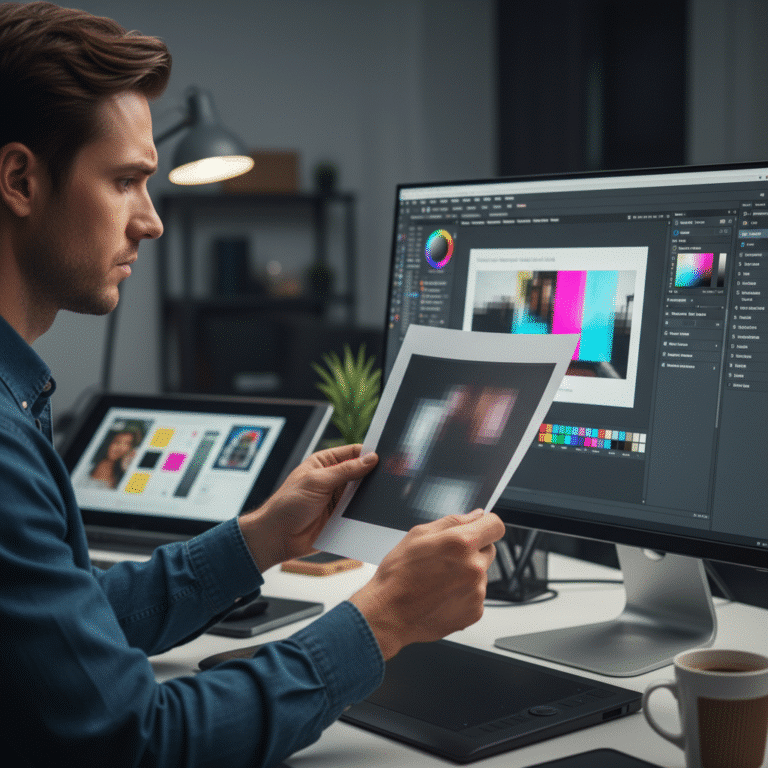
การพิมพ์ฉลากสินค้าหรือสติ๊กเกอร์โลโก้ให้ได้สีสันสดใสตรงตามที่ออกแบบไว้บนหน้าจอ ถือเป็นความท้าทายสำคัญสำหรับผู้ประกอบการและนักออกแบบ การทำความเข้าใจเกี่ยวกับเทคนิคตั้งค่าสี CMYK ก่อนสั่งพิมพ์สติ๊กเกอร์ให้สีไม่เพี้ยนจึงเป็นกุญแจสำคัญในการลดความผิดพลาด ทำให้ผลงานที่ได้มีคุณภาพระดับมืออาชีพ และสร้างภาพลักษณ์ที่ดีให้กับแบรนด์ ปัญหาสีเพี้ยนส่วนใหญ่มักเกิดจากการใช้โหมดสีที่ไม่เหมาะสมกับงานพิมพ์ ซึ่งการเตรียมไฟล์งานที่ถูกต้องตั้งแต่เริ่มต้นจะช่วยป้องกันปัญหานี้ได้อย่างมีประสิทธิภาพ
หัวใจสำคัญของการพิมพ์สติ๊กเกอร์สีตรงปก
- เริ่มต้นด้วยโหมดสี CMYK เสมอ: การตั้งค่า Color Mode เป็น CMYK ตั้งแต่ขั้นตอนการสร้างไฟล์ใหม่ในโปรแกรมออกแบบ คือการป้องกันปัญหาสีเพี้ยนที่ดีที่สุด
- ความละเอียดต้อง 300 DPI: เพื่อให้สติ๊กเกอร์ที่พิมพ์ออกมามีความคมชัด ไม่เบลอหรือแตก โดยเฉพาะกับตัวอักษรและรายละเอียดเล็กๆ ของโลโก้
- กำหนดระยะตัดตก (Bleed): การเพิ่มพื้นที่สีหรือพื้นหลังให้เกินขอบเขตงานจริงออกไปประมาณ 3-5 มิลลิเมตร ช่วยป้องกันไม่ให้เกิดขอบขาวหลังการไดคัท
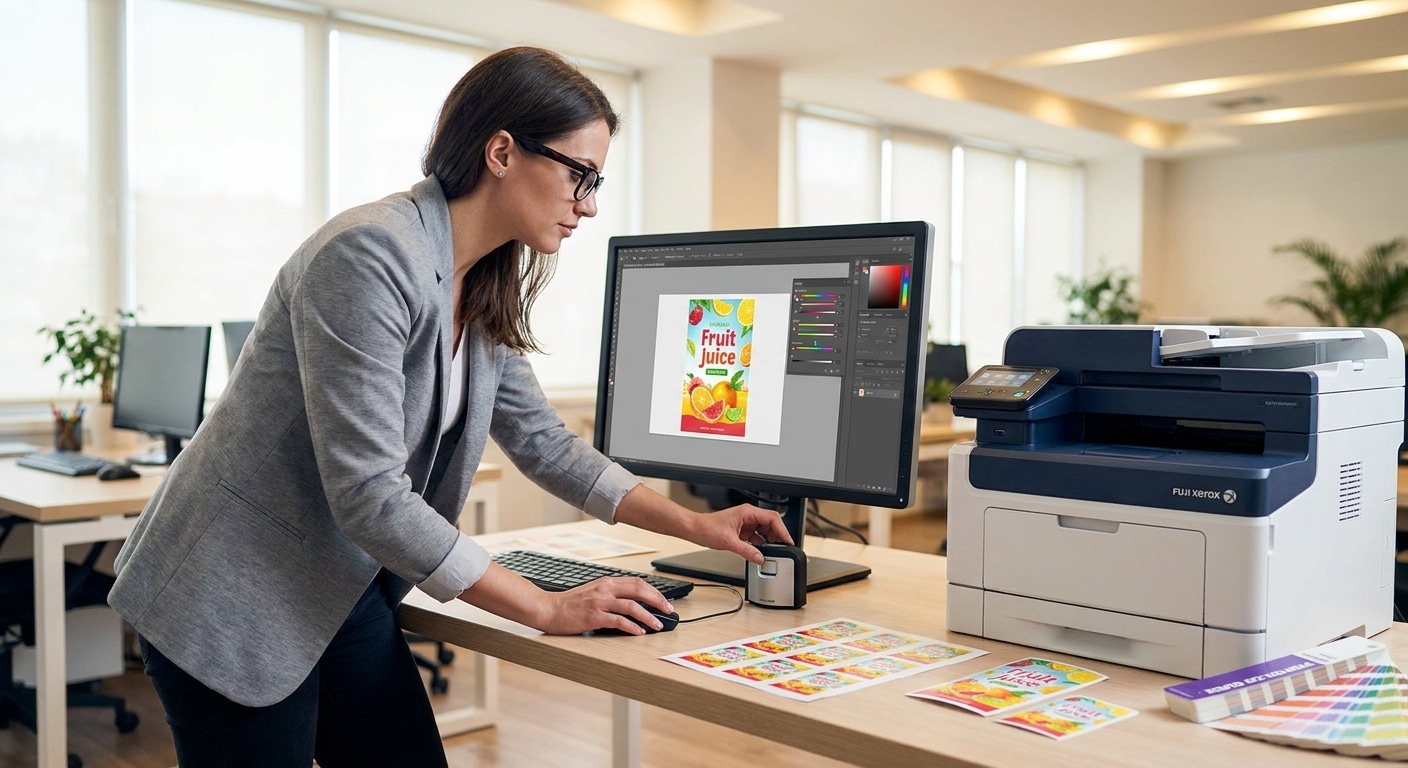
- ตรวจสอบไฟล์ก่อนส่งโรงพิมพ์: การใช้ Proof Mode ในโปรแกรม หรือการขอตัวอย่างพิมพ์จริง (Proof) จากโรงพิมพ์ ช่วยให้เห็นภาพสีที่แท้จริงก่อนการผลิตจำนวนมาก
- ทำความเข้าใจเรื่องสีดำ: การเลือกใช้สีดำระหว่าง Pure Black (K=100) และ Rich Black (ดำผสม) ให้เหมาะสมกับขนาดพื้นที่ จะทำให้งานพิมพ์ดูมีมิติและสวยงามยิ่งขึ้น
ความสำคัญของการตั้งค่าสี CMYK สำหรับงานพิมพ์สติ๊กเกอร์
ในกระบวนการออกแบบดิจิทัล นักออกแบบส่วนใหญ่มักคุ้นเคยกับโหมดสี RGB (Red, Green, Blue) ซึ่งเป็นโหมดสีที่ใช้สำหรับการแสดงผลบนหน้าจออุปกรณ์อิเล็กทรอนิกส์ เช่น จอคอมพิวเตอร์ โทรศัพท์มือถือ หรือโทรทัศน์ โหมดสีนี้เป็นการผสมสีโดยใช้แสง ทำให้ได้ขอบเขตสี (Color Gamut) ที่กว้างและสดใส อย่างไรก็ตาม กระบวนการพิมพ์ไม่ได้ใช้แสงในการสร้างสี แต่ใช้การผสมหมึกพิมพ์ 4 สีหลัก ได้แก่ Cyan (ฟ้า), Magenta (บานเย็น), Yellow (เหลือง), และ Key (สีดำ) หรือที่เรียกว่าโหมดสี CMYK ซึ่งเป็นการผสมสีแบบลบ (Subtractive Color Model) โดยหมึกจะดูดซับแสงและสะท้อนสีที่เหลือออกมาให้เห็น
ความแตกต่างพื้นฐานของสองโหมดสีนี้คือสาเหตุหลักที่ทำให้สีที่เห็นบนหน้าจอไม่ตรงกับสีที่พิมพ์ออกมา หากไฟล์งานถูกสร้างขึ้นในโหมด RGB เมื่อส่งไปยังเครื่องพิมพ์ ระบบของเครื่องพิมพ์จะพยายามแปลงค่าสี RGB ให้เป็นค่า CMYK ที่ใกล้เคียงที่สุดโดยอัตโนมัติ แต่เนื่องจากขอบเขตสีของ CMYK นั้นแคบกว่า RGB สีที่เคยสดใสบนจอ เช่น สีเขียวนีออน หรือสีชมพูสะท้อนแสง มักจะซีดจางหรือทึบลงอย่างเห็นได้ชัดเมื่อถูกพิมพ์ออกมา ดังนั้น เพื่อให้เจ้าของแบรนด์และนักออกแบบสามารถควบคุมผลลัพธ์ของสีได้อย่างแม่นยำ การทำงานบนไฟล์โหมด CMYK ตั้งแต่แรกจึงเป็นสิ่งที่จำเป็นอย่างยิ่งสำหรับงานพิมพ์ทุกประเภท รวมถึงการพิมพ์สติ๊กเกอร์และฉลากสินค้า
ขั้นตอนพื้นฐานในการตั้งค่าไฟล์งานด้วยโหมดสี CMYK
การเตรียมไฟล์งานให้พร้อมสำหรับการพิมพ์ด้วยโหมดสี CMYK นั้นมีขั้นตอนพื้นฐานที่สามารถนำไปปรับใช้ได้กับโปรแกรมออกแบบส่วนใหญ่ ซึ่งเป็นรากฐานสำคัญในการสร้างสรรค์ผลงานพิมพ์คุณภาพสูง
การเริ่มต้นไฟล์ใหม่ในโหมด CMYK
ขั้นตอนที่สำคัญที่สุดและควรทำเป็นอันดับแรกคือการเลือกโหมดสี CMYK ตั้งแต่ตอนสร้างไฟล์งานใหม่ (New Document) ในโปรแกรมออกแบบ เช่น Adobe Illustrator หรือ Adobe Photoshop ผู้ใช้ควรไปที่เมนู File > New และในหน้าต่างตั้งค่าเอกสาร ให้มองหาตัวเลือก Color Mode และเลือกเป็น CMYK Color การทำเช่นนี้เป็นการกำหนดให้โปรแกรมทำงานภายใต้ขอบเขตสีสำหรับงานพิมพ์ตั้งแต่ต้น ทำให้ค่าสีที่เลือกใช้ในงานออกแบบมีความใกล้เคียงกับสีที่จะได้จากการพิมพ์จริงมากที่สุด การหลีกเลี่ยงการออกแบบในโหมด RGB แล้วค่อยมาแปลงเป็น CMYK ในภายหลัง จะช่วยลดความคลาดเคลื่อนของสีที่อาจเกิดขึ้นในขั้นตอนการแปลงไฟล์ได้อย่างมาก
การตรวจสอบและกำหนดค่าสีอย่างแม่นยำ
หลังจากสร้างไฟล์ในโหมด CMYK แล้ว ทุกครั้งที่เลือกใช้สี ควรตรวจสอบค่าสีผ่านเครื่องมือ Color Picker เพื่อให้แน่ใจว่าค่าเปอร์เซ็นต์ของ C, M, Y, และ K ถูกต้องตามที่ต้องการ การกำหนดค่าสีที่แม่นยำมีความสำคัญอย่างยิ่ง โดยเฉพาะสีประจำแบรนด์ (Corporate Identity) ที่ต้องมีความสม่ำเสมอในทุกสื่อสิ่งพิมพ์ ยกตัวอย่างเช่น การกำหนดค่าสีดำสนิทสำหรับตัวอักษรขนาดเล็กหรือเส้นบางๆ ควรใช้ค่า C=0%, M=0%, Y=0%, K=100% (Pure Black) เพื่อป้องกันปัญหาการพิมพ์ซ้อนทับที่ไม่คมชัด ในขณะที่พื้นที่สีดำขนาดใหญ่อาจต้องใช้ค่า Rich Black เพื่อให้ได้สีดำที่เข้มและทึบสนิทกว่า
การตั้งค่าความละเอียด (DPI) เพื่อความคมชัดสูงสุด
ความละเอียดของไฟล์งานเป็นอีกหนึ่งปัจจัยที่มีผลต่อคุณภาพการพิมพ์โดยตรง ค่าความละเอียด (Resolution) จะวัดเป็นหน่วย DPI (Dots Per Inch) หรือจำนวนจุดต่อนิ้ว สำหรับงานพิมพ์สติ๊กเกอร์และฉลากสินค้าซึ่งมักมีรายละเอียดเล็กๆ เช่น โลโก้และตัวอักษร ควรตั้งค่าความละเอียดไว้ที่ 300 DPI เป็นมาตรฐาน การใช้ความละเอียดที่ต่ำกว่านี้ (เช่น 72 DPI ซึ่งเหมาะสำหรับงานแสดงผลบนเว็บไซต์) จะทำให้ภาพที่พิมพ์ออกมาดูเบลอ ไม่คมชัด และอาจเห็นเป็นรอยหยักหรือพิกเซลแตกได้ การตั้งค่านี้ควรทำพร้อมกับการเลือกโหมดสี CMYK ในขั้นตอนการสร้างไฟล์ใหม่ เพื่อให้ไฟล์งานมีความพร้อมสมบูรณ์สำหรับกระบวนการพิมพ์
เทคนิคการตั้งค่า CMYK เฉพาะทางสำหรับโปรแกรมออกแบบยอดนิยม
แม้ว่าหลักการพื้นฐานจะเหมือนกัน แต่โปรแกรมออกแบบแต่ละตัวก็มีเครื่องมือและวิธีการตั้งค่าที่แตกต่างกันไป การทำความเข้าใจเทคนิคเฉพาะของโปรแกรมที่ใช้งานจะช่วยให้การเตรียมไฟล์งานมีประสิทธิภาพยิ่งขึ้น
การตั้งค่าใน Adobe Illustrator
Adobe Illustrator เป็นโปรแกรมที่นิยมใช้ในการออกแบบโลโก้และงานกราฟิกแบบเวกเตอร์ ซึ่งเหมาะอย่างยิ่งสำหรับการทำฉลากสินค้า การตั้งค่าที่ถูกต้องมีดังนี้:
- สร้างไฟล์ใหม่: ไปที่ File > New ในหน้าต่างที่ปรากฏขึ้น ให้เลือกโปรไฟล์เป็น Print และตรวจสอบให้แน่ใจว่า Color Mode ถูกตั้งค่าเป็น CMYK และ Raster Effects (ความละเอียดของเอฟเฟกต์) ถูกตั้งค่าเป็น High (300 ppi)
- กำหนดระยะตัดตก (Bleed): ในหน้าต่างเดียวกัน ควรกำหนดค่า Bleed รอบขอบงานทั้งสี่ด้าน โดยทั่วไปจะอยู่ที่ 3-5 มิลลิเมตร เพื่อให้แน่ใจว่าเมื่อไดคัทสติ๊กเกอร์แล้วจะไม่มีขอบขาวเหลืออยู่
- ตั้งค่า Overprint สำหรับสีดำ: สำหรับวัตถุสีดำ (โดยเฉพาะตัวอักษร) ควรตั้งค่า Overprint เพื่อให้หมึกสีดำพิมพ์ทับลงบนสีพื้นหลังแทนที่จะเป็นการเจาะพื้นหลังออก ซึ่งจะช่วยป้องกันปัญหาขอบขาวเล็กๆ ที่อาจเกิดขึ้นจากการพิมพ์เหลื่อมกันเล็กน้อย สามารถทำได้โดยเลือกวัตถุสีดำแล้วไปที่ Window > Attributes และกาเครื่องหมายที่ช่อง Overprint Fill หรือ Overprint Stroke
การตั้งค่าใน Adobe Photoshop
Adobe Photoshop เหมาะสำหรับงานที่เกี่ยวข้องกับรูปภาพหรือกราฟิกที่มีความซับซ้อนของสี การตั้งค่า CMYK ใน Photoshop มีขั้นตอนดังนี้:
- การสร้างหรือแปลงไฟล์: หากเริ่มต้นไฟล์ใหม่ ให้เลือก CMYK Color ในขั้นตอนการสร้าง แต่หากทำงานกับไฟล์ RGB ที่มีอยู่แล้ว สามารถแปลงโหมดสีได้โดยไปที่ Image > Mode > CMYK Color
- การแปลงโปรไฟล์สีอย่างแม่นยำ: เพื่อการควบคุมที่ดียิ่งขึ้น ควรใช้คำสั่ง Edit > Convert to Profile… ในหน้าต่างนี้ สามารถเลือกโปรไฟล์ CMYK ที่เหมาะสมกับเครื่องพิมพ์ของโรงพิมพ์ได้ (เช่น Coated FOGRA39 สำหรับงานพิมพ์บนกระดาษเคลือบผิว) วิธีนี้จะช่วยให้การแปลงสีจาก RGB เป็น CMYK มีความแม่นยำและคาดเดาผลลัพธ์ได้ดีกว่าการแปลงโหมดสีโดยตรง
- ใช้ Proof Setup เพื่อจำลองผลการพิมพ์: Photoshop มีเครื่องมือที่มีประโยชน์คือ Proof Setup (View > Proof Setup > Custom…) ซึ่งช่วยให้นักออกแบบสามารถจำลองการแสดงผลของสี CMYK บนหน้าจอได้ ทำให้เห็นภาพคร่าวๆ ว่าสีจะเปลี่ยนแปลงไปอย่างไรเมื่อถูกพิมพ์ออกมา และสามารถปรับแก้สีได้ก่อนส่งไฟล์จริง
การจัดการสีดำและองค์ประกอบสำคัญในงานออกแบบสติ๊กเกอร์
นอกจากการตั้งค่าโหมดสีแล้ว การจัดการรายละเอียดปลีกย่อยในไฟล์งาน เช่น การใช้สีดำและการกำหนดระยะขอบ ก็มีความสำคัญไม่แพ้กันต่อคุณภาพของสติ๊กเกอร์ที่พิมพ์ออกมา
ความแตกต่างและการใช้งาน Rich Black และ Pure Black
ในงานพิมพ์ สีดำไม่ได้มีเพียงค่าเดียว แต่แบ่งออกเป็น 2 ประเภทหลักๆ คือ:
- Pure Black (K=100): คือสีดำที่ใช้หมึกสีดำ (K) 100% เพียงสีเดียว เหมาะสำหรับใช้กับตัวอักษรขนาดเล็กหรือเส้นบางๆ เพราะจะให้ความคมชัดสูงและลดความเสี่ยงของการพิมพ์เหลื่อมสี
- Rich Black: คือสีดำที่เกิดจากการผสมหมึกสีอื่นเข้าไปกับหมึกสีดำ เช่น C=60%, M=40%, Y=40%, K=100% การผสมสีอื่นเข้าไปจะทำให้สีดำที่ได้มีความลึก เข้ม และทึบสนิทมากกว่า Pure Black เหมาะสำหรับใช้กับพื้นที่สีดำขนาดใหญ่ เช่น พื้นหลังของสติ๊กเกอร์ เพื่อให้ได้สีดำที่ดูสมบูรณ์และไม่ซีดจาง
การเลือกใช้สีดำให้ถูกประเภทกับลักษณะของงานจึงเป็นสิ่งจำเป็นเพื่อผลลัพธ์ที่ดีที่สุด
การตั้งค่าระยะตัดตก (Bleed) และระยะปลอดภัย (Safe Margin)
ในการผลิตสติ๊กเกอร์ กระบวนการตัด (Die-cut) อาจมีความคลาดเคลื่อนเล็กน้อย การเตรียมไฟล์โดยคำนึงถึงเรื่องนี้จะช่วยให้งานออกมาสมบูรณ์แบบ
- ระยะตัดตก (Bleed): คือการออกแบบพื้นที่พื้นหลังหรือรูปภาพให้มีขนาดใหญ่กว่าขอบเขตงานจริงที่ต้องการประมาณ 3-5 มิลลิเมตรรอบด้าน เพื่อป้องกันไม่ให้เกิดขอบขาวที่ไม่พึงประสงค์หากการตัดมีความคลาดเคลื่อน
- ระยะปลอดภัย (Safe Margin): คือการกำหนดขอบเขตด้านในของงาน (เข้ามาจากเส้นตัดประมาณ 3 มิลลิเมตร) โดยไม่วางข้อความหรือโลโก้ที่สำคัญไว้ชิดขอบจนเกินไป เพื่อป้องกันไม่ให้องค์ประกอบเหล่านั้นถูกตัดขาดหายไป
แม้จะสามารถแปลงไฟล์จาก RGB เป็น CMYK ได้ แต่การเริ่มต้นไฟล์งานด้วยโหมด CMYK ตั้งแต่แรกคือแนวทางปฏิบัติที่ให้ความแม่นยำสูงสุดและลดข้อผิดพลาดได้ดีที่สุด
ข้อควรระวังและวิธีป้องกันปัญหาสีเพี้ยนก่อนส่งโรงพิมพ์
การตรวจสอบไฟล์งานอย่างละเอียดในขั้นตอนสุดท้ายเป็นเกราะป้องกันปัญหาที่อาจเกิดขึ้นในการผลิตจริง ซึ่งจะช่วยประหยัดทั้งเวลาและค่าใช้จ่าย
หลีกเลี่ยงการใช้ไฟล์ RGB โดยเด็ดขาด
ดังที่กล่าวไปข้างต้น การส่งไฟล์งานในโหมด RGB ให้กับโรงพิมพ์คือสาเหตุหลักของปัญหาสีเพี้ยน แม้โรงพิมพ์บางแห่งจะมีบริการแปลงไฟล์ให้ แต่ผลลัพธ์ที่ได้อาจไม่เป็นไปตามที่คาดหวัง สีที่ออกมามักจะดูซีดและจืดชืดกว่าที่เห็นบนจอ ดังนั้น การรับผิดชอบในการตั้งค่าไฟล์ CMYK ให้ถูกต้องตั้งแต่ฝั่งผู้ออกแบบจึงเป็นวิธีที่ดีที่สุด
การเลือกใช้โปรไฟล์สี (Color Profile) ที่เหมาะสม
โปรไฟล์สีเป็นชุดข้อมูลที่กำหนดลักษณะการแสดงผลสีของอุปกรณ์ต่างๆ ทั้งจอภาพและเครื่องพิมพ์ การฝังโปรไฟล์สีที่ถูกต้องลงในไฟล์งาน (Embedding Profile) จะช่วยให้การจัดการสีมีความสม่ำเสมอมากขึ้น สำหรับงานพิมพ์อิงค์เจ็ทหรือดิจิทัล การใช้โปรไฟล์สีมาตรฐานสากล เช่น Coated FOGRA39 หรือ U.S. Web Coated (SWOP) v2 มักเป็นจุดเริ่มต้นที่ดี อย่างไรก็ตาม หากโรงพิมพ์ที่ใช้บริการมีเครื่องพิมพ์เฉพาะทาง อาจมีการแนะนำให้ใช้โปรไฟล์สีที่กำหนดเอง การสอบถามข้อมูลนี้จากโรงพิมพ์โดยตรงจะช่วยให้ได้ผลลัพธ์ที่แม่นยำยิ่งขึ้น
วิธีตรวจสอบไฟล์งานขั้นสุดท้ายให้มั่นใจ
ก่อนส่งไฟล์งานสุดท้าย มีหลายวิธีในการตรวจสอบเพื่อลดความเสี่ยง:
- ใช้ Proof Mode: ในโปรแกรม Adobe Photoshop หรือ Illustrator มีฟังก์ชันจำลองการพิมพ์ (Soft Proofing) ที่ช่วยให้เห็นภาพสีบนหน้าจอใกล้เคียงกับงานพิมพ์จริงมากที่สุด โดยสามารถเปิดใช้งานได้ผ่านเมนู View > Proof Setup
- ตรวจสอบ Overprint Preview: ใน Adobe Illustrator การเปิด View > Overprint Preview จะช่วยให้เห็นว่าวัตถุที่ตั้งค่า Overprint ไว้จะแสดงผลอย่างไรเมื่อพิมพ์ทับซ้อนกัน ซึ่งสำคัญมากสำหรับการตรวจสอบงานที่มีการใช้สีดำทับบนพื้นสี
- ขอตัวอย่างพิมพ์จริง (Hard Proof): วิธีที่แม่นยำที่สุดคือการขอตัวอย่างงานพิมพ์จริงจากโรงพิมพ์ก่อนที่จะสั่งผลิตในปริมาณมาก แม้จะมีค่าใช้จ่ายเพิ่มเติม แต่การได้เห็นและเปรียบเทียบสีบนวัสดุสติ๊กเกอร์จริงจะช่วยให้ตัดสินใจและปรับแก้ไขได้อย่างมั่นใจที่สุด
สรุปขั้นตอนตรวจสอบไฟล์งานก่อนส่งพิมพ์
เพื่อความชัดเจนและง่ายต่อการทบทวน ขั้นตอนการตรวจสอบไฟล์งานก่อนส่งโรงพิมพ์สามารถสรุปได้ดังตารางต่อไปนี้
| วิธีตรวจสอบ | รายละเอียด |
|---|---|
| Proof Mode ใน Photoshop/Illustrator | เปิดใช้งานผ่านเมนู View > Proof Setup > Custom เพื่อจำลองผลการพิมพ์ CMYK บนหน้าจอ ช่วยให้เห็นการเปลี่ยนแปลงของสีเบื้องต้น |
| ขอตัวอย่างพิมพ์จริง (Proof) | เป็นวิธีที่แม่นยำที่สุดในการเปรียบเทียบสีบนหน้าจอกับสีบนวัสดุสติ๊กเกอร์จริงก่อนทำการผลิตจำนวนมาก |
| เช็ค Overprint Preview ใน Illustrator | เปิดใช้งานผ่านเมนู View > Overprint Preview เพื่อตรวจสอบการทับซ้อนกันของสี โดยเฉพาะวัตถุสีดำที่พิมพ์ทับพื้นหลัง |
บทสรุป: แนวทางการสั่งพิมพ์สติ๊กเกอร์ให้ได้สีตรงตามต้องการ
การเรียนรู้และนำเทคนิคตั้งค่าสี CMYK ก่อนสั่งพิมพ์สติ๊กเกอร์ให้สีไม่เพี้ยนไปปฏิบัติอย่างเคร่งครัด เป็นกระบวนการที่สร้างความแตกต่างอย่างมหาศาลให้กับคุณภาพของผลงาน การเริ่มต้นด้วยโหมดสีที่ถูกต้อง การตั้งค่าความละเอียดที่เหมาะสม การจัดการสีดำอย่างชาญฉลาด และการกำหนดระยะขอบอย่างรอบคอบ ล้วนเป็นองค์ประกอบที่ช่วยลดปัญหาสีเพี้ยนให้เหลือน้อยที่สุด และทำให้สติ๊กเกอร์หรือฉลากสินค้าที่ได้มีสีสันคมชัด สวยงาม และตรงตามความคาดหวัง ซึ่งท้ายที่สุดแล้วจะส่งผลดีต่อภาพลักษณ์ของแบรนด์และความไว้วางใจของผู้บริโภค
สำหรับผู้ประกอบการ SME หรือนักออกแบบที่ต้องการความมั่นใจสูงสุดในการผลิตสื่อสิ่งพิมพ์ การเลือกใช้บริการจากโรงพิมพ์ที่มีความเชี่ยวชาญและพร้อมให้คำปรึกษาถือเป็นทางเลือกที่ชาญฉลาด ที่ GIANT PRINT เราคือโรงงานผลิตสื่อสิ่งพิมพ์ครบวงจรที่เข้าใจทุกความต้องการของลูกค้า ด้วยเครื่องพิมพ์มาตรฐานสูงจาก Fuji Xerox และวัสดุคุณภาพเยี่ยม เราพร้อมให้บริการออกแบบและผลิตสื่อสิ่งพิมพ์ทุกรูปแบบ ไม่ว่าจะเป็นฉลากสินค้า สติ๊กเกอร์ นามบัตร เมนูอาหาร และอื่นๆ อีกมากมาย ทีมงานมืออาชีพของเราพร้อมให้คำแนะนำและดูแลไฟล์งานของคุณเพื่อให้ได้ผลลัพธ์ที่ดีที่สุด
ติดต่อ สอบถามเพิ่มเติม หรือปรึกษาเรื่องการออกแบบและการเตรียมไฟล์งานได้ที่:
ที่อยู่: 269 หมู่ 12 ถ. มิตรภาพ ตำบลเมืองเก่า อำเภอเมืองขอนแก่น ขอนแก่น 40000
เบอร์โทรศัพท์: 082-2262660
อีเมล: [email protected]
ติดตามผลงานและโปรโมชันได้ทางช่องทางออนไลน์:
FACEBOOK PAGE | LINE | TIKTOK