วิธีตั้งค่าไฟล์ก่อนส่งโรงพิมพ์ ให้สีสดตรงปก ไม่เพี้ยน
- สรุปประเด็นสำคัญสำหรับการเตรียมไฟล์พิมพ์
- ความสำคัญของการตั้งค่าไฟล์อาร์ตเวิร์คที่ถูกต้อง
- หัวใจของการพิมพ์สีไม่เพี้ยน: โหมดสี CMYK
- มาตรฐานความคมชัดของงานพิมพ์: ความละเอียด 300 DPI
- เทคนิคการพิมพ์เต็มขอบไร้ที่ติ: ระยะตัดตกและระยะปลอดภัย
- การจัดการองค์ประกอบไฟล์เพื่อความสมบูรณ์แบบ
- เคล็ดลับเพิ่มเติมและข้อควรระวังเพื่อไฟล์งานพิมพ์คุณภาพสูง
- สรุปแนวทางการเตรียมไฟล์สำหรับงานพิมพ์
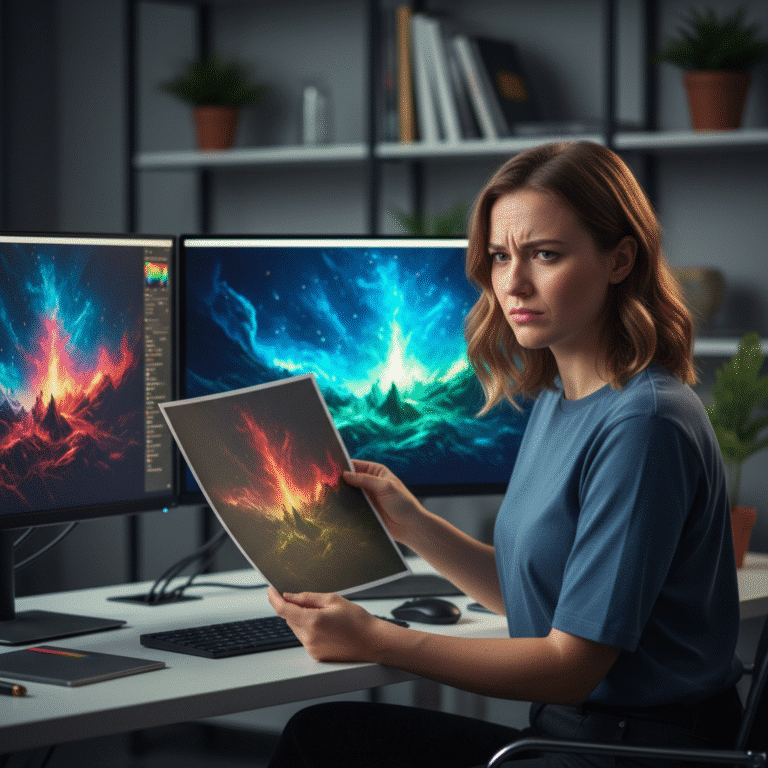
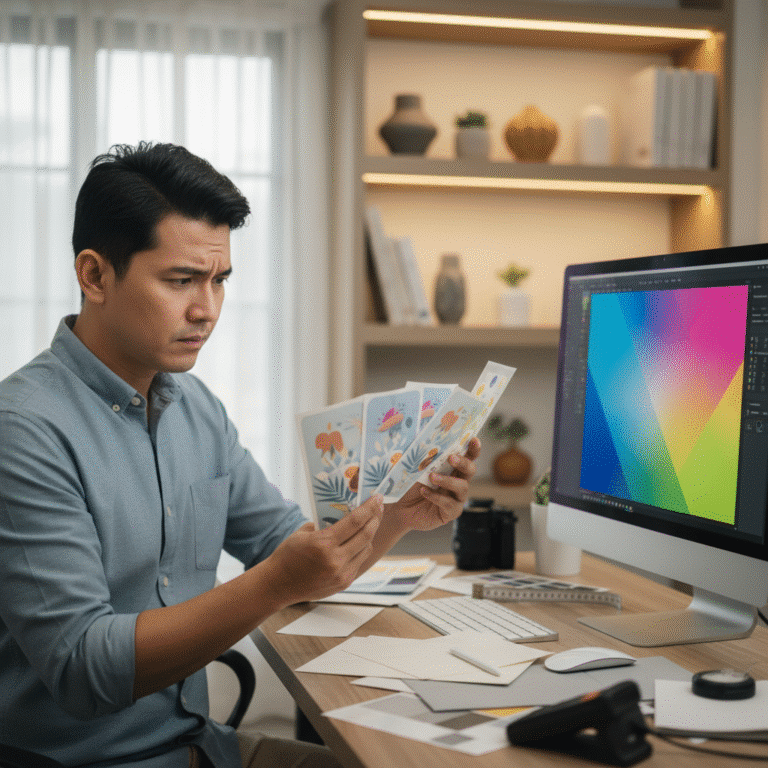
การเรียนรู้วิธีตั้งค่าไฟล์ก่อนส่งโรงพิมพ์ ให้สีสดตรงปก ไม่เพี้ยน เป็นขั้นตอนพื้นฐานแต่มีความสำคัญอย่างยิ่งสำหรับผู้ที่ต้องการผลิตสื่อสิ่งพิมพ์คุณภาพสูง ไม่ว่าจะเป็นฉลากสินค้า โปสเตอร์ หรือนามบัตร การตั้งค่าที่ไม่ถูกต้องอาจนำไปสู่ผลลัพธ์ที่น่าผิดหวัง เช่น สีที่หมองคล้ำกว่าที่เห็นบนจอภาพ ภาพเบลอไม่คมชัด หรือข้อความผิดเพี้ยน ซึ่งล้วนส่งผลกระทบต่อภาพลักษณ์ของแบรนด์และสิ้นเปลืองงบประมาณในการแก้ไข
สรุปประเด็นสำคัญสำหรับการเตรียมไฟล์พิมพ์
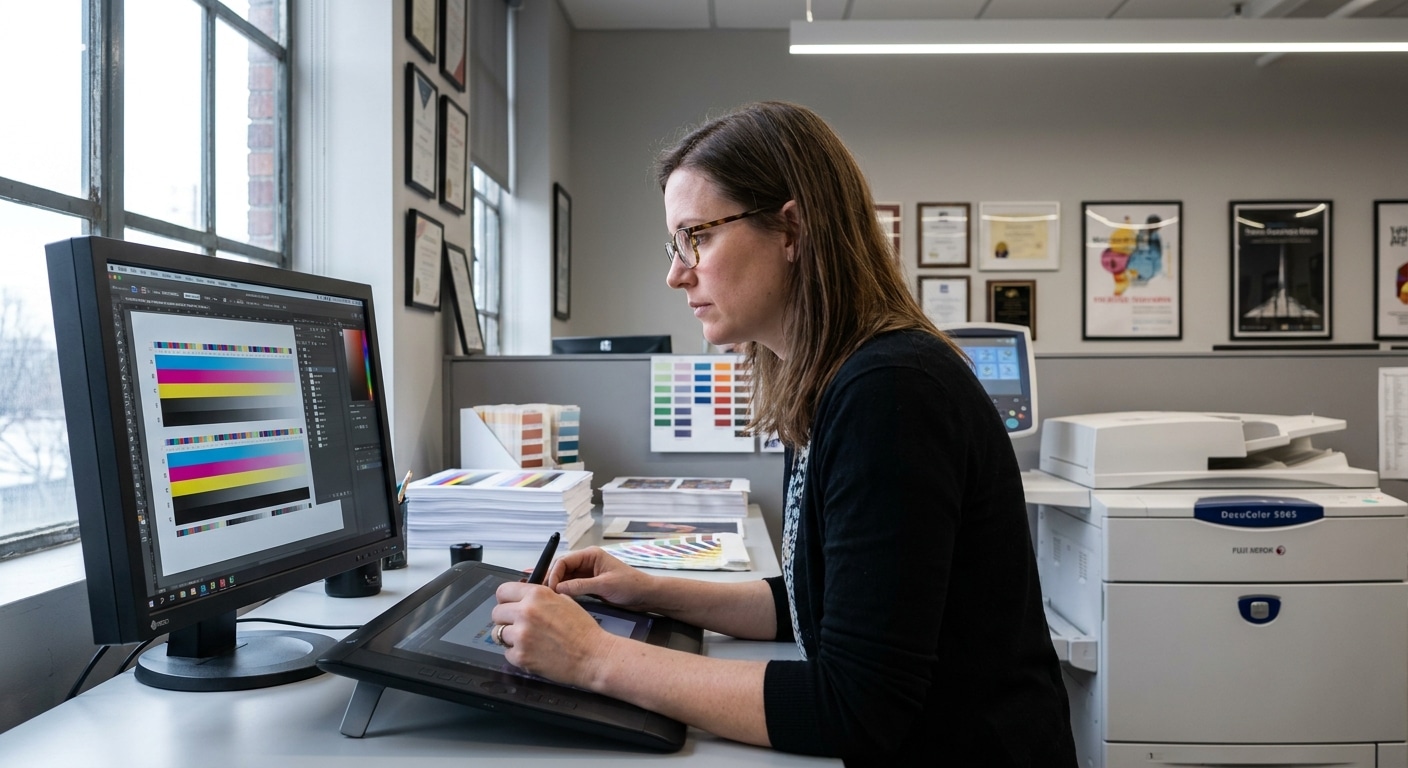
- การเลือกโหมดสี CMYK ตั้งแต่เริ่มต้นออกแบบ คือหัวใจสำคัญที่สุดในการป้องกันปัญหาสีเพี้ยนในงานพิมพ์
- การตั้งค่าความละเอียดของไฟล์ (Resolution) ที่ 300 DPI เป็นมาตรฐานสากลเพื่อให้ภาพและตัวอักษรมีความคมชัดสูงสุด
- การกำหนดระยะตัดตก (Bleed) ขนาด 3-5 มิลลิเมตร ช่วยป้องกันไม่ให้เกิดขอบขาวที่ไม่พึงประสงค์หลังการตัดชิ้นงาน
- การแปลงฟอนต์เป็นวัตถุ (Create Outlines) และการฝังรูปภาพ (Embed Images) เป็นขั้นตอนที่จำเป็นเพื่อรับประกันว่าองค์ประกอบทั้งหมดของไฟล์จะแสดงผลถูกต้องเมื่อเปิดที่โรงพิมพ์
ความสำคัญของการตั้งค่าไฟล์อาร์ตเวิร์คที่ถูกต้อง
กระบวนการตั้งค่าไฟล์อาร์ตเวิร์คให้พร้อมสำหรับส่งโรงพิมพ์เปรียบเสมือนการวางรากฐานของอาคาร หากรากฐานแข็งแรงและถูกต้องตามหลักการ โครงสร้างที่ตามมาก็จะมั่นคงและได้ผลลัพธ์ตามที่คาดหวัง ในทางกลับกัน หากละเลยขั้นตอนพื้นฐานเหล่านี้ อาจเกิดปัญหาตามมามากมายที่แก้ไขได้ยากและมีค่าใช้จ่ายสูง การทำความเข้าใจหลักการพื้นฐานจึงช่วยลดความเสี่ยงและเพิ่มโอกาสในการได้งานพิมพ์ที่สมบูรณ์แบบตั้งแต่ครั้งแรก
เหตุผลที่ต้องใส่ใจการเตรียมไฟล์
สาเหตุหลักที่ต้องให้ความสำคัญกับการเตรียมไฟล์ คือเพื่อลดช่องว่างระหว่างสิ่งที่เห็นบนหน้าจอคอมพิวเตอร์และสิ่งที่ได้จากเครื่องพิมพ์ หน้าจอแสดงผลด้วยการเปล่งแสง (Additive Color Model – RGB) ในขณะที่เครื่องพิมพ์ทำงานโดยการใช้หมึกสะท้อนแสง (Subtractive Color Model – CMYK) ความแตกต่างของหลักการทำงานนี้เองที่เป็นต้นเหตุของปัญหาสีเพี้ยนที่พบบ่อยที่สุด การเตรียมไฟล์ที่ถูกต้องเป็นการ “แปลภาษา” จากโลกดิจิทัลสู่โลกแห่งการพิมพ์ เพื่อให้โรงพิมพ์สามารถผลิตชิ้นงานออกมาได้ตรงตามเจตนาของผู้ออกแบบมากที่สุด
ใครบ้างที่ควรเรียนรู้การตั้งค่าไฟล์
ความรู้ด้านการเตรียมไฟล์สำหรับงานพิมพ์ไม่ได้จำกัดอยู่แค่ในกลุ่มกราฟิกดีไซเนอร์มืออาชีพเท่านั้น แต่ยังเป็นประโยชน์อย่างยิ่งสำหรับบุคคลหลากหลายกลุ่ม ไม่ว่าจะเป็น
- เจ้าของธุรกิจขนาดกลางและขนาดย่อม (SME): ผู้ที่ต้องสั่งพิมพ์ฉลากสินค้า บรรจุภัณฑ์ หรือสื่อส่งเสริมการขายต่างๆ การมีความรู้พื้นฐานจะช่วยให้สื่อสารกับโรงพิมพ์ได้ราบรื่นและควบคุมคุณภาพงานได้ดีขึ้น
- ฝ่ายการตลาดและสื่อสารองค์กร: ผู้ที่รับผิดชอบการออกแบบสื่อสิ่งพิมพ์ เช่น โบรชัวร์ แผ่นพับ หรือโปสเตอร์ประชาสัมพันธ์ เพื่อให้แน่ใจว่าสีของแบรนด์ (Corporate Identity) จะถูกพิมพ์ออกมาอย่างถูกต้องสม่ำเสมอ
- นักเรียน นักศึกษา และผู้เริ่มต้น: ผู้ที่กำลังเรียนรู้ด้านการออกแบบและต้องการสร้างสรรค์ผลงานพิมพ์ที่มีคุณภาพระดับมืออาชีพ
หัวใจของการพิมพ์สีไม่เพี้ยน: โหมดสี CMYK
ขั้นตอนที่สำคัญที่สุดในการเตรียมไฟล์สำหรับโรงพิมพ์คือการเลือกใช้โหมดสีที่ถูกต้อง นั่นคือ โหมดสี CMYK ซึ่งเป็นมาตรฐานสำหรับอุตสาหกรรมการพิมพ์ การเพิกเฉยต่อขั้นตอนนี้และทำงานในโหมดสี RGB ซึ่งเป็นค่าเริ่มต้นของโปรแกรมส่วนใหญ่ คือสาเหตุอันดับหนึ่งที่ทำให้สีของงานพิมพ์ออกมาดูหม่นหมองและผิดเพี้ยนไปจากที่เห็นบนหน้าจอ
ความแตกต่างระหว่างโหมดสี RGB และ CMYK
เพื่อทำความเข้าใจถึงความสำคัญของ CMYK จำเป็นต้องรู้จักความแตกต่างพื้นฐานระหว่างสองโหมดสีนี้:
- RGB (Red, Green, Blue): เป็นรูปแบบการผสมสีโดยใช้แสง เหมาะสำหรับอุปกรณ์ที่แสดงผลแบบเปล่งแสง เช่น จอคอมพิวเตอร์, โทรศัพท์มือถือ, และโทรทัศน์ เมื่อนำสีทั้งสามมาผสมกันด้วยความเข้มสูงสุด จะได้เป็นสีขาว ขอบเขตสี (Gamut) ของ RGB นั้นกว้างกว่า ทำให้สามารถแสดงสีสันที่สดใสและจัดจ้านได้มากกว่า
- CMYK (Cyan, Magenta, Yellow, Key/Black): เป็นรูปแบบการผสมสีโดยใช้หมึกพิมพ์บนวัสดุต่างๆ เช่น กระดาษ เมื่อหมึกสีถูกพิมพ์ลงบนพื้นผิวสีขาว มันจะดูดซับแสงบางส่วนและสะท้อนสีที่เหลือออกมาให้เราเห็น การผสมแม่สีทั้งสี่เข้าด้วยกันจะทำให้ได้สีที่เข้มขึ้นจนเกือบเป็นสีดำ ขอบเขตสีของ CMYK แคบกว่า RGB จึงไม่สามารถพิมพ์สีบางเฉดที่เห็นบนจอได้ โดยเฉพาะสีนีออนหรือสีสะท้อนแสง
ข้อผิดพลาดที่พบบ่อยคือการออกแบบในโหมด RGB จนเสร็จ แล้วจึงแปลงเป็น CMYK ในขั้นตอนสุดท้าย ซึ่งทำให้สีที่เคยสดใสบนจอกลายเป็นสีที่หม่นลงอย่างเห็นได้ชัด วิธีที่ดีที่สุดคือการตั้งค่าไฟล์เป็น CMYK ตั้งแต่ขั้นตอนการสร้างไฟล์ใหม่ เพื่อให้เห็นขอบเขตสีที่แท้จริงของงานพิมพ์ตลอดกระบวนการออกแบบ
| คุณสมบัติ | โหมดสี RGB | โหมดสี CMYK |
|---|---|---|
| หลักการทำงาน | การผสมสีด้วยแสง (Additive) | การผสมสีด้วยหมึก (Subtractive) |
| แม่สีหลัก | แดง (Red), เขียว (Green), น้ำเงิน (Blue) | ฟ้า (Cyan), ม่วงแดง (Magenta), เหลือง (Yellow), ดำ (Key) |
| การใช้งานหลัก | จอแสดงผลดิจิทัลทุกชนิด (เว็บไซต์, โซเชียลมีเดีย, วิดีโอ) | สื่อสิ่งพิมพ์ทุกชนิด (นามบัตร, โบรชัวร์, ฉลากสินค้า) |
| ขอบเขตสี (Gamut) | กว้าง, แสดงสีสันสดใสได้มากกว่า | แคบกว่า, เป็นสีที่สามารถพิมพ์ได้จริงด้วยหมึก |
| ไฟล์ที่เหมาะสม | .jpg, .png, .gif | .pdf, .ai, .psd, .tiff |
ขั้นตอนการตั้งค่า CMYK ในโปรแกรมออกแบบยอดนิยม
การตั้งค่าโหมดสี CMYK ควรทำเป็นอันดับแรกเมื่อสร้างไฟล์ใหม่ในโปรแกรมออกแบบ:
- Adobe Illustrator (.ai):
- ไปที่ File > New
- ในหน้าต่าง New Document, มองหาหัวข้อ Advanced Options
- ในส่วน Color Mode, เลือก CMYK Color
- ตั้งค่า Raster Effects เป็น High (300 ppi) แล้วกด Create
- Adobe Photoshop (.psd):
- ไปที่ File > New
- ในหน้าต่าง New Document, ค้นหาส่วน Color Mode
- เลือก CMYK Color จากเมนูตัวเลือก
- ตั้งค่า Resolution เป็น 300 Pixels/Inch แล้วกด Create
การตรวจสอบและแปลงไฟล์เป็น CMYK
สำหรับไฟล์งานที่สร้างขึ้นในโหมด RGB ไปแล้ว สามารถทำการแปลงเป็น CMYK ได้ แต่ต้องยอมรับว่าสีอาจมีการเปลี่ยนแปลงเล็กน้อย
ใน Adobe Illustrator, สามารถตรวจสอบและแปลงโหมดสีได้โดยไปที่เมนู File > Document Color Mode > CMYK Color หากต้องการแปลงสีพิเศษ (Pantone) หรือสี RGB ทั้งหมดในอาร์ตเวิร์ค ให้เลือกวัตถุทั้งหมด (Ctrl+A หรือ Cmd+A) แล้วไปที่ Edit > Edit Colors > Convert to CMYK
เครื่องมือที่มีประโยชน์ในการจำลองผลลัพธ์การพิมพ์คือ Separations Preview (ใน Illustrator) และ Overprint Preview ซึ่งจะช่วยให้เห็นว่าสีต่างๆ จะซ้อนทับกันอย่างไรเมื่อถูกพิมพ์ออกมาจริง
มาตรฐานความคมชัดของงานพิมพ์: ความละเอียด 300 DPI
นอกเหนือจากโหมดสีแล้ว “ความละเอียด” ของไฟล์เป็นอีกปัจจัยสำคัญที่กำหนดความคมชัดของงานพิมพ์ ความละเอียดในงานดิจิทัลวัดเป็นหน่วย DPI (Dots Per Inch) หรือ PPI (Pixels Per Inch) ซึ่งหมายถึงจำนวนจุดหรือพิกเซลที่อัดแน่นอยู่ในพื้นที่หนึ่งตารางนิ้ว
ทำไมความละเอียด 300 DPI จึงเป็นสิ่งจำเป็น
สำหรับงานพิมพ์ทุกประเภท มาตรฐานอุตสาหกรรมกำหนดให้ใช้ความละเอียดที่ 300 DPI เป็นอย่างน้อย เนื่องจากเป็นค่าที่สายตามนุษย์ในระยะปกติไม่สามารถแยกแยะจุดแต่ละจุดได้ ทำให้มองเห็นเป็นภาพที่ต่อเนื่องและคมชัด หากใช้ความละเอียดต่ำกว่านี้ เช่น 72 DPI ซึ่งเป็นมาตรฐานสำหรับเว็บไซต์ เมื่อนำมาพิมพ์ ภาพจะเกิดอาการ “แตก” หรือ “เบลอ” มองเห็นเป็นรอยหยักแบบพิกเซลอย่างชัดเจน โดยเฉพาะเมื่อเป็นงานพิมพ์ขนาดใหญ่ เช่น ป้ายไวนิลหรือโปสเตอร์
วิธีการตั้งค่าความละเอียดไฟล์
เช่นเดียวกับโหมดสี การตั้งค่าความละเอียดควรทำตั้งแต่ขั้นตอนการสร้างไฟล์ใหม่ ในโปรแกรม Adobe Photoshop สามารถกำหนดค่าได้ในหน้าต่าง New Document ที่ช่อง Resolution โดยใส่ค่าเป็น 300 และเลือกหน่วยเป็น Pixels/Inch สิ่งสำคัญคือต้องตรวจสอบให้แน่ใจว่ารูปภาพทุกรูปที่นำเข้ามาใช้ในงานออกแบบมีความละเอียด 300 DPI ด้วยเช่นกัน การนำภาพความละเอียดต่ำมายืดขยายในไฟล์ 300 DPI ไม่สามารถช่วยให้ภาพคมชัดขึ้นได้
เทคนิคการพิมพ์เต็มขอบไร้ที่ติ: ระยะตัดตกและระยะปลอดภัย
เมื่อต้องการออกแบบสื่อสิ่งพิมพ์ที่มีสีหรือรูปภาพเต็มพื้นที่ขอบกระดาษโดยไม่มีขอบขาวเหลืออยู่ จำเป็นต้องเข้าใจหลักการของ “ระยะตัดตก” และ “ระยะปลอดภัย” เพื่อให้งานพิมพ์ออกมาสวยงามและสมบูรณ์
ทำความรู้จัก Bleed หรือระยะตัดตก
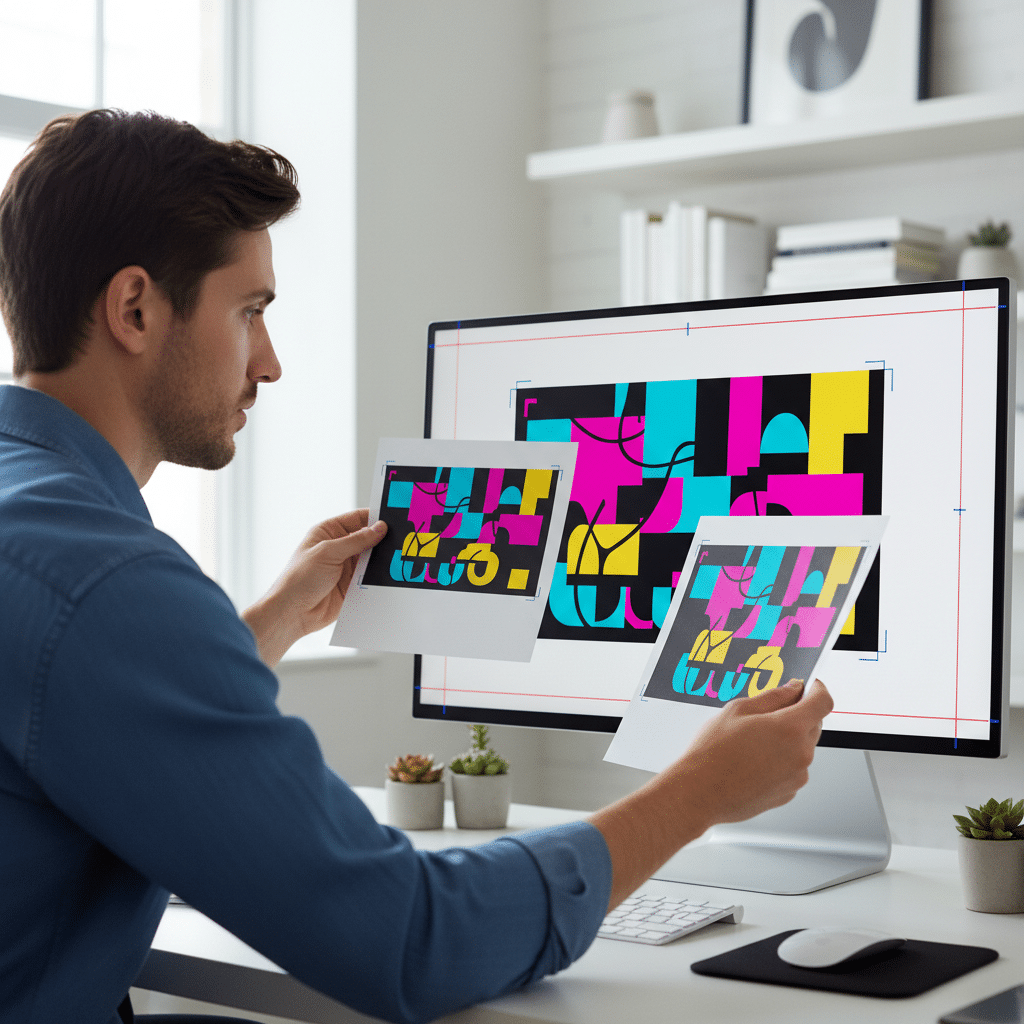
Bleed หรือ ระยะตัดตก คือพื้นที่ของงานออกแบบที่ขยายเกินขอบเขตของขนาดจริงออกไปรอบด้าน โดยทั่วไปจะกำหนดไว้ที่ 3-5 มิลลิเมตร เหตุผลที่ต้องมีระยะนี้คือ ในกระบวนการผลิตของโรงพิมพ์ การตัดกระดาษที่ซ้อนกันเป็นตั้งหนาๆ อาจมีความคลาดเคลื่อนเล็กน้อยเกิดขึ้นได้ หากออกแบบให้พื้นหลังหรือรูปภาพพอดีกับขอบงาน เมื่อเกิดการตัดที่คลาดเคลื่อนเข้าไปในชิ้นงาน ก็จะไม่มีปัญหา แต่ถ้าการตัดคลาดเคลื่อนออกไปด้านนอกเพียงเล็กน้อย จะทำให้เกิดขอบสีขาวของเนื้อกระดาษโผล่ขึ้นมาที่ขอบงาน ทำให้ดูไม่สวยงาม
การตั้งค่า Bleed คือการออกแบบให้พื้นหลังและองค์ประกอบที่ต้องการให้ชิดขอบ “ล้น” ออกไปในพื้นที่ระยะตัดตกนี้ เพื่อให้แน่ใจว่าแม้จะมีการตัดที่คลาดเคลื่อนเล็กน้อย ใบมีดก็จะยังคงตัดอยู่บนพื้นที่ที่มีสีหรือรูปภาพ ทำให้ได้งานพิมพ์ที่ขอบเรียบเนียนและเต็มพื้นที่ตามที่ต้องการ
ปกป้องเนื้อหาสำคัญด้วย Safe Margin หรือระยะปลอดภัย
ในทางกลับกัน Safe Margin หรือ ระยะปลอดภัย คือพื้นที่ที่อยู่ “ด้านใน” ของเส้นตัด โดยเป็นขอบเขตที่แนะนำให้วางเนื้อหาสำคัญทั้งหมด เช่น โลโก้, ข้อความ, หรือข้อมูลติดต่อ ให้อยู่ภายในระยะนี้ โดยทั่วไปจะกำหนดให้ห่างจากขอบของขนาดจริงเข้ามาประมาณ 5-10 มิลลิเมตร การทำเช่นนี้เป็นการป้องกันไม่ให้เนื้อหาสำคัญถูกตัดขาดหายไปหากเกิดความคลาดเคลื่อนในการตัด และยังช่วยให้งานออกแบบโดยรวมดูโปร่งสบายตา ไม่แออัดจนเกินไป
การจัดการองค์ประกอบไฟล์เพื่อความสมบูรณ์แบบ
หลังจากตั้งค่าโหมดสี ความละเอียด และระยะขอบต่างๆ เรียบร้อยแล้ว ขั้นตอนสุดท้ายก่อนบันทึกไฟล์ส่งโรงพิมพ์ คือการจัดการกับองค์ประกอบย่อยอย่างฟอนต์และรูปภาพ เพื่อป้องกันปัญหาที่ไม่คาดคิด
แก้ปัญหาฟอนต์เพี้ยนด้วยการสร้าง Outlines
ปัญหาคลาสสิกอย่างหนึ่งคือ “ฟอนต์เพี้ยน” หรือ “ฟอนต์เด้ง” ซึ่งเกิดขึ้นเมื่อโรงพิมพ์เปิดไฟล์งานออกแบบ แต่ไม่มีฟอนต์ที่ผู้ออกแบบใช้ติดตั้งอยู่ในเครื่องคอมพิวเตอร์ของพวกเขา ระบบจะทำการแทนที่ด้วยฟอนต์อื่นโดยอัตโนมัติ ทำให้การจัดวางและรูปแบบตัวอักษรผิดเพี้ยนไปจากเดิมทั้งหมด
วิธีป้องกันปัญหานี้คือการ Create Outlines หรือแปลงข้อความให้กลายเป็นวัตถุ (Vector Object) คำสั่งนี้จะเปลี่ยนสถานะของตัวอักษรจากการเป็นข้อความที่แก้ไขได้ ให้กลายเป็นเส้นเวกเตอร์ที่มีรูปทรงเหมือนตัวอักษร ซึ่งจะแสดงผลเหมือนกันในทุกเครื่องคอมพิวเตอร์ โดยไม่จำเป็นต้องติดตั้งฟอนต์นั้นๆ
ใน Adobe Illustrator สามารถทำได้โดยการเลือกกล่องข้อความทั้งหมด แล้วไปที่เมนู Type > Create Outlines (คีย์ลัด: Ctrl+Shift+O หรือ Cmd+Shift+O) ข้อควรระวังคือ หลังจากแปลงเป็น Outlines แล้ว จะไม่สามารถกลับไปแก้ไขข้อความได้อีก ดังนั้นจึงควรบันทึกไฟล์เวอร์ชันที่ยังไม่ได้ทำ Outlines แยกไว้ต่างหากสำหรับแก้ไขในอนาคต
ป้องกันภาพหายด้วยการฝังรูปภาพ (Embed Images)
โปรแกรมออกแบบบางโปรแกรม เช่น Illustrator เมื่อนำเข้ารูปภาพ จะใช้วิธีการ “ลิงก์” (Link) ไปยังตำแหน่งของไฟล์ภาพนั้นๆ แทนที่จะนำไฟล์ภาพเข้ามาเก็บไว้ในไฟล์งานโดยตรง หากส่งเฉพาะไฟล์ .ai ไปให้โรงพิมพ์โดยไม่ได้ส่งไฟล์ภาพที่ลิงก์ไว้ไปด้วย เมื่อโรงพิมพ์เปิดไฟล์ขึ้นมา โปรแกรมจะหาไฟล์ภาพไม่เจอและแสดงเป็นช่องว่างแทน
เพื่อป้องกันปัญหานี้ ควรใช้วิธี Embed Images หรือ “ฝังรูปภาพ” ลงไปในไฟล์งานโดยตรง ซึ่งจะทำให้ไฟล์งานมีขนาดใหญ่ขึ้น แต่ก็มั่นใจได้ว่ารูปภาพทั้งหมดจะถูกบันทึกรวมเป็นส่วนหนึ่งของไฟล์และจะไม่หายไปอย่างแน่นอน ใน Illustrator สามารถทำได้โดยไปที่หน้าต่าง Links (Window > Links), เลือกรูปภาพที่ต้องการ, และกดที่เมนูย่อยเพื่อเลือก Embed Image(s)
เคล็ดลับเพิ่มเติมและข้อควรระวังเพื่อไฟล์งานพิมพ์คุณภาพสูง
นอกเหนือจากหลักการพื้นฐานที่กล่าวมา ยังมีรายละเอียดเล็กๆ น้อยๆ ที่ช่วยยกระดับคุณภาพงานพิมพ์และลดข้อผิดพลาดได้อีก
เทคนิคการใช้สีดำให้คมชัดและไม่เพี้ยน
การใช้สีดำในงานพิมพ์มีความซับซ้อนเล็กน้อย หากต้องการพิมพ์ตัวอักษรสีดำหรือเส้นสีดำเล็กๆ ที่คมชัด ควรใช้ค่าสีดำล้วน คือ C=0, M=0, Y=0, K=100 แต่หากต้องการพิมพ์พื้นหลังสีดำทึบที่ดูดำสนิท การใช้ K=100 เพียงอย่างเดียวอาจทำให้ได้สีดำที่ไม่เข้มพอ (ดูเป็นสีเทาเข้ม) ในกรณีนี้ โรงพิมพ์มักแนะนำให้ใช้ค่าสี “Rich Black” ซึ่งเป็นการผสมสีอื่นเข้าไปเล็กน้อย เช่น C=40, M=30, Y=30, K=100 เพื่อเพิ่มความลึกและความทึบของสีดำ อย่างไรก็ตาม ควรปรึกษาโรงพิมพ์สำหรับค่า Rich Black ที่พวกเขาแนะนำ เพื่อป้องกันปัญหาหมึกซึมหรือสีเพี้ยน
ความสำคัญของการพิสูจน์อักษรและตรวจสอบไฟล์ (Proofing)
ก่อนจะยืนยันการผลิตจำนวนมาก ควรขอตัวอย่างงานพิมพ์ (Proof) จากโรงพิมพ์เพื่อตรวจสอบความถูกต้องเสียก่อน ซึ่งมีอยู่ 2 รูปแบบหลัก:
- Soft Proof: เป็นการจำลองสีสันของงานพิมพ์บนหน้าจอคอมพิวเตอร์ของโรงพิมพ์ ซึ่งมักมีการปรับเทียบสี (Calibrate) ให้ใกล้เคียงกับเครื่องพิมพ์จริง ช่วยให้ตรวจสอบการแปลงสีจาก RGB เป็น CMYK ได้ในระดับหนึ่ง
- Hard Proof: เป็นการพิมพ์ตัวอย่างจริงออกมา 1 ชิ้น เพื่อตรวจสอบสีสัน, ความคมชัด, และวัสดุที่ใช้จริง ซึ่งเป็นวิธีที่แม่นยำที่สุดในการยืนยันคุณภาพก่อนสั่งพิมพ์ทั้งหมด แม้อาจมีค่าใช้จ่ายเพิ่มเติม
การเตรียมไฟล์จากโปรแกรมออกแบบอื่นๆ
สำหรับผู้ที่ใช้โปรแกรมออกแบบออนไลน์ เช่น Canva หรือโปรแกรมอื่นๆ ที่อาจไม่มีฟังก์ชันการตั้งค่า CMYK โดยตรง แนวทางปฏิบัติที่ดีที่สุดคือการส่งออก (Export) ไฟล์เป็นประเภท PDF Print หรือ PDF คุณภาพสูง ซึ่งมักจะมีการตั้งค่าที่เหมาะสมกับการพิมพ์มาให้ในระดับหนึ่ง จากนั้นจึงอาจนำไฟล์ PDF นั้นไปเปิดในโปรแกรมมืออาชีพเพื่อตรวจสอบและแปลงเป็น CMYK อีกครั้งเพื่อความมั่นใจสูงสุด
สรุปแนวทางการเตรียมไฟล์สำหรับงานพิมพ์
การเรียนรู้วิธีตั้งค่าไฟล์ก่อนส่งโรงพิมพ์ ให้สีสดตรงปก ไม่เพี้ยน เป็นทักษะที่จำเป็นสำหรับทุกคนที่ต้องการผลงานพิมพ์คุณภาพสูง การปฏิบัติตามขั้นตอนอย่างเคร่งครัด ตั้งแต่การเลือกโหมดสี CMYK, การตั้งค่าความละเอียด 300 DPI, การกำหนดระยะตัดตกและระยะปลอดภัย, ไปจนถึงการแปลงฟอนต์และฝังรูปภาพ จะช่วยลดข้อผิดพลาด ลดต้นทุน และทำให้ผลงานที่ออกมาตรงตามความคาดหวังมากที่สุด
สำหรับผู้ประกอบการ SME หรือนักออกแบบที่ต้องการความมั่นใจในทุกขั้นตอนการผลิต การเลือกโรงพิมพ์ที่มีความเป็นมืออาชีพและพร้อมให้คำปรึกษาคือสิ่งสำคัญ ที่ GIANT PRINT เราเป็นโรงงานผลิตสื่อสิ่งพิมพ์ครบวงจรที่เข้าใจความต้องการของลูกค้า มีบริการออกแบบและผลิตสื่อสิ่งพิมพ์ทุกรูปแบบ ไม่ว่าจะเป็นฉลากสินค้า, สติ๊กเกอร์, สกรีนแก้วกาแฟ, นามบัตร, และสื่อส่งเสริมการขายอื่นๆ ด้วยเครื่องพิมพ์มาตรฐานสูงและทีมงานมืออาชีพที่พร้อมให้คำแนะนำและตรวจสอบไฟล์งาน เพื่อให้ทุกชิ้นงานของคุณออกมาสมบูรณ์แบบและน่าประทับใจ
สามารถดูผลงานและปรึกษาทีมงานของเราได้ผ่านช่องทางต่างๆ:
- FACEBOOK PAGE: https://www.facebook.com/GiantprintMedia
- LINE: https://line.me/ti/p/@282iufnx
- TIKTOK: https://www.tiktok.com/@giantprint_official
ติดต่อ สอบถามเพิ่มเติม
ที่อยู่: 269 หมู่ 12 ถ. มิตรภาพ ตำบลเมืองเก่า อำเภอเมืองขอนแก่น ขอนแก่น 40000
เบอร์โทรศัพท์: 082-2262660
อีเมล: [email protected]