
ภาพแตกตอนพิมพ์? เช็คความละเอียดไฟล์ง่ายๆ ก่อนส่งโรงพิมพ์
- สาระสำคัญของการเตรียมไฟล์งานพิมพ์
- ความเข้าใจพื้นฐานเกี่ยวกับความละเอียดไฟล์ภาพ
- สาเหตุหลักที่ทำให้งานพิมพ์เกิดปัญหาภาพแตก
- วิธีการตรวจสอบความละเอียดไฟล์ภาพอย่างมืออาชีพ
- ขั้นตอนการเตรียมไฟล์งานพิมพ์ฉบับสมบูรณ์เพื่อความคมชัดสูงสุด
- ไฟล์เวกเตอร์ (Vector) และไฟล์ราสเตอร์ (Raster): เลือกใช้อย่างไรให้เหมาะสม
- บทสรุปและแนวทางปฏิบัติที่ดีที่สุด
ปัญหาภาพเบลอ ไม่คมชัด หรือที่เรียกกันว่า “ภาพแตก” เป็นหนึ่งในความท้าทายที่พบบ่อยที่สุดในการผลิตสื่อสิ่งพิมพ์ ซึ่งมักเกิดจากการใช้ไฟล์ที่มีความละเอียดไม่เหมาะสม บทความนี้จะนำเสนอแนวทางและวิธีตรวจสอบไฟล์อย่างละเอียด เพื่อให้แน่ใจว่าผลงานที่ได้จะมีความคมชัดและสวยงามตามที่ออกแบบไว้
สาระสำคัญของการเตรียมไฟล์งานพิมพ์
- มาตรฐานความละเอียด: สำหรับงานพิมพ์ทุกประเภท ควรตั้งค่าความละเอียดของไฟล์ไว้ที่ 300 DPI (Dots Per Inch) หรือ PPI (Pixels Per Inch) เพื่อให้ได้ผลลัพธ์ที่คมชัดและมีรายละเอียดครบถ้วน
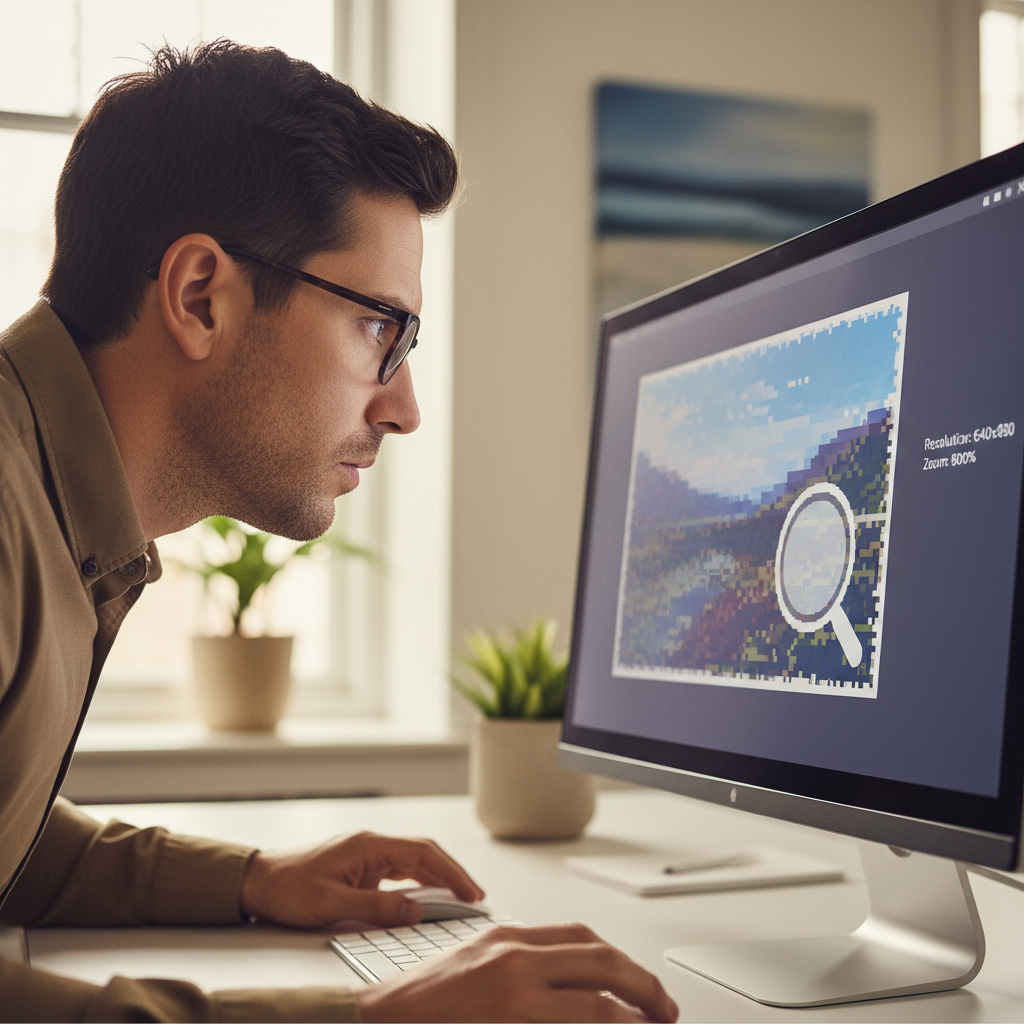
- การตรวจสอบเบื้องต้น: วิธีที่ง่ายและมีประสิทธิภาพที่สุดในการประเมินความคมชัดของไฟล์ก่อนพิมพ์ คือการซูมภาพเข้าไปดูที่ 300% บนหน้าจอคอมพิวเตอร์ ซึ่งจะให้ภาพที่ใกล้เคียงกับผลงานพิมพ์จริง
- โหมดสีสำหรับงานพิมพ์: ไฟล์งานพิมพ์จำเป็นต้องใช้โหมดสี CMYK (Cyan, Magenta, Yellow, Key/Black) เสมอ หากใช้โหมดสี RGB (Red, Green, Blue) ซึ่งเป็นโหมดสำหรับหน้าจอ อาจทำให้สีของงานพิมพ์ผิดเพี้ยนไปจากที่เห็นบนจอได้
- การเตรียมไฟล์อย่างครบถ้วน: นอกเหนือจากความละเอียดและโหมดสี การเตรียมไฟล์ส่วนอื่นๆ เช่น การแปลงตัวอักษรเป็นวัตถุ (Create Outlines) และการฝังรูปภาพ (Embed Image) ก็เป็นขั้นตอนสำคัญที่ช่วยป้องกันปัญหาฟอนต์เพี้ยนหรือรูปภาพหาย
ปัญหา ภาพแตกตอนพิมพ์? เช็คความละเอียดไฟล์ง่ายๆ ก่อนส่งโรงพิมพ์ เป็นเรื่องที่สามารถป้องกันได้หากมีความเข้าใจในหลักการพื้นฐานของงานพิมพ์ การเตรียมไฟล์อย่างถูกต้องไม่เพียงแต่ช่วยให้ได้ผลงานที่มีคุณภาพ แต่ยังช่วยลดความผิดพลาดและประหยัดเวลาในการประสานงานกับโรงพิมพ์อีกด้วย การลงทุนเวลาเพื่อตรวจสอบไฟล์อย่างละเอียดก่อนส่งจึงเป็นขั้นตอนที่สำคัญอย่างยิ่งสำหรับนักออกแบบและผู้ประกอบการทุกคนที่ต้องการสร้างสรรค์สื่อสิ่งพิมพ์ที่น่าประทับใจและเป็นมืออาชีพ
บทความนี้จะอธิบายถึงปัจจัยต่างๆ ที่ส่งผลต่อคุณภาพงานพิมพ์ ตั้งแต่ความหมายของความละเอียดภาพ, สาเหตุที่ทำให้ภาพแตก, ไปจนถึงขั้นตอนการเตรียมไฟล์อย่างละเอียด เพื่อให้ผู้อ่านสามารถนำไปปรับใช้และหลีกเลี่ยงปัญหาดังกล่าวได้อย่างมีประสิทธิภาพ ไม่ว่าจะเป็นการพิมพ์สติ๊กเกอร์ ฉลากสินค้า โบรชัวร์ หรือสื่อสิ่งพิมพ์ประเภทอื่นๆ การมีความรู้พื้นฐานเหล่านี้จะช่วยยกระดับคุณภาพของงานได้อย่างแน่นอน
ความเข้าใจพื้นฐานเกี่ยวกับความละเอียดไฟล์ภาพ
ความละเอียดของภาพ หรือ Image Resolution คือปัจจัยที่สำคัญที่สุดในการกำหนดความคมชัดและคุณภาพของงานพิมพ์ เป็นการวัดความหนาแน่นของจุดสีหรือพิกเซลในพื้นที่หนึ่งๆ ซึ่งมักจะแสดงในหน่วย PPI หรือ DPI การทำความเข้าใจหน่วยวัดเหล่านี้เป็นก้าวแรกสู่การสร้างสรรค์งานพิมพ์ที่สมบูรณ์แบบ
PPI และ DPI คืออะไร และแตกต่างกันอย่างไร
แม้ว่าคำว่า PPI และ DPI มักจะถูกใช้สลับกัน แต่ในทางเทคนิคแล้วมีความหมายที่แตกต่างกันเล็กน้อย:
- PPI (Pixels Per Inch): หมายถึง “พิกเซลต่อนิ้ว” เป็นหน่วยวัดความละเอียดของภาพดิจิทัลบนหน้าจอแสดงผล เช่น จอคอมพิวเตอร์, สมาร์ทโฟน หรือกล้องถ่ายรูป ค่า PPI ที่สูงหมายความว่ามีพิกเซลจำนวนมากอัดแน่นอยู่ในพื้นที่หนึ่งนิ้ว ทำให้ภาพบนจอมีความเนียนและคมชัดมากขึ้น
- DPI (Dots Per Inch): หมายถึง “จุดต่อนิ้ว” เป็นหน่วยวัดความละเอียดของเครื่องพิมพ์ หมายถึงจำนวนจุดหมึกที่เครื่องพิมพ์สามารถพ่นลงบนกระดาษได้ในพื้นที่หนึ่งนิ้ว ค่า DPI ที่สูงขึ้นจะทำให้เครื่องพิมพ์สามารถสร้างภาพที่มีการไล่ระดับสีที่นุ่มนวลและมีรายละเอียดที่คมชัดยิ่งขึ้น
สำหรับนักออกแบบ โดยทั่วไปเมื่อตั้งค่าไฟล์สำหรับงานพิมพ์ จะต้องกำหนดค่าความละเอียดเป็น PPI ในโปรแกรมออกแบบ ซึ่งค่า 300 PPI ถือเป็นมาตรฐานสากลที่จะทำให้เครื่องพิมพ์สามารถพิมพ์งานออกมาด้วยคุณภาพ DPI ที่สูงและได้ภาพที่คมชัด
ทำไมความละเอียด 72 PPI จึงไม่เพียงพอสำหรับงานพิมพ์
ภาพที่แสดงผลบนเว็บไซต์หรือสื่อดิจิทัลต่างๆ มักจะใช้ความละเอียดมาตรฐานที่ 72 PPI ซึ่งเพียงพอที่จะทำให้ภาพดูคมชัดบนหน้าจอและมีขนาดไฟล์ที่เล็ก ทำให้โหลดได้รวดเร็ว อย่างไรก็ตาม ความละเอียดระดับนี้ต่ำเกินไปสำหรับกระบวนการพิมพ์ เมื่อนำไฟล์ 72 PPI ไปพิมพ์ เครื่องพิมพ์จะต้องขยายขนาดพิกเซลแต่ละพิกเซลให้ใหญ่ขึ้นเพื่อเติมเต็มพื้นที่บนกระดาษ ทำให้มองเห็นเป็นรอยหยัก ขอบภาพไม่เรียบ และเกิดปรากฏการณ์ที่เรียกว่า “ภาพแตก” หรือ “พิกเซลแตก” (Pixelation) นั่นเอง ดังนั้น เพื่อให้ได้งานพิมพ์สติ๊กเกอร์คมชัดหรืองานพิมพ์ประเภทอื่นที่มีคุณภาพ จึงจำเป็นต้องใช้ไฟล์ที่มีความละเอียดสูงถึง 300 PPI
สาเหตุหลักที่ทำให้งานพิมพ์เกิดปัญหาภาพแตก
การเข้าใจต้นตอของปัญหาจะช่วยให้สามารถป้องกันได้อย่างตรงจุด ปัญหาไฟล์ภาพแตกในงานพิมพ์มีสาเหตุหลักๆ มาจากปัจจัยไม่กี่อย่างที่เกี่ยวข้องกับการจัดการไฟล์ภาพ
การใช้ไฟล์ต้นฉบับที่มีความละเอียดต่ำ
นี่คือสาเหตุที่พบบ่อยที่สุด ภาพที่ดาวน์โหลดจากอินเทอร์เน็ต, ภาพที่ส่งผ่านแอปพลิเคชันแชท หรือภาพที่ถ่ายด้วยกล้องที่มีการตั้งค่าความละเอียดต่ำ มักจะมีจำนวนพิกเซลไม่เพียงพอสำหรับงานพิมพ์ขนาดใหญ่ เมื่อนำภาพเหล่านี้มาใช้ในงานออกแบบโดยไม่ได้ตรวจสอบขนาดไฟล์สำหรับพิมพ์ ผลลัพธ์ที่ได้จึงมักจะไม่คมชัด การพยายามเพิ่มความละเอียดของภาพความละเอียดต่ำในโปรแกรมแต่งภาพ (Upscaling) ก็ไม่สามารถช่วยแก้ปัญหานี้ได้ เพราะโปรแกรมจะทำได้เพียงการสร้างพิกเซลใหม่ขึ้นมาโดยการคาดเดา ซึ่งจะทำให้ภาพดูเบลอและไม่เป็นธรรมชาติ
การขยายขนาดภาพเกินขีดจำกัด
แม้ว่าจะมีไฟล์ภาพที่มีความละเอียด 300 PPI แต่หากนำไปขยายขนาดให้ใหญ่กว่าขนาดเดิมมากเกินไป ความหนาแน่นของพิกเซลต่อพื้นที่ก็จะลดลง ส่งผลให้ความละเอียดที่แท้จริง (Effective PPI) ต่ำลงและเกิดภาพแตกได้เช่นกัน ตัวอย่างเช่น ภาพขนาด 2×2 นิ้วที่ความละเอียด 300 PPI หากถูกขยายเป็น 4×4 นิ้วในงานออกแบบ ความละเอียดที่แท้จริงจะลดลงเหลือเพียง 150 PPI ซึ่งไม่เพียงพอสำหรับงานพิมพ์คุณภาพสูง
ความเข้าใจผิดระหว่างภาพบนจอและผลลัพธ์การพิมพ์
จอคอมพิวเตอร์มีความสามารถในการ “หลอกตา” ทำให้ภาพที่มีความละเอียดต่ำยังคงดูดีในระดับหนึ่ง แต่เครื่องพิมพ์จะเปิดเผยข้อบกพร่องของไฟล์ภาพออกมาอย่างชัดเจน ดังนั้น การตัดสินคุณภาพของไฟล์จากสิ่งที่เห็นบนหน้าจอเพียงอย่างเดียวโดยไม่ได้ตรวจสอบค่าความละเอียดที่แท้จริง จึงเป็นอีกหนึ่งสาเหตุสำคัญที่นำไปสู่ความผิดหวังเมื่อได้รับงานพิมพ์จริง
วิธีการตรวจสอบความละเอียดไฟล์ภาพอย่างมืออาชีพ
ก่อนที่จะส่งไฟล์งานพิมพ์ไปยังโรงพิมพ์ การตรวจสอบความละเอียดเป็นขั้นตอนที่ขาดไม่ได้ มีวิธีง่ายๆ แต่ได้ผลดีที่สามารถทำได้ด้วยตนเอง
เทคนิคการซูมภาพ 300% เพื่อจำลองผลงานพิมพ์
นี่คือวิธีที่ง่ายและรวดเร็วที่สุดในการประเมินคุณภาพของไฟล์ภาพ ไม่ว่าจะทำงานบนโปรแกรม Adobe Illustrator, Photoshop หรือโปรแกรมออกแบบอื่นๆ ให้ลองใช้เครื่องมือซูม (Zoom Tool) ขยายภาพเข้าไปดูที่ระดับ 300%
การดูภาพที่ระดับการซูม 300% บนหน้าจอ จะให้มุมมองที่ใกล้เคียงกับผลลัพธ์ที่จะปรากฏบนสื่อสิ่งพิมพ์จริงมากที่สุด หากภาพที่เห็นยังคงความคมชัด ขอบเรียบ และไม่ปรากฏรอยพิกเซลแตกเป็นเม็ดสี่เหลี่ยมอย่างชัดเจน ก็สามารถมั่นใจได้ในระดับหนึ่งว่าไฟล์มีความละเอียดเพียงพอสำหรับงานพิมพ์
ในทางกลับกัน หากภาพที่ซูมเข้าไปดูเบลอ มัว หรือเห็นพิกเซลแตกอย่างชัดเจน นั่นเป็นสัญญาณเตือนว่าควรหาภาพใหม่ที่มีความละเอียดสูงกว่ามาแทนที่
การตรวจสอบข้อมูลจำเพาะของไฟล์ในโปรแกรมออกแบบ
นอกจากการซูมดูด้วยสายตาแล้ว การตรวจสอบข้อมูลเชิงเทคนิคของไฟล์ก็เป็นสิ่งจำเป็น โปรแกรมออกแบบส่วนใหญ่จะมีฟังก์ชันสำหรับตรวจสอบข้อมูลเหล่านี้:
- ใน Adobe Photoshop: ไปที่เมนู Image > Image Size… จะมีหน้าต่างแสดงขนาดความกว้าง, ความสูง และค่า Resolution (Pixels/Inch) ของไฟล์ ตรวจสอบให้แน่ใจว่าค่า Resolution อยู่ที่ 300
- ใน Adobe Illustrator: เมื่อเลือกที่รูปภาพที่นำเข้ามา (Placed Image) ให้ดูที่แถบ Control Panel ด้านบน จะมีข้อมูล PPI ของภาพนั้นแสดงอยู่ หากค่าที่แสดงต่ำกว่า 300 ควรพิจารณาเปลี่ยนภาพ
การตรวจสอบทั้งสองวิธีควบคู่กันไปจะช่วยให้การเตรียมไฟล์งานพิมพ์มีความแม่นยำและลดความเสี่ยงจากปัญหาภาพแตกได้อย่างมีนัยสำคัญ
ขั้นตอนการเตรียมไฟล์งานพิมพ์ฉบับสมบูรณ์เพื่อความคมชัดสูงสุด
การส่งไฟล์ที่สมบูรณ์แบบให้กับโรงพิมพ์ไม่ได้มีแค่เรื่องความละเอียด แต่ยังรวมถึงการตั้งค่าทางเทคนิคอื่นๆ ที่จะช่วยให้กระบวนการผลิตเป็นไปอย่างราบรื่นและได้ผลลัพธ์ที่ดีที่สุด
1. การตั้งค่าความละเอียดไฟล์ที่ถูกต้องตั้งแต่เริ่มต้น
ขั้นตอนที่สำคัญที่สุดคือการตั้งค่าเอกสารให้ถูกต้องตั้งแต่แรกเริ่ม เมื่อสร้างไฟล์งานออกแบบใหม่ (New Document) ในโปรแกรมต่างๆ เช่น Photoshop หรือ Illustrator ให้กำหนดค่า Raster Effects หรือ Resolution เป็น 300 PPI เสมอ การตั้งค่านี้ตั้งแต่ต้นจะช่วยให้องค์ประกอบทุกอย่างที่สร้างขึ้นในไฟล์มีคุณภาพเหมาะสมสำหรับงานพิมพ์
2. การเลือกใช้โหมดสี CMYK สำหรับงานพิมพ์
ระบบสีที่ใช้ในเครื่องพิมพ์คือ CMYK ซึ่งเป็นการผสมสีจากแม่สี 4 สี ได้แก่ Cyan (ฟ้า), Magenta (บานเย็น), Yellow (เหลือง), และ Key (ดำ) ในขณะที่ระบบสีบนหน้าจอคือ RGB (Red, Green, Blue) ซึ่งเป็นการผสมสีจากแสง ดังนั้น เพื่อให้สีที่พิมพ์ออกมาใกล้เคียงกับที่เห็นบนจอมากที่สุด จึงจำเป็นต้องตั้งค่าโหมดสีของไฟล์เป็น CMYK ตั้งแต่ขั้นตอนการสร้างไฟล์ หรือทำการแปลงไฟล์จาก RGB เป็น CMYK ก่อนส่งให้โรงพิมพ์ หากไม่แปลงไฟล์อาจทำให้สีที่ได้มีความสดน้อยลงหรือผิดเพี้ยนไปจากเดิม
3. ความสำคัญของระยะขอบและระยะตัดตก (Margin & Bleed)
ในกระบวนการพิมพ์และตัดชิ้นงาน อาจมีการคลาดเคลื่อนเล็กน้อยเกิดขึ้นได้เสมอ เพื่อป้องกันปัญหานี้ จึงต้องมีการตั้งค่าดังนี้:
- ระยะตัดตก (Bleed): คือพื้นที่ของงานออกแบบที่ต้องทำเผื่อออกไปนอกขอบเขตของชิ้นงานจริง (โดยทั่วไปประมาณ 3-5 มิลลิเมตร) สำหรับภาพพื้นหลังหรือองค์ประกอบที่อยู่ชิดขอบ เพื่อให้เมื่อตัดชิ้นงานแล้วจะไม่มีขอบขาวของกระดาษเหลืออยู่
- ระยะขอบ (Margin): คือพื้นที่ปลอดภัยด้านในขอบเขตของชิ้นงาน ไม่ควรวางข้อความสำคัญหรือโลโก้ไว้ชิดขอบเกินไป เพื่อป้องกันไม่ให้ถูกตัดขาดหายไป
4. การแปลงตัวอักษรเป็นวัตถุ (Create Outlines)
หากโรงพิมพ์ไม่มีฟอนต์ (Font) ที่ใช้ในงานออกแบบติดตั้งอยู่ในเครื่องคอมพิวเตอร์ของพวกเขา เมื่อเปิดไฟล์ขึ้นมา ระบบจะแทนที่ฟอนต์นั้นด้วยฟอนต์อื่น ทำให้การจัดวางและรูปแบบตัวอักษรผิดเพี้ยนไปทั้งหมด วิธีป้องกันคือการแปลงตัวอักษรทั้งหมดให้กลายเป็นวัตถุหรือเส้น Path (Vector) ด้วยคำสั่ง “Create Outlines” (ใน Illustrator) หรือ “Convert to Shape” (ใน Photoshop) ซึ่งจะทำให้ตัวอักษรกลายเป็นรูปทรงที่ไม่ขึ้นกับฟอนต์อีกต่อไป
5. การฝังรูปภาพ (Embed Image) เพื่อป้องกันไฟล์หาย
ในโปรแกรม Adobe Illustrator โดยปกติเมื่อนำภาพเข้ามาในไฟล์งานออกแบบ โปรแกรมจะทำการ “ลิงก์” (Link) ไปยังไฟล์ภาพต้นฉบับเท่านั้น หากส่งไฟล์งานไปให้โรงพิมพ์โดยไม่ได้ส่งไฟล์ภาพที่ลิงก์ไปด้วย หรือมีการย้ายตำแหน่งไฟล์ภาพ จะทำให้โรงพิมพ์ไม่สามารถเปิดภาพนั้นได้ เพื่อป้องกันปัญหานี้ ควรทำการ “ฝัง” (Embed) รูปภาพทั้งหมดลงไปในไฟล์งานโดยตรง ซึ่งจะทำให้ไฟล์งานมีขนาดใหญ่ขึ้น แต่ก็มั่นใจได้ว่ารูปภาพทั้งหมดจะอยู่ครบถ้วนเมื่อเปิดไฟล์ที่เครื่องอื่น
ไฟล์เวกเตอร์ (Vector) และไฟล์ราสเตอร์ (Raster): เลือกใช้อย่างไรให้เหมาะสม
การเลือกใช้ประเภทไฟล์ที่ถูกต้องเป็นอีกหนึ่งปัจจัยสำคัญที่ส่งผลต่อความคมชัดของงานพิมพ์ โดยเฉพาะโลโก้และตัวอักษร ไฟล์กราฟิกแบ่งออกเป็น 2 ประเภทหลัก คือ ราสเตอร์ และ เวกเตอร์ ซึ่งมีคุณสมบัติและการใช้งานที่แตกต่างกันอย่างสิ้นเชิง
| คุณสมบัติ | ไฟล์ราสเตอร์ (Raster/Bitmap) | ไฟล์เวกเตอร์ (Vector) |
|---|---|---|
| โครงสร้างพื้นฐาน | ประกอบขึ้นจากจุดสี่เหลี่ยมเล็กๆ ที่เรียกว่า “พิกเซล” (Pixels) | สร้างจากสมการทางคณิตศาสตร์ที่กำหนดเส้น, รูปร่าง และสี |
| การขยายขนาด | ไม่สามารถขยายขนาดได้โดยไม่สูญเสียความคมชัด (เกิดภาพแตก) | สามารถย่อ-ขยายได้ทุกขนาดโดยไม่สูญเสียความคมชัดเลย |
| ความละเอียด | ขึ้นอยู่กับความละเอียด (Resolution Dependent) ต้องมีค่า 300 PPI สำหรับงานพิมพ์ | ไม่ขึ้นอยู่กับความละเอียด (Resolution Independent) คมชัดเสมอ |
| เหมาะสำหรับ | ภาพถ่าย, ภาพวาดที่มีการไล่ระดับสีซับซ้อน | โลโก้, ไอคอน, ตัวอักษร, ภาพประกอบ, กราฟิกที่ไม่ใช่ภาพถ่าย |
| นามสกุลไฟล์ทั่วไป | .JPG, .JPEG, .PNG, .GIF, .TIFF, .PSD | .AI, .EPS, .SVG, .PDF (ที่สร้างจากโปรแกรมเวกเตอร์) |
จากตารางจะเห็นได้ว่า สำหรับองค์ประกอบเช่น โลโก้, สัญลักษณ์ หรือตัวอักษร ควรใช้ไฟล์ประเภทเวกเตอร์เสมอ เพื่อให้แน่ใจว่าจะมีความคมชัดสูงสุดไม่ว่าจะนำไปใช้ในงานพิมพ์ขนาดเล็กหรือใหญ่ ส่วนภาพถ่ายหรือภาพที่มีความซับซ้อนของสีสูง จะต้องใช้ไฟล์ประเภทราสเตอร์ที่มีความละเอียดสูง (300 PPI) และมีขนาดที่เหมาะสมกับงานพิมพ์นั้นๆ
บทสรุปและแนวทางปฏิบัติที่ดีที่สุด
การป้องกันปัญหาภาพแตกในงานพิมพ์เป็นกระบวนการที่ต้องใส่ใจในรายละเอียดตั้งแต่เริ่มต้นจนถึงขั้นตอนสุดท้ายของการเตรียมไฟล์ การสรุปแนวทางปฏิบัติที่ดีที่สุดจะช่วยให้สามารถทำงานได้อย่างเป็นระบบและลดข้อผิดพลาดให้เหลือน้อยที่สุด
หัวใจสำคัญคือการเลือกใช้ไฟล์ภาพต้นฉบับที่มีคุณภาพสูงและตั้งค่าความละเอียดของไฟล์งานออกแบบไว้ที่ 300 PPI เสมอ ควรตรวจสอบความคมชัดด้วยการซูมภาพดูที่ 300% ก่อนส่งไฟล์ทุกครั้ง นอกจากนี้ การตั้งค่าทางเทคนิคอื่นๆ เช่น การใช้โหมดสี CMYK, การกำหนดระยะตัดตก, การแปลงฟอนต์ และการฝังรูปภาพ ก็เป็นขั้นตอนที่จำเป็นซึ่งจะช่วยให้งานพิมพ์ออกมามีคุณภาพตามที่คาดหวังและลดปัญหาในการประสานงานกับโรงพิมพ์ การทำความเข้าใจความแตกต่างระหว่างไฟล์ราสเตอร์และเวกเตอร์และเลือกใช้ให้ถูกประเภทของงานก็เป็นอีกหนึ่งกุญแจสู่ความสำเร็จในการสร้างสรรค์สื่อสิ่งพิมพ์ที่คมชัดและเป็นมืออาชีพ
สำหรับผู้ประกอบการหรือนักออกแบบที่ต้องการความมั่นใจในคุณภาพงานพิมพ์ การเลือกใช้บริการจากโรงพิมพ์ที่มีความเชี่ยวชาญและสามารถให้คำปรึกษาด้านการเตรียมไฟล์ได้ถือเป็นสิ่งสำคัญ GIANT PRINT เป็นโรงงานผลิตสื่อสิ่งพิมพ์ครบวงจรที่มีทีมงานมืออาชีพพร้อมให้คำแนะนำในทุกขั้นตอน ตั้งแต่การออกแบบไปจนถึงการผลิต เพื่อให้ผลงานของคุณออกมาสมบูรณ์แบบและตอบโจทย์ทุกความต้องการ ด้วยเครื่องพิมพ์มาตรฐานและวัสดุคุณภาพสูง ท่านสามารถมั่นใจได้ว่าจะได้รับสื่อสิ่งพิมพ์ที่คมชัด สวยงาม และน่าประทับใจ
ติดต่อ สอบถามเพิ่มเติม ได้ที่: https://giantprint.co.th
ที่อยู่: ห้างหุ้นส่วนจำกัด ไจแอนท์ ปริ้น 44 หมู่ 14 ถนน ศรีจันทร์ ตำบลบ้านเป็ด อำเภอเมืองขอนแก่น ขอนแก่น 40000
เบอร์โทรศัพท์: 082-2262660
อีเมล: [email protected]
ช่องทางโซเชียลมีเดีย: FACEBOOK PAGE, LINE, TIKTOK


