SME ต้องรู้! ตั้งค่าไฟล์พิมพ์ CMYK ให้สีสวยตรงปกไม่เพี้ยน
- หัวใจสำคัญของการพิมพ์สีให้ตรงปก
- ทำไมการตั้งค่าสี CMYK จึงสำคัญสำหรับเจ้าของแบรนด์ SME?
- ความแตกต่างพื้นฐานระหว่างโหมดสี CMYK และ RGB
- คู่มือปฏิบัติ: ตั้งค่าไฟล์พิมพ์ CMYK อย่างมืออาชีพ
- สาเหตุหลักที่ทำให้สีพิมพ์เพี้ยนและวิธีหลีกเลี่ยง
- ข้อควรพิจารณาเพิ่มเติมสำหรับงานพิมพ์คุณภาพสูง
- บทสรุปและเช็กลิสต์: เตรียมไฟล์พิมพ์ CMYK อย่างมั่นใจ
ปัญหาการออกแบบโลโก้ ฉลากสินค้า หรือสื่อส่งเสริมการขาย ที่สีบนหน้าจอคอมพิวเตอร์สวยงามสดใส แต่เมื่อพิมพ์ออกมาแล้วกลับได้สีที่ผิดเพี้ยนไปจากเดิม เป็นความท้าทายที่ผู้ประกอบการ SME จำนวนมากต้องเผชิญ ปัญหานี้สามารถป้องกันและแก้ไขได้ด้วยความเข้าใจในระบบสีสำหรับงานพิมพ์
หัวใจสำคัญของการพิมพ์สีให้ตรงปก
- เริ่มต้นด้วยโหมดสีที่ถูกต้อง: การตั้งค่าไฟล์งานออกแบบเป็นโหมดสี CMYK ตั้งแต่ขั้นตอนแรกเป็นสิ่งจำเป็นสำหรับงานพิมพ์ทุกชนิด เพื่อลดความคลาดเคลื่อนของสีให้ได้มากที่สุด
- ความละเอียดของไฟล์: ไฟล์งานพิมพ์ต้องมีความละเอียดสูง โดยมาตรฐานควรอยู่ที่ 300 DPI (Dots Per Inch) เพื่อให้ผลงานที่ได้มีความคมชัด ไม่แตกเบลอ
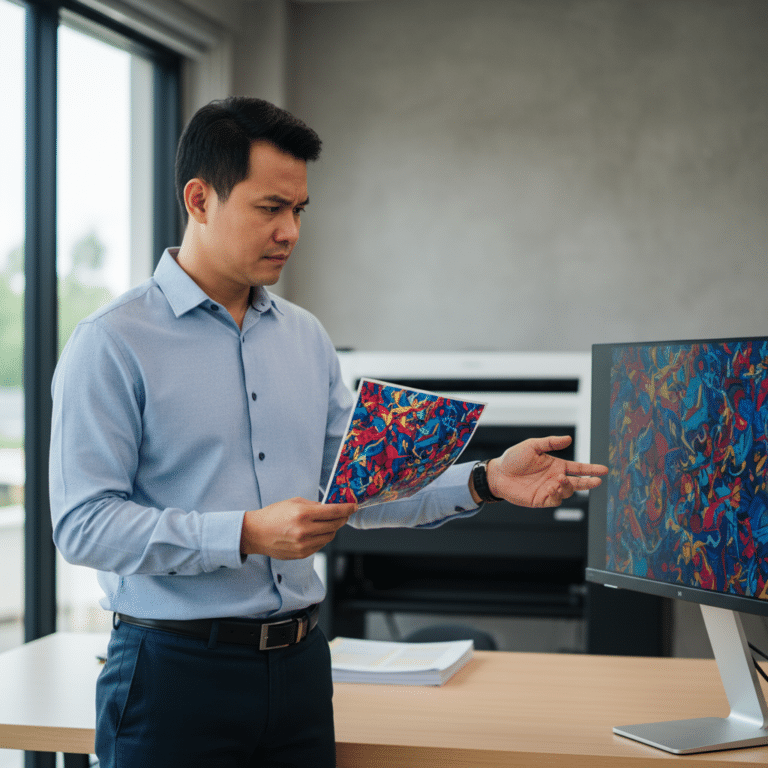
- ความแตกต่างของระบบสี: สีที่แสดงผลบนหน้าจอ (RGB) ใช้หลักการของแสง ในขณะที่งานพิมพ์ (CMYK) ใช้หลักการของหมึกพิมพ์ ซึ่งไม่สามารถแสดงผลได้ตรงกัน 100%
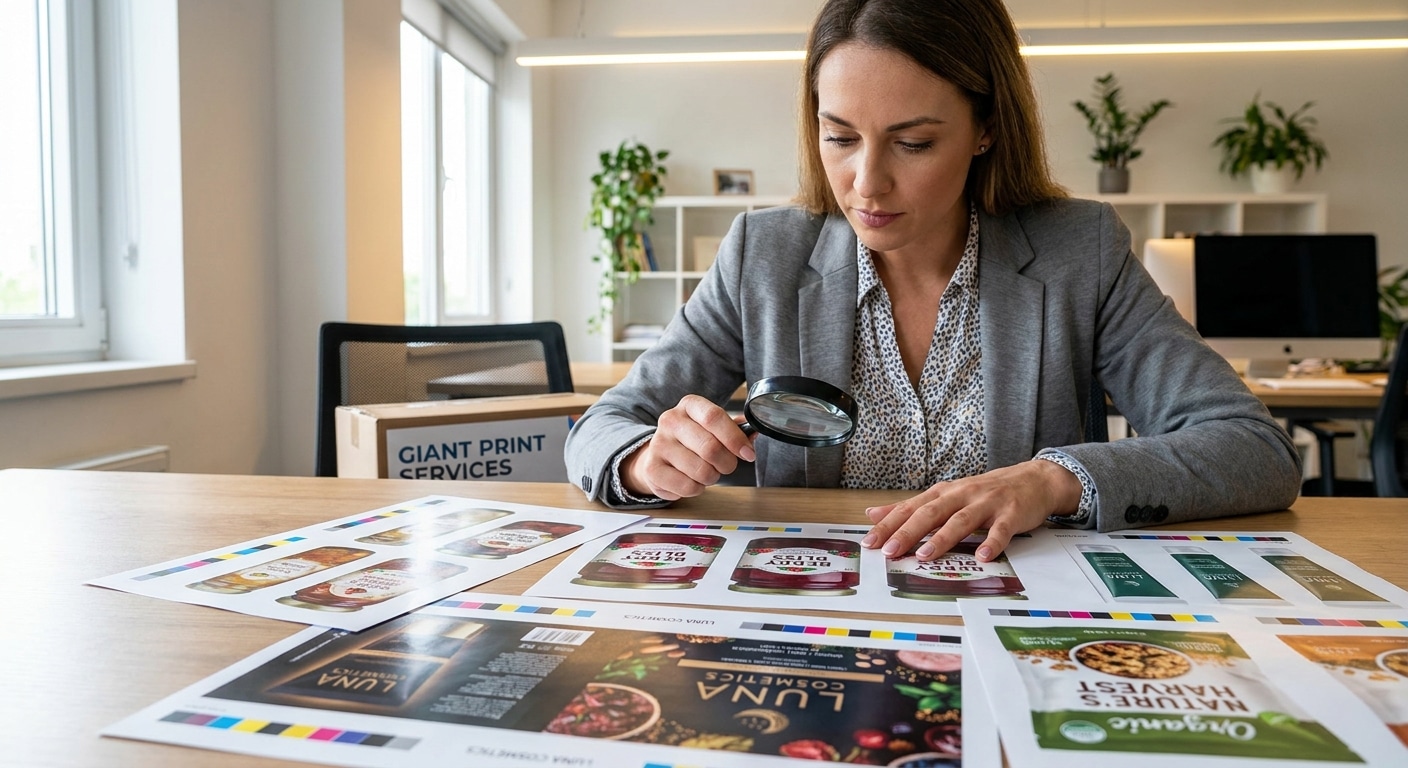
- การตรวจสอบไฟล์ก่อนพิมพ์: การใช้เครื่องมือ Preview ในโปรแกรมออกแบบเพื่อจำลองการแยกสีและผลลัพธ์หลังพิมพ์ เป็นขั้นตอนสำคัญที่ช่วยตรวจสอบความถูกต้องก่อนส่งไฟล์ให้โรงพิมพ์
- วัสดุมีผลต่อสี: ชนิดของกระดาษ สติ๊กเกอร์ และการเคลือบผิวงานพิมพ์ ล้วนส่งผลต่อการแสดงผลของสี ทำให้สีที่ได้อาจแตกต่างจากที่เห็นในไฟล์ต้นฉบับ
สำหรับผู้ประกอบการแล้ว การทำความเข้าใจในเรื่อง SME ต้องรู้! ตั้งค่าไฟล์พิมพ์ CMYK ให้สีสวยตรงปกไม่เพี้ยน ถือเป็นทักษะสำคัญที่ช่วยควบคุมคุณภาพของแบรนด์ได้อย่างมีประสิทธิภาพ การเตรียมไฟล์งานพิมพ์ที่ถูกต้องไม่เพียงแต่จะช่วยให้ได้ผลงานที่มีสีสันตรงตามที่คาดหวัง แต่ยังช่วยรักษาภาพลักษณ์ความเป็นมืออาชีพของแบรนด์ และหลีกเลี่ยงค่าใช้จ่ายที่อาจเกิดขึ้นจากการต้องพิมพ์งานใหม่ทั้งหมด ปัญหาสีเพี้ยนจากการส่งไฟล์ผิดโหมดสีเป็นสิ่งที่พบได้บ่อย โดยเฉพาะเมื่อไฟล์ถูกสร้างขึ้นในโหมด RGB ซึ่งเป็นค่าเริ่มต้นของอุปกรณ์ดิจิทัลส่วนใหญ่ แต่ไม่เหมาะกับกระบวนการพิมพ์ออฟเซ็ตหรือดิจิทัลที่ใช้หมึก CMYK เป็นหลัก
ทำไมการตั้งค่าสี CMYK จึงสำคัญสำหรับเจ้าของแบรนด์ SME?
ในโลกธุรกิจที่มีการแข่งขันสูง ภาพลักษณ์ของแบรนด์คือสิ่งสำคัญอันดับต้นๆ สีสันของโลโก้ บรรจุภัณฑ์ และสื่อโฆษณาต่างๆ ล้วนเป็นส่วนหนึ่งในการสร้างการจดจำและความน่าเชื่อถือให้กับลูกค้า การที่สีของแบรนด์มีความสม่ำเสมอในทุกๆ สื่อ ไม่ว่าจะปรากฏบนเว็บไซต์หรือบนฉลากสินค้าที่พิมพ์ออกมา จะช่วยเสริมสร้างความแข็งแกร่งให้กับแบรนด์ได้เป็นอย่างดี
สำหรับเจ้าของแบรนด์ SME, นักการตลาด, หรือแม้แต่ฝ่ายจัดซื้อที่ต้องประสานงานกับโรงพิมพ์ การมีความรู้พื้นฐานเรื่องการตั้งค่าไฟล์พิมพ์ CMYK จึงเป็นสิ่งจำเป็นอย่างยิ่ง เพราะมันคือปราการด่านแรกในการควบคุมคุณภาพงานพิมพ์ ช่วยลดความเสี่ยงที่งานจะออกมาไม่ตรงตามความต้องการ ซึ่งอาจนำไปสู่ความล่าช้าในการเปิดตัวสินค้า และการสูญเสียงบประมาณโดยไม่จำเป็น การลงทุนเวลาเพื่อเรียนรู้และตรวจสอบไฟล์ให้ถูกต้องตั้งแต่ต้น จะช่วยให้กระบวนการผลิตราบรื่นและได้ผลลัพธ์ที่เป็นมืออาชีพ
ความแตกต่างพื้นฐานระหว่างโหมดสี CMYK และ RGB
เพื่อให้เข้าใจถึงต้นตอของปัญหาสีเพี้ยน สิ่งสำคัญคือการทำความเข้าใจความแตกต่างระหว่างระบบสีหลักสองระบบที่ใช้กันอย่างแพร่หลาย ได้แก่ RGB และ CMYK ซึ่งมีหลักการทำงานและวัตถุประสงค์การใช้งานที่แตกต่างกันโดยสิ้นเชิง
| คุณสมบัติ | CMYK (Cyan, Magenta, Yellow, Key) | RGB (Red, Green, Blue) |
|---|---|---|
| หลักการทำงาน | Subtractive Color (การลบสี): เริ่มจากพื้นผิวสีขาว (เช่น กระดาษ) และใช้หมึกสีดูดกลืนแสงบางส่วน ทำให้เราเห็นสีที่สะท้อนกลับมา | Additive Color (การบวกสี): เริ่มจากความมืด (จอสีดำ) และผสมแสงสีแดง เขียว น้ำเงิน เพื่อสร้างสีต่างๆ ยิ่งผสมมากยิ่งสว่าง |
| การใช้งานหลัก | สำหรับสื่อสิ่งพิมพ์ทุกชนิด เช่น ฉลากสินค้า, โบรชัวร์, นามบัตร, ป้ายโฆษณา | สำหรับสื่อดิจิทัลและอุปกรณ์อิเล็กทรอนิกส์ เช่น เว็บไซต์, โซเชียลมีเดีย, จอโทรทัศน์, จอมือถือ |
| ขอบเขตสี (Gamut) | มีขอบเขตสีที่แคบกว่า เหมาะสมกับสีที่สามารถพิมพ์ได้จริงด้วยหมึก | มีขอบเขตสีที่กว้างกว่า สามารถแสดงสีที่สดและสว่างจ้าได้มากกว่า ซึ่งหมึกพิมพ์ไม่สามารถทำได้ |
| ไฟล์ที่เหมาะสม | PDF, AI, PSD, TIFF (ที่ตั้งค่าเป็น CMYK) | JPEG, PNG, GIF, SVG |
เมื่อไฟล์ที่สร้างในโหมด RGB ซึ่งมีขอบเขตสีที่กว้างและสดใส ถูกส่งไปให้โรงพิมพ์ ระบบของโรงพิมพ์จะทำการแปลงไฟล์นั้นเป็น CMYK โดยอัตโนมัติ ในกระบวนการนี้ สีที่อยู่นอกขอบเขตของ CMYK (เช่น สีเขียวนีออน หรือสีฟ้าสว่างจ้า) จะถูกปรับให้เป็นสีที่ใกล้เคียงที่สุดที่หมึกพิมพ์สามารถทำได้ ซึ่งมักจะทำให้สีดูหม่นลงหรือเพี้ยนไปจากต้นฉบับที่เห็นบนจออย่างเห็นได้ชัด
คู่มือปฏิบัติ: ตั้งค่าไฟล์พิมพ์ CMYK อย่างมืออาชีพ
การเตรียมไฟล์ให้พร้อมสำหรับงานพิมพ์นั้นมีขั้นตอนที่ชัดเจนและไม่ซับซ้อน การปฏิบัติตามขั้นตอนเหล่านี้จะช่วยให้ผู้ประกอบการสามารถส่งไฟล์งานให้โรงพิมพ์ได้อย่างมั่นใจ
การตั้งค่า CMYK ตั้งแต่เริ่มต้นในโปรแกรมออกแบบ
วิธีที่ดีที่สุดในการป้องกันปัญหาสีเพี้ยนคือการตั้งค่าโหมดสีของไฟล์เป็น CMYK ตั้งแต่ขั้นตอนการสร้างไฟล์ใหม่ในโปรแกรมออกแบบกราฟิก
สำหรับ Adobe Photoshop
เมื่อสร้างเอกสารใหม่ (File > New) ในหน้าต่าง New Document ให้มองหาตัวเลือก Color Mode และเลือกเป็น CMYK Color นอกจากนี้ ควรตั้งค่า Resolution เป็น 300 Pixels/Inch ซึ่งเป็นมาตรฐานสำหรับงานพิมพ์
สำหรับ Adobe Illustrator
ในหน้าต่าง New Document ให้เลือกโปรไฟล์เป็น Print โปรแกรมจะตั้งค่าเริ่มต้นที่เหมาะสมให้โดยอัตโนมัติ หรือสามารถเข้าไปที่ Advanced Options แล้วตรวจสอบว่า Color Mode ถูกตั้งเป็น CMYK และ Raster Effects ถูกตั้งเป็น High (300 ppi) หรือไม่ สามารถสังเกตได้ที่แถบชื่อไฟล์ด้านบน ซึ่งจะแสดงเป็น *(CMYK/GPU Preview)* เพื่อยืนยันว่าทำงานอยู่ในโหมดสีที่ถูกต้อง
วิธีแปลงไฟล์ RGB ที่มีอยู่ให้เป็น CMYK
ในกรณีที่มีไฟล์เก่าที่สร้างไว้ในโหมด RGB หรือได้รับไฟล์มาจากแหล่งอื่น สามารถทำการแปลงเป็น CMYK ได้ แต่ควรตระหนักว่าสีอาจมีการเปลี่ยนแปลงเล็กน้อย
- ใน Adobe Illustrator: ไปที่เมนู File > Document Color Mode > CMYK Color เพื่อแปลงโหมดสีของทั้งเอกสาร หรือหากต้องการแปลงสีของวัตถุบางชิ้น สามารถเลือกวัตถุนั้นๆ แล้วไปที่ Edit > Edit Colors > Convert to CMYK
- ใน Adobe Photoshop: วิธีที่แนะนำคือการใช้คำสั่ง Edit > Convert to Profile จากนั้นในส่วน Destination Space ให้เลือกโปรไฟล์ CMYK ที่เหมาะสมกับโรงพิมพ์ (หากไม่แน่ใจ ควรปรึกษาโรงพิมพ์ หรือใช้ค่ามาตรฐานทั่วไป เช่น U.S. Web Coated (SWOP) v2)
ความสำคัญของความละเอียดไฟล์ (DPI)
DPI หรือ Dots Per Inch คือหน่วยวัดความหนาแน่นของจุดต่องานพิมพ์หนึ่งตารางนิ้ว ยิ่งค่า DPI สูง ภาพที่พิมพ์ออกมาก็จะยิ่งคมชัดและมีรายละเอียดที่ดี
สำหรับงานพิมพ์ทุกประเภท ไม่ว่าจะเป็นฉลากสินค้า สติ๊กเกอร์ หรือป้ายโฆษณา ควรใช้ความละเอียดของไฟล์งานและรูปภาพประกอบที่ 300 DPI เป็นอย่างน้อยเสมอ ส่วนความละเอียด 72 DPI นั้นเหมาะสำหรับงานที่แสดงผลบนหน้าจอเท่านั้น
ขั้นตอนสุดท้าย: การตรวจสอบไฟล์ก่อนส่งโรงพิมพ์
ก่อนบันทึกไฟล์และส่งให้โรงพิมพ์ ควรใช้เครื่องมือตรวจสอบในโปรแกรมออกแบบเพื่อจำลองผลลัพธ์ที่จะเกิดขึ้นจริง
- Overprint Preview: (ใน Illustrator และ InDesign) เป็นเครื่องมือที่ช่วยจำลองการพิมพ์ทับซ้อนกันของสีต่างๆ ทำให้เห็นภาพรวมของสีที่อาจเกิดขึ้นจริง
- Separations Preview / Output Preview: (ใน Illustrator และ Acrobat) ช่วยให้สามารถดูการแยกสีของแม่พิมพ์แต่ละสี (C, M, Y, K) ได้ ทำให้ตรวจสอบได้ว่าค่าสีที่ใช้ในส่วนต่างๆ ของงานออกแบบถูกต้องหรือไม่
สาเหตุหลักที่ทำให้สีพิมพ์เพี้ยนและวิธีหลีกเลี่ยง
นอกจากการตั้งค่าโหมดสีที่ไม่ถูกต้องแล้ว ยังมีปัจจัยภายนอกอื่นๆ ที่อาจส่งผลต่อความแม่นยำของสีในงานพิมพ์ได้เช่นกัน
ความคลาดเคลื่อนของสีบนจอภาพ
จอคอมพิวเตอร์แต่ละเครื่องมีการตั้งค่าการแสดงผลสีที่แตกต่างกัน และสีที่เห็นบนจอคือการแสดงผลของ “แสง” (RGB) ในขณะที่งานพิมพ์คือ “หมึก” (CMYK) บนวัสดุ ดังนั้นจึงเป็นไปไม่ได้ที่สีจะตรงกัน 100% การคาลิเบรตจอภาพอย่างสม่ำเสมอสามารถช่วยลดช่องว่างนี้ได้ แต่ไม่ควรยึดสีบนจอเป็นมาตรฐานอ้างอิงเพียงอย่างเดียว
ผลกระทบจากวัสดุและการเคลือบผิวงานพิมพ์
ชนิดของวัสดุที่ใช้พิมพ์มีผลอย่างมากต่อการดูดซับหมึกและการสะท้อนแสง ตัวอย่างเช่น สีเดียวกันเมื่อพิมพ์บนกระดาษอาร์ตมันจะดูสดใสกว่าเมื่อพิมพ์บนกระดาษปอนด์ที่ผิวด้าน เช่นเดียวกัน การเคลือบงานพิมพ์ด้วยฟิล์มด้านหรือฟิล์มเงาก็จะทำให้เฉดสีที่มองเห็นเปลี่ยนไปเล็กน้อย ดังนั้นการเลือกวัสดุให้เหมาะสมกับงานจึงมีความสำคัญ
ข้อควรระวังในการเทียบสีจากอุปกรณ์อื่น
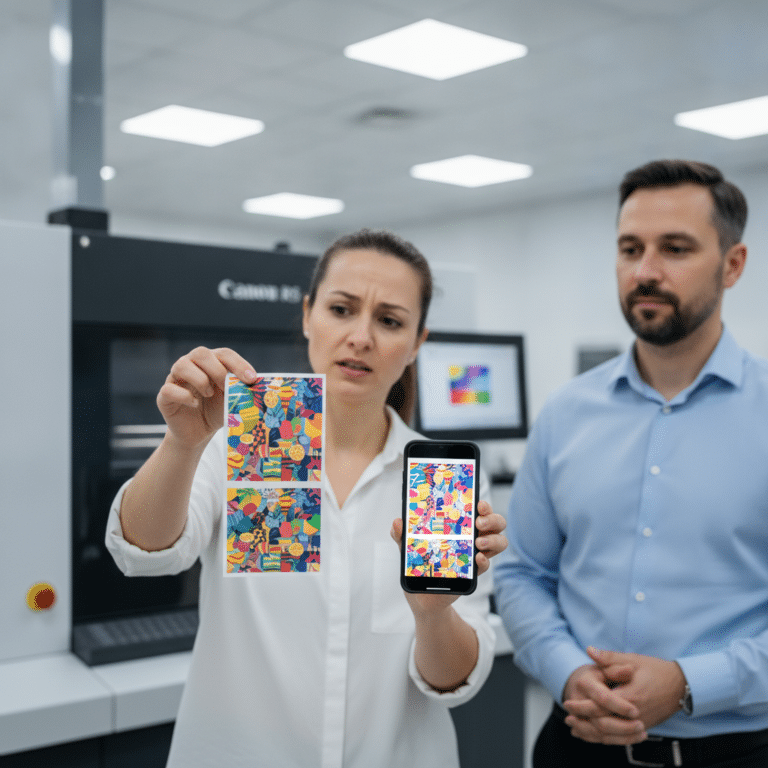
ไม่ควรใช้สีที่เห็นบนหน้าจอโทรศัพท์มือถือ หรือสีที่พิมพ์จากเครื่องพิมพ์ที่บ้านเป็นมาตรฐานในการเทียบสีกับงานพิมพ์จากโรงพิมพ์โดยเด็ดขาด เนื่องจากอุปกรณ์เหล่านี้ส่วนใหญ่ทำงานในระบบสี RGB และไม่ได้ถูกออกแบบมาเพื่อการพิมพ์ระดับอุตสาหกรรม ทำให้สีที่ได้ไม่มีความแม่นยำเพียงพอ
ข้อควรพิจารณาเพิ่มเติมสำหรับงานพิมพ์คุณภาพสูง
สำหรับงานที่ต้องการความแม่นยำของสีเป็นพิเศษ ยังมีรายละเอียดปลีกย่อยที่ควรให้ความสำคัญ เพื่อผลลัพธ์ที่ดีที่สุด
การจัดการสีพิเศษ (PANTONE)
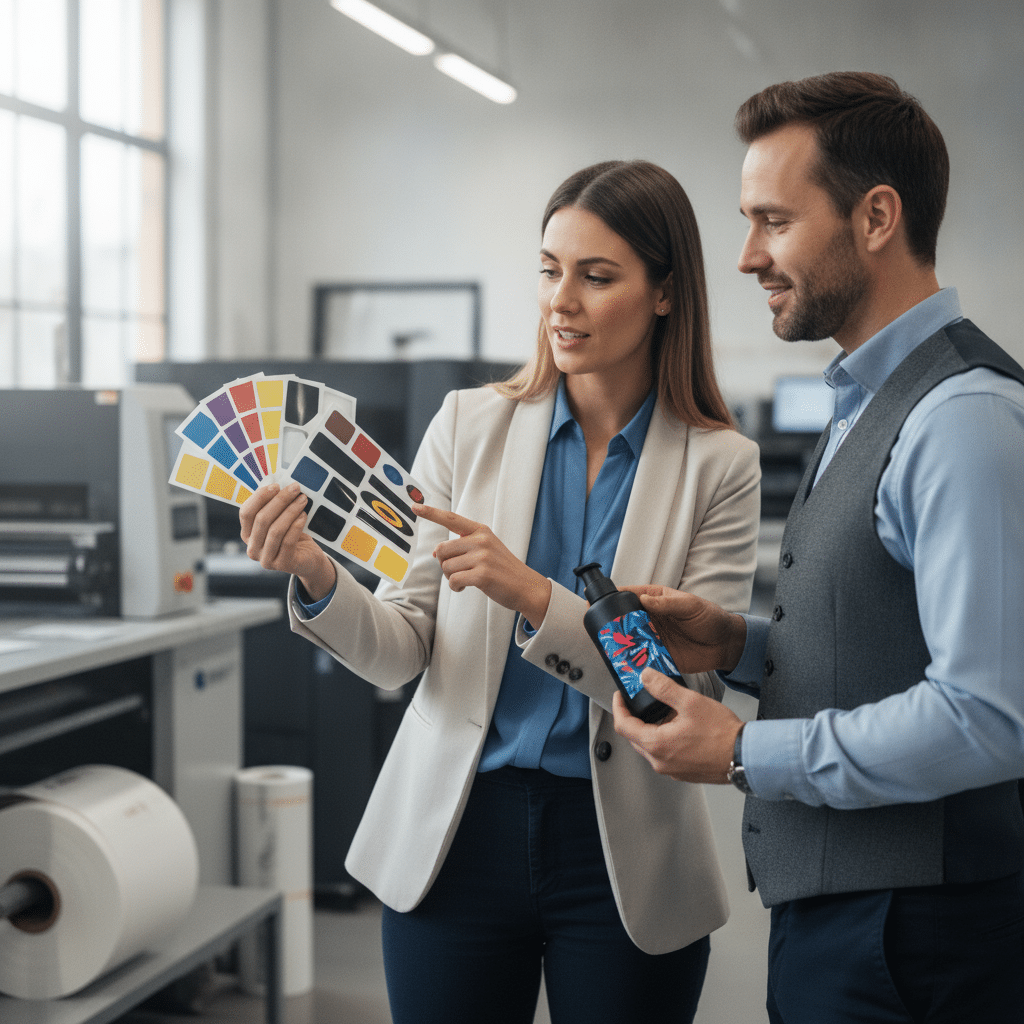
สี PANTONE คือระบบสีมาตรฐานที่ใช้ในอุตสาหกรรมการพิมพ์เพื่อให้ได้สีที่แม่นยำและสม่ำเสมอทั่วโลก หากในงานออกแบบมีการใช้สี PANTONE แต่ต้องการพิมพ์ด้วยระบบ CMYK ทั่วไป จะต้องมีการแปลงสี PANTONE นั้นให้เป็นค่า CMYK ที่ใกล้เคียงที่สุด ซึ่งอาจทำให้สีที่ได้ดูอ่อนลงเล็กน้อย ควรปรึกษาโรงพิมพ์เพื่อขอคำแนะนำในการเทียบสีหรือเลือกใช้โปรไฟล์สีที่เหมาะสมในการแปลงค่า
เทคนิคการใช้สีดำให้คมชัดในงานพิมพ์
สำหรับตัวอักษรหรือเส้นขนาดเล็ก ควรใช้สีดำล้วนที่มีค่าสี C:0 M:0 Y:0 K:100 เพื่อความคมชัดสูงสุดและป้องกันปัญหาการพิมพ์เหลื่อมของแม่พิมพ์สีอื่น แต่สำหรับพื้นที่สีดำขนาดใหญ่ การใช้สีดำล้วนอาจทำให้สีดูไม่ดำสนิทเมื่อพิมพ์ออกมา ในกรณีนี้ อาจใช้ “Rich Black” ซึ่งเป็นการผสมสีอื่นเล็กน้อยเข้าไปกับสีดำ (เช่น C:60 M:40 Y:40 K:100) เพื่อให้ได้สีดำที่ดูลึกและทึบมากขึ้น อย่างไรก็ตาม ค่าผสมของ Rich Black อาจแตกต่างกันไปในแต่ละโรงพิมพ์ จึงควรสอบถามค่าที่เหมาะสมก่อนส่งไฟล์
บทสรุปและเช็กลิสต์: เตรียมไฟล์พิมพ์ CMYK อย่างมั่นใจ
การเตรียมไฟล์พิมพ์ให้ถูกต้องไม่ใช่เรื่องยาก แต่ต้องอาศัยความใส่ใจในรายละเอียด การตั้งค่าไฟล์เป็น CMYK ตั้งแต่ต้น, การใช้ความละเอียด 300 DPI, และการตรวจสอบไฟล์ก่อนส่ง คือหัวใจสำคัญที่จะช่วยให้ผู้ประกอบการ SME ได้รับงานพิมพ์ที่มีคุณภาพ สีสันสวยงาม ตรงตามที่ออกแบบไว้ ซึ่งส่งผลโดยตรงต่อภาพลักษณ์ที่ดีของแบรนด์
เช็กลิสต์ก่อนส่งไฟล์ให้โรงพิมพ์:
- โหมดสีของไฟล์: ตั้งค่าเป็น CMYK แล้วหรือไม่?
- ความละเอียด: ไฟล์งานและรูปภาพทั้งหมดมีความละเอียด 300 DPI หรือไม่?
- ค่าสีดำ: ใช้ค่าสีดำ (K100) ถูกต้องสำหรับตัวอักษรหรือไม่?
- สีพิเศษ: หากมีสี PANTONE ได้แปลงค่าเป็น CMYK หรือระบุให้โรงพิมพ์ทราบแล้วหรือไม่?
- การบันทึกไฟล์: บันทึกเป็นไฟล์ PDF/AI ที่พร้อมสำหรับงานพิมพ์และฝัง (Embed) รูปภาพและฟอนต์ทั้งหมดแล้ว
- การสื่อสาร: ระบุโปรไฟล์สีที่ใช้ในไฟล์ และควรให้โรงพิมพ์ช่วยตรวจสอบไฟล์อีกครั้งเพื่อความมั่นใจ
สำหรับผู้ประกอบการ SME ที่กำลังมองหาโรงพิมพ์มืออาชีพที่เข้าใจความต้องการและพร้อมให้คำปรึกษาในทุกขั้นตอน GIANT PRINT คือโรงงานผลิตสื่อสิ่งพิมพ์ครบวงจร ด้วยประสบการณ์ในการออกแบบและผลิตสื่อทุกรูปแบบ ไม่ว่าจะเป็นฉลากสินค้า, สติ๊กเกอร์, สกรีนแก้วกาแฟ, นามบัตร, เมนูอาหาร, โบรชัวร์ และอื่นๆ อีกมากมาย
เราใช้เครื่องพิมพ์มาตรฐานระดับสากลและวัสดุคุณภาพสูง พร้อมทีมงานผู้เชี่ยวชาญที่พร้อมให้คำแนะนำและตรวจสอบไฟล์งานของท่านฟรี เพื่อให้มั่นใจได้ว่าผลงานทุกชิ้นจะออกมามีสีสันสดใส คมชัด ตรงปก และตอบโจทย์ธุรกิจของท่านได้อย่างสมบูรณ์แบบ
ติดต่อ สอบถามเพิ่มเติม หรือปรึกษาเรื่องงานพิมพ์ได้ที่:
FACEBOOK PAGE | LINE | TIKTOK
ที่อยู่: 269 หมู่ 12 ถ. มิตรภาพ ตำบลเมืองเก่า อำเภอเมืองขอนแก่น ขอนแก่น 40000
เบอร์โทรศัพท์: 082-2262660
อีเมล: [email protected]