พิมพ์งานจาก AI: เตรียมไฟล์ยังไงให้คมชัด สีไม่เพี้ยน?
เทคโนโลยีปัญญาประดิษฐ์ (AI) ได้ปฏิวัติวงการออกแบบ ทำให้การสร้างสรรค์ภาพอาร์ตเวิร์คที่สวยงามและซับซ้อนสามารถทำได้ในเวลาอันรวดเร็ว อย่างไรก็ตาม การนำไฟล์ภาพที่สร้างจาก AI ไปใช้งานจริงในสื่อสิ่งพิมพ์มักเผชิญกับความท้าทายสำคัญ เช่น ภาพไม่คมชัด สีเพี้ยน หรือรายละเอียดตกหล่น ซึ่งอาจส่งผลกระทบต่อภาพลักษณ์ของแบรนด์และคุณภาพของผลงานโดยรวม
หัวใจสำคัญของการเตรียมไฟล์ AI เพื่องานพิมพ์
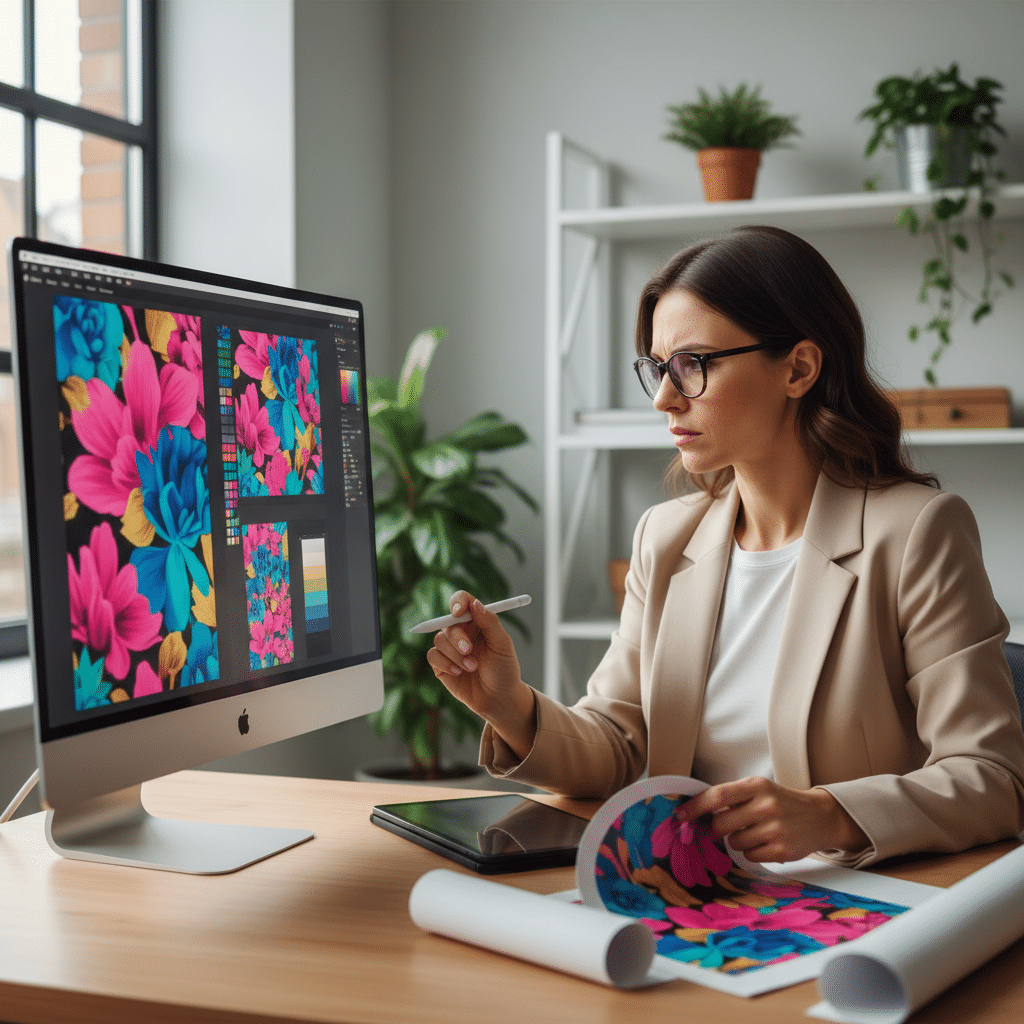
- การตั้งค่าโหมดสี (Color Mode): การแปลงไฟล์จากโหมดสี RGB ที่ใช้สำหรับหน้าจอ เป็นโหมดสี CMYK สำหรับงานพิมพ์ เป็นขั้นตอนที่สำคัญที่สุดเพื่อป้องกันปัญหาสีเพี้ยน
- ความละเอียดของภาพ (Resolution): การกำหนดความละเอียดของไฟล์ภาพให้มีค่าอย่างน้อย 300 DPI (Dots Per Inch) เป็นมาตรฐานเพื่อให้งานพิมพ์มีความคมชัด ไม่แตกเบลอ
- การจัดการองค์ประกอบไฟล์: การตั้งค่าระยะตัดตก (Bleed), การแปลงตัวอักษรเป็นวัตถุ (Create Outlines), และการฝังรูปภาพ (Embed Images) เป็นสิ่งจำเป็นเพื่อความสมบูรณ์ของไฟล์งาน
- การเลือกประเภทไฟล์ (File Type): การบันทึกไฟล์ในรูปแบบที่เหมาะสม เช่น PDF, AI หรือ JPG คุณภาพสูง ช่วยให้โรงพิมพ์สามารถทำงานได้อย่างราบรื่นและได้ผลลัพธ์ที่ดีที่สุด
- การตรวจสอบไฟล์ขั้นสุดท้าย: การตรวจสอบความถูกต้องขององค์ประกอบทั้งหมดก่อนส่งไฟล์ให้โรงพิมพ์ เป็นขั้นตอนสุดท้ายที่จะช่วยลดความผิดพลาดที่อาจเกิดขึ้นได้
สำหรับคำถามที่ว่า การพิมพ์งานจาก AI: เตรียมไฟล์ยังไงให้คมชัด สีไม่เพี้ยน? ถือเป็นประเด็นสำคัญสำหรับผู้ประกอบการ SME นักการตลาด และนักออกแบบที่นำเครื่องมือ AI เช่น Midjourney หรือ DALL-E มาใช้ในการสร้างแบรนด์และสื่อส่งเสริมการขาย การทำความเข้าใจในหลักการและเทคนิคการเตรียมไฟล์ที่ถูกต้องจะช่วยให้สามารถเปลี่ยนจินตนาการบนโลกดิจิทัลให้กลายเป็นผลงานพิมพ์คุณภาพสูงที่จับต้องได้จริง บทความนี้จะนำเสนอแนวทางและขั้นตอนอย่างละเอียดเพื่อแก้ไขปัญหาดังกล่าว
ความท้าทายจากการเปลี่ยนภาพดิจิทัลสู่สิ่งพิมพ์
การเปลี่ยนภาพที่สร้างจาก AI ซึ่งเป็นไฟล์ดิจิทัลไปสู่ชิ้นงานพิมพ์ที่มีคุณภาพนั้นมีกระบวนการที่ซับซ้อนกว่าที่คิด ความสวยงามที่ปรากฏบนหน้าจออาจไม่ถูกถ่ายทอดออกมาบนกระดาษหรือวัสดุพิมพ์อื่นๆ ได้อย่างสมบูรณ์หากขาดการเตรียมไฟล์ที่เหมาะสม ความท้าทายหลักเกิดจากความแตกต่างพื้นฐานระหว่างการแสดงผลบนจอภาพและการพิมพ์ด้วยหมึกพิมพ์
เหตุใดภาพจาก AI จึงต้องการการเตรียมไฟล์เป็นพิเศษ
ภาพที่สร้างโดย AI ส่วนใหญ่มักเป็นไฟล์ภาพแบบราสเตอร์ (Raster) ซึ่งประกอบขึ้นจากจุดพิกเซลเล็กๆ จำนวนมาก ต่างจากไฟล์เวกเตอร์ (Vector) ที่สร้างจากเส้นและรูปทรงทางคณิตศาสตร์ ทำให้ภาพจาก AI มีข้อจำกัดในการขยายขนาดโดยไม่สูญเสียความคมชัด นอกจากนี้ AI มักสร้างภาพในโหมดสี RGB ซึ่งออกแบบมาสำหรับการแสดงผลบนหน้าจอ ทำให้เมื่อนำไปพิมพ์ในระบบ CMYK อาจเกิดปัญหาสีที่ไม่ตรงกับที่คาดหวังได้ง่าย ดังนั้น การปรับแก้และตั้งค่าไฟล์อย่างถูกวิธีจึงเป็นขั้นตอนที่จำเป็นอย่างยิ่ง
ความแตกต่างระหว่าง RGB และ CMYK
การทำความเข้าใจความแตกต่างของโหมดสีเป็นสิ่งพื้นฐานที่สุดในการเตรียมไฟล์เพื่องานพิมพ์
- RGB (Red, Green, Blue): เป็นโมเดลสีที่เกิดจากการผสมแสงสีแดง เขียว และน้ำเงิน ใช้สำหรับการแสดงผลบนอุปกรณ์อิเล็กทรอนิกส์ เช่น จอคอมพิวเตอร์ โทรทัศน์ และสมาร์ทโฟน การผสมแสงสีทั้งสามเข้าด้วยกันจะให้สีขาว ขอบเขตสี (Gamut) ของ RGB นั้นกว้างกว่า ทำให้สามารถแสดงสีสันที่สดใสและจัดจ้านได้มากกว่า
- CMYK (Cyan, Magenta, Yellow, Key/Black): เป็นโมเดลสีที่เกิดจากการผสมหมึกพิมพ์สีฟ้า สีม่วงแดง สีเหลือง และสีดำ ใช้ในกระบวนการพิมพ์แทบทุกชนิด เมื่อหมึกถูกพิมพ์ลงบนกระดาษสีขาว มันจะดูดกลืนแสงและสะท้อนสีที่เหลือออกมาให้เราเห็น ขอบเขตสีของ CMYK นั้นแคบกว่า RGB ทำให้สีบางเฉด โดยเฉพาะสีนีออนหรือสีที่สว่างมากๆ บนจอภาพ ไม่สามารถพิมพ์ออกมาให้เหมือนกันได้ 100%
การไม่แปลงไฟล์จาก RGB เป็น CMYK ก่อนส่งพิมพ์ เป็นสาเหตุหลักที่ทำให้สีของงานพิมพ์ออกมาซีดจางหรือผิดเพี้ยนไปจากที่เห็นบนหน้าจอ
ขั้นตอนการเตรียมไฟล์พิมพ์งานจาก AI ให้คมชัด สีไม่เพี้ยน
เพื่อให้ได้ผลลัพธ์งานพิมพ์ที่ดีที่สุด การปฏิบัติตามขั้นตอนการเตรียมไฟล์อย่างเป็นระบบเป็นสิ่งสำคัญ โดยใช้โปรแกรมออกแบบกราฟิก เช่น Adobe Illustrator หรือ Adobe Photoshop เป็นเครื่องมือหลักในการจัดการไฟล์
1. การตั้งค่าโหมดสี CMYK: หัวใจของการป้องกันสีเพี้ยน
ขั้นตอนแรกและสำคัญที่สุดคือการทำงานบนโหมดสีที่ถูกต้อง ควรตั้งค่าเอกสารเป็นโหมดสี CMYK ตั้งแต่เริ่มต้นสร้างไฟล์ใหม่ เพื่อให้เห็นขอบเขตสีที่ใกล้เคียงกับงานพิมพ์จริงมากที่สุด
วิธีการตั้งค่าใน Adobe Illustrator:
- เมื่อสร้างไฟล์ใหม่: ไปที่ File > New จากนั้นในหน้าต่าง New Document ให้เลือกแท็บ Print ในส่วน Advanced Options > Color Mode เลือกเป็น CMYK Color
- สำหรับไฟล์ที่มีอยู่แล้ว: ไปที่ File > Document Color Mode > CMYK Color
หลังจากเปลี่ยนโหมดสีแล้ว อาจสังเกตเห็นว่าสีบางสีในอาร์ตเวิร์คมีความสดใสน้อยลง นี่คือการจำลองสีที่ใกล้เคียงกับสิ่งที่โรงพิมพ์จะพิมพ์ได้จริง ทำให้สามารถปรับแก้โทนสีให้เป็นที่พอใจก่อนส่งไฟล์ได้
2. ความละเอียด 300 DPI: กุญแจสู่ความคมชัดสูงสุด
ความละเอียดของภาพ หรือ Resolution คือจำนวนจุด (Dots) หรือพิกเซล (Pixels) ที่แสดงในพื้นที่หนึ่งนิ้ว สำหรับงานพิมพ์ มาตรฐานอุตสาหกรรมคือ 300 DPI (Dots Per Inch) เพื่อให้ได้ภาพที่คมชัดและมีรายละเอียดครบถ้วน หากความละเอียดต่ำกว่านี้ ภาพอาจจะดูแตกหรือเบลอเมื่อพิมพ์ออกมา
ภาพที่สร้างจาก AI มักมีความละเอียดเริ่มต้นไม่สูงมากนัก ดังนั้นจึงจำเป็นต้องตรวจสอบและอาจต้องทำการเพิ่มขนาดและความละเอียด (Upscale) ด้วยเครื่องมือ AI Upscaler โดยเฉพาะ ก่อนนำไปใช้งานในไฟล์ออกแบบ
วิธีการตรวจสอบใน Adobe Illustrator:
- เปิดหน้าต่าง Links Panel (Window > Links)
- คลิกที่รูปภาพที่ต้องการตรวจสอบ และดูข้อมูลใน Panel จะมีค่า PPI (Pixels Per Inch) แสดงอยู่ ควรตรวจสอบให้แน่ใจว่าค่านี้มีค่าอย่างน้อย 300 PPI
- อีกวิธีคือการซูมเข้าไปดูไฟล์งานที่ 300% หากภาพและตัวอักษรยังคงคมชัด ไม่แตกเป็นพิกเซล แสดงว่าไฟล์มีความละเอียดเพียงพอ
หมายเหตุ: สำหรับงานพิมพ์ขนาดใหญ่มาก เช่น ป้ายไวนิล หรือฉากหลังเวที ที่มองจากระยะไกล อาจใช้ความละเอียดที่ 150 PPI ได้เพื่อลดขนาดไฟล์ แต่สำหรับงานที่มองในระยะใกล้ เช่น ฉลากสินค้า โบรชัวร์ หรือนามบัตร ต้องใช้ 300 DPI เสมอ
3. ขนาด Artboard และระยะตัดตก (Bleed): พื้นที่ปลอดภัยสำหรับงานพิมพ์
การตั้งค่าขนาดและพื้นที่เผื่อตัดเป็นสิ่งจำเป็นเพื่อให้งานพิมพ์ออกมาสวยงามสมบูรณ์
- Artboard: คือพื้นที่ทำงานที่ต้องตั้งค่าให้มีขนาดเท่ากับขนาดของชิ้นงานจริงที่ต้องการ เช่น หากต้องการพิมพ์นามบัตรขนาด 9 x 5.5 ซม. ก็ต้องตั้งค่า Artboard ให้มีขนาดเท่านั้น
- ระยะตัดตก (Bleed): คือพื้นที่ของอาร์ตเวิร์คที่ยื่นออกไปนอกขอบของขนาดจริง โดยทั่วไปจะตั้งค่าไว้ที่ 3-5 มิลลิเมตรทุกด้าน พื้นที่นี้มีไว้เพื่อป้องกันไม่ให้เกิดขอบขาวหลังจากการตัดกระดาษ ซึ่งอาจมีความคลาดเคลื่อนเล็กน้อยได้ในกระบวนการผลิต ดังนั้น หากมีพื้นหลังสีหรือรูปภาพที่ต้องการให้ชิดขอบ จะต้องขยายองค์ประกอบนั้นให้ออกไปจนสุดขอบ Bleed
- ระยะปลอดภัย (Safe Margin): คือพื้นที่ด้านในที่ห่างจากขอบตัดเข้ามาประมาณ 3-5 มิลลิเมตร ควรวางข้อความ โลโก้ หรือองค์ประกอบสำคัญไว้ภายในพื้นที่นี้ เพื่อป้องกันไม่ให้ถูกตัดขาดหายไป
4. การจัดการฟอนต์ (Create Outlines): หมดปัญหาฟอนต์เพี้ยน
ปัญหาฟอนต์เพี้ยนหรือกลายเป็นฟอนต์อื่น เป็นปัญหาคลาสสิกที่เกิดขึ้นเมื่อเปิดไฟล์งานบนคอมพิวเตอร์เครื่องอื่นที่ไม่มีฟอนต์เดียวกับที่ใช้ในการออกแบบติดตั้งไว้ วิธีแก้ไขที่ดีที่สุดคือการแปลงข้อความทั้งหมดให้กลายเป็นวัตถุ หรือที่เรียกว่าการ Create Outlines
วิธีการทำ Create Outlines ใน Adobe Illustrator:
- เลือกข้อความทั้งหมดที่ต้องการแปลง (Select > All)
- คลิกขวาแล้วเลือก ‘Create Outlines’ หรือใช้คีย์ลัด Shift+Ctrl+O (Windows) / Shift+Cmd+O (Mac)
เมื่อแปลงแล้ว ข้อความจะกลายเป็นเส้น Path เหมือนรูปวาด ทำให้ไม่สามารถแก้ไขข้อความได้อีกต่อไป แต่ก็มั่นใจได้ว่ารูปแบบตัวอักษรจะแสดงผลถูกต้อง 100% ไม่ว่าจะเปิดบนเครื่องใดก็ตาม แนะนำให้บันทึกไฟล์เวอร์ชันที่ยังไม่ Create Outlines แยกไว้ต่างหากเผื่อต้องการกลับมาแก้ไขข้อความในอนาคต
5. การฝังไฟล์รูปภาพ (Embed Images): ป้องกันภาพหาย
เมื่อนำเข้ารูปภาพมาใช้ในไฟล์ Illustrator โปรแกรมมักจะสร้างการเชื่อมโยง (Link) ไปยังไฟล์ต้นฉบับ หากส่งเฉพาะไฟล์ .ai ไปให้โรงพิมพ์โดยไม่ได้ส่งไฟล์รูปภาพที่ Link ไว้ไปด้วย จะทำให้ภาพไม่แสดงผล วิธีป้องกันคือการฝังรูปภาพ (Embed) ลงในไฟล์โดยตรง
วิธีการ Embed Images ใน Adobe Illustrator:
- ไปที่ Window > Links เพื่อเปิด Links Panel
- เลือกรูปภาพทั้งหมดที่ต้องการฝัง (กด Shift ค้างไว้เพื่อเลือกหลายไฟล์)
- คลิกที่เมนูตัวเลือก (มุมขวาบนของ Panel) แล้วเลือก ‘Embed Image(s)’
การฝังไฟล์จะทำให้ขนาดของไฟล์งาน .ai ใหญ่ขึ้น แต่ก็เป็นการรับประกันว่ารูปภาพทั้งหมดจะอยู่ครบถ้วนเมื่อเปิดไฟล์ที่โรงพิมพ์
เลือกประเภทไฟล์ให้เหมาะสมสำหรับส่งโรงพิมพ์
หลังจากเตรียมองค์ประกอบทุกอย่างเรียบร้อยแล้ว ขั้นตอนสุดท้ายคือการบันทึกไฟล์ในรูปแบบที่เหมาะสมที่สุดสำหรับส่งให้โรงพิมพ์
| ประเภทไฟล์ | ข้อดี | ข้อควรระวัง |
|---|---|---|
| .ai (Adobe Illustrator) | เป็นไฟล์ต้นฉบับที่คงคุณภาพของเวกเตอร์ได้ 100% แก้ไขได้ง่าย และเหมาะสำหรับงานที่ต้องการความคมชัดสูงสุด | ต้องแน่ใจว่าได้ทำการ Create Outlines ตัวอักษรและ Embed รูปภาพทั้งหมดแล้วก่อนส่ง |
| PDF (Portable Document Format) | เป็นไฟล์มาตรฐานสากลที่เปิดดูได้ทุกเครื่องโดยที่การจัดวางไม่ผิดเพี้ยน สามารถบันทึกการตั้งค่า CMYK, 300 DPI และ Bleed ไว้ในไฟล์ได้เลย | ต้องเลือก Preset การบันทึกเป็น ‘High Quality Print’ หรือ ‘Press Quality’ เพื่อให้ได้คุณภาพสูงสุด |
| JPG (Joint Photographic Experts Group) | เป็นไฟล์ภาพที่แพร่หลาย ใช้งานง่ายและสะดวก แต่เป็นไฟล์แบบบีบอัด (Compressed) | คุณภาพจะลดลงทุกครั้งที่บันทึกซ้ำ ไม่เหมาะกับงานที่มีตัวอักษรเล็กๆ หรือเส้นที่คมชัด ควรใช้สำหรับภาพถ่ายหรืออาร์ตเวิร์คที่จบงานแล้วเท่านั้น และต้องบันทึกที่ Quality สูงสุด |
เคล็ดลับเพิ่มเติมเพื่อไฟล์งานพิมพ์ที่สมบูรณ์แบบ
- การผสมสีดำ: สำหรับพื้นที่สีดำขนาดใหญ่ ควรใช้สี ‘Rich Black’ ซึ่งเป็นการผสมสี CMYK (เช่น C:60 M:40 Y:40 K:100) แทนการใช้ K:100 เพียงอย่างเดียว เพื่อให้ได้สีดำที่ทึบและลึกกว่า
- ตรวจสอบไฟล์ซ้ำ: ก่อนส่งไฟล์ ควรลองเปิดไฟล์ PDF หรือไฟล์ที่เตรียมไว้ในคอมพิวเตอร์เครื่องอื่น หรือส่งให้เพื่อนช่วยตรวจสอบ เพื่อให้แน่ใจว่าองค์ประกอบทั้งหมดแสดงผลถูกต้อง ไม่มีอะไรขาดหายหรือผิดเพี้ยน
- สื่อสารกับโรงพิมพ์: หากไม่แน่ใจเกี่ยวกับการตั้งค่าใดๆ การสอบถามกับทางโรงพิมพ์โดยตรงเป็นวิธีที่ดีที่สุด โรงพิมพ์แต่ละแห่งอาจมีข้อกำหนดเฉพาะที่แตกต่างกันไป
สรุปแนวทางสู่การพิมพ์งาน AI ที่ไร้ที่ติ
การนำภาพจาก AI มาใช้ในงานพิมพ์ให้เกิดประสิทธิภาพสูงสุดนั้น ต้องอาศัยความใส่ใจในรายละเอียดทางเทคนิค ตั้งแต่การเลือกโหมดสี CMYK การตั้งค่าความละเอียด 300 DPI การกำหนดระยะตัดตก การแปลงฟอนต์ และการฝังรูปภาพ การปฏิบัติตามขั้นตอนเหล่านี้อย่างเคร่งครัดจะช่วยลดความเสี่ยงของปัญหาต่างๆ และทำให้ผลงานพิมพ์ที่ได้ออกมามีสีสันที่ถูกต้อง คมชัด และสวยงามสมดังที่ตั้งใจไว้ ซึ่งท้ายที่สุดแล้วจะสะท้อนถึงความเป็นมืออาชีพและเสริมสร้างภาพลักษณ์ที่ดีให้กับแบรนด์ของคุณ
หากกำลังมองหาโรงพิมพ์คุณภาพที่เข้าใจความต้องการของผู้ประกอบการยุคใหม่ GIANT PRINT คือโรงงานผลิตสื่อสิ่งพิมพ์ครบวงจร พร้อมให้บริการออกแบบและผลิตสื่อทุกรูปแบบ ไม่ว่าจะเป็น ฉลากสินค้า, สติ๊กเกอร์, สกรีนแก้วกาแฟ, นามบัตร, โบรชัวร์ และอื่นๆ อีกมากมาย ด้วยเครื่องพิมพ์มาตรฐานทันสมัยและทีมงานมืออาชีพที่พร้อมให้คำปรึกษา เพื่อให้งานพิมพ์จาก AI ของคุณออกมาสมบูรณ์แบบที่สุด
ติดต่อ สอบถามเพิ่มเติม ได้ที่:
- FACEBOOK PAGE: GiantprintMedia
- LINE: @282iufnx
- TIKTOK: @giantprint_official
ที่อยู่: 269 หมู่ 12 ถ. มิตรภาพ ตำบลเมืองเก่า อำเภอเมืองขอนแก่น ขอนแก่น 40000
เบอร์โทรศัพท์: 082-2262660
อีเมล: [email protected]