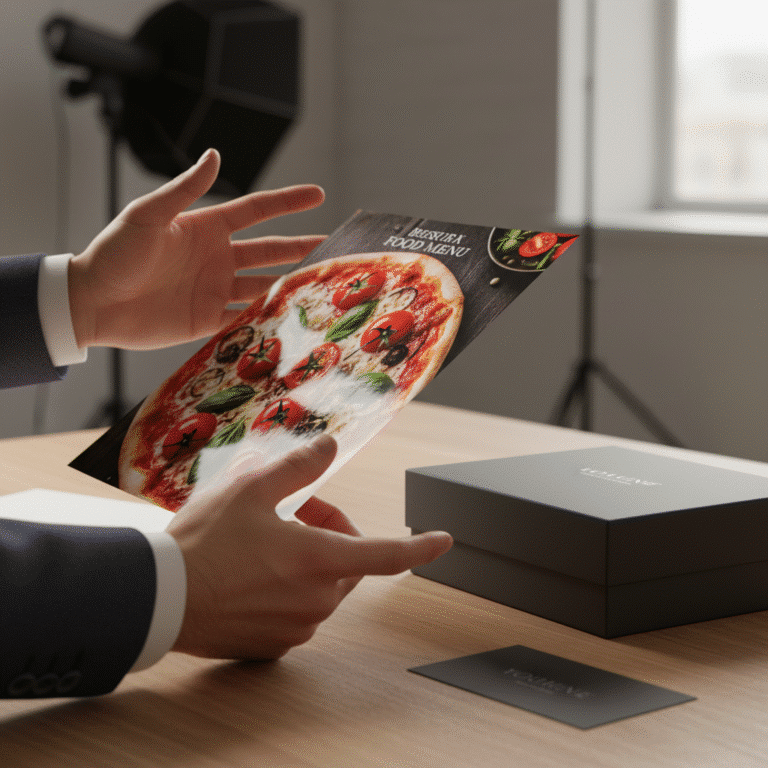
ภาพสวยแต่พิมพ์เบลอ! รู้ทัน ‘AI Design’ ก่อนส่งโรงพิมพ์ 5 จุดตายที่มือใหม่ต้องเช็กปี 2026
- ประเด็นสำคัญที่ควรรู้
- ทำไมภาพจาก AI ถึงสวยบนจอ แต่กลับเบลอเมื่อพิมพ์?
- 5 จุดตายของไฟล์ AI Design ที่ต้องตรวจสอบก่อนส่งโรงพิมพ์
- ตารางเปรียบเทียบ: การตั้งค่าไฟล์ AI สำหรับหน้าจอ VS. งานพิมพ์
- เทรนด์ AI Design ปี 2026 ที่ผู้ประกอบการ SME ต้องรู้
- คำแนะนำสำหรับมือใหม่: ลดความเสี่ยงงานพิมพ์เสียจากไฟล์ AI
- สรุปและแนวทางการสั่งพิมพ์งาน AI Design
ในยุคที่เทคโนโลยีปัญญาประดิษฐ์ (AI) เข้ามามีบทบาทสำคัญในการออกแบบกราฟิก ผู้ประกอบการและนักการตลาดจำนวนมากหันมาใช้เครื่องมืออย่าง Midjourney หรือ Canva Magic เพื่อสร้างสรรค์โลโก้และภาพโฆษณาอย่างรวดเร็ว อย่างไรก็ตาม ปัญหาที่พบบ่อยคือปรากฏการณ์ ภาพสวยแต่พิมพ์เบลอ! รู้ทัน ‘AI Design’ ก่อนส่งโรงพิมพ์ 5 จุดตายที่มือใหม่ต้องเช็กปี 2026 ซึ่งสร้างความเสียหายทั้งด้านเวลาและต้นทุน ปัญหานี้เกิดจากความไม่เข้าใจในข้อกำหนดทางเทคนิคของไฟล์งานพิมพ์ ทำให้ผลลัพธ์ที่ได้ไม่คมชัดและสีผิดเพี้ยนไปจากที่เห็นบนหน้าจอ
ประเด็นสำคัญที่ควรรู้
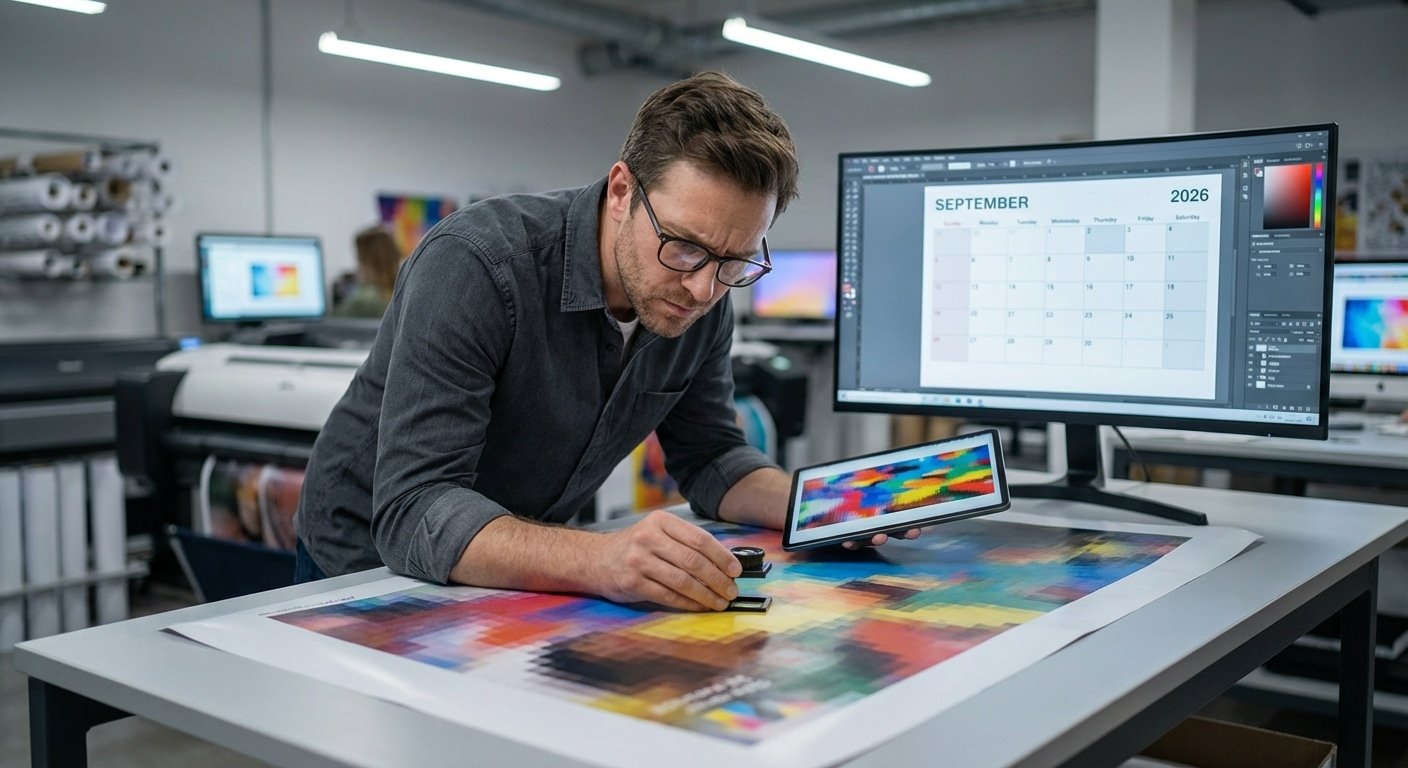
- ความละเอียดของภาพ (Resolution): ไฟล์ที่สร้างจาก AI สำหรับแสดงผลบนเว็บมักมีความละเอียดเพียง 72 DPI ซึ่งไม่เพียงพอสำหรับงานพิมพ์ที่ต้องการความละเอียดขั้นต่ำ 300 DPI เพื่อความคมชัด
- โหมดสี (Color Mode): ภาพบนหน้าจอใช้โหมดสี RGB (Red, Green, Blue) ในขณะที่งานพิมพ์ใช้โหมดสี CMYK (Cyan, Magenta, Yellow, Black) การไม่แปลงโหมดสีก่อนส่งพิมพ์เป็นสาเหตุหลักที่ทำให้สีเพี้ยน
- การตั้งค่าไฟล์เฉพาะสำหรับงานพิมพ์: การเตรียมไฟล์สำหรับโรงพิมพ์ต้องคำนึงถึงรายละเอียดอื่นๆ เช่น การสร้างระยะตัดตก (Bleed) การฝังฟอนต์ (Embed Fonts) และการเลือกใช้รูปแบบไฟล์ที่เหมาะสมอย่าง PDF/X หรือ EPS
- บทบาทของ AI ในงานออกแบบ: แม้ AI จะเป็นเครื่องมือที่ทรงพลังในการสร้างสรรค์ไอเดียเริ่มต้น แต่การตรวจสอบและปรับแก้ไฟล์โดยมนุษย์ยังคงเป็นสิ่งจำเป็นเพื่อให้ได้งานพิมพ์ที่มีคุณภาพสูงสุด
- ความสำคัญของการทดสอบพิมพ์: การสั่งพิมพ์ตัวอย่าง (Proof) ก่อนการผลิตจำนวนมาก เป็นขั้นตอนสำคัญในการตรวจสอบความถูกต้องของสี ความคมชัด และรายละเอียดต่างๆ เพื่อลดความเสี่ยงของความเสียหาย
ทำไมภาพจาก AI ถึงสวยบนจอ แต่กลับเบลอเมื่อพิมพ์?
ปัญหางานออกแบบจาก AI ที่ดูสวยงามบนหน้าจอแต่คุณภาพลดลงอย่างมากเมื่อพิมพ์ออกมา เป็นประเด็นท้าทายสำหรับผู้ประกอบการ SME และนักออกแบบมือใหม่ในปี 2026 สาเหตุหลักมาจากความแตกต่างพื้นฐานระหว่างการแสดงผลแบบดิจิทัลและการพิมพ์ทางกายภาพ
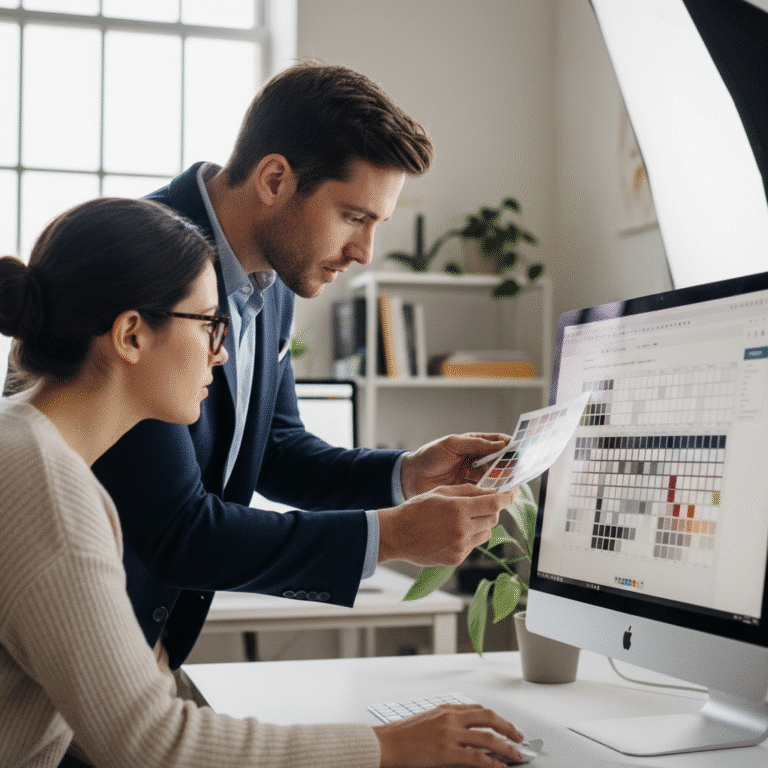
เครื่องมือ AI ส่วนใหญ่มักจะสร้างภาพในรูปแบบ “Raster” หรือ “Bitmap” ซึ่งประกอบด้วยจุดพิกเซลเล็กๆ จำนวนมาก ภาพเหล่านี้ถูกปรับให้เหมาะสมกับการแสดงผลบนจอคอมพิวเตอร์หรือโทรศัพท์มือถือ ซึ่งโดยทั่วไปใช้ความละเอียดที่ 72 DPI (Dots Per Inch) และแสดงสีด้วยระบบ RGB ที่ใช้แสงเป็นตัวกำหนดสี ทำให้ภาพดูสดใสและสว่าง แต่เมื่อนำไฟล์เดียวกันนี้ไปพิมพ์ลงบนวัสดุ เช่น กระดาษหรือสติกเกอร์ ซึ่งต้องใช้ความละเอียดสูงถึง 300 DPI และใช้ระบบสี CMYK ที่ใช้หมึกพิมพ์เป็นตัวกำหนดสี ผลลัพธ์ที่ได้จึงเกิดปัญหาภาพแตก เบลอ และสีซีดจางลงอย่างเห็นได้ชัด
ความเข้าใจผิดที่พบบ่อยคือการคิดว่าภาพที่คมชัดบนหน้าจอจะคมชัดเมื่อพิมพ์ออกมาเสมอไป ในความเป็นจริงแล้ว ไฟล์สำหรับงานพิมพ์ต้องการข้อมูลพิกเซลที่หนาแน่นกว่าไฟล์สำหรับเว็บถึง 4 เท่า เพื่อให้ได้คุณภาพที่ยอมรับได้
5 จุดตายของไฟล์ AI Design ที่ต้องตรวจสอบก่อนส่งโรงพิมพ์
เพื่อหลีกเลี่ยงข้อผิดพลาดที่อาจทำให้ต้องเสียทั้งเงินและเวลา การตรวจสอบไฟล์งานออกแบบที่สร้างจาก AI อย่างละเอียดก่อนส่งให้โรงพิมพ์จึงเป็นขั้นตอนที่ขาดไม่ได้ ต่อไปนี้คือ 5 จุดสำคัญที่ต้องให้ความสนใจเป็นพิเศษ
1. ความละเอียดภาพ (Resolution): หัวใจสำคัญของงานพิมพ์คมชัด
ความละเอียดของภาพ หรือ Resolution คือปัจจัยแรกและสำคัญที่สุดที่กำหนดความคมชัดของงานพิมพ์ หน่วยวัดมาตรฐานคือ DPI (Dots Per Inch) หรือจำนวนจุดต่อนิ้ว
- สำหรับหน้าจอ (Web/Digital): ความละเอียดมาตรฐานคือ 72 DPI ซึ่งเพียงพอสำหรับการมองเห็นที่คมชัดบนอุปกรณ์ดิจิทัล
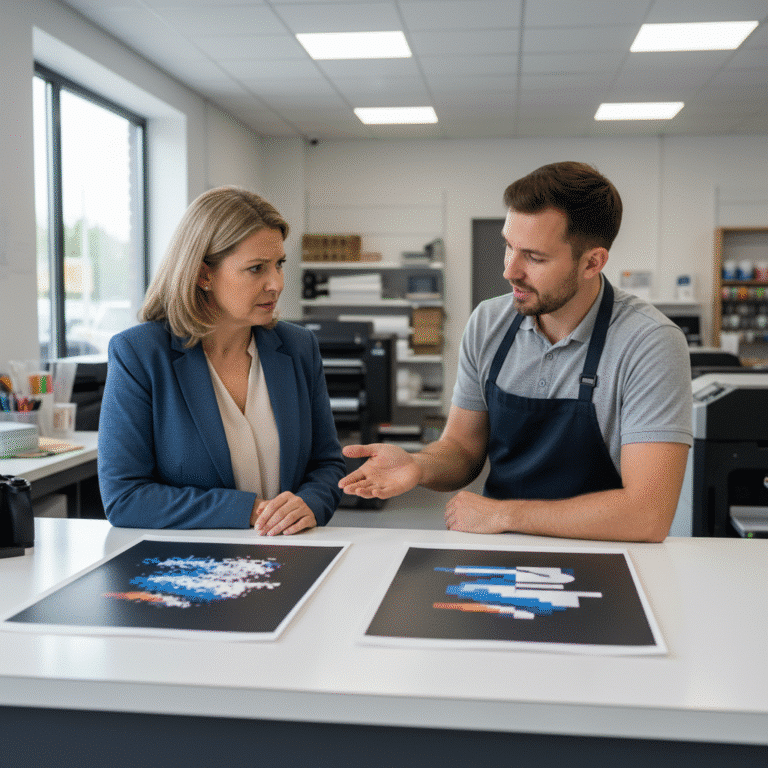
- สำหรับงานพิมพ์ (Print): ต้องใช้ความละเอียดขั้นต่ำ 300 DPI เพื่อให้ภาพไม่แตกและรายละเอียดคมชัด หากใช้ความละเอียดต่ำกว่านี้ ภาพจะดูเป็นเม็ดพิกเซลหยาบๆ และเบลอ
ตัวอย่างเช่น หากต้องการพิมพ์งานขนาด A4 (21 x 29.7 ซม.) ไฟล์ภาพควรมีขนาดพิกเซลอย่างน้อย 2480 x 3508 พิกเซล เพื่อให้ได้ความละเอียด 300 DPI เครื่องมือ AI หลายตัวอาจสร้างภาพที่ขนาดพิกเซลไม่ถึงเกณฑ์นี้ ผู้ใช้งานจึงต้องตรวจสอบและอาจต้องใช้ซอฟต์แวร์อื่นในการปรับขนาด (Upscale) อย่างระมัดระวัง
2. โหมดสี (Color Mode): ความแตกต่างระหว่าง RGB และ CMYK
ระบบสีที่ใช้ในการแสดงผลและการพิมพ์มีความแตกต่างกันโดยสิ้นเชิง ซึ่งส่งผลโดยตรงต่อสีสันของชิ้นงาน
- RGB (Red, Green, Blue): เป็นโหมดสีที่เกิดจากการผสมของแสง ใช้สำหรับอุปกรณ์ที่มีจอภาพ เช่น จอคอมพิวเตอร์, สมาร์ทโฟน ให้ช่วงสีที่กว้างและสดใสกว่า
- CMYK (Cyan, Magenta, Yellow, Key/Black): เป็นโหมดสีที่เกิดจากการผสมของหมึกพิมพ์ ใช้ในอุตสาหกรรมการพิมพ์ มีช่วงสีที่จำกัดกว่า RGB
ไฟล์ที่สร้างจาก AI มักจะอยู่ในโหมด RGB ซึ่งหากส่งไปพิมพ์โดยไม่แปลงเป็น CMYK ก่อน โรงพิมพ์จะทำการแปลงสีโดยอัตโนมัติ ซึ่งอาจทำให้สีที่ได้ผิดเพี้ยนไปจากที่ต้องการอย่างมาก โดยเฉพาะสีโทนสว่างสดใส เช่น สีเขียวนีออน หรือสีส้มสะท้อนแสง ซึ่งไม่สามารถพิมพ์ออกมาได้ในระบบ CMYK ดังนั้น การแปลงไฟล์เป็น CMYK และตรวจสอบสีด้วยตนเองก่อนจึงเป็นสิ่งจำเป็น
3. ฟอนต์และตัวอักษร (Fonts): ปัญหาเล็กๆ ที่ทำให้งานเสีย
เมื่อไฟล์งานออกแบบมีข้อความประกอบ ปัญหาเรื่องฟอนต์ (Font) อาจเกิดขึ้นได้หากไม่เตรียมไฟล์ให้ถูกต้อง AI อาจใช้ฟอนต์ที่ไม่มีอยู่ในคอมพิวเตอร์ของโรงพิมพ์ เมื่อเปิดไฟล์ขึ้นมา ระบบจะแทนที่ฟอนต์นั้นด้วยฟอนต์อื่นโดยอัตโนมัติ (Font Substitution) ทำให้การจัดวางและรูปแบบตัวอักษรผิดเพี้ยนไปทั้งหมด
วิธีแก้ไข:
- Create Outlines หรือ Convert to Curves: เป็นการเปลี่ยนตัวอักษรให้กลายเป็นวัตถุลายเส้น (Vector Object) ทำให้ข้อความไม่สามารถแก้ไขได้อีกต่อไป แต่จะแสดงผลถูกต้องในทุกเครื่องคอมพิวเตอร์
- Embed Fonts: คือการฝังไฟล์ฟอนต์ไปกับเอกสาร (เช่น PDF) เพื่อให้โรงพิมพ์สามารถเปิดไฟล์และเห็นฟอนต์ที่ถูกต้องได้
4. ขนาดและขอบตัด (Bleed & Trim): รายละเอียดที่มืออาชีพไม่มองข้าม
ในกระบวนการพิมพ์และตัดชิ้นงานให้ได้ขนาดที่ต้องการ อาจเกิดความคลาดเคลื่อนเล็กน้อยของเครื่องตัดได้ หากออกแบบภาพหรือสีพื้นหลังพอดีกับขอบงาน เมื่อตัดออกมาอาจเหลือขอบสีขาวเล็กๆ ทำให้งานดูไม่เรียบร้อย เพื่อป้องกันปัญหานี้ จึงต้องมีการตั้งค่า “ระยะตัดตก” หรือ Bleed
Bleed (ระยะตัดตก): คือพื้นที่ของงานออกแบบที่เผื่อเกินออกมาจากขอบจริงของชิ้นงาน โดยทั่วไปจะเผื่อไว้ประมาณ 3-5 มิลลิเมตรโดยรอบ เพื่อให้แน่ใจว่าเมื่อตัดชิ้นงานแล้ว สีหรือภาพพื้นหลังจะเต็มขอบกระดาษพอดี ไม่มีขอบขาวเหลืออยู่
5. รูปแบบไฟล์ (File Format): เลือกนามสกุลไฟล์ให้ถูกต้อง
การบันทึกไฟล์ในรูปแบบที่ไม่เหมาะสมอาจทำให้คุณภาพของงานลดลงได้ AI มักจะส่งออกไฟล์เป็น PNG หรือ JPG ซึ่งเป็นไฟล์ที่ผ่านการบีบอัดและเหมาะสำหรับใช้บนเว็บ แต่ไม่เหมาะกับงานพิมพ์คุณภาพสูง
รูปแบบไฟล์ที่แนะนำสำหรับงานพิมพ์:
- PDF/X: เป็นมาตรฐานไฟล์ PDF ที่ออกแบบมาเพื่องานพิมพ์โดยเฉพาะ จะมีการตรวจสอบและบังคับให้ไฟล์มีคุณสมบัติตรงตามข้อกำหนด เช่น การฝังฟอนต์ การใช้โหมดสี CMYK
- EPS (Encapsulated PostScript): เป็นไฟล์เวกเตอร์ที่นิยมใช้สำหรับโลโก้และกราฟิกที่ไม่ต้องการให้สูญเสียความคมชัดเมื่อขยายขนาด
- TIFF (Tagged Image File Format): เหมาะสำหรับภาพถ่ายคุณภาพสูง เนื่องจากเป็นไฟล์ที่ไม่บีบอัดข้อมูล ทำให้รักษาคุณภาพของภาพไว้ได้ครบถ้วน
ตารางเปรียบเทียบ: การตั้งค่าไฟล์ AI สำหรับหน้าจอ VS. งานพิมพ์
| คุณสมบัติ | การตั้งค่าสำหรับหน้าจอ (Digital) | การตั้งค่าสำหรับงานพิมพ์ (Print) |
|---|---|---|
| ความละเอียด (Resolution) | 72 DPI | 300 DPI หรือสูงกว่า |
| โหมดสี (Color Mode) | RGB (Red, Green, Blue) | CMYK (Cyan, Magenta, Yellow, Black) |
| รูปแบบไฟล์ (File Format) | JPG, PNG, GIF, SVG | PDF/X, EPS, TIFF, AI |
| ระยะตัดตก (Bleed) | ไม่จำเป็น | จำเป็น (3–5 มิลลิเมตร) |
| การจัดการฟอนต์ | ใช้ฟอนต์สำหรับเว็บได้ | ต้อง Create Outlines หรือ Embed Fonts |
เทรนด์ AI Design ปี 2026 ที่ผู้ประกอบการ SME ต้องรู้
ในปี 2026 การใช้ AI ในการออกแบบจะกลายเป็นเรื่องปกติ แต่ความสำเร็จไม่ได้อยู่ที่การสร้างภาพได้เร็วเพียงอย่างเดียว แต่อยู่ที่การนำไปใช้งานได้อย่างมีประสิทธิภาพสูงสุด เทรนด์ที่น่าสนใจซึ่งเกี่ยวข้องโดยตรงกับคุณภาพงานพิมพ์มีดังนี้
- AI เป็นผู้ช่วยสร้างสรรค์ ไม่ใช่แทนที่มนุษย์: แนวโน้มคือการใช้ AI เพื่อสร้างไอเดียเบื้องต้น, Mood Board, หรือโครงร่างดีไซน์อย่างรวดเร็ว จากนั้นนักออกแบบจะนำไฟล์มาปรับแก้รายละเอียดทางเทคนิค เช่น การปรับสีให้อยู่ใน Gamut ของ CMYK, การจัดวางองค์ประกอบให้เหมาะกับระยะตัดตก และการเลือกใช้ฟอนต์ที่เหมาะสมกับการพิมพ์
- Humanised AI: ผู้บริโภคเริ่มมองหาดีไซน์ที่มีความเป็นมนุษย์ อบอุ่น และสื่อถึงอารมณ์ได้มากกว่าภาพที่ดูเย็นชาและสมบูรณ์แบบเกินไปจาก AI การปรับแก้ไฟล์ด้วยมือ เช่น การเพิ่ม Texture หรือการปรับแก้รายละเอียดเล็กๆ น้อยๆ จะช่วยให้งานออกแบบดูมีชีวิตชีวาและเป็นเอกลักษณ์มากขึ้นเมื่อพิมพ์ออกมา
- โลโก้แบบไดนามิก (Dynamic Logos): AI สามารถสร้างโลโก้ได้หลายรูปแบบอย่างรวดเร็ว แต่ก่อนจะนำไปใช้งานพิมพ์บนสื่อต่างๆ เช่น นามบัตร, บรรจุภัณฑ์, หรือป้ายโฆษณา จำเป็นต้องทดสอบการพิมพ์ในขนาดที่แตกต่างกันเพื่อให้แน่ใจว่าโลโก้ยังคงความคมชัดและอ่านออกได้ง่ายในทุกขนาด
คำแนะนำสำหรับมือใหม่: ลดความเสี่ยงงานพิมพ์เสียจากไฟล์ AI
สำหรับผู้ที่เพิ่งเริ่มใช้ AI ในการออกแบบและต้องการสั่งพิมพ์งาน ควรปฏิบัติตามคำแนะนำต่อไปนี้เพื่อลดโอกาสเกิดข้อผิดพลาด
- เลือกใช้เครื่องมือ AI ที่รองรับงานพิมพ์: เครื่องมือออกแบบบางชนิด เช่น Canva Pro หรือ Midjourney (ในเวอร์ชันที่สูงขึ้น) เริ่มมีฟังก์ชันที่รองรับการส่งออกไฟล์สำหรับงานพิมพ์โดยเฉพาะ เช่น การเลือกความละเอียดสูง หรือการตั้งค่าโหมดสี CMYK ได้
- สื่อสารกับโรงพิมพ์เสมอ: ก่อนเริ่มออกแบบ ควรสอบถามข้อกำหนดของไฟล์ (File Specifications) จากโรงพิมพ์ที่จะใช้บริการ เช่น ขนาด Bleed ที่ต้องการ, รูปแบบไฟล์ที่รับ, หรือโปรไฟล์สี (Color Profile) ที่แนะนำ
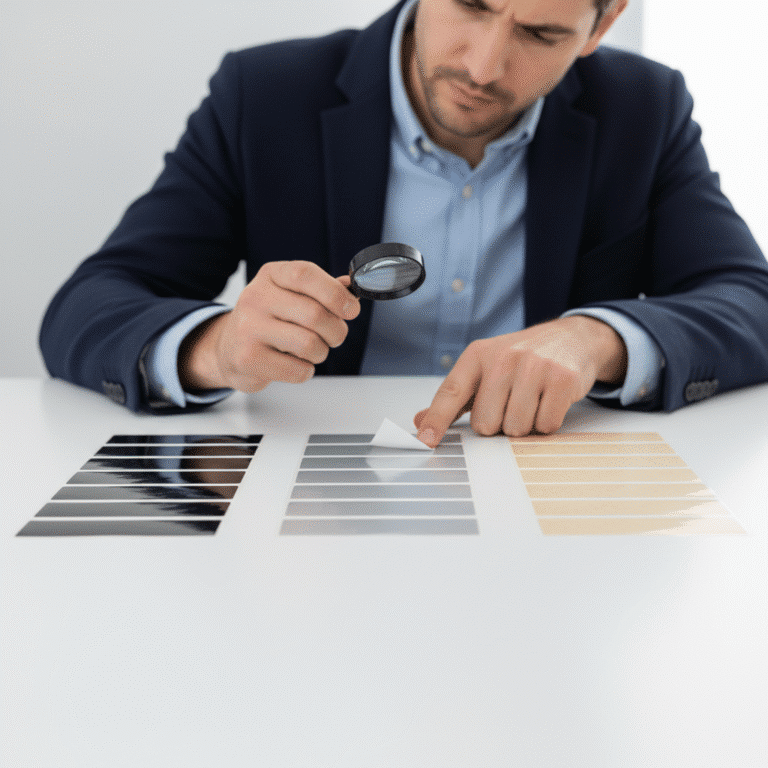
- ทดสอบพิมพ์ตัวอย่าง (Proof): นี่คือขั้นตอนที่สำคัญที่สุด อย่าสั่งพิมพ์งานจำนวนมากโดยที่ยังไม่เห็นตัวอย่างงานพิมพ์จริง การพิมพ์ Proof จะช่วยให้สามารถตรวจสอบสี, ความคมชัด, และการตัดขอบได้อย่างแม่นยำ หากมีข้อผิดพลาดจะสามารถแก้ไขได้ทันท่วงที
- เรียนรู้โปรแกรมออกแบบพื้นฐาน: การมีความรู้พื้นฐานเกี่ยวกับโปรแกรมออกแบบกราฟิก เช่น Adobe Illustrator หรือ Photoshop จะช่วยให้สามารถเปิดไฟล์ที่สร้างจาก AI เพื่อตรวจสอบและแก้ไขค่าต่างๆ เช่น ความละเอียด, โหมดสี, และการสร้าง Outlines ของฟอนต์ได้ด้วยตนเอง
สรุปและแนวทางการสั่งพิมพ์งาน AI Design
เทคโนโลยี AI ได้เปิดโอกาสให้การออกแบบกราฟิกเป็นเรื่องที่เข้าถึงง่ายและรวดเร็วยิ่งขึ้น อย่างไรก็ตาม การสร้างสรรค์ภาพที่สวยงามบนหน้าจอเป็นเพียงจุดเริ่มต้น ความท้าทายที่แท้จริงคือการแปลงไฟล์ดิจิทัลเหล่านั้นให้กลายเป็นสื่อสิ่งพิมพ์คุณภาพสูง การทำความเข้าใจและตรวจสอบ 5 จุดสำคัญ ได้แก่ ความละเอียดของภาพ, โหมดสี, การจัดการฟอนต์, ระยะตัดตก และรูปแบบไฟล์ จะช่วยลดความเสี่ยงของปัญหาภาพเบลอ สีเพี้ยน และข้อผิดพลาดอื่นๆ ที่อาจเกิดขึ้นได้ การใช้ AI เป็นผู้ช่วยในการสร้างสรรค์ ควบคู่ไปกับการตรวจสอบทางเทคนิคอย่างละเอียดโดยมนุษย์ คือกุญแจสำคัญสู่งานพิมพ์ที่สวยงามและเป็นมืออาชีพในปี 2026
สำหรับผู้ประกอบการ SME หรือบุคคลทั่วไปที่ต้องการความมั่นใจว่างานออกแบบจาก AI ของท่านจะถูกผลิตออกมาเป็นสื่อสิ่งพิมพ์คุณภาพสูงสุด การเลือกใช้บริการจากโรงพิมพ์ที่มีความเชี่ยวชาญและพร้อมให้คำปรึกษาคือทางออกที่ดีที่สุด
GIANT PRINT คือโรงงานผลิตสื่อสิ่งพิมพ์ครบวงจรที่มีทีมงานมืออาชีพพร้อมให้คำแนะนำในการเตรียมไฟล์งานพิมพ์จาก AI และเทคโนโลยีอื่นๆ เรามีบริการออกแบบและผลิตสื่อสิ่งพิมพ์ทุกรูปแบบ ตั้งแต่ฉลากสินค้า, สติ๊กเกอร์, สกรีนแก้วกาแฟ, นามบัตร, ไปจนถึงโบรชัวร์ ด้วยเครื่องพิมพ์มาตรฐานทันสมัยและวัสดุคุณภาพสูง เราพร้อมเป็นส่วนหนึ่งในการสร้างสรรค์ผลงานให้แบรนด์ของคุณโดดเด่นและเป็นที่จดจำ
สามารถ ติดต่อ สอบถามเพิ่มเติม หรือติดตามผลงานของเราได้ที่:
FACEBOOK PAGE: GiantprintMedia
LINE: @282iufnx
TIKTOK: @giantprint_official
ที่อยู่: 269 หมู่ 12 ถ. มิตรภาพ ตำบล เมืองเก่า อำเภอเมืองขอนแก่น ขอนแก่น 40000
เบอร์โทรศัพท์: 082-2262660
อีเมล: [email protected]