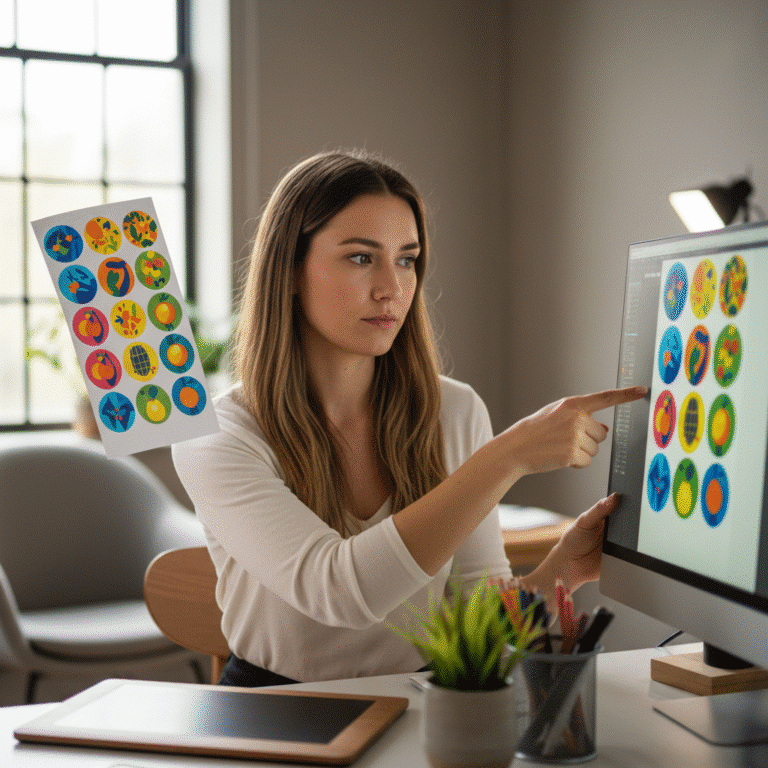
รูปจาก AI พิมพ์ไวนิลแตกยับ? 3 วิธีเช็คไฟล์ก่อนส่งโรงพิมพ์ ฉบับปี 2026
ในยุคที่เทคโนโลยีปัญญาประดิษฐ์ (AI) เข้ามามีบทบาทสำคัญในการสร้างสรรค์ภาพกราฟิก การสร้างภาพประกอบสำหรับสื่อโฆษณาต่างๆ กลายเป็นเรื่องง่ายดายและรวดเร็ว อย่างไรก็ตาม ปัญหาที่พบบ่อยครั้งคือเมื่อนำไฟล์ภาพเหล่านั้นไปใช้ในงานพิมพ์ขนาดใหญ่ เช่น ป้ายไวนิล ผลลัพธ์ที่ได้กลับไม่คมชัดและเกิดปัญหาภาพแตก บทความนี้จะเจาะลึกถึงสาเหตุของปัญหาและนำเสนอ 3 วิธีการตรวจสอบไฟล์ภาพจาก AI ก่อนส่งโรงพิมพ์ เพื่อให้ได้งานพิมพ์ที่มีคุณภาพสูงสุดตามมาตรฐานปี 2026
สรุปประเด็นสำคัญสำหรับผู้ประกอบการ

- ความละเอียดคือหัวใจ: สาเหตุหลักที่ทำให้ภาพ AI พิมพ์แล้วแตกคือการใช้ไฟล์ที่มีความละเอียดต่ำ (น้อยกว่า 300 DPI) สำหรับงานพิมพ์ ซึ่งเป็นค่ามาตรฐานสำหรับความคมชัด
- การตรวจสอบไฟล์ก่อนส่งเป็นสิ่งจำเป็น: การตรวจสอบคุณสมบัติไฟล์ ทั้งความละเอียด (DPI) รูปแบบไฟล์ และการบีบอัด เป็นขั้นตอนสำคัญที่ช่วยลดความผิดพลาดและประหยัดค่าใช้จ่ายในการผลิตซ้ำ
- เทคโนโลยี AI ช่วยแก้ปัญหา: ในปี 2026 มีเครื่องมือ AI Upscaling ที่ช่วยเพิ่มความละเอียดของภาพได้อย่างมีประสิทธิภาพ และโรงพิมพ์ชั้นนำเริ่มนำระบบ AI Quality Control (QC) มาใช้เพื่อตรวจสอบไฟล์อัตโนมัติ
- PDF คือรูปแบบไฟล์ที่ปลอดภัย: การส่งไฟล์ในรูปแบบ PDF คุณภาพสูงสำหรับงานพิมพ์ มักจะช่วยรักษาความสมบูรณ์ของภาพและลดปัญหาที่เกิดจากการบีบอัดหรือความเข้ากันไม่ได้ของโปรแกรมได้ดีกว่าไฟล์ .AI ที่ฝังภาพ Raster
ทำไมภาพจาก AI จึงเป็นปัญหาเมื่อสั่งพิมพ์งานขนาดใหญ่
ปัญหา รูปจาก AI พิมพ์ไวนิลแตกยับ? 3 วิธีเช็คไฟล์ก่อนส่งโรงพิมพ์ ฉบับปี 2026 กลายเป็นคำถามสำคัญสำหรับเจ้าของธุรกิจและนักการตลาดจำนวนมากในปัจจุบัน เครื่องมือสร้างภาพด้วย AI เช่น Midjourney, DALL-E หรือ Stable Diffusion ได้ปฏิวัติวงการออกแบบ ทำให้ทุกคนสามารถสร้างสรรค์ภาพที่สวยงามและซับซ้อนได้ภายในไม่กี่นาที อย่างไรก็ตาม ภาพที่สร้างขึ้นเหล่านี้ส่วนใหญ่มักถูกปรับให้เหมาะสมกับการแสดงผลบนหน้าจอดิจิทัล ซึ่งมีความต้องการด้านความละเอียดแตกต่างจากงานพิมพ์อย่างสิ้นเชิง
ความท้าทายเกิดขึ้นเมื่อต้องการนำภาพดิจิทัลขนาดเล็กไปขยายเพื่อใช้ในสื่อสิ่งพิมพ์ขนาดใหญ่ เช่น ป้ายไวนิลสำหรับหน้าร้าน ป้ายโฆษณาบิลบอร์ด หรือฉากหลังสำหรับงานอีเวนต์ ซึ่งอาจมีขนาดกว้างหลายเมตร การขยายภาพที่มีความละเอียดต่ำเกินขนาดที่เหมาะสม จะส่งผลให้พิกเซล (Pixel) ซึ่งเป็นจุดสีเล็กๆ ที่ประกอบกันเป็นภาพ ถูกยืดขยายจนมองเห็นเป็นรอยหยักหรือความเบลอที่เรียกว่า “ภาพแตก” (Pixelation) ปรากฏการณ์นี้ไม่เพียงแต่ทำให้งานพิมพ์ดูไม่เป็นมืออาชีพ แต่ยังสะท้อนถึงภาพลักษณ์ของแบรนด์และอาจทำให้เสียค่าใช้จ่ายในการผลิตไปโดยเปล่าประโยชน์
เจาะลึกสาเหตุหลักที่ทำให้ภาพ AI พิมพ์ไวนิลแตก
การทำความเข้าใจถึงต้นตอของปัญหาเป็นก้าวแรกที่สำคัญในการป้องกันความผิดพลาด การที่ภาพจาก AI ไม่คมชัดเมื่อนำไปพิมพ์ขนาดใหญ่นั้น มีปัจจัยทางเทคนิคหลายประการเข้ามาเกี่ยวข้อง ดังนี้
ความละเอียดต่ำ: กับดักสำคัญของภาพดิจิทัล
สาเหตุที่พบได้บ่อยที่สุดคือการใช้ไฟล์ภาพที่มี “ความละเอียดต่ำ” ภาพที่สร้างจาก AI หรือดาวน์โหลดจากอินเทอร์เน็ตส่วนใหญ่อยู่ในรูปแบบของภาพ Raster ซึ่งประกอบขึ้นจากตารางพิกเซลเล็กๆ จำนวนมาก คุณภาพของภาพ Raster จะถูกวัดด้วยค่า DPI (Dots Per Inch) หรือ PPI (Pixels Per Inch) ซึ่งหมายถึงจำนวนจุดหรือพิกเซลต่อพื้นที่หนึ่งตารางนิ้ว
- สำหรับหน้าจอ: โดยทั่วไปแล้ว ภาพสำหรับเว็บไซต์หรือโซเชียลมีเดียต้องการความละเอียดเพียง 72 DPI ก็เพียงพอที่จะให้ภาพดูคมชัดบนหน้าจอคอมพิวเตอร์หรือโทรศัพท์มือถือ
- สำหรับงานพิมพ์: งานพิมพ์คุณภาพสูงต้องการความละเอียดมาตรฐานที่ 300 DPI เพื่อให้แน่ใจว่ารายละเอียดต่างๆ จะยังคงคมชัดและไม่แตกเบลอเมื่อถูกพิมพ์ลงบนวัสดุจริง
ดังนั้น เมื่อนำภาพ 72 DPI ที่มีขนาดไม่ใหญ่มาก มาขยายเพื่อพิมพ์ป้ายไวนิลขนาด 295×60 เซนติเมตร โปรแกรมจะถูกบังคับให้ “เดา” และสร้างพิกเซลใหม่ขึ้นมาเติมในช่องว่าง ส่งผลให้ภาพสูญเสียความคมชัดและเกิดรอยหยักอย่างเห็นได้ชัด
ภาพ Raster แตกต่างจากภาพ Vector ซึ่งสร้างขึ้นจากสมการทางคณิตศาสตร์ ทำให้สามารถย่อ-ขยายได้โดยไม่สูญเสียความคมชัด แต่น่าเสียดายที่เครื่องมือ AI ส่วนใหญ่ในปัจจุบันยังคงสร้างผลลัพธ์เป็นภาพ Raster เป็นหลัก
การบีบอัดไฟล์: ตัวการเงียบที่ทำลายคุณภาพ
อีกหนึ่งปัจจัยที่มักถูกมองข้ามคือ “การบีบอัดไฟล์” (File Compression) เมื่อมีการบันทึกหรือส่งไฟล์ภาพผ่านช่องทางต่างๆ เช่น อีเมล หรือแอปพลิเคชันแชท ไฟล์อาจถูกบีบอัดโดยอัตโนมัติเพื่อลดขนาดให้เล็กลง การบีบอัดไฟล์มี 2 ประเภทหลัก:
- Lossless (ไม่สูญเสียข้อมูล): การบีบอัดประเภทนี้จะลดขนาดไฟล์โดยไม่ทำให้คุณภาพของภาพลดลง (เช่น ไฟล์ PNG, TIFF)
- Lossy (สูญเสียข้อมูล): การบีบอัดประเภทนี้จะลบข้อมูลบางส่วนของภาพออกไปอย่างถาวรเพื่อลดขนาดไฟล์ให้ได้มากที่สุด (เช่น ไฟล์ JPEG) ซึ่งการบีบอัดซ้ำๆ จะทำให้คุณภาพลดลงเรื่อยๆ
การส่งไฟล์ภาพ JPEG ที่ถูกบีบอัดมาแล้วหลายครั้งไปให้โรงพิมพ์ อาจทำให้รายละเอียดเล็กๆ น้อยๆ ของภาพหายไป และเมื่อนำไปขยายใหญ่ ข้อบกพร่องเหล่านี้จะยิ่งปรากฏชัดเจนขึ้น
การเลือกใช้รูปแบบไฟล์ที่ไม่เหมาะสม
การเลือกรูปแบบไฟล์ (File Format) ในการส่งงานก็มีความสำคัญไม่แพ้กัน บางครั้งผู้ออกแบบอาจนำภาพ Raster ที่สร้างจาก AI ไปวางในโปรแกรม Adobe Illustrator แล้วบันทึกเป็นไฟล์ .AI โดยเข้าใจว่าไฟล์ .AI จะรักษาคุณภาพได้ดีที่สุด ซึ่งเป็นความเข้าใจที่คลาดเคลื่อน
แม้ว่าไฟล์ .AI จะเหมาะสำหรับงาน Vector แต่หากภาพที่ฝัง (Embed) อยู่ภายในเป็นภาพ Raster ที่มีความละเอียดต่ำอยู่แล้ว การบันทึกเป็น .AI ก็ไม่สามารถเพิ่มความละเอียดของภาพต้นฉบับได้ เมื่อโรงพิมพ์เปิดไฟล์และนำไปขยาย ภาพ Raster ที่อยู่ข้างในก็จะยังคงแตกเหมือนเดิม ในหลายกรณี การส่งไฟล์เป็นรูปแบบ PDF (Portable Document Format) สำหรับงานพิมพ์จึงเป็นทางเลือกที่ดีกว่า เนื่องจากสามารถรักษาคุณสมบัติของทั้งภาพ Vector, Raster คุณภาพสูง และตัวอักษรไว้ในไฟล์เดียวได้อย่างสมบูรณ์
| ปัญหาที่พบ | สาเหตุทางเทคนิค | แนวทางแก้ไขเบื้องต้น |
|---|---|---|
| ภาพแตก (Pixelation) | ใช้ไฟล์ภาพ Raster ที่มีความละเอียดต่ำกว่า 300 DPI ในขนาดพิมพ์จริง | ตรวจสอบค่า DPI ของภาพในโปรแกรมออกแบบ และใช้เครื่องมือ AI Upscaling เพื่อเพิ่มความละเอียด |
| รายละเอียดภาพหาย | ไฟล์ถูกบีบอัดแบบ Lossy (เช่น JPEG) ซ้ำๆ ทำให้ข้อมูลภาพสูญหาย | ทำงานกับไฟล์ต้นฉบับที่ไม่บีบอัด (เช่น TIFF, PNG) และส่งไฟล์สุดท้ายเป็น PDF คุณภาพสูง |
| คุณภาพไม่สม่ำเสมอ | ฝังภาพ Raster ความละเอียดต่ำลงในไฟล์งาน Vector (เช่น .AI) | ตรวจสอบความละเอียดของภาพที่ถูกฝังทุกชิ้น หรือแปลงภาพที่ทำได้ให้เป็น Vector ก่อนนำไปใช้งาน |
รูปจาก AI พิมพ์ไวนิลแตกยับ? 3 วิธีเช็คไฟล์ก่อนส่งโรงพิมพ์ ฉบับปี 2026
เพื่อป้องกันปัญหาและสร้างความมั่นใจว่าจะได้งานพิมพ์ไวนิลที่คมชัดสวยงาม การปฏิบัติตามขั้นตอนการตรวจสอบไฟล์อย่างเป็นระบบก่อนส่งให้โรงพิมพ์จึงเป็นสิ่งที่ไม่ควรมองข้าม นี่คือ 3 วิธีการตรวจสอบไฟล์ที่ทันสมัยและมีประสิทธิภาพสำหรับปี 2026
วิธีที่ 1: ตรวจสอบความละเอียดภาพ (DPI) ที่ขนาดพิมพ์จริง
ขั้นตอนแรกและสำคัญที่สุดคือการตรวจสอบความละเอียดของไฟล์ภาพทุกชิ้นที่จะนำไปใช้ในงานพิมพ์ สามารถทำได้โดยใช้โปรแกรมออกแบบกราฟิกระดับมืออาชีพอย่าง Adobe Photoshop หรือ Adobe Illustrator
- ตั้งค่าเอกสารตามขนาดพิมพ์จริง: เริ่มต้นด้วยการสร้างไฟล์งานที่มีขนาดความกว้างและความสูงเท่ากับขนาดของป้ายไวนิลที่ต้องการพิมพ์จริง เช่น 295 x 60 เซนติเมตร
- นำเข้าและตรวจสอบภาพ: เมื่อนำภาพจาก AI เข้ามาวางในไฟล์งาน ให้ตรวจสอบคุณสมบัติของภาพนั้น ใน Photoshop สามารถไปที่เมนู Image > Image Size และยกเลิกการเลือก “Resample” เพื่อดูความละเอียดที่แท้จริงของภาพ ณ ขนาดนั้นๆ ค่า “Resolution” ควรจะแสดงตัวเลขไม่ต่ำกว่า 300 Pixels/Inch
- ประเมินคุณภาพ: หากค่า DPI ต่ำกว่า 300 อย่างมีนัยสำคัญ หมายความว่าภาพนั้นไม่เหมาะที่จะนำไปพิมพ์ในขนาดดังกล่าวโดยตรง การฝืนขยายภาพในโปรแกรมโดยตรง (Resampling) จะทำให้ภาพเบลอและแตกในที่สุด
หากพบว่าไฟล์มีความละเอียดต่ำ ทางออกที่ดีที่สุดคือการหาภาพอื่นมาทดแทน หรือใช้เทคโนโลยี AI Upscaling ซึ่งจะกล่าวถึงในวิธีที่ 3
วิธีที่ 2: เลือกใช้ไฟล์ PDF และทดสอบความสมบูรณ์ของไฟล์
หลังจากจัดวางองค์ประกอบทั้งหมดในไฟล์งานเรียบร้อยแล้ว การเลือกรูปแบบไฟล์สำหรับส่งออก (Export) มีความสำคัญอย่างยิ่ง แทนที่จะส่งเป็นไฟล์ .AI หรือ .PSD ที่เป็นไฟล์ทำงาน (Working File) แนะนำให้ส่งออกเป็นไฟล์ PDF คุณภาพสูงสำหรับงานพิมพ์
- การตั้งค่า Export เป็น PDF: ในโปรแกรม Adobe Illustrator หรือ Photoshop จะมีค่าสำเร็จรูป (Preset) สำหรับการบันทึกเป็น PDF เช่น “[High Quality Print]” หรือ “[Press Quality]” ซึ่งจะตั้งค่าการบีบอัดภาพและความละเอียดให้เหมาะสมกับงานพิมพ์โดยอัตโนมัติ
- การทดสอบไฟล์ PDF: ก่อนส่งไฟล์ให้โรงพิมพ์ ควรเปิดไฟล์ PDF ที่ส่งออกด้วยโปรแกรมอ่าน PDF เช่น Adobe Acrobat Reader แล้วซูมเข้าไปดูในระดับ 100% หรือมากกว่า เพื่อตรวจสอบด้วยสายตาว่าภาพยังคงความคมชัดหรือไม่ มีตัวอักษรหรือองค์ประกอบใดๆ เพี้ยนไปจากต้นฉบับหรือไม่ การทำเช่นนี้เปรียบเสมือนการจำลองมุมมองของงานพิมพ์จริงในระดับหนึ่ง
การใช้ไฟล์ PDF ช่วยลดปัญหาความเข้ากันไม่ได้ของเวอร์ชันโปรแกรม ปัญหาฟอนต์หาย และช่วยให้โรงพิมพ์สามารถทำงานกับไฟล์ได้อย่างราบรื่นและแม่นยำมากขึ้น
วิธีที่ 3: ใช้เทคโนโลยี AI ช่วยขยายและตรวจสอบคุณภาพ (AI Upscaling & QC)
นี่คือแนวทางที่ทันสมัยและสอดคล้องกับเทรนด์ปี 2026 เมื่อไฟล์ภาพต้นฉบับจาก AI มีความละเอียดไม่เพียงพอ การใช้เครื่องมือ AI Upscaling หรือ AI Super Resolution จะเป็นทางออกที่มีประสิทธิภาพมากกว่าการขยายภาพแบบดั้งเดิม
- AI Upscaling คืออะไร: เครื่องมือเหล่านี้ใช้ปัญญาประดิษฐ์ในการวิเคราะห์และเพิ่มจำนวนพิกเซลให้กับภาพอย่างชาญฉลาด โดยสามารถสร้างรายละเอียดใหม่ที่ดูสมจริงขึ้นมาได้ ทำให้ผลลัพธ์ที่ได้มีความคมชัดและเป็นธรรมชาติมากกว่าการขยายภาพแบบธรรมดา โปรแกรมอย่าง Adobe Photoshop เองก็มีฟีเจอร์ “Super Resolution” หรือมีบริการออนไลน์เฉพาะทางอีกหลายแห่งที่ให้บริการนี้
- การทดสอบหลัง Upscale: หลังจากขยายภาพด้วย AI แล้ว จำเป็นต้องนำภาพนั้นกลับมาตรวจสอบในไฟล์งานที่ขนาดพิมพ์จริงอีกครั้ง เพื่อให้แน่ใจว่าคุณภาพเป็นที่น่าพอใจและไม่มีส่วนใดของภาพที่ดูผิดเพี้ยนไป
- AI Quality Control (QC): เทรนด์ใหม่ที่กำลังมาแรงในโรงพิมพ์ชั้นนำปี 2026 คือการนำระบบ AI มาช่วยในขั้นตอนการตรวจสอบคุณภาพไฟล์งานก่อนพิมพ์ (Pre-press) ระบบนี้สามารถสแกนไฟล์ที่ลูกค้าส่งมาโดยอัตโนมัติ เพื่อตรวจหาปัญหาทั่วไป เช่น ความละเอียดภาพต่ำ โหมดสีที่ไม่ถูกต้อง (ควรเป็น CMYK สำหรับงานพิมพ์) หรือระยะตัดตก (Bleed) ที่ไม่เพียงพอ ซึ่งช่วยลดความผิดพลาดจากมนุษย์และเพิ่มความรวดเร็วในการผลิตได้อย่างมาก
เทรนด์และเคล็ดลับเพิ่มเติมสำหรับงานพิมพ์ยุคใหม่
นอกเหนือจาก 3 วิธีการหลักแล้ว ยังมีแนวโน้มและข้อควรพิจารณาอื่นๆ ที่จะช่วยให้งานพิมพ์จากไฟล์ AI มีคุณภาพดียิ่งขึ้น
การมาถึงของ AI QC ในโรงพิมพ์
สำหรับผู้ประกอบการ SME การเลือกใช้บริการโรงพิมพ์ที่นำเทคโนโลยี AI QC มาปรับใช้ จะช่วยเพิ่มความอุ่นใจได้เป็นอย่างมาก ระบบอัตโนมัตินี้จะทำหน้าที่เป็นผู้ช่วยตรวจสอบไฟล์เบื้องต้น ทำให้สามารถตรวจพบปัญหาและแจ้งกลับได้อย่างรวดเร็ว ช่วยประหยัดเวลาและลดความเสี่ยงที่งานพิมพ์จะออกมาไม่ได้คุณภาพ การสอบถามโรงพิมพ์เกี่ยวกับกระบวนการตรวจสอบไฟล์ก่อนตัดสินใจใช้บริการจึงเป็นสิ่งที่ควรทำ
ข้อควรระวังกับ Generative AI ในโปรแกรมออกแบบ
ฟีเจอร์อย่าง Generative Fill ใน Adobe Photoshop หรือเครื่องมือ AI ที่คล้ายกันในโปรแกรมออกแบบอื่นๆ เป็นเครื่องมือที่ทรงพลังในการแก้ไขหรือต่อเติมภาพ อย่างไรก็ตาม ส่วนที่ถูกสร้างขึ้นใหม่โดย AI อาจมีความละเอียดไม่เท่ากับภาพต้นฉบับเสมอไป ดังนั้น หลังจากการใช้งานฟีเจอร์เหล่านี้ จำเป็นต้องตรวจสอบความละเอียดของพื้นที่นั้นๆ อย่างละเอียดอีกครั้งก่อนส่งพิมพ์ โดยเฉพาะในงานที่ต้องการความคมชัดสูงสุด อาจจำเป็นต้องมีการแก้ไขหรือปรับแต่งด้วยตนเอง (Manual Edit) เพิ่มเติม
บทสรุปและการเตรียมไฟล์เพื่องานพิมพ์คุณภาพสูง
การใช้ภาพที่สร้างจาก AI ในงานพิมพ์ขนาดใหญ่ไม่ได้เป็นเรื่องที่เป็นไปไม่ได้ แต่ต้องอาศัยความเข้าใจในข้อจำกัดทางเทคนิคและการเตรียมไฟล์ที่ถูกต้อง การหลีกเลี่ยงปัญหา รูปจาก AI พิมพ์ไวนิลแตกยับ สามารถทำได้โดยการให้ความสำคัญกับความละเอียดของภาพเป็นอันดับแรก โดยยึดมาตรฐาน 300 DPI ที่ขนาดพิมพ์จริงเป็นหลัก ควบคู่ไปกับการเลือกใช้รูปแบบไฟล์ที่เหมาะสมอย่าง PDF และเปิดรับเทคโนโลยีใหม่ๆ เช่น AI Upscaling เพื่อเพิ่มศักยภาพของไฟล์ภาพที่มีอยู่
การตรวจสอบไฟล์อย่างละเอียดตามขั้นตอนที่แนะนำทั้ง 3 วิธี จะช่วยให้ผู้ประกอบการและนักออกแบบสามารถส่งมอบไฟล์งานที่มีคุณภาพให้กับโรงพิมพ์ได้อย่างมั่นใจ ผลลัพธ์ที่ได้คืองานพิมพ์ไวนิลที่สวยงาม คมชัด และสามารถสื่อสารภาพลักษณ์ของแบรนด์ได้อย่างเต็มประสิทธิภาพ ซึ่งเป็นการลงทุนที่คุ้มค่าในระยะยาว
สำหรับผู้ที่ต้องการความมั่นใจสูงสุดในงานพิมพ์ หรือต้องการคำปรึกษาจากผู้เชี่ยวชาญในการเตรียมไฟล์สำหรับสื่อสิ่งพิมพ์ทุกรูปแบบ GIANT PRINT คือโรงงานผลิตสื่อสิ่งพิมพ์ครบวงจรที่พร้อมให้บริการ ด้วยทีมงานมืออาชีพและเครื่องพิมพ์มาตรฐานสากล เราพร้อมให้คำแนะนำตั้งแต่ขั้นตอนการออกแบบไปจนถึงการผลิต เพื่อให้ผลงานของคุณออกมาสมบูรณ์แบบที่สุด ไม่ว่าจะเป็นฉลากสินค้า สติ๊กเกอร์ นามบัตร หรือป้ายไวนิลขนาดใหญ่
สามารถติดต่อ สอบถามเพิ่มเติมได้ที่:
ที่อยู่: 269 หมู่ 12 ถ. มิตรภาพ ตำบลเมืองเก่า อำเภอเมืองขอนแก่น ขอนแก่น 40000
เบอร์โทรศัพท์: 082-2262660
อีเมล: [email protected]
ติดตามผลงานและโปรโมชันได้ทางโซเชียลมีเดีย:
FACEBOOK PAGE | LINE | TIKTOK