เตรียมไฟล์พิมพ์ยังไงให้เป๊ะ? เช็คลิสต์ฉบับ SME
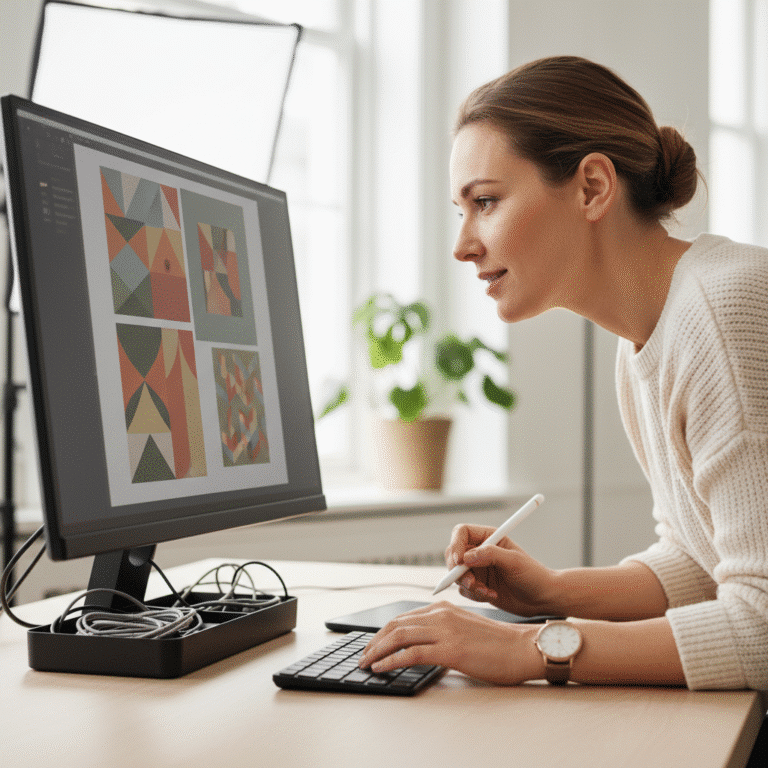
การเรียนรู้ว่าจะเตรียมไฟล์พิมพ์ยังไงให้เป๊ะ? เช็คลิสต์ฉบับ SME ถือเป็นทักษะสำคัญที่ช่วยลดปัญหาและความผิดพลาดในกระบวนการผลิตสื่อสิ่งพิมพ์ได้อย่างมีนัยสำคัญ ปัญหาไฟล์งานพิมพ์ที่ไม่สมบูรณ์ เช่น สีเพี้ยนจากต้นฉบับ ภาพแตกไม่คมชัด หรือรูปแบบตัวอักษร (ฟอนต์) เปลี่ยนไป สามารถสร้างความล่าช้า เพิ่มต้นทุนในการแก้ไข และส่งผลกระทบต่อภาพลักษณ์ของแบรนด์ได้โดยตรง การทำความเข้าใจหลักการพื้นฐานและมีเช็คลิสต์ที่ชัดเจนจะช่วยให้ผู้ประกอบการ SME สามารถประสานงานกับโรงพิมพ์ได้อย่างราบรื่นและได้ผลงานที่มีคุณภาพตรงตามความคาดหวัง
สาระสำคัญของการเตรียมไฟล์พิมพ์

- ตั้งค่าโหมดสีเป็น CMYK: ระบบสีมาตรฐานสำหรับงานพิมพ์ เพื่อป้องกันปัญหาสีเพี้ยนหรือสีดรอปลงหลังจากพิมพ์เสร็จ
- ความละเอียดไฟล์ 300 DPI: กำหนดความละเอียดของรูปภาพ (Raster) ให้อยู่ที่ 300 DPI (Dots Per Inch) เป็นอย่างน้อย เพื่อให้ได้งานพิมพ์ที่คมชัด ไม่แตกเบลอ
- จัดการฟอนต์และรูปภาพ: ทำการ Create Outline ฟอนต์ทั้งหมดเพื่อแปลงเป็นลายเส้น และฝัง (Embed) รูปภาพที่ใช้ประกอบทั้งหมดลงในไฟล์ เพื่อป้องกันปัญหาฟอนต์หายหรือภาพหลุดเมื่อเปิดไฟล์ที่เครื่องอื่น
- กำหนดระยะตัดตก (Bleed): ตั้งค่าระยะเผื่อตัดรอบชิ้นงานอย่างน้อย 3 มิลลิเมตร เพื่อป้องกันการเกิดขอบขาวที่ไม่พึงประสงค์หลังการตัดชิ้นงาน
- บันทึกไฟล์เป็น PDF คุณภาพสูง: บันทึกไฟล์สุดท้ายในรูปแบบ PDF โดยใช้การตั้งค่าสำหรับงานพิมพ์ (Preset: PDF/X) เพื่อรักษาคุณภาพและโครงสร้างของไฟล์ให้สมบูรณ์ที่สุด
ทำไมการเตรียมไฟล์พิมพ์จึงเป็นเรื่องสำคัญสำหรับ SME
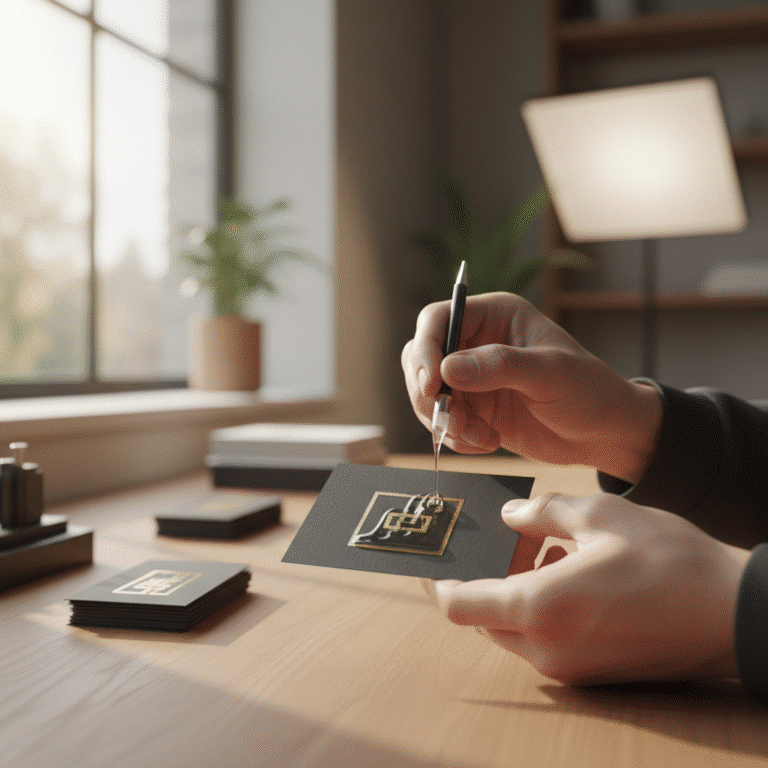
สำหรับผู้ประกอบการธุรกิจขนาดกลางและขนาดย่อม (SME) สื่อสิ่งพิมพ์ ไม่ว่าจะเป็นสติ๊กเกอร์ ฉลากสินค้า กล่องบรรจุภัณฑ์ นามบัตร หรือโบรชัวร์ ล้วนเป็นเครื่องมือทางการตลาดที่สำคัญในการสร้างการรับรู้และภาพลักษณ์ที่ดีให้กับแบรนด์ คุณภาพของงานพิมพ์จึงสะท้อนถึงความเป็นมืออาชีพและความใส่ใจในรายละเอียดของธุรกิจโดยตรง การเตรียมไฟล์อาร์ตเวิร์คที่ถูกต้องและสมบูรณ์เปรียบเสมือนการวางรากฐานที่มั่นคงให้กับกระบวนการผลิตทั้งหมด
หากไฟล์งานที่ส่งให้โรงพิมพ์มีข้อผิดพลาด อาจนำไปสู่ปัญหาต่างๆ ตามมา ไม่ว่าจะเป็นความล่าช้าในการผลิต เนื่องจากต้องเสียเวลาในการส่งไฟล์กลับไปมาเพื่อแก้ไข ค่าใช้จ่ายที่เพิ่มขึ้นจากการพิมพ์ซ้ำ และที่สำคัญที่สุดคือผลลัพธ์ที่ไม่ได้คุณภาพตามที่ต้องการ ซึ่งอาจส่งผลเสียต่อความน่าเชื่อถือของแบรนด์ในระยะยาว ดังนั้น การมีความรู้ความเข้าใจในกระบวนการเตรียมไฟล์จึงไม่ใช่เพียงหน้าที่ของนักออกแบบกราฟิก แต่ยังเป็นสิ่งที่เจ้าของธุรกิจควรทราบเพื่อควบคุมคุณภาพและต้นทุนให้เป็นไปอย่างมีประสิทธิภาพ
เช็คลิสต์ 6 ขั้นตอนเตรียมไฟล์อาร์ตเวิร์คให้พร้อมพิมพ์
เพื่อให้ได้งานพิมพ์ที่มีคุณภาพสูงสุด การเตรียมไฟล์อาร์ตเวิร์คจำเป็นต้องผ่านการตรวจสอบอย่างละเอียดในทุกขั้นตอน โดยสามารถใช้โปรแกรมกราฟิกมาตรฐาน เช่น Adobe Illustrator, Adobe Photoshop หรือ Adobe InDesign ในการออกแบบและตั้งค่าต่างๆ ตามเช็คลิสต์ดังต่อไปนี้
1. การตั้งค่าโหมดสีให้ถูกต้อง (CMYK vs. RGB)
ความแตกต่างของโหมดสีเป็นสาเหตุหลักของปัญหาสีเพี้ยนในงานพิมพ์ โหมดสีที่ใช้ในการออกแบบจึงต้องสอดคล้องกับกระบวนการพิมพ์
- RGB (Red, Green, Blue): เป็นโหมดสีที่เกิดจากการผสมของแสง ใช้สำหรับแสดงผลบนหน้าจออุปกรณ์ดิจิทัล เช่น จอคอมพิวเตอร์, สมาร์ทโฟน ซึ่งมีขอบเขตสี (Gamut) ที่กว้างกว่า
- CMYK (Cyan, Magenta, Yellow, Key/Black): เป็นโหมดสีที่เกิดจากการผสมของหมึกพิมพ์ ใช้สำหรับงานพิมพ์ทุกประเภท เช่น ระบบดิจิทัลออฟเซ็ต, อิงค์เจ็ต หรือกราเวียร์
ดังนั้น ก่อนเริ่มออกแบบ ควรตั้งค่าเอกสารในโปรแกรมกราฟิกให้เป็นโหมดสี CMYK เสมอ การออกแบบในโหมด RGB แล้วแปลงเป็น CMYK ในภายหลัง อาจทำให้สีสันของงานพิมพ์ดูซีดหรือดรอปลงจากที่เห็นบนหน้าจออย่างมาก
2. การกำหนดขนาดและระยะตัดตก (Bleed & Margin)
การกำหนดขนาดของชิ้นงานให้ถูกต้องเป็นสิ่งพื้นฐานที่สำคัญ ควบคู่ไปกับการตั้งค่าระยะเผื่อเพื่อความปลอดภัยในการผลิต
- ขนาดงาน (Artboard Size): ต้องตั้งค่าขนาดของพื้นที่ทำงานให้เท่ากับขนาดจริงของชิ้นงานที่ต้องการพิมพ์ เช่น หากต้องการพิมพ์นามบัตรขนาด 9 x 5.5 ซม. ก็ต้องตั้งค่า Artboard ตามนั้น
- ระยะตัดตก (Bleed): คือพื้นที่ของพื้นหลังหรือรูปภาพที่ต้องเผื่อออกไปนอกขอบเขตของชิ้นงานจริง โดยทั่วไปจะกำหนดไว้ที่ 3 มิลลิเมตรรอบด้าน เพื่อป้องกันไม่ให้เกิดขอบขาวหลังกระบวนการตัดกระดาษ ซึ่งอาจมีความคลาดเคลื่อนเล็กน้อย
- ระยะปลอดภัย (Margin/Safety Zone): คือพื้นที่ขอบด้านในของชิ้นงานที่ควรเว้นว่างจากข้อความ โลโก้ หรือองค์ประกอบสำคัญอื่นๆ โดยทั่วไปจะกำหนดไว้ที่ 3-5 มิลลิเมตรจากขอบงาน เพื่อป้องกันไม่ให้ส่วนสำคัญถูกตัดขาดหายไป
3. ความละเอียดของไฟล์ภาพ: หัวใจของความคมชัด
ความละเอียดของไฟล์ โดยเฉพาะไฟล์รูปภาพประเภท Raster (เช่น ไฟล์จาก Photoshop, .JPEG, .PNG) มีหน่วยวัดเป็น DPI (Dots Per Inch) หรือ PPI (Pixels Per Inch) ซึ่งส่งผลโดยตรงต่อความคมชัดของงานพิมพ์
- มาตรฐานสำหรับงานพิมพ์: ความละเอียดขั้นต่ำที่แนะนำคือ 300 DPI ในขนาดใช้งานจริง หากใช้ความละเอียดต่ำกว่านี้ อาจทำให้ภาพที่พิมพ์ออกมาดูแตกเบลอ ไม่คมชัด
- ไฟล์เวคเตอร์ (Vector): ไฟล์ที่สร้างจากโปรแกรม Adobe Illustrator (.AI) ซึ่งประกอบด้วยเส้นและรูปทรงทางคณิตศาสตร์ (Shape/Path) สามารถย่อ-ขยายได้โดยไม่สูญเสียความคมชัด จึงเหมาะสำหรับงานออกแบบโลโก้และตัวอักษร
- ความละเอียดสำหรับงานเฉพาะ: สำหรับงานที่ต้องการความคมชัดสูงเป็นพิเศษ เช่น ลายเส้น (Line Art) อาจต้องใช้ความละเอียดสูงถึง 2400 ppi
ตรวจสอบความละเอียดของรูปภาพทุกครั้งก่อนนำมาใช้งานในไฟล์อาร์ตเวิร์ค การนำภาพความละเอียดต่ำจากอินเทอร์เน็ตมาใช้ในงานพิมพ์มักเป็นสาเหตุหลักที่ทำให้งานออกมาไม่มีคุณภาพ
4. การจัดการฟอนต์และรูปภาพประกอบ: ป้องกันไฟล์เพี้ยน
เมื่อไฟล์อาร์ตเวิร์คถูกเปิดบนคอมพิวเตอร์เครื่องอื่นที่ไม่มีฟอนต์หรือไฟล์ภาพต้นฉบับเดียวกัน อาจทำให้เกิดปัญหาการแสดงผลผิดเพี้ยนได้ วิธีป้องกันคือ:
- การจัดการฟอนต์ (Fonts): ก่อนบันทึกไฟล์เพื่อส่งโรงพิมพ์ ควรทำการ Create Outlines (ใน Adobe Illustrator) หรือ Rasterize Type (ใน Adobe Photoshop) กับข้อความทั้งหมด การทำเช่นนี้จะเปลี่ยนตัวอักษรให้กลายเป็นวัตถุหรือลายเส้นเวคเตอร์ ทำให้ไม่ว่าไฟล์จะถูกเปิดที่ใด รูปแบบของตัวอักษรจะยังคงเดิมไม่เปลี่ยนแปลง
- การจัดการรูปภาพ (Linked Images): รูปภาพที่ถูกนำเข้ามาวางในไฟล์งาน (เช่น ใน Adobe Illustrator หรือ InDesign) มักอยู่ในสถานะ “Link” ซึ่งเป็นการเชื่อมโยงไปยังไฟล์ต้นฉบับ หากไม่ได้ส่งไฟล์ภาพต้นฉบับไปด้วย จะทำให้เกิดปัญหา “ภาพหลุด” วิธีแก้ไขคือการ Embed หรือฝังรูปภาพทั้งหมดลงไปในไฟล์อาร์ตเวิร์คโดยตรง ทำให้ไฟล์มีข้อมูลภาพครบถ้วนในตัวเอง
5. การจัดการความโปร่งใสและการพิมพ์ทับ (Overprint)
เอฟเฟกต์พิเศษบางอย่างที่ดูสวยงามบนหน้าจออาจสร้างปัญหาในกระบวนการพิมพ์ได้หากไม่จัดการให้ถูกต้อง
- ความโปร่งใส (Transparency): การใช้เอฟเฟกต์ เช่น Drop Shadow, Opacity หรือ Blending Modes ที่ซับซ้อน อาจทำให้การแสดงผลหลังพิมพ์ผิดเพี้ยนไปจากหน้าจอ ก่อนส่งไฟล์ควรทำการ Flatten Transparency เพื่อรวมเลเยอร์ที่มีเอฟเฟกต์เหล่านี้ให้กลายเป็นภาพเดียวที่สมบูรณ์
- การพิมพ์ทับ (Overprint): เป็นการตั้งค่าให้หมึกสีหนึ่งพิมพ์ทับลงบนอีกสีหนึ่ง ซึ่งมักใช้กับสีดำ (Black Overprint) เพื่อให้ขอบตัวอักษรสีดำคมชัดและไม่เกิดรอยเหลื่อมสีขาว แต่หากตั้งค่าผิดพลาดกับสีอื่นอาจทำให้สีเพี้ยนได้ ควรตรวจสอบการตั้งค่า Overprint ให้ดี หรือปรึกษาโรงพิมพ์หากไม่แน่ใจ
6. การบันทึกและส่งไฟล์ไปยังโรงพิมพ์
ขั้นตอนสุดท้ายคือการบันทึกไฟล์ในรูปแบบที่เหมาะสมที่สุดสำหรับโรงพิมพ์ โดยรูปแบบไฟล์ที่แนะนำมากที่สุดคือ PDF เนื่องจากสามารถรวบรวมข้อมูลทั้งหมดทั้งฟอนต์, รูปภาพ, และการตั้งค่าสีไว้ในไฟล์เดียวได้อย่างสมบูรณ์
- ใช้ Preset สำหรับงานพิมพ์: ขณะบันทึกไฟล์เป็น PDF ควรเลือกใช้ Preset ที่ออกแบบมาสำหรับงานพิมพ์โดยเฉพาะ เช่น [PDF/X-3:2002] หรือ [High Quality Print]
- ตั้งค่า Marks and Bleeds: ในหน้าต่างการบันทึก อย่าลืมติ๊กเลือก “Crop Marks” (เส้นไกด์สำหรับตัด) และ “Use Document Bleed Settings” เพื่อให้ข้อมูลระยะตัดตกที่ตั้งค่าไว้ถูกบันทึกลงในไฟล์ PDF ด้วย
เปรียบเทียบรูปแบบไฟล์สำหรับงานพิมพ์
การเลือกรูปแบบไฟล์ที่ถูกต้องในการส่งให้โรงพิมพ์มีความสำคัญอย่างยิ่ง แต่ละรูปแบบมีจุดเด่นและข้อจำกัดที่แตกต่างกันไป
| รูปแบบไฟล์ | เหมาะสำหรับ | หมายเหตุและข้อควรระวัง |
|---|---|---|
| PDF (Print Quality) | การส่งโรงพิมพ์โดยตรง (แนะนำที่สุด) | ควรใช้ Preset PDF/X-3:2002 เพื่อความเข้ากันได้สูงสุด รวบรวมข้อมูลทุกอย่างครบถ้วนและป้องกันการแก้ไขโดยไม่ตั้งใจ |
| AI / IDD / PSD | ไฟล์ต้นฉบับ (สำหรับแก้ไข) | เหมาะสำหรับส่งให้โรงพิมพ์ในกรณีที่ต้องการให้ช่วยปรับแก้ไขไฟล์ ต้องส่งฟอนต์และรูปภาพ (Links) ไปด้วยเสมอ |
| JPEG / TIFF | ไฟล์รูปภาพ (Raster) | ใช้เป็นทางเลือกได้ แต่ต้องแน่ใจว่าไฟล์มีความละเอียดสูงกว่า 300 DPI และบันทึกด้วยคุณภาพสูงสุด (Maximum Quality) |
| PNG | รูปภาพที่มีพื้นหลังโปร่งใส | ไม่เหมาะกับงานพิมพ์โดยตรงเนื่องจากเป็นโหมดสี RGB อาจทำให้สีเพี้ยนได้ ควรใช้เป็นไฟล์ประกอบในงานออกแบบแล้วแปลงเป็น CMYK |
ข้อควรระวังและเคล็ดลับเพิ่มเติมสำหรับผู้ประกอบการ SME
นอกเหนือจากเช็คลิสต์ทางเทคนิคแล้ว ยังมีข้อควรพิจารณาเพิ่มเติมที่ช่วยให้การสั่งพิมพ์งานของ SME เป็นไปอย่างราบรื่นยิ่งขึ้น
กรณีงานพิมพ์เฉพาะทาง
งานพิมพ์บางประเภทมีข้อกำหนดที่ซับซ้อนกว่าปกติ ซึ่งควรปรึกษาโรงพิมพ์ล่วงหน้า
- งานพิมพ์บรรจุภัณฑ์ระบบกราเวียร์: เป็นระบบพิมพ์ที่ต้องการความแม่นยำสูง ควรตรวจสอบข้อกำหนดด้านความละเอียด, รูปแบบสี, และเทคนิคพิเศษกับโรงพิมพ์โดยละเอียดก่อนเริ่มออกแบบ
- งานพิมพ์สแตนดี้หรือป้ายไดคัท: การเตรียมไฟล์สำหรับงานไดคัทตามรูปทรง จำเป็นต้องสร้างเส้นตัด (Die-line) ในเลเยอร์ที่แยกต่างหาก และควรเตรียมไฟล์ภาพพื้นหลัง, โลโก้, และข้อความแยกจากกันเพื่อความยืดหยุ่นในการจัดวาง
เคล็ดลับลดความผิดพลาดและประหยัดต้นทุน
- ขอไฟล์ Proof ก่อนผลิตจริง: ก่อนสั่งผลิตในปริมาณมาก ควรขอตัวอย่างงานพิมพ์ (Digital Proof หรือ Hard Proof) จากโรงพิมพ์เพื่อตรวจสอบความถูกต้องของสีสัน, ข้อความ, และการจัดวางทั้งหมด วิธีนี้ช่วยลดความเสี่ยงจากความผิดพลาดและประหยัดต้นทุนการผลิตซ้ำได้อย่างมหาศาล
- สื่อสารกับโรงพิมพ์: หากไม่มั่นใจในขั้นตอนใดขั้นตอนหนึ่ง การส่งไฟล์ต้นฉบับ (เช่น .AI) พร้อมแจ้งความต้องการให้โรงพิมพ์ช่วยตรวจสอบและปรับแก้ให้เหมาะสม เป็นทางเลือกที่ปลอดภัยและช่วยให้ได้งานที่มีคุณภาพ
- สร้างเทมเพลต: หากมีการสั่งพิมพ์งานประเภทเดิมๆ บ่อยครั้ง การสร้างไฟล์เทมเพลตที่ตั้งค่าทุกอย่างไว้ถูกต้องตามมาตรฐาน จะช่วยประหยัดเวลาและลดโอกาสเกิดข้อผิดพลาดในการสั่งงานครั้งต่อไป
สรุปส่งท้าย
การเรียนรู้ว่าจะเตรียมไฟล์พิมพ์ยังไงให้เป๊ะ? เช็คลิสต์ฉบับ SME เป็นการลงทุนทางความรู้ที่คุ้มค่าสำหรับผู้ประกอบการทุกคน การใส่ใจในรายละเอียดตั้งแต่ขั้นตอนการออกแบบและการตั้งค่าไฟล์ ไม่เพียงแต่จะช่วยให้ได้ผลงานพิมพ์ที่สวยงาม คมชัด และตรงตามสเปก แต่ยังช่วยลดต้นทุนแฝงและความล่าช้าที่อาจเกิดขึ้นจากไฟล์งานที่ไม่มีคุณภาพ การปฏิบัติตามเช็คลิสต์ที่กล่าวมาทั้งหมด จะทำให้การประสานงานกับโรงพิมพ์เป็นไปอย่างมืออาชีพ ส่งเสริมภาพลักษณ์ที่ดีให้กับแบรนด์ และสร้างความมั่นใจในทุกการผลิตสื่อสิ่งพิมพ์
ต้องการผู้เชี่ยวชาญด้านงานพิมพ์สำหรับธุรกิจของคุณ?
หากการเตรียมไฟล์พิมพ์ดูซับซ้อน หรือต้องการความมั่นใจสูงสุดในผลงาน GIANT PRINT คือโรงงานผลิตสื่อสิ่งพิมพ์แบบครบวงจร พร้อมให้บริการทั้งด้านการออกแบบและผลิตสื่อทุกรูปแบบ ไม่ว่าจะเป็น ฉลากสินค้า, สติ๊กเกอร์, สกรีนแก้วกาแฟ, นามบัตร, บัตรสะสมแต้ม, เมนูอาหาร, โบรชัวร์, การ์ดแต่งงาน และอื่นๆ อีกมากมาย
ด้วยเครื่องพิมพ์มาตรฐานทันสมัย วัสดุชั้นนำ และทีมงานมืออาชีพที่พร้อมให้คำปรึกษาอย่างรวดเร็ว เพื่อตอบโจทย์ความต้องการของผู้ประกอบการ SME และลูกค้าทุกท่านให้ได้รับชิ้นงานที่สมบูรณ์แบบที่สุด
ติดต่อ สอบถามเพิ่มเติม: https://giantprint.co.th/contact-us/
FACEBOOK PAGE: GiantprintMedia
LINE: @282iufnx
TIKTOK: @giantprint_official
ที่อยู่: 269 หมู่ 12 ถ. มิตรภาพ ตำบลเมืองเก่า อำเภอเมืองขอนแก่น ขอนแก่น 40000
เบอร์โทรศัพท์: 082-2262660
อีเมล: [email protected]