“`html
ส่งไฟล์ให้โรงพิมพ์ยังไง? เช็กลิสต์กันพลาด สีเพี้ยน
- สรุปประเด็นสำคัญสำหรับผู้ประกอบการ
- ทำไมการเตรียมไฟล์อาร์ตเวิร์คจึงสำคัญ
-
เช็กลิสต์ละเอียด: 7 ขั้นตอนก่อนส่งไฟล์ให้โรงพิมพ์
- 1. โหมดสี (CMYK): หัวใจของงานพิมพ์ที่สีไม่เพี้ยน
- 2. ความละเอียดไฟล์ (300 DPI): เพื่อความคมชัดสูงสุด
- 3. ระยะตัดตกและระยะปลอดภัย (Bleed & Margin)
- 4. การจัดการฟอนต์ (Create Outline): ป้องกันตัวอักษรผิดเพี้ยน
- 5. การฝังรูปภาพ (Embed Image): ไฟล์ครบ จบในที่เดียว
- 6. การตรวจสอบไฟล์ขั้นสุดท้ายก่อนส่ง
- 7. การขอปรู๊ฟงาน (Proof) ก่อนการผลิตจริง
- รูปแบบไฟล์และการส่งมอบงานให้โรงพิมพ์
- ปัญหาที่พบบ่อย และใครคือผู้รับผิดชอบ?
- บทสรุปและแนวทางการเลือกโรงพิมพ์มืออาชีพ
การออกแบบฉลากสินค้า นามบัตร หรือโบรชัวร์ให้สวยงามเป็นเพียงจุดเริ่มต้น แต่ขั้นตอนที่สำคัญไม่แพ้กันคือการเตรียมและส่งไฟล์ให้โรงพิมพ์อย่างถูกต้อง เพื่อให้ผลงานที่ได้ออกมามีคุณภาพสูงสุด ตรงตามที่คาดหวังไว้ ปัญหาเรื่องสีเพี้ยน ภาพไม่คมชัด หรือข้อความผิดเพี้ยน มักเกิดจากการตั้งค่าไฟล์ที่ไม่เหมาะสม ซึ่งอาจนำไปสู่การเสียเวลาและต้นทุนในการแก้ไขโดยไม่จำเป็น
สรุปประเด็นสำคัญสำหรับผู้ประกอบการ
- ตั้งค่าโหมดสีเป็น CMYK: เป็นมาตรฐานสำหรับงานพิมพ์ทุกชนิด การใช้โหมดสี RGB จากหน้าจอจะทำให้สีที่พิมพ์ออกมาผิดเพี้ยนอย่างมาก
- ความละเอียดไฟล์ต้อง 300 DPI: เพื่อให้ภาพและตัวอักษรมีความคมชัด ไม่แตกเบลอเมื่อถูกพิมพ์ลงบนวัสดุจริง
- กำหนดระยะตัดตก (Bleed): ควรตั้งค่าเผื่อขอบสำหรับตัดกระดาษอย่างน้อย 3 มิลลิเมตร เพื่อป้องกันขอบขาวที่ไม่ต้องการหลังการตัดชิ้นงาน
- แปลงฟอนต์เป็นวัตถุ (Create Outlines): เพื่อแก้ปัญหาฟอนต์เพี้ยนเมื่อโรงพิมพ์ไม่มีฟอนต์เดียวกับที่ใช้ในการออกแบบ
- ตรวจสอบไฟล์และขอปรู๊ฟ: ควรตรวจสอบความถูกต้องของไฟล์ทั้งหมดและขอตัวอย่างงานพิมพ์ (Proof) จากโรงพิมพ์เพื่อยืนยันความถูกต้องก่อนเริ่มการผลิตจำนวนมาก
ทำไมการเตรียมไฟล์อาร์ตเวิร์คจึงสำคัญ
สำหรับเจ้าของธุรกิจ SME หรือนักออกแบบมือใหม่ที่ต้องการสั่งพิมพ์งาน ไม่ว่าจะเป็นฉลากสินค้า สติ๊กเกอร์ หรือนามบัตร การทำความเข้าใจในกระบวนการ เตรียมไฟล์อาร์ตเวิร์ค คือกุญแจสำคัญสู่ความสำเร็จ การทราบว่าจะ ส่งไฟล์ให้โรงพิมพ์ยังไง? พร้อม เช็กลิสต์กันพลาด สีเพี้ยน จะช่วยลดความเสี่ยงที่ผลงานจะออกมาไม่ตรงปก การสื่อสารที่ชัดเจนและการเตรียมไฟล์ที่สมบูรณ์แบบตั้งแต่แรก จะช่วยให้กระบวนการผลิตเป็นไปอย่างราบรื่น รวดเร็ว และได้ผลลัพธ์ที่มีคุณภาพตามมาตรฐานวิชาชีพ
ความผิดพลาดเล็กน้อยในการตั้งค่าไฟล์ เช่น การลืมตั้งระยะตัดตก หรือการใช้โหมดสีผิดประเภท อาจส่งผลให้ต้องพิมพ์งานใหม่ทั้งหมด ซึ่งหมายถึงการสูญเสียทั้งเวลาและงบประมาณ บทความนี้จึงได้รวบรวมหลักการและเช็กลิสต์ที่จำเป็น เพื่อให้ผู้ประกอบการและนักออกแบบสามารถเตรียมไฟล์งานพิมพ์ได้อย่างมืออาชีพ และมั่นใจได้ว่าผลงานที่ออกมาจะสวยงาม คมชัด และสีสันตรงตามที่ออกแบบไว้ทุกประการ
เช็กลิสต์ละเอียด: 7 ขั้นตอนก่อนส่งไฟล์ให้โรงพิมพ์

เพื่อให้งานพิมพ์ออกมาสมบูรณ์แบบที่สุด ควรปฏิบัติตามขั้นตอนการตรวจสอบไฟล์อย่างละเอียดก่อนส่งมอบให้แก่โรงพิมพ์ ซึ่งครอบคลุมตั้งแต่การตั้งค่าพื้นฐานไปจนถึงเทคนิคเฉพาะทาง
1. โหมดสี (CMYK): หัวใจของงานพิมพ์ที่สีไม่เพี้ยน
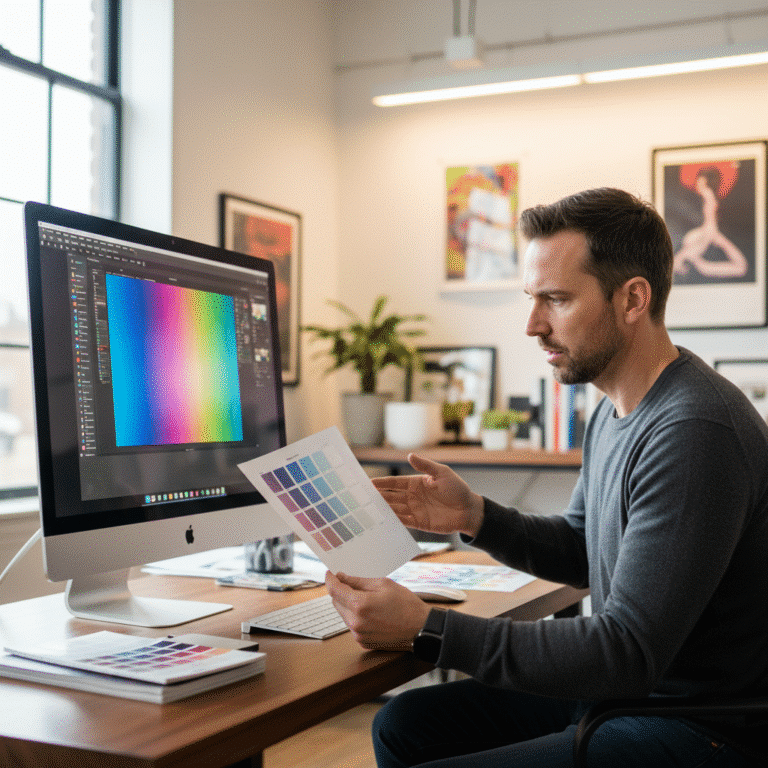
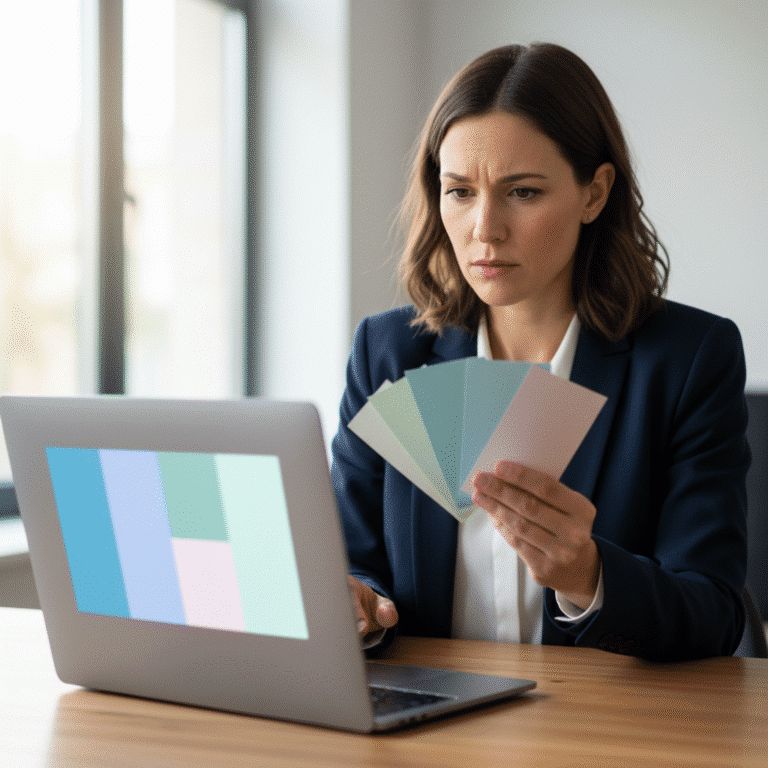
ข้อผิดพลาดอันดับหนึ่งที่ก่อให้เกิด ปัญหาพิมพ์สีเพี้ยน คือการใช้โหมดสีที่ไม่ถูกต้อง ระบบสีที่แสดงผลบนหน้าจอคอมพิวเตอร์และโทรศัพท์มือถือคือ RGB (Red, Green, Blue) ซึ่งเป็นการผสมสีของแสงเพื่อให้เกิดเป็นภาพ แต่ในระบบการพิมพ์จะใช้โหมดสี CMYK (Cyan, Magenta, Yellow, Key/Black) ซึ่งเป็นการผสมสีของหมึกพิมพ์ลงบนวัสดุ
ดังนั้น ก่อนเริ่มออกแบบ ต้องแน่ใจว่าได้ตั้งค่าเอกสารในโปรแกรมกราฟิก (เช่น Adobe Illustrator, Adobe Photoshop) เป็นโหมด CMYK เสมอ หากออกแบบในโหมด RGB แล้วส่งไฟล์ให้โรงพิมพ์ ระบบของเครื่องพิมพ์จะพยายามแปลงสีโดยอัตโนมัติ ซึ่งจะทำให้สีที่ได้ออกมาดูหม่นกว่า ทึบกว่า หรือผิดเพี้ยนไปจากที่เห็นบนหน้าจออย่างสิ้นเชิง
การตั้งค่าสี CMYK ตั้งแต่เริ่มต้น คือการรับประกันเบื้องต้นว่าสีสันของแบรนด์บนฉลากสินค้าหรือนามบัตรจะถูกสื่อสารออกไปอย่างถูกต้องและสม่ำเสมอในทุกชิ้นงาน
2. ความละเอียดไฟล์ (300 DPI): เพื่อความคมชัดสูงสุด
ความละเอียดของไฟล์ หรือ Resolution เป็นตัวกำหนดความคมชัดของงานพิมพ์ โดยมีหน่วยวัดเป็น DPI (Dots Per Inch) หรือ PPI (Pixels Per Inch) สำหรับงานพิมพ์มาตรฐานทุกประเภท ไม่ว่าจะเป็นภาพถ่าย โลโก้ หรือกราฟิก ควรตั้งค่าความละเอียดไว้ที่ 300 DPI เพื่อให้ผลลัพธ์มีความคมชัดสูงสุด สามารถอ่านข้อความขนาดเล็กได้ชัดเจน และรูปภาพไม่แตกเบลอ
ไฟล์ภาพที่นำมาจากอินเทอร์เน็ตมักมีความละเอียดต่ำเพียง 72 DPI ซึ่งเหมาะสำหรับการแสดงผลบนเว็บไซต์เท่านั้น หากนำมาใช้ในงานพิมพ์ ภาพจะแตกเป็นเม็ดพิกเซลและดูไม่มีคุณภาพ ดังนั้น ควรใช้ภาพถ่ายจากกล้องความละเอียดสูงหรือภาพสต็อกที่ออกแบบมาสำหรับงานพิมพ์โดยเฉพาะ และต้องตรวจสอบให้แน่ใจว่าองค์ประกอบทุกชิ้นในไฟล์งานมีความละเอียดที่ 300 DPI
3. ระยะตัดตกและระยะปลอดภัย (Bleed & Margin)
ในกระบวนการผลิตของโรงพิมพ์ หลังจากพิมพ์งานลงบนกระดาษแผ่นใหญ่แล้ว จะต้องมีการนำไปเข้าเครื่องตัดเพื่อให้ได้ขนาดตามที่ต้องการ ซึ่งอาจมีความคลาดเคลื่อนเล็กน้อยในขั้นตอนการตัด
- การตั้งค่า Bleed (ระยะตัดตก): คือการออกแบบพื้นหลังหรือรูปภาพให้มีขนาดใหญ่เกินขอบเขตของชิ้นงานจริงออกไปรอบด้าน โดยทั่วไปจะกำหนดไว้ที่ 3-5 มิลลิเมตร เพื่อป้องกันไม่ให้เกิดขอบขาวที่ไม่พึงประสงค์บริเวณขอบของชิ้นงานหากการตัดมีความคลาดเคลื่อน
- Margin (ระยะปลอดภัย หรือ Safe Zone): คือพื้นที่ด้านในของขอบเขตชิ้นงาน ที่ซึ่งข้อความสำคัญ โลโก้ หรือ QR Code ควรถูกวางอยู่ภายในระยะนี้ เพื่อป้องกันไม่ให้องค์ประกอบสำคัญเหล่านี้ถูกตัดขาดหายไป ระยะปลอดภัยที่แนะนำคือห่างจากขอบตัดเข้ามาอย่างน้อย 3-5 มิลลิเมตร
4. การจัดการฟอนต์ (Create Outline): ป้องกันตัวอักษรผิดเพี้ยน
ปัญหาฟอนต์เพี้ยนหรือ “ฟอนต์เด้ง” เกิดขึ้นเมื่อโรงพิมพ์เปิดไฟล์งานบนคอมพิวเตอร์ที่ไม่มีการติดตั้งฟอนต์ (Font) ที่ใช้ในการออกแบบ ทำให้ระบบปฏิบัติการพยายามหาฟอนต์อื่นมาทดแทน ซึ่งส่งผลให้รูปแบบตัวอักษรและการจัดวางข้อความเสียหายทั้งหมด
วิธีแก้ไขที่ดีที่สุดคือการ “Create Outlines” หรือ “Convert to Curves” ในโปรแกรมออกแบบกราฟิก คำสั่งนี้จะเปลี่ยนสถานะของตัวอักษรจากการเป็นข้อความที่แก้ไขได้ (Text) ให้กลายเป็นวัตถุลายเส้น (Vector Object) ซึ่งจะคงรูปลักษณ์เดิมไว้เสมอไม่ว่าจะเปิดบนคอมพิวเตอร์เครื่องใดก็ตาม ก่อนทำการ Create Outlines ควรบันทึกไฟล์ต้นฉบับที่ยังแก้ไขข้อความได้แยกไว้ต่างหาก เผื่อกรณีที่ต้องการกลับมาแก้ไขในอนาคต
5. การฝังรูปภาพ (Embed Image): ไฟล์ครบ จบในที่เดียว
เมื่อทำงานในโปรแกรมอย่าง Adobe Illustrator รูปภาพที่นำเข้ามาในไฟล์งานอาจอยู่ในสถานะ “Linked” (เชื่อมโยง) ซึ่งหมายความว่าไฟล์งานหลักจะอ้างอิงตำแหน่งของไฟล์ภาพต้นฉบับที่อยู่ในเครื่องคอมพิวเตอร์ หากส่งเฉพาะไฟล์งานหลักไปให้โรงพิมพ์โดยไม่ได้ส่งไฟล์ภาพที่เชื่อมโยงไปด้วย รูปภาพเหล่านั้นจะหายไปจากไฟล์งานทันที
เพื่อป้องกันปัญหานี้ ควรทำการ “Embed Image” (ฝังรูปภาพ) ซึ่งจะเป็นการนำข้อมูลของรูปภาพทั้งหมดมารวมไว้ในไฟล์งานหลัก ทำให้ไฟล์มีขนาดใหญ่ขึ้น แต่ก็มั่นใจได้ว่าองค์ประกอบทั้งหมดจะอยู่ครบถ้วน หรืออีกวิธีหนึ่งคือการใช้คำสั่ง “Package” ซึ่งโปรแกรมจะรวบรวมไฟล์งาน, ฟอนต์ และรูปภาพที่เชื่อมโยงทั้งหมดไว้ในโฟลเดอร์เดียวกันให้โดยอัตโนมัติ
6. การตรวจสอบไฟล์ขั้นสุดท้ายก่อนส่ง
ก่อนส่งไฟล์ ควรตรวจสอบรายละเอียดทั้งหมดอีกครั้งอย่างรอบคอบ ใช้เครื่องมือในโปรแกรม เช่น Overprint Preview ใน Adobe Illustrator หรือ Acrobat Pro เพื่อจำลองการพิมพ์และตรวจสอบว่าไม่มีสีที่ไม่ต้องการปะปนอยู่ เช่น สีพิเศษ (Spot Color) ในงานพิมพ์ 4 สี CMYK หรือวัตถุสีขาวที่ถูกตั้งค่าให้ Overprint ซึ่งจะทำให้มองไม่เห็นเมื่อพิมพ์ออกมา นอกจากนี้ ควรตรวจสอบการสะกดคำและไวยากรณ์ทั้งหมดเป็นครั้งสุดท้าย
7. การขอปรู๊ฟงาน (Proof) ก่อนการผลิตจริง
การขอปรู๊ฟงานเป็นขั้นตอนการยืนยันความถูกต้องก่อนที่โรงพิมพ์จะเริ่มกระบวนการผลิตจำนวนมาก ซึ่งมี 2 รูปแบบหลัก:
- Digital Proof: โรงพิมพ์จะส่งไฟล์ PDF ที่พร้อมพิมพ์มาให้ตรวจสอบผ่านทางอีเมล เพื่อดูการจัดวาง ข้อความ และองค์ประกอบโดยรวม เป็นวิธีที่รวดเร็วแต่ไม่สามารถใช้ยืนยันเรื่องสีที่แม่นยำได้
- Hard Proof: คือการพิมพ์ตัวอย่างงานจริงออกมา 1 ชิ้น บนวัสดุและด้วยระบบพิมพ์เดียวกับการผลิตจริง เป็นวิธีที่ดีที่สุดในการตรวจสอบความถูกต้องของสีสันและคุณภาพโดยรวม แม้อาจมีค่าใช้จ่ายเพิ่มเติม แต่ก็คุ้มค่าสำหรับงานที่ต้องการความแม่นยำสูง
รูปแบบไฟล์และการส่งมอบงานให้โรงพิมพ์
เลือกใช้ไฟล์นามสกุลไหนดี?
การเลือกรูปแบบไฟล์ที่ถูกต้องก็มีความสำคัญเช่นกัน โดยทั่วไปแล้วโรงพิมพ์ส่วนใหญ่แนะนำให้บันทึกไฟล์ในรูปแบบดังต่อไปนี้:
- PDF (Press Quality): เป็นมาตรฐานสากลสำหรับ ไฟล์งานพิมพ์ เพราะสามารถรวบรวมข้อมูลทั้งหมด ทั้งภาพเวกเตอร์, ภาพแรสเตอร์, ฟอนต์ที่ถูกแปลงเป็น Outlines และการตั้งค่าสี CMYK ไว้ในไฟล์เดียวได้อย่างสมบูรณ์
- AI (Adobe Illustrator): ไฟล์ต้นฉบับสำหรับงานเวกเตอร์ เช่น โลโก้, ภาพประกอบ เหมาะสำหรับงานที่ต้องการความคมชัดสูงสุด สามารถย่อขยายได้โดยไม่เสียคุณภาพ
- PSD (Adobe Photoshop): ไฟล์ต้นฉบับสำหรับงานภาพแรสเตอร์ เช่น การรีทัชภาพถ่าย เหมาะกับงานที่มีการใช้เอฟเฟกต์ซับซ้อน
- TIFF: รูปแบบไฟล์ภาพคุณภาพสูง ไม่มีการบีบอัดข้อมูล ทำให้คงรายละเอียดได้ดีกว่า JPEG เหมาะสำหรับรูปภาพที่ต้องการคุณภาพสูงสุด
วิธีการส่งไฟล์ขนาดใหญ่
ไฟล์งานพิมพ์คุณภาพสูงมักมีขนาดใหญ่เกินกว่าจะส่งผ่านอีเมลได้ (ส่วนใหญ่จำกัดที่ 20-25 MB) ดังนั้นควรใช้วิธีการส่งไฟล์ผ่านบริการฝากไฟล์บนคลาวด์ เช่น Google Drive, Dropbox, WeTransfer หรือ SendSpace ซึ่งสามารถอัปโหลดไฟล์ขนาดใหญ่และส่งเป็นลิงก์ดาวน์โหลดให้แก่โรงพิมพ์ได้อย่างสะดวกและรวดเร็ว
| ลำดับ | รายการตรวจสอบ | รายละเอียดสำคัญ | สถานะ |
|---|---|---|---|
| 1 | โหมดสี (Color Mode) | ตั้งค่าไฟล์งานเป็น CMYK ไม่ใช่ RGB | ( ) ตรวจสอบแล้ว |
| 2 | ความละเอียด (Resolution) | ตั้งค่าที่ 300 DPI สำหรับทุกองค์ประกอบ | ( ) ตรวจสอบแล้ว |
| 3 | ระยะตัดตก (Bleed) | กำหนดพื้นที่เผื่อตัดรอบด้านอย่างน้อย 3 มม. | ( ) ตรวจสอบแล้ว |
| 4 | ระยะปลอดภัย (Margin) | วางข้อความและโลโก้สำคัญห่างจากขอบตัด 3-5 มม. | ( ) ตรวจสอบแล้ว |
| 5 | การแปลงฟอนต์ (Font) | ทำการ Create Outlines ตัวอักษรทั้งหมด | ( ) ตรวจสอบแล้ว |
| 6 | การฝังรูปภาพ (Image) | Embed รูปภาพทั้งหมดในไฟล์ หรือ Package ไฟล์ | ( ) ตรวจสอบแล้ว |
| 7 | การพิสูจน์อักษร | ตรวจสอบการสะกดคำและข้อมูลติดต่อทั้งหมด | ( ) ตรวจสอบแล้ว |
| 8 | การขอปรู๊ฟ (Proof) | ยืนยันกับโรงพิมพ์เพื่อขอตรวจสอบงานตัวอย่าง | ( ) ตรวจสอบแล้ว |
ปัญหาที่พบบ่อย และใครคือผู้รับผิดชอบ?
เมื่อเกิดปัญหาขึ้น เช่น งานพิมพ์สีเพี้ยนหรือรายละเอียดไม่ถูกต้อง คำถามสำคัญคือใครต้องเป็นผู้รับผิดชอบ โดยทั่วไปสามารถแบ่งได้ดังนี้:
- ความรับผิดชอบของลูกค้า/ผู้ออกแบบ: หากไฟล์ที่ส่งมามีข้อผิดพลาด เช่น ส่งไฟล์เป็นโหมด RGB, ความละเอียดต่ำ, มีคำสะกดผิด, หรือไม่ได้ตั้งค่าระยะตัดตก และลูกค้าได้ยืนยันการปรู๊ฟงานไปแล้ว ความรับผิดชอบจะอยู่ที่ฝ่ายลูกค้า
- ความรับผิดชอบของโรงพิมพ์: หากลูกค้าส่งไฟล์ที่ถูกต้องสมบูรณ์มาให้ และได้ยืนยันปรู๊ฟที่ถูกต้อง แต่ผลงานที่ผลิตออกมาจริงกลับมีคุณภาพต่ำกว่าหรือสีผิดเพี้ยนไปจากปรู๊ฟที่ยืนยันไว้ ความรับผิดชอบจะตกเป็นของโรงพิมพ์
ดังนั้น การสื่อสารที่ชัดเจนและการตรวจสอบไฟล์อย่างละเอียด รวมถึงขั้นตอนการยืนยันปรู๊ฟ จึงเป็นกระบวนการที่สำคัญอย่างยิ่งเพื่อปกป้องผลประโยชน์ของทั้งสองฝ่าย
บทสรุปและแนวทางการเลือกโรงพิมพ์มืออาชีพ
การเรียนรู้วิธี ส่งไฟล์ให้โรงพิมพ์ยังไง? และการมี เช็กลิสต์กันพลาด สีเพี้ยน เป็นทักษะที่จำเป็นสำหรับผู้ประกอบการทุกคนที่ต้องการสร้างสรรค์สื่อสิ่งพิมพ์ที่มีคุณภาพ การใส่ใจในรายละเอียดตั้งแต่การตั้งค่าสี CMYK, ความละเอียด 300 DPI, ระยะตัดตก, ไปจนถึงการจัดการฟอนต์และรูปภาพ จะช่วยลดข้อผิดพลาด ประหยัดต้นทุน และทำให้งานพิมพ์ออกมาสวยงามตรงตามความต้องการ สร้างภาพลักษณ์ที่ดีให้กับแบรนด์ของคุณ
หากกำลังมองหาโรงพิมพ์ที่เข้าใจความต้องการของผู้ประกอบการและมีทีมงานมืออาชีพที่พร้อมให้คำแนะนำในทุกขั้นตอน GIANT PRINT คือโรงงานผลิตสื่อสิ่งพิมพ์ครบวงจรที่พร้อมให้บริการออกแบบและผลิตสื่อทุกรูปแบบ ไม่ว่าจะเป็นฉลากสินค้า, สติ๊กเกอร์, สกรีนแก้วกาแฟ, นามบัตร, บัตรสะสมแต้ม, และอื่นๆ อีกมากมาย ด้วยเครื่องพิมพ์มาตรฐานทันสมัยและวัสดุคุณภาพสูง พร้อมทีมงานที่คอยให้คำปรึกษาอย่างรวดเร็ว เพื่อให้ทุกชิ้นงานตอบโจทย์ธุรกิจของคุณได้อย่างสมบูรณ์แบบ
ติดต่อ สอบถามเพิ่มเติมได้ที่:
ที่อยู่: ห้างหุ้นส่วนจำกัด ไจแอนท์ ปริ้น 44 หมู่ 14 ถนน ศรีจันทร์ ตำบลบ้านเป็ด อำเภอเมืองขอนแก่น ขอนแก่น 40000
เบอร์โทรศัพท์: 082-2262660
อีเมล: [email protected]
ช่องทางโซเชียลมีเดีย: FACEBOOK PAGE | LINE | TIKTOK
“`