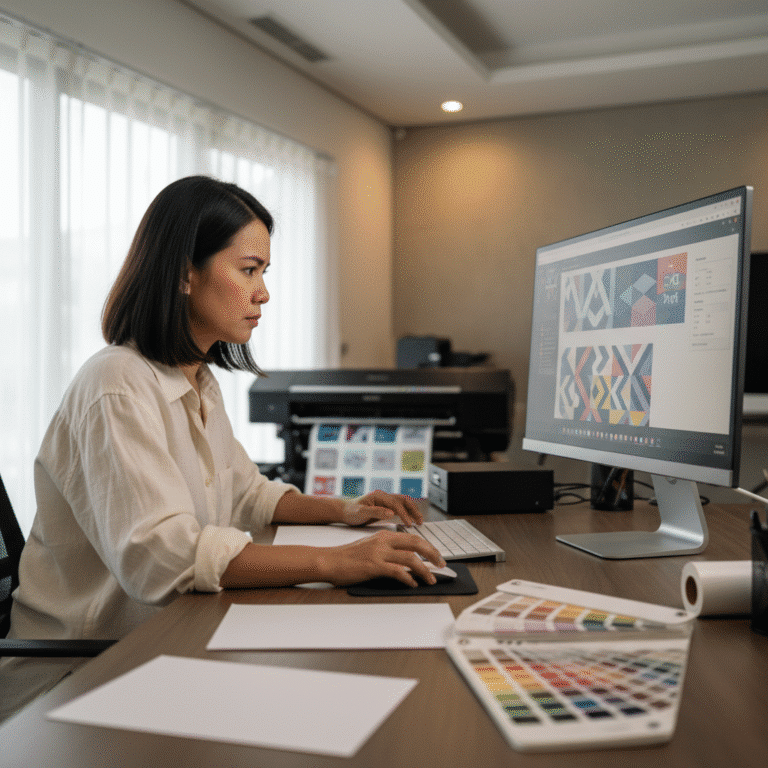
ส่งไฟล์โรงพิมพ์ยังไงไม่ให้พลาด? Checklist มือใหม่
- ความสำคัญของการเตรียมไฟล์งานพิมพ์อย่างมืออาชีพ
-
Checklist 8 ขั้นตอน ส่งไฟล์โรงพิมพ์ยังไงไม่ให้พลาด
- 1. เลือกประเภทไฟล์และนามสกุลให้เหมาะสมกับงาน
- 2. ตั้งค่าโหมดสีเป็น CMYK เสมอ
- 3. กำหนดความละเอียดของภาพ (Resolution) ที่ 300 DPI
- 4. การตั้งค่าระยะตัดตก (Bleed) และระยะปลอดภัย (Margin)
- 5. แปลงฟอนต์เป็นวัตถุ (Create Outline)
- 6. ฝังรูปภาพ (Embed Image) ในไฟล์งาน
- 7. บันทึกไฟล์ให้ถูกต้องตามมาตรฐานโรงพิมพ์
- 8. ตรวจสอบรายละเอียดขั้นสุดท้ายก่อนส่ง
- หลักการ 3S 1C: สรุปหัวใจสำคัญของการเตรียมไฟล์
- บทสรุปและคำแนะนำจากผู้เชี่ยวชาญ
การส่งไฟล์งานพิมพ์ให้โรงพิมพ์เป็นขั้นตอนสำคัญที่ส่งผลโดยตรงต่อคุณภาพของชิ้นงาน ไม่ว่าจะเป็นนามบัตร สติ๊กเกอร์ หรือโบรชัวร์ การเตรียมไฟล์ที่ไม่ถูกต้องอาจนำไปสู่ปัญหาสีเพี้ยน ภาพแตก หรือรายละเอียดผิดพลาด ทำให้เสียทั้งเวลาและค่าใช้จ่ายในการแก้ไข บทความนี้จึงรวบรวมเช็กลิสต์ที่จำเป็นสำหรับนักออกแบบมือใหม่และเจ้าของธุรกิจ SME เพื่อให้การส่งไฟล์งานพิมพ์เป็นไปอย่างราบรื่นและได้ผลลัพธ์ระดับมืออาชีพ
ประเด็นสำคัญที่ควรรู้
- การตั้งค่าไฟล์พื้นฐาน: ควรตั้งค่าโหมดสีเป็น CMYK และกำหนดความละเอียดของไฟล์ที่ 300 DPI เสมอ เพื่อให้งานพิมพ์มีสีสันที่ถูกต้องและภาพมีความคมชัดสูงสุด
- การป้องกันขอบเขตงานพิมพ์: การกำหนดระยะตัดตก (Bleed) อย่างน้อย 3 มิลลิเมตร และระยะปลอดภัย (Margin) เป็นสิ่งจำเป็นเพื่อป้องกันขอบขาวหรือการตัดข้อความสำคัญขาดหายไป
- การจัดการองค์ประกอบในไฟล์: ต้องทำการแปลงฟอนต์เป็นวัตถุ (Create Outline) และฝังรูปภาพ (Embed Image) ทุกครั้ง เพื่อป้องกันปัญหาฟอนต์เพี้ยนหรือรูปภาพหายเมื่อเปิดไฟล์ที่เครื่องอื่น
- การเลือกรูปแบบไฟล์: การบันทึกไฟล์ในรูปแบบ PDF ที่มีคุณภาพสูง (Press Quality) หรือไฟล์ต้นฉบับอย่าง AI เป็นทางเลือกที่ดีที่สุดสำหรับงานพิมพ์ส่วนใหญ่ เพื่อรักษาคุณภาพและความสมบูรณ์ของไฟล์
การเรียนรู้วิธี ส่งไฟล์โรงพิมพ์ยังไงไม่ให้พลาด? Checklist มือใหม่ คือทักษะพื้นฐานที่สำคัญอย่างยิ่งสำหรับนักออกแบบกราฟิก ผู้ประกอบการ SME หรือใครก็ตามที่ต้องการผลิตสื่อสิ่งพิมพ์ให้มีคุณภาพตามมาตรฐาน การเตรียมไฟล์งานพิมพ์ที่ถูกต้องและสมบูรณ์เปรียบเสมือนการวางรากฐานที่แข็งแกร่งให้กับชิ้นงาน หากไฟล์ต้นฉบับมีปัญหา ย่อมส่งผลให้ผลลัพธ์สุดท้ายไม่เป็นไปตามที่คาดหวัง ซึ่งอาจนำไปสู่การตีกลับไฟล์ให้แก้ไข ทำให้กระบวนการผลิตล่าช้า และเกิดค่าใช้จ่ายเพิ่มเติมโดยไม่จำเป็น การทำความเข้าใจในข้อกำหนดทางเทคนิคของโรงพิมพ์จึงไม่ใช่แค่เรื่องของความสวยงาม แต่เป็นเรื่องของประสิทธิภาพและความคุ้มค่าในการลงทุน
ความสำคัญของการเตรียมไฟล์งานพิมพ์อย่างมืออาชีพ
ในโลกธุรกิจที่การแข่งขันสูง สื่อสิ่งพิมพ์ยังคงเป็นเครื่องมือทางการตลาดที่มีประสิทธิภาพในการสร้างความน่าเชื่อถือและภาพลักษณ์ที่ดีให้กับแบรนด์ ไม่ว่าจะเป็นนามบัตรที่ใช้แนะนำตัว ฉลากสินค้าที่ดึงดูดสายตาบนชั้นวาง หรือโบรชัวร์ที่ให้ข้อมูลแก่ลูกค้า การเตรียมไฟล์งานพิมพ์อย่างถูกวิธีจึงมีความสำคัญในหลายมิติ:
- รักษาคุณภาพของงานพิมพ์: การตั้งค่าไฟล์ที่ถูกต้องตั้งแต่ต้น เช่น โหมดสี CMYK และความละเอียด 300 DPI จะช่วยให้ผลงานที่พิมพ์ออกมามีสีสันตรงตามที่ออกแบบไว้บนหน้าจอ และภาพมีความคมชัด ไม่เบลอหรือแตก
- ลดความผิดพลาดและประหยัดเวลา: ไฟล์ที่สมบูรณ์และเป็นไปตามข้อกำหนดของโรงพิมพ์จะช่วยลดโอกาสที่ไฟล์จะถูกตีกลับเพื่อแก้ไข ทำให้กระบวนการผลิตดำเนินไปอย่างรวดเร็วและเป็นไปตามกำหนดการที่วางไว้
- ควบคุมต้นทุนการผลิต: การส่งไฟล์ที่ผิดพลาดอาจนำไปสู่การพิมพ์งานเสีย ซึ่งหมายถึงการสูญเสียทั้งวัตถุดิบและค่าใช้จ่าย การเตรียมไฟล์ให้พร้อมตั้งแต่ครั้งแรกจึงเป็นการป้องกันปัญหาและควบคุมงบประมาณได้อย่างมีประสิทธิภาพ
- สร้างความเป็นมืออาชีพ: การส่งไฟล์ที่ถูกต้องแสดงให้เห็นถึงความใส่ใจในรายละเอียดและความเป็นมืออาชีพของผู้ออกแบบหรือเจ้าของแบรนด์ ซึ่งส่งผลดีต่อความสัมพันธ์ในการทำงานร่วมกับโรงพิมพ์ในระยะยาว
Checklist 8 ขั้นตอน ส่งไฟล์โรงพิมพ์ยังไงไม่ให้พลาด

เพื่อให้กระบวนการส่งไฟล์เป็นไปอย่างราบรื่นและได้งานพิมพ์ที่มีคุณภาพสูงสุด ควรปฏิบัติตามเช็กลิสต์ 8 ข้อต่อไปนี้อย่างเคร่งครัดก่อนส่งไฟล์ให้กับโรงพิมพ์ทุกครั้ง
1. เลือกประเภทไฟล์และนามสกุลให้เหมาะสมกับงาน
การเลือกชนิดของไฟล์ (File Type) ให้ถูกต้องเป็นด่านแรกที่สำคัญ เพราะไฟล์แต่ละประเภทมีคุณสมบัติและการใช้งานที่แตกต่างกัน การเลือกไฟล์ที่ไม่เหมาะสมอาจทำให้คุณภาพงานลดลงหรือเกิดปัญหาในการเปิดไฟล์ได้ ไฟล์ที่โรงพิมพ์ส่วนใหญ่นิยมใช้มีดังนี้
| นามสกุลไฟล์ | ประเภทงานที่เหมาะสม | ข้อควรระวัง |
|---|---|---|
| .PDF (Press Quality) | งานพิมพ์ทุกประเภท เช่น นามบัตร, โบรชัวร์, สติ๊กเกอร์, ป้ายไวนิล (แนะนำมากที่สุด) | ต้องบันทึก (Export) ด้วยการตั้งค่าสำหรับงานพิมพ์โดยเฉพาะ (Press Quality) และฝังฟอนต์กับรูปภาพให้ครบถ้วน |
| .AI (Adobe Illustrator) | งานที่ต้องการความคมชัดสูง เช่น โลโก้, ฉลากสินค้า, สติกเกอร์ไดคัท หรือไฟล์ต้นฉบับที่อาจต้องแก้ไข | ต้องทำการ Create Outline ฟอนต์และ Embed รูปภาพทั้งหมดก่อนส่ง เพื่อป้องกันไฟล์เพี้ยน |
| .TIF / .TIFF | งานที่มีภาพถ่ายความละเอียดสูงและต้องการรักษาคุณภาพสีสูงสุด | ไฟล์มีขนาดใหญ่มาก อาจไม่สะดวกในการส่งผ่านอีเมล และไม่สามารถแก้ไขข้อความได้ |
| .JPG / .JPEG | ใช้สำหรับดูตัวอย่างงานเบื้องต้น หรือในกรณีฉุกเฉินที่ไม่มีไฟล์อื่น แต่ไม่แนะนำสำหรับงานพิมพ์จริงจัง | เป็นไฟล์ที่ถูกบีบอัด ทำให้สูญเสียคุณภาพ ความคมชัดลดลง และไม่สามารถแก้ไขรายละเอียดได้ |
| .PNG | เหมาะสำหรับงานกราฟิกที่ต้องการพื้นหลังโปร่งใสเพื่อนำไปใช้ต่อในโปรแกรมอื่น ไม่เหมาะกับการส่งพิมพ์โดยตรง | ไฟล์ PNG ใช้โหมดสี RGB ซึ่งไม่เหมาะกับงานพิมพ์ และอาจทำให้สีเพี้ยนได้ |
2. ตั้งค่าโหมดสีเป็น CMYK เสมอ
โหมดสีเป็นหนึ่งในข้อผิดพลาดที่พบบ่อยที่สุดสำหรับมือใหม่ โดยปกติแล้ว การออกแบบบนหน้าจอคอมพิวเตอร์จะใช้โหมดสี RGB (Red, Green, Blue) ซึ่งเป็นการผสมสีโดยใช้แสง เหมาะสำหรับการแสดงผลบนจอภาพ แต่ระบบการพิมพ์ของโรงพิมพ์ใช้โหมดสี CMYK (Cyan, Magenta, Yellow, Key/Black) ซึ่งเป็นการผสมสีโดยใช้หมึกพิมพ์
หากส่งไฟล์งานที่ตั้งค่าเป็นโหมด RGB ไปให้โรงพิมพ์ เมื่อถูกแปลงเป็น CMYK เพื่อการพิมพ์ จะทำให้สีของชิ้นงานที่ได้ออกมาดูหม่นลงหรือเพี้ยนไปจากที่เห็นบนหน้าจออย่างเห็นได้ชัด ดังนั้น ควรตั้งค่าไฟล์อาร์ตเวิร์คให้เป็นโหมด CMYK ตั้งแต่ขั้นตอนแรกของการออกแบบ
3. กำหนดความละเอียดของภาพ (Resolution) ที่ 300 DPI
ความละเอียดของไฟล์ หรือ Resolution คือค่าที่บ่งบอกความหนาแน่นของจุดพิกเซลในพื้นที่หนึ่งตารางนิ้ว มีหน่วยเป็น DPI (Dots Per Inch) หรือ PPI (Pixels Per Inch) สำหรับงานพิมพ์มาตรฐานที่ต้องการความคมชัดสูง เช่น นามบัตร หรือสติ๊กเกอร์ ควรตั้งค่าความละเอียดของไฟล์ไว้ที่ 300 DPI เป็นอย่างน้อย
หากใช้ไฟล์ที่มีความละเอียดต่ำกว่านี้ (เช่น 72 DPI ซึ่งเป็นมาตรฐานสำหรับเว็บไซต์) เมื่อนำไปพิมพ์ ภาพจะดูเบลอ ไม่คมชัด หรือที่เรียกกันว่า “ภาพแตก” เพราะมีจำนวนจุดพิกเซลไม่เพียงพอที่จะสร้างรายละเอียดที่คมชัดบนสื่อสิ่งพิมพ์ได้ การตรวจสอบค่า DPI ของรูปภาพทุกรูปที่นำมาใช้ในงานออกแบบจึงเป็นสิ่งที่ไม่ควรมองข้าม
4. การตั้งค่าระยะตัดตก (Bleed) และระยะปลอดภัย (Margin)
ในการผลิตงานพิมพ์ เครื่องตัดกระดาษอาจมีความคลาดเคลื่อนเล็กน้อย เพื่อป้องกันปัญหานี้ จึงต้องมีการตั้งค่าระยะพิเศษ 2 ส่วน ได้แก่:
- ระยะตัดตก (Bleed): คือพื้นที่ของพื้นหลังหรือรูปภาพที่ออกแบบให้มีขนาดใหญ่เกินขอบเขตของชิ้นงานจริงออกไปโดยรอบ โดยทั่วไปจะกำหนดไว้ที่ 3-5 มิลลิเมตร เมื่อเครื่องตัดกระดาษตัดเข้ามาที่ขอบงาน แม้จะมีความคลาดเคลื่อนเล็กน้อย ก็จะยังคงตัดโดนส่วนที่เป็นสีหรือภาพพื้นหลังที่เผื่อไว้ ทำให้ไม่เกิดขอบขาวที่ไม่พึงประสงค์ขึ้นบนชิ้นงาน
- ระยะปลอดภัย (Margin หรือ Safe Zone): คือพื้นที่ที่อยู่เข้ามาด้านในจากขอบของชิ้นงานจริง เป็นบริเวณที่ควรวางข้อความ โลโก้ หรือข้อมูลสำคัญต่างๆ เพื่อป้องกันไม่ให้องค์ประกอบเหล่านี้ถูกตัดขาดหายไปหากเกิดการตัดที่คลาดเคลื่อนเข้ามาด้านใน ควรเว้นระยะปลอดภัยไว้อย่างน้อย 3-5 มิลลิเมตรจากขอบงาน
5. แปลงฟอนต์เป็นวัตถุ (Create Outline)
ปัญหา “ฟอนต์เพี้ยน” หรือ “ฟอนต์เด้ง” เกิดขึ้นเมื่อไฟล์งานถูกเปิดบนคอมพิวเตอร์ของโรงพิมพ์ที่ไม่มีฟอนต์ (Font) แบบเดียวกับที่ใช้ในการออกแบบติดตั้งอยู่ ระบบจะทำการแทนที่ฟอนต์นั้นด้วยฟอนต์อื่นที่มีในเครื่องโดยอัตโนมัติ ทำให้การจัดวางและรูปแบบตัวอักษรผิดเพี้ยนไปจากต้นฉบับ
วิธีแก้ไขที่ดีที่สุดคือการ แปลงฟอนต์เป็นวัตถุ (Create Outline) ในโปรแกรมออกแบบ เช่น Adobe Illustrator คำสั่งนี้จะเปลี่ยนตัวอักษรทั้งหมดให้กลายเป็นเส้นเวกเตอร์หรือรูปทรง ทำให้ฟอนต์ไม่ขึ้นกับระบบของเครื่องที่เปิดอีกต่อไป และคงรูปแบบเดิมไว้ได้ 100% สำหรับการส่งไฟล์ PDF สามารถใช้วิธีฝังฟอนต์ (Embed Fonts) ในขั้นตอนการบันทึกไฟล์ได้เช่นกัน
6. ฝังรูปภาพ (Embed Image) ในไฟล์งาน
คล้ายกับปัญหาฟอนต์ ในโปรแกรมออกแบบกราฟิกมักจะมี 2 วิธีในการจัดการรูปภาพ คือ การเชื่อมโยง (Link) และ การฝัง (Embed) หากใช้วิธี Link ไฟล์รูปภาพจะไม่ได้ถูกรวมเข้าไปในไฟล์งานออกแบบโดยตรง แต่เป็นเพียงการเชื่อมต่อไปยังตำแหน่งที่เก็บไฟล์รูปนั้นๆ เมื่อส่งไฟล์งานไปให้โรงพิมพ์โดยไม่ได้ส่งไฟล์รูปภาพที่ Link ไว้ไปด้วย จะทำให้รูปภาพไม่แสดงผล
เพื่อป้องกันปัญหานี้ ควรใช้วิธี ฝังรูปภาพ (Embed Image) เสมอ วิธีนี้จะนำข้อมูลของรูปภาพทั้งหมดรวมเข้ามาเป็นส่วนหนึ่งของไฟล์งานออกแบบ ทำให้สามารถเปิดไฟล์ได้สมบูรณ์ทุกที่ โดยไม่ต้องกังวลว่ารูปภาพจะหายไป
7. บันทึกไฟล์ให้ถูกต้องตามมาตรฐานโรงพิมพ์
หลังจากตั้งค่าทุกอย่างเรียบร้อยแล้ว ขั้นตอนสุดท้ายคือการบันทึกไฟล์ (Save/Export) ให้ถูกต้อง รูปแบบไฟล์ที่แนะนำที่สุดคือ PDF เนื่องจากเป็นไฟล์มาตรฐานที่สามารถรักษารูปแบบ สี และองค์ประกอบต่างๆ ได้อย่างครบถ้วน ควรเลือกบันทึกด้วยการตั้งค่าสำหรับงานพิมพ์โดยเฉพาะ เช่น Press Quality หรือ High Quality Print ซึ่งจะมีการตั้งค่าที่เหมาะสมมาให้แล้ว เช่น การแปลงสีเป็น CMYK การรักษาความละเอียดสูง และการฝังฟอนต์อัตโนมัติ
หลีกเลี่ยงการใช้ค่าตั้งค่าแบบ Standard หรือ Smallest File Size เพราะจะทำให้ไฟล์ถูกบีบอัดและสูญเสียคุณภาพไป หากโรงพิมพ์มีข้อกำหนดเฉพาะสำหรับไฟล์ PDF (เช่น PDF/X-1a) ควรปฏิบัติตามคำแนะนำนั้นอย่างเคร่งครัด
8. ตรวจสอบรายละเอียดขั้นสุดท้ายก่อนส่ง
ก่อนกดส่งไฟล์ ควรใช้เวลาตรวจสอบความเรียบร้อยทั้งหมดอีกครั้งอย่างละเอียด เพื่อให้แน่ใจว่าไม่มีข้อผิดพลาดเล็กๆ น้อยๆ หลงเหลืออยู่
- ขนาดงาน: ตรวจสอบว่าขนาดของอาร์ตบอร์ด (Artboard) ตรงกับขนาดของชิ้นงานที่ต้องการสั่งพิมพ์จริงหรือไม่
- ตัวสะกด: อ่านทวนข้อความทั้งหมดอีกครั้งเพื่อตรวจสอบการสะกดคำและไวยากรณ์ โดยเฉพาะข้อมูลสำคัญ เช่น ชื่อ, เบอร์โทรศัพท์, อีเมล, หรือที่อยู่
- เลเยอร์ (Layers): ตรวจสอบว่าไม่มีเลเยอร์ที่ไม่ต้องการถูกซ่อนไว้ หรือมีวัตถุที่ไม่เกี่ยวข้องหลงเหลืออยู่นอกพื้นที่การทำงาน
- สี Overprint: ตรวจสอบการตั้งค่าสี Overprint โดยเฉพาะสีดำ เพื่อให้แน่ใจว่าจะพิมพ์ทับสีอื่นอย่างถูกต้องและไม่เกิดช่องว่างสีขาว
- ความสมบูรณ์ของไฟล์: ลองเปิดไฟล์ที่บันทึกแล้วขึ้นมาดูอีกครั้ง เพื่อให้แน่ใจว่าไฟล์ไม่เสียหายและทุกอย่างแสดงผลถูกต้อง
หลักการ 3S 1C: สรุปหัวใจสำคัญของการเตรียมไฟล์
นอกเหนือจากเช็กลิสต์โดยละเอียดแล้ว ยังมีหลักการจำง่ายๆ ที่สรุปหัวใจสำคัญของการเตรียมไฟล์งานพิมพ์ เรียกว่า “3S 1C” ซึ่งช่วยให้สามารถตรวจสอบประเด็นหลักได้อย่างรวดเร็ว
- S – Size (ขนาด): ขนาดของไฟล์งานต้องถูกต้องตามสเปกที่ต้องการพิมพ์ และต้องรวมระยะตัดตก (Bleed) เข้าไปด้วย
- S – Save Zone (ระยะปลอดภัย): ข้อความและองค์ประกอบสำคัญต้องอยู่ในระยะปลอดภัย (Margin) ไม่ชิดขอบจนเกินไป เพื่อป้องกันการถูกตัดขาด
- S – Source File (ไฟล์ต้นฉบับ): องค์ประกอบภายในไฟล์ต้องสมบูรณ์ ทั้งฟอนต์ที่ถูก Create Outline และรูปภาพที่ถูก Embed เรียบร้อยแล้ว
- C – Color (สี): โหมดสีของไฟล์ต้องเป็น CMYK เท่านั้น เพื่อให้สีสันของงานพิมพ์ออกมาถูกต้องและไม่เพี้ยน
บทสรุปและคำแนะนำจากผู้เชี่ยวชาญ
การเตรียมไฟล์งานพิมพ์อย่างถูกต้องตามหลักมาตรฐานไม่ใช่เรื่องซับซ้อน แต่ต้องอาศัยความใส่ใจในรายละเอียดในทุกขั้นตอน การปฏิบัติตาม Checklist ที่กล่าวมาทั้งหมดจะช่วยลดความผิดพลาดที่อาจเกิดขึ้นได้อย่างมาก ทำให้กระบวนการทำงานระหว่างลูกค้าและโรงพิมพ์เป็นไปอย่างราบรื่น ช่วยประหยัดเวลาและควบคุมต้นทุนได้อย่างมีประสิทธิภาพ ผลลัพธ์ที่ได้คือสื่อสิ่งพิมพ์ที่มีคุณภาพ คมชัด สีสันสวยงามตรงตามความต้องการ และสามารถสร้างภาพลักษณ์ที่ดีให้กับแบรนด์ของคุณได้ในที่สุด
สำหรับผู้ประกอบการ SME หรือนักออกแบบที่กำลังมองหาโรงพิมพ์ที่เข้าใจความต้องการและพร้อมให้คำปรึกษาอย่างมืออาชีพ GIANT PRINT คือโรงงานผลิตสื่อสิ่งพิมพ์แบบครบวงจร ที่มีบริการทั้งออกแบบและผลิตสื่อสิ่งพิมพ์ทุกรูปแบบ ไม่ว่าจะเป็น ฉลากสินค้า, สติ๊กเกอร์, สกรีนแก้วกาแฟ, นามบัตร, บัตรสะสมแต้ม, เมนูอาหาร, โบรชัวร์, การ์ดแต่งงาน และอื่นๆ อีกมากมาย ด้วยเครื่องพิมพ์มาตรฐานทันสมัยและวัสดุชั้นนำจากต่างประเทศ พร้อมทีมงานมืออาชีพที่พร้อมให้คำแนะนำอย่างรวดเร็ว เพื่อตอบโจทย์ทุกความต้องการและสร้างสรรค์ผลงานคุณภาพสูงสุดให้กับลูกค้าทุกท่าน
ติดต่อ สอบถามเพิ่มเติม ได้ที่:
ที่อยู่: ห้างหุ้นส่วนจำกัด ไจแอนท์ ปริ้น 44 หมู่ 14 ถนน ศรีจันทร์ ตำบลบ้านเป็ด อำเภอเมืองขอนแก่น ขอนแก่น 40000
เบอร์โทรศัพท์: 082-2262660
อีเมล: [email protected]