

วิธีตั้งค่าไฟล์อาร์ตเวิร์ค CMYK ก่อนส่งโรงพิมพ์ สีไม่เพี้ยน
- หัวใจสำคัญของการพิมพ์สีให้ตรงปก
- ความแตกต่างระหว่างโหมดสี RGB และ CMYK
- ขั้นตอนการเตรียมไฟล์ก่อนเริ่มออกแบบ
- วิธีตั้งค่าไฟล์อาร์ตเวิร์ค CMYK ก่อนส่งโรงพิมพ์ สีไม่เพี้ยน ฉบับสมบูรณ์
- การจัดการสีและรูปภาพในไฟล์อาร์ตเวิร์ค
- เทคนิคการตั้งค่าสีดำเพื่องานพิมพ์ที่คมชัด
- การตั้งค่าระยะตัดตก (Bleed) และระยะปลอดภัย
- ขั้นตอนการส่งออกไฟล์ PDF สำหรับโรงพิมพ์
- กลุ่มสีที่ต้องระวังเป็นพิเศษในงานพิมพ์ CMYK
- Checklist ตรวจสอบไฟล์ก่อนส่งโรงพิมพ์
- บทสรุป: กุญแจสำคัญสู่การพิมพ์สีที่แม่นยำ
- ต้องการงานพิมพ์คุณภาพ สีสดคมชัด ปรึกษาผู้เชี่ยวชาญ
หนึ่งในความท้าทายที่นักออกแบบและเจ้าของธุรกิจต้องเผชิญคือปัญหาสีเพี้ยนเมื่อสั่งพิมพ์งาน ไม่ว่าจะเป็นสติ๊กเกอร์ ฉลากสินค้า หรือป้ายโฆษณา การทำความเข้าใจวิธีตั้งค่าไฟล์อาร์ตเวิร์ค CMYK ก่อนส่งโรงพิมพ์ สีไม่เพี้ยน จึงเป็นทักษะสำคัญที่ช่วยให้ผลงานที่ได้มีสีสันตรงตามที่คาดหวัง ลดความผิดพลาด และประหยัดต้นทุนในระยะยาว บทความนี้จะแนะนำกระบวนการตั้งค่าไฟล์อย่างละเอียด ตั้งแต่การเตรียมตัวไปจนถึงการส่งออกไฟล์ เพื่อให้ได้งานพิมพ์คุณภาพสูง
หัวใจสำคัญของการพิมพ์สีให้ตรงปก
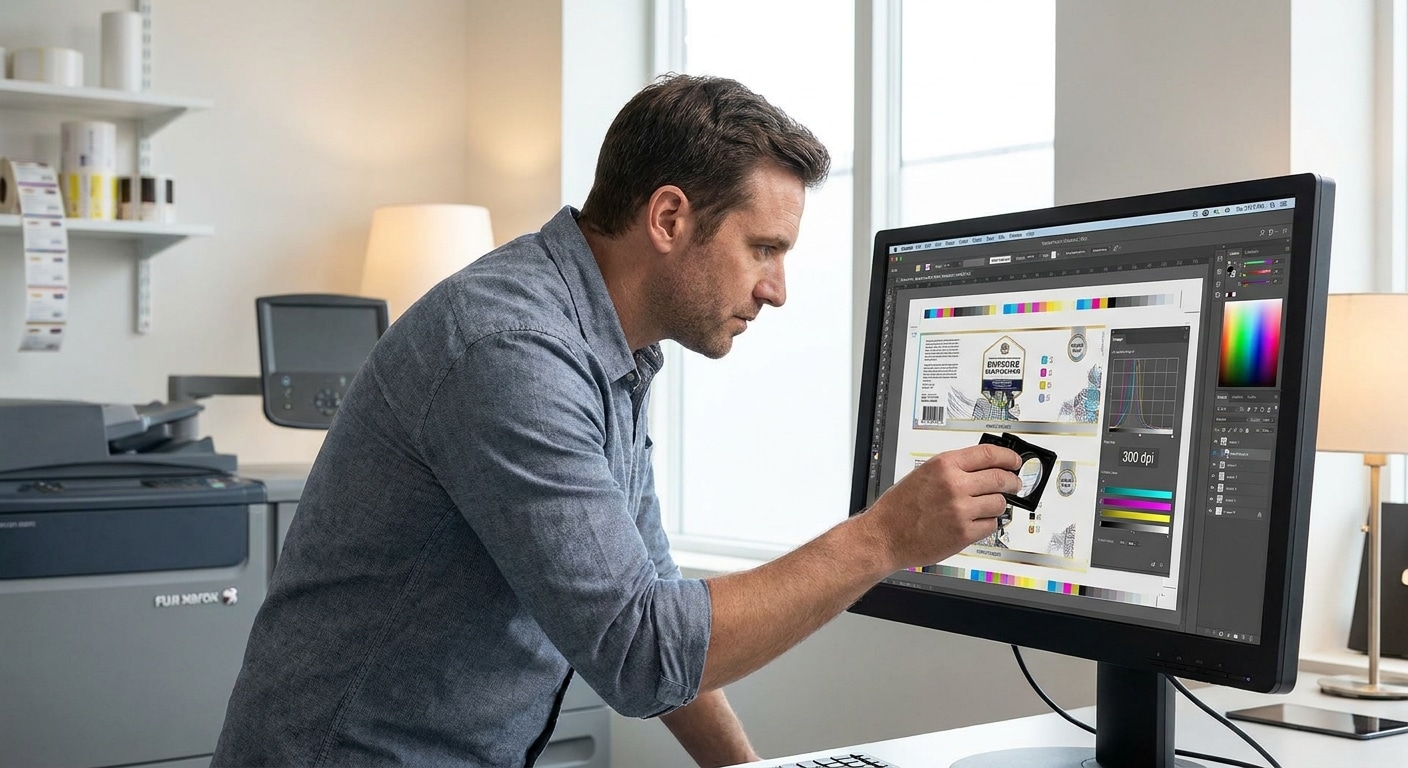
การเตรียมไฟล์อาร์ตเวิร์คที่เหมาะสมสำหรับงานพิมพ์เป็นกระบวนการที่ต้องการความใส่ใจในรายละเอียด เพื่อให้ผลลัพธ์สุดท้ายมีสีสันที่แม่นยำและใกล้เคียงกับที่ออกแบบไว้บนหน้าจอมากที่สุด ประเด็นสำคัญที่ควรพิจารณามีดังนี้:
- เริ่มต้นด้วยโหมดสี CMYK: การสร้างไฟล์ในโหมดสี CMYK ตั้งแต่ขั้นตอนแรกของการออกแบบเป็นสิ่งจำเป็น เพราะช่วยให้เห็นข้อจำกัดของขอบเขตสี (Gamut) ในงานพิมพ์ได้ทันที แทนที่จะออกแบบในโหมด RGB แล้วมาแปลงในขั้นตอนสุดท้าย ซึ่งอาจทำให้สีที่สดใสบนหน้าจอดูหม่นลงอย่างมากเมื่อพิมพ์ออกมา
- การสื่อสารกับโรงพิมพ์: โรงพิมพ์แต่ละแห่งมีมาตรฐานเครื่องพิมพ์, ชนิดหมึก, และโปรไฟล์สี (ICC Profile) ที่แตกต่างกัน การสอบถามข้อมูลจำเพาะเหล่านี้ก่อนเริ่มงานออกแบบ จะช่วยให้สามารถตั้งค่าไฟล์ได้สอดคล้องกับระบบของโรงพิมพ์มากที่สุด ซึ่งเป็นวิธีลดปัญหาสีเพี้ยนที่มีประสิทธิภาพ
- ความเข้าใจเรื่องขอบเขตสี: หน้าจอคอมพิวเตอร์แสดงผลด้วยแสง (RGB) ซึ่งมีขอบเขตสีที่กว้างกว่าระบบการพิมพ์ที่ใช้หมึก (CMYK) อย่างมีนัยสำคัญ สีบางกลุ่ม เช่น สีฟ้าสด, เขียวนีออน, หรือส้มสะท้อนแสง ไม่สามารถพิมพ์ออกมาให้เหมือนกับที่เห็นบนจอได้ การทำความเข้าใจข้อจำกัดนี้จะช่วยในการเลือกใช้สีที่เหมาะสมกับงานพิมพ์
- ความละเอียดและการตั้งค่าทางเทคนิค: นอกจากโหมดสีแล้ว ปัจจัยอื่น ๆ เช่น ความละเอียดของรูปภาพที่ 300 PPI, การตั้งค่าระยะตัดตก (Bleed) อย่างถูกต้อง, และการใช้สีดำให้เหมาะสมกับวัตถุ (K100 สำหรับตัวอักษรเล็ก และ Rich Black สำหรับพื้นหลัง) ล้วนส่งผลต่อคุณภาพและความคมชัดของงานพิมพ์ทั้งสิ้น
การเรียนรู้วิธีตั้งค่าไฟล์อาร์ตเวิร์ค CMYK ก่อนส่งโรงพิมพ์ สีไม่เพี้ยน เป็นการลงทุนทางความรู้ที่สำคัญสำหรับทุกคนที่เกี่ยวข้องกับงานออกแบบและสิ่งพิมพ์ ปัญหาสีที่ผิดเพี้ยนไม่ได้เกิดจากความผิดพลาดของโรงพิมพ์เสมอไป แต่บ่อยครั้งมีสาเหตุมาจากการตั้งค่าไฟล์ต้นฉบับที่ไม่ถูกต้อง การทำความเข้าใจหลักการพื้นฐานของสีสำหรับงานพิมพ์จะช่วยให้สามารถควบคุมคุณภาพงานและสื่อสารกับโรงพิมพ์ได้อย่างมืออาชีพมากขึ้น
บทความนี้มีจุดมุ่งหมายเพื่อเป็นแนวทางสำหรับนักออกแบบ, ผู้ประกอบการ, และฝ่ายการตลาดที่ต้องการสั่งผลิตสื่อสิ่งพิมพ์ เช่น สติ๊กเกอร์, ฉลากสินค้า, นามบัตร หรือโบรชัวร์ ให้ได้ผลลัพธ์ที่มีสีสันสวยงามและตรงตามแบรนด์ โดยจะอธิบายถึงสาเหตุที่สีบนหน้าจอแตกต่างจากสีที่พิมพ์ และแนะนำขั้นตอนการตั้งค่าไฟล์อย่างเป็นระบบ
ความแตกต่างระหว่างโหมดสี RGB และ CMYK
ความเข้าใจพื้นฐานเกี่ยวกับระบบสีเป็นสิ่งแรกที่ต้องเรียนรู้เพื่อป้องกันปัญหาสีเพี้ยน ระบบสีที่ใช้ในงานดิจิทัลและงานพิมพ์นั้นแตกต่างกันโดยสิ้นเชิง
- RGB (Red, Green, Blue): เป็นระบบสีแบบ “การผสมสีแบบบวก” (Additive Color) ซึ่งใช้กับจอแสดงผลที่เปล่งแสงออกมา เช่น จอคอมพิวเตอร์, โทรศัพท์มือถือ, และโทรทัศน์ เมื่อนำแม่สีทั้งสามคือ แดง เขียว และน้ำเงิน มารวมกันด้วยความเข้มสูงสุด จะได้เป็นสีขาว ระบบ RGB มีขอบเขตสี (Gamut) ที่กว้างมาก ทำให้สามารถแสดงสีที่สดใสและสว่างได้อย่างเต็มที่
- CMYK (Cyan, Magenta, Yellow, Key/Black): เป็นระบบสีแบบ “การผสมสีแบบลบ” (Subtractive Color) ซึ่งใช้ในงานพิมพ์ หมึกสีฟ้า (Cyan), สีชมพูอมม่วง (Magenta), และสีเหลือง (Yellow) จะถูกพิมพ์ลงบนพื้นผิววัสดุ (ส่วนใหญ่คือกระดาษสีขาว) เพื่อดูดซับความยาวคลื่นของแสงบางส่วนและสะท้อนส่วนที่เหลือกลับมาสู่สายตา เมื่อผสมสีทั้งสามเข้าด้วยกันตามทฤษฎีจะได้สีดำ แต่ในทางปฏิบัติจะได้เป็นสีน้ำตาลเข้ม จึงต้องเพิ่มหมึกสีดำ (Key) เข้ามาเพื่อให้ได้สีดำที่สนิทและเพิ่มความลึกของภาพ ขอบเขตสีของ CMYK นั้นแคบกว่า RGB มาก
ด้วยเหตุนี้ การแปลงไฟล์จาก RGB ไปเป็น CMYK ในขั้นตอนสุดท้ายจึงมักทำให้สีที่เคยสดใสบนหน้าจอดูหม่นหมองหรือเปลี่ยนไป เพราะสีเหล่านั้นอยู่นอกขอบเขตที่ระบบการพิมพ์จะทำได้ ดังนั้น การทำงานในโหมดสี CMYK ตั้งแต่ต้นจึงเป็นแนวทางปฏิบัติที่ดีที่สุด
ขั้นตอนการเตรียมไฟล์ก่อนเริ่มออกแบบ
การเตรียมตัวที่ดีก่อนเริ่มลงมือออกแบบคือกุญแจสำคัญที่สุดในการลดปัญหาทุกอย่าง รวมถึงเรื่องสี การสื่อสารกับโรงพิมพ์ตั้งแต่เนิ่นๆ จะช่วยให้มีข้อมูลที่ถูกต้องสำหรับการตั้งค่าไฟล์
สอบถามข้อมูลจำเพาะจากโรงพิมพ์
ก่อนเปิดโปรแกรมออกแบบ ควรติดต่อโรงพิมพ์เพื่อขอข้อมูลจำเพาะ (Specification) ที่จำเป็นสำหรับการตั้งค่าไฟล์ ซึ่งโดยทั่วไปจะประกอบด้วย:
- โปรไฟล์สี ICC (ICC Profile): นี่คือข้อมูลที่สำคัญที่สุด โปรไฟล์สีเป็นไฟล์ขนาดเล็ก (.icc หรือ .icm) ที่อธิบายลักษณะการแสดงสีของเครื่องพิมพ์, หมึก, และกระดาษชนิดต่างๆ การใช้โปรไฟล์สีที่ถูกต้องจะช่วยให้โปรแกรมออกแบบสามารถจำลองสีที่จะพิมพ์ออกมาได้อย่างแม่นยำที่สุด
- ขนาดตัดตก (Bleed): ระยะขอบที่ต้องเผื่อไว้รอบอาร์ตเวิร์คสำหรับกระบวนการตัดกระดาษ โดยทั่วไปจะอยู่ที่ 3-5 มิลลิเมตร แต่ควรยืนยันกับโรงพิมพ์เสมอ
- รูปแบบไฟล์ที่ต้องการ (File Format): โรงพิมพ์ส่วนใหญ่มักต้องการไฟล์ PDF ที่มีมาตรฐานเฉพาะสำหรับงานพิมพ์ เช่น PDF/X-1a หรือ PDF/X-4 ซึ่งถูกออกแบบมาเพื่อป้องกันปัญหาต่างๆ เช่น ฟอนต์หาย หรือสีเพี้ยน
- ชนิดกระดาษและระบบพิมพ์: ชนิดของกระดาษ (เช่น กระดาษอาร์ตมัน, กระดาษปอนด์) มีผลต่อการซึมของหมึกและสีที่ปรากฏ การทราบข้อมูลนี้จะช่วยให้เลือกโปรไฟล์สีได้ถูกต้องยิ่งขึ้น
- ค่าหมึกรวมสูงสุด (Total Ink Coverage / Total Area Coverage – TAC): คือปริมาณหมึกสูงสุดที่สามารถพิมพ์ลงบนจุดเดียวกันได้ หากค่านี้สูงเกินไป อาจทำให้หมึกไม่แห้งและงานพิมพ์เสียหาย โรงพิมพ์แต่ละแห่งจะมีค่า TAC ที่แนะนำแตกต่างกันไป
การได้รับข้อมูลเหล่านี้ตั้งแต่แรกจะช่วยให้การตั้งค่าไฟล์เป็นไปอย่างราบรื่นและลดโอกาสที่จะต้องกลับมาแก้ไขงานในภายหลัง
วิธีตั้งค่าไฟล์อาร์ตเวิร์ค CMYK ก่อนส่งโรงพิมพ์ สีไม่เพี้ยน ฉบับสมบูรณ์
เมื่อได้รับข้อมูลจำเพาะจากโรงพิมพ์แล้ว ก็ถึงขั้นตอนการตั้งค่าในโปรแกรมออกแบบ ซึ่งโดยหลักการจะคล้ายกันในทุกโปรแกรม
การสร้างเอกสารใหม่ในโหมด CMYK
สิ่งแรกที่ต้องทำคือการสร้างไฟล์งานในโหมดสี CMYK ไม่ใช่ RGB การทำเช่นนี้จะจำกัดการเลือกสีให้อยู่ในขอบเขตที่สามารถพิมพ์ได้จริงตั้งแต่แรก ช่วยให้หลีกเลี่ยงความผิดหวังเมื่อเห็นสีที่เปลี่ยนไปหลังการแปลงไฟล์
- Adobe Illustrator: ไปที่
File > New Documentจากนั้นในส่วนของ Advanced Options ให้ตั้งค่า Color Mode เป็นCMYK Colorและ Raster Effects เป็นHigh (300 ppi) - Adobe Photoshop: ไปที่
File > Newและในหน้าต่าง New Document ให้เลือก Color Mode เป็นCMYK Colorและตั้งค่า Resolution เป็น300 Pixels/Inch - Adobe InDesign: โปรแกรมนี้ถูกสร้างมาสำหรับงานพิมพ์เป็นหลัก โดยปกติค่าเริ่มต้นของสีจะเป็น CMYK อยู่แล้ว แต่ควรตรวจสอบในหน้าต่าง Swatches ว่าสีที่สร้างขึ้นใหม่เป็น CMYK
- CorelDRAW: ตอนสร้างเอกสารใหม่ (New Document) ให้ตั้งค่า Primary color mode เป็น
CMYK
การกำหนดโปรไฟล์สี (ICC Profile)
หากโรงพิมพ์ได้ให้ไฟล์โปรไฟล์สี .icc หรือ .icm มา ให้ทำการติดตั้งลงในระบบปฏิบัติการของคอมพิวเตอร์ก่อน จากนั้นจึงเข้าไปตั้งค่าในโปรแกรมออกแบบ:
ในโปรแกรมตระกูล Adobe สามารถไปที่ Edit > Color Settings และในส่วนของ Working Spaces ใต้หัวข้อ CMYK ให้เลือกโปรไฟล์สีที่ได้รับมาจากโรงพิมพ์ การทำเช่นนี้จะทำให้การแสดงผลสีบนหน้าจอ (เมื่อเปิดใช้ Soft Proof) มีความใกล้เคียงกับงานพิมพ์จริงมากที่สุด หากไม่มีโปรไฟล์ที่เฉพาะเจาะจง การใช้โปรไฟล์มาตรฐาน เช่น Coated FOGRA39 (สำหรับกระดาษเคลือบในยุโรป) หรือ Japan Color 2001 Coated (สำหรับงานในเอเชีย) อาจเป็นตัวเลือกเริ่มต้น แต่การสอบถามจากโรงพิมพ์โดยตรงยังคงเป็นวิธีที่ดีที่สุด
การจัดการสีและรูปภาพในไฟล์อาร์ตเวิร์ค
นอกจากการตั้งค่าเอกสารเริ่มต้นแล้ว การจัดการองค์ประกอบต่างๆ ภายในไฟล์ก็มีความสำคัญไม่แพ้กัน
การแปลงไฟล์รูปภาพและตรวจสอบ Swatches
รูปภาพที่นำมาจากกล้องดิจิทัล, เว็บไซต์ หรือสต็อกโฟโต้ มักจะเป็นไฟล์ในโหมด RGB ก่อนนำมาวางในไฟล์อาร์ตเวิร์คหลัก ควรแปลงรูปภาพเหล่านั้นเป็น CMYK โดยใช้โปรแกรมอย่าง Adobe Photoshop ก่อนเสมอ (Image > Mode > CMYK Color) นอกจากนี้ ควรตรวจสอบในแผงควบคุมสี (Swatches) ว่าไม่มีสีพิเศษ เช่น สี RGB, สี Lab หรือสี Spot Color (เช่น Pantone) ที่ไม่ได้ตั้งใจใช้งานปะปนอยู่ เพราะอาจทำให้เกิดข้อผิดพลาดในกระบวนการพิมพ์ได้
ความละเอียดของรูปภาพที่เหมาะสม
สำหรับงานพิมพ์มาตรฐาน เช่น สติ๊กเกอร์, ฉลากสินค้า, หรือโบรชัวร์ รูปภาพควรมีความละเอียดอย่างน้อย 300 PPI (Pixels Per Inch) ที่ขนาดใช้งานจริง การใช้รูปภาพที่มีความละเอียดต่ำ (เช่น 72 PPI ที่ดาวน์โหลดจากเว็บไซต์) แล้วนำมาขยายขนาด จะทำให้ภาพแตกและไม่คมชัดเมื่อพิมพ์ออกมา สำหรับงานพิมพ์ขนาดใหญ่ที่มองจากระยะไกล เช่น ป้ายบิลบอร์ด อาจใช้ความละเอียดที่ต่ำกว่านี้ได้ตามคำแนะนำของโรงพิมพ์
ใช้ Soft Proof เพื่อจำลองสีก่อนพิมพ์
โปรแกรมออกแบบส่วนใหญ่มีฟังก์ชันที่เรียกว่า Soft Proof ซึ่งเป็นการจำลองการแสดงผลสีของงานพิมพ์บนหน้าจอ (View > Proof Setup ใน Adobe) เมื่อเปิดใช้งานฟังก์ชันนี้โดยเลือกโปรไฟล์สีของโรงพิมพ์ หน้าจอจะพยายามแสดงสีที่หม่นลงหรือเปลี่ยนไปตามข้อจำกัดของระบบ CMYK ซึ่งช่วยให้นักออกแบบสามารถเห็นปัญหาและปรับแก้สีก่อนที่จะส่งไฟล์ไปผลิตจริงได้ เป็นเครื่องมือที่ทรงพลังในการตรวจหาสีที่อยู่นอกขอบเขตการพิมพ์ (Out of Gamut)
เทคนิคการตั้งค่าสีดำเพื่องานพิมพ์ที่คมชัด
การใช้สีดำในงานพิมพ์มีรายละเอียดมากกว่าที่คิด การตั้งค่าที่ไม่ถูกต้องอาจทำให้ตัวอักษรไม่คมชัดหรือพื้นหลังสีดำดูไม่สนิท
ดำปกติ (K100) กับ ดำผสม (Rich Black)
ในระบบ CMYK สีดำสามารถสร้างได้สองวิธีหลัก ซึ่งแต่ละวิธีเหมาะกับการใช้งานที่แตกต่างกัน:
| ประเภทของสีดำ | ส่วนผสมสี (ตัวอย่าง) | การใช้งานที่เหมาะสม | ข้อควรระวัง |
|---|---|---|---|
| ดำปกติ (Standard Black) | C:0 M:0 Y:0 K:100 | ตัวหนังสือขนาดเล็ก, เส้นบาง, บาร์โค้ด | ไม่เหมาะกับพื้นที่สีดำขนาดใหญ่ เพราะอาจดูไม่ดำสนิทเมื่อเทียบกับสีอื่น |
| ดำผสม (Rich Black) | C:60 M:40 Y:40 K:100 | พื้นหลังสีดำทึบ, วัตถุสีดำขนาดใหญ่ | ห้ามใช้กับตัวหนังสือขนาดเล็ก เพราะอาจเกิดปัญหาการพิมพ์เหลื่อม (Misregistration) ทำให้ขอบไม่คม |
ข้อควรระวังในการใช้สีดำ
ค่าสีของ Rich Black ควรใช้ตามที่โรงพิมพ์แนะนำเสมอ เพราะค่าที่สูงเกินไปอาจทำให้ค่าหมึกรวมสูงสุด (TAC) เกินกำหนดได้ นอกจากนี้ควรตรวจสอบการตั้งค่า Overprint Black ในโปรแกรม เพื่อให้แน่ใจว่าวัตถุสีดำ K100 จะพิมพ์ทับสีพื้นหลังแทนที่จะเจาะพื้นหลังเป็นสีขาว ซึ่งเป็นสาเหตุของขอบขาวรอบตัวอักษรสีดำ
การตั้งค่าระยะตัดตก (Bleed) และระยะปลอดภัย
การตั้งค่าขอบเขตของไฟล์งานเป็นอีกหนึ่งปัจจัยที่ส่งผลต่อความเป็นมืออาชีพของชิ้นงานพิมพ์
ความสำคัญของ Bleed และ Safety Margin
- ระยะตัดตก (Bleed): คือพื้นที่ของอาร์ตเวิร์คที่ขยายเกินขอบเขตของขนาดงานจริงออกไปรอบด้าน โดยทั่วไปจะอยู่ที่ 3-5 มม. เพื่อป้องกันไม่ให้เกิดขอบขาวหลังจากการตัดกระดาษ ซึ่งอาจมีความคลาดเคลื่อนเล็กน้อยในกระบวนการผลิต องค์ประกอบที่อยู่ชิดขอบงาน เช่น พื้นหลังหรือรูปภาพ จะต้องถูกลากให้เต็มพื้นที่ Bleed
- ระยะปลอดภัย (Safety Margin): คือพื้นที่ด้านในขอบเขตงานจริงเข้ามา ซึ่งไม่ควรมีข้อความ, โลโก้ หรือข้อมูลสำคัญใดๆ วางอยู่ เพื่อป้องกันไม่ให้องค์ประกอบเหล่านั้นถูกตัดขาดหายไปโดยไม่ตั้งใจ การเว้นระยะปลอดภัยยังช่วยให้งานออกแบบดูโปร่งและสบายตาขึ้น
ขั้นตอนการส่งออกไฟล์ PDF สำหรับโรงพิมพ์
หลังจากออกแบบและตรวจสอบไฟล์อย่างละเอียดแล้ว ขั้นตอนสุดท้ายคือการส่งออกไฟล์ในรูปแบบที่โรงพิมพ์ต้องการ ซึ่งโดยส่วนใหญ่คือไฟล์ PDF
การเลือกมาตรฐาน PDF ที่ถูกต้อง
ควรบันทึกไฟล์เป็น PDF ตามมาตรฐานที่โรงพิมพ์ระบุ เช่น:
- PDF/X-1a: เป็นมาตรฐานที่เก่ากว่าและมีความปลอดภัยสูง โดยจะทำการแปลงองค์ประกอบทุกอย่างในไฟล์ให้แบน (Flatten) และบังคับให้ทุกอย่างเป็น CMYK (หรือ Spot Color) ทั้งหมด เหมาะสำหรับเวิร์กโฟลว์ที่ไม่ซับซ้อน
- PDF/X-4: เป็นมาตรฐานที่ใหม่กว่าและมีความยืดหยุ่นสูง รองรับการใช้งานองค์ประกอบที่มีความโปร่งใส (Transparency) และสามารถเก็บข้อมูลสีในโปรไฟล์ดั้งเดิม (เช่น RGB) ไว้ได้ เพื่อให้ระบบจัดการสีของโรงพิมพ์ (Color Management System) แปลงสีในขั้นตอนสุดท้าย ซึ่งเหมาะกับเวิร์กโฟลว์สมัยใหม่
นอกจากนี้ ในขั้นตอนการส่งออก ต้องแน่ใจว่าได้เลือกตัวเลือกให้รวมระยะตัดตก (Use Document Bleed Settings) และฝังฟอนต์ทั้งหมด (Embed Fonts) หรือแปลงฟอนต์เป็นเส้นโค้ง (Create Outlines) ตามข้อกำหนดของโรงพิมพ์
การตรวจสอบไฟล์ขั้นสุดท้าย
ก่อนส่งไฟล์ให้โรงพิมพ์ ควรเปิดไฟล์ PDF ที่ส่งออกมาตรวจสอบอีกครั้งด้วยโปรแกรม Adobe Acrobat Pro โดยใช้เครื่องมือ Output Preview (หรือ Separations Preview) เพื่อดูการแยกเพลทสี C, M, Y, K แต่ละสี ซึ่งจะช่วยให้ตรวจพบปัญหา เช่น มีสี RGB ปะปนอยู่ หรือค่า Rich Black ไม่ถูกต้อง การส่งไฟล์ JPEG Preview ควบคู่ไปกับไฟล์ PDF หลักยังช่วยให้โรงพิมพ์มีไฟล์อ้างอิงสำหรับตรวจสอบความถูกต้องของงานก่อนเริ่มพิมพ์
กลุ่มสีที่ต้องระวังเป็นพิเศษในงานพิมพ์ CMYK
การตั้งค่า CMYK เพียงอย่างเดียวไม่สามารถรับประกันว่าสีจะเหมือนหน้าจอ 100% เพราะชนิดกระดาษ, หมึก, เครื่องพิมพ์, และสภาพแสงล้วนมีผลต่อสีที่มองเห็น
แม้จะตั้งค่าไฟล์อย่างถูกต้องแล้ว ก็ยังมีกลุ่มสีบางกลุ่มที่โดยธรรมชาติแล้วอยู่นอกขอบเขตของระบบ CMYK และยากที่จะพิมพ์ให้เหมือนกับที่เห็นบนจอ RGB ได้แก่:
- สีฟ้าสดและน้ำเงินสด (Bright Blues): สีน้ำเงินรอยัลบลูหรือสีฟ้าสว่างบนหน้าจอมักจะกลายเป็นสีน้ำเงินอมม่วงหรือสีฟ้าที่หม่นลงเมื่อพิมพ์
- สีเขียวนีออนและเขียวมะนาว (Neon Greens): สีกลุ่มนี้จะสูญเสียความสว่างไปอย่างมากและกลายเป็นสีเขียวทึบ
- สีส้มและแดงสด (Vivid Oranges and Reds): ความสดใสจะลดลง อาจกลายเป็นสีส้มอิฐหรือแดงเข้ม
- สีม่วงบางเฉด (Certain Purples): สีม่วงที่เกิดจากการผสมสีน้ำเงินและแดงในสัดส่วนที่ใกล้เคียงกันอาจมีความเพี้ยนได้ง่าย
สำหรับสีของแบรนด์ที่ต้องการความแม่นยำสูงสุด การกำหนดค่าสี CMYK ที่ผ่านการอนุมัติจากการพิมพ์ตัวอย่าง หรือการลงทุนใช้สีพิเศษ (Pantone) อาจเป็นทางออกที่ดีที่สุด หากระบบการพิมพ์ของโรงพิมพ์รองรับ
Checklist ตรวจสอบไฟล์ก่อนส่งโรงพิมพ์
เพื่อป้องกันความผิดพลาด ควรตรวจสอบรายการต่อไปนี้ทุกครั้งก่อนส่งไฟล์อาร์ตเวิร์ค:
- ✅ ขนาดไฟล์งานถูกต้องตามที่กำหนดหรือไม่?
- ✅ โหมดสีของเอกสารถูกตั้งเป็น CMYK แล้วหรือยัง?
- ✅ ใช้ ICC Profile ตามที่โรงพิมพ์กำหนดหรือไม่?
- ✅ รูปภาพทั้งหมดในไฟล์อยู่ในโหมดสี CMYK และมีความละเอียดเพียงพอ (300 PPI) ใช่หรือไม่?
- ✅ ได้ตั้งค่าและขยายพื้นหลังให้ครอบคลุมระยะตัดตก (Bleed) ครบทุกด้านแล้วหรือยัง?
- ✅ ข้อความ โลโก้ และข้อมูลสำคัญ อยู่ในระยะปลอดภัย (ห่างจากขอบตัด) หรือไม่?
- ✅ ตัวหนังสือขนาดเล็กและเส้นบางใช้สีดำ K100 (C0 M0 Y0 K100) ไม่ใช่ Rich Black ใช่หรือไม่?
- ✅ ค่า Rich Black และค่าหมึกรวมสูงสุด (Total Ink Coverage) ถูกต้องตามสเปกของโรงพิมพ์หรือไม่?
- ✅ ตรวจสอบการตั้งค่า Overprint และดู Separations Preview เพื่อหาข้อผิดพลาดแล้วหรือยัง?
- ✅ ฟอนต์ทั้งหมดถูกฝัง (Embed) หรือแปลงเป็นเส้น (Create Outlines) ครบถ้วนแล้วหรือไม่?
- ✅ ไม่มีรูปภาพที่ลิงก์หาย, ไม่มีสี RGB หรือ Spot Color ที่ไม่ต้องการปะปนอยู่ใช่หรือไม่?
- ✅ ส่งออกไฟล์เป็น PDF ตามมาตรฐานที่โรงพิมพ์ระบุ (เช่น PDF/X-4) แล้วหรือยัง?
- ✅ เปิดไฟล์ PDF สุดท้ายเพื่อตรวจสอบอีกครั้ง และแนบไฟล์ Preview (JPEG) ไปด้วยหรือไม่?
- ✅ หากเป็นงานที่สีมีความสำคัญสูง ได้มีการร้องขอ Digital Proof หรือพิมพ์ตัวอย่าง (Cromalin) เพื่ออนุมัติสีก่อนผลิตจริงหรือไม่?
บทสรุป: กุญแจสำคัญสู่การพิมพ์สีที่แม่นยำ
สรุปแล้ว วิธีตั้งค่าไฟล์อาร์ตเวิร์ค CMYK ก่อนส่งโรงพิมพ์ สีไม่เพี้ยน ที่ได้ผลที่สุด ไม่ใช่เพียงแค่การกดแปลงโหมดสีในขั้นตอนสุดท้าย แต่เป็นกระบวนการที่ต้องเริ่มต้นจากการสื่อสารกับโรงพิมพ์เพื่อขอข้อมูลจำเพาะและโปรไฟล์สี, การออกแบบในโหมด CMYK ตั้งแต่ต้น, การจัดการรูปภาพและความละเอียดให้เหมาะสม, การใช้เครื่องมืออย่าง Soft Proof เพื่อจำลองสี, และการตรวจสอบไฟล์อย่างละเอียดก่อนส่งออก การทำความเข้าใจข้อจำกัดของระบบการพิมพ์ CMYK จะช่วยให้นักออกแบบสามารถสร้างสรรค์ผลงานที่สวยงามทั้งบนหน้าจอและบนชิ้นงานพิมพ์จริงได้อย่างมีประสิทธิภาพ นำไปสู่การผลิตงานพิมพ์คุณภาพที่น่าพึงพอใจและตรงตามความต้องการ
ต้องการงานพิมพ์คุณภาพ สีสดคมชัด ปรึกษาผู้เชี่ยวชาญ
สำหรับผู้ประกอบการหรือนักออกแบบที่ต้องการความมั่นใจในทุกขั้นตอนการผลิต GIANT PRINT คือโรงงานผลิตสื่อสิ่งพิมพ์ครบวงจรที่พร้อมให้บริการด้วยความเป็นมืออาชีพ เรามีบริการออกแบบและผลิตสื่อสิ่งพิมพ์ทุกรูปแบบ ไม่ว่าจะเป็น ฉลากสินค้า, สติ๊กเกอร์, สกรีนแก้วกาแฟ, นามบัตร, บัตรสะสมแต้ม, เมนูอาหาร, โบรชัวร์, และการ์ดแต่งงาน
ด้วยเทคโนโลยีเครื่องพิมพ์คุณภาพสูงจาก Fuji Xerox และการเลือกใช้วัสดุชั้นนำจากต่างประเทศ ทำให้เราสามารถสร้างสรรค์ผลงานพิมพ์สติ๊กเกอร์สีสด คมชัด และตรงตามดีไซน์ที่ท่านต้องการ ทีมงานผู้เชี่ยวชาญของเราพร้อมให้คำแนะนำและให้คำปรึกษาในการตั้งค่าไฟล์ก่อนพิมพ์ รวมถึงบริการตรวจเช็กไฟล์ฟรี เพื่อให้แน่ใจว่างานของท่านจะออกมาสมบูรณ์แบบที่สุด พร้อมบริการไดคัทฟรี และจัดส่งรวดเร็วทั่วประเทศภายใน 2-3 วัน
ติดต่อ สอบถามเพิ่มเติม
ที่อยู่: 269 หมู่ 12 ถ. มิตรภาพ ตำบลเมืองเก่า อำเภอเมืองขอนแก่น ขอนแก่น 40000
เบอร์โทรศัพท์: 082-2262660
Email: [email protected]
ช่องทางการติดต่อออนไลน์: