เช็คให้ชัวร์! วิธีเตรียมไฟล์อาร์ตเวิร์คก่อนสั่งพิมพ์
การออกแบบฉลากสินค้า สติ๊กเกอร์ หรือสื่อสิ่งพิมพ์อื่น ๆ ให้สวยงามบนหน้าจอคอมพิวเตอร์เป็นเพียงจุดเริ่มต้น ความท้าทายที่แท้จริงคือการทำให้ผลงานพิมพ์ออกมามีคุณภาพสูง สีสันตรงปก และคมชัดตามที่ออกแบบไว้ ซึ่งทั้งหมดนี้ขึ้นอยู่กับกระบวนการเตรียมไฟล์อาร์ตเวิร์คที่ถูกต้องและแม่นยำ
สรุปประเด็นสำคัญของการเตรียมไฟล์
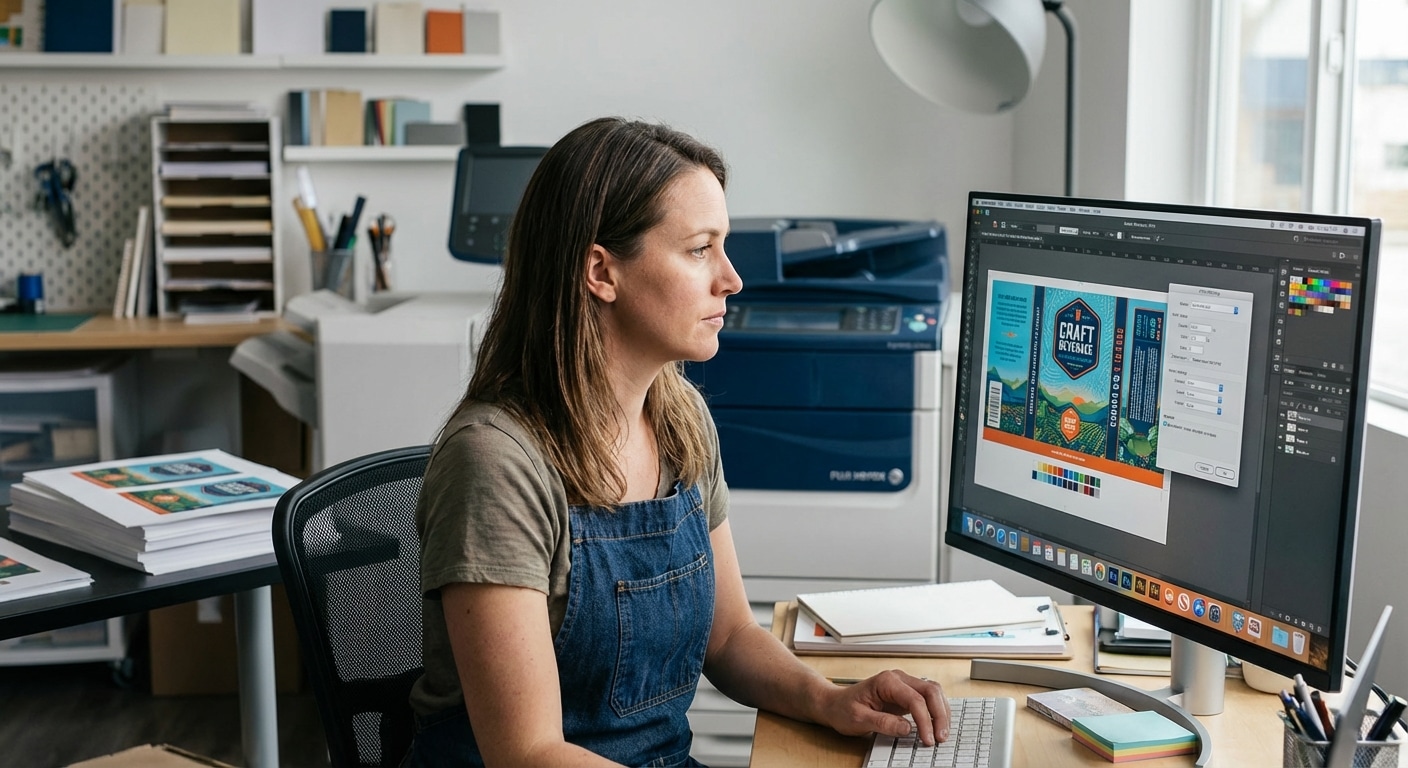
- การตั้งค่าโหมดสี CMYK: เป็นมาตรฐานสำหรับงานพิมพ์ทุกประเภท เพื่อให้สีสันที่ได้จากการพิมพ์ใกล้เคียงกับสีที่เห็นบนหน้าจอมากที่สุด และหลีกเลี่ยงการใช้โหมดสี RGB ซึ่งออกแบบมาสำหรับการแสดงผลบนจอภาพเท่านั้น
- ความละเอียดของไฟล์และรูปภาพ: กำหนดค่าความละเอียด (Resolution) ที่ 300 PPI/DPI (Pixels Per Inch/Dots Per Inch) เป็นอย่างน้อย เพื่อให้แน่ใจว่าภาพและตัวอักษรจะมีความคมชัด ไม่แตกเบลอเมื่อพิมพ์ออกมา
- ระยะตัดตก (Bleed) และระยะปลอดภัย (Margin): การเผื่อพื้นที่สีหรือพื้นหลังออกไปนอกขอบงานจริง (Bleed) 3 มิลลิเมตร และเว้นระยะห่างขององค์ประกอบสำคัญจากขอบเข้ามา (Margin) 3-5 มิลลิเมตร เป็นสิ่งจำเป็นเพื่อป้องกันขอบขาวหรือข้อความถูกตัดหายหลังการพิมพ์
- การจัดการฟอนต์และรูปภาพ: การแปลงตัวอักษรให้เป็นวัตถุ (Create Outlines) และการฝังรูปภาพ (Embed Images) ลงในไฟล์โดยตรง ช่วยป้องกันปัญหาฟอนต์เพี้ยนหรือรูปภาพหายเมื่อไฟล์ถูกเปิดบนเครื่องคอมพิวเตอร์เครื่องอื่น
ความสำคัญของการเตรียมไฟล์อาร์ตเวิร์ค
วิธีเตรียมไฟล์อาร์ตเวิร์คก่อนสั่งพิมพ์ เป็นกระบวนการที่สำคัญอย่างยิ่งสำหรับผู้ประกอบการ SME นักออกแบบ หรือใครก็ตามที่ต้องการผลิตสื่อสิ่งพิมพ์คุณภาพสูง ไม่ว่าจะเป็นฉลากสินค้า นามบัตร หรือโบรชัวร์ การเตรียมไฟล์ที่ไม่ถูกต้องอาจนำไปสู่ปัญหามากมาย เช่น สีเพี้ยนจากต้นฉบับ ภาพแตกไม่คมชัด ข้อความหรือโลโก้ถูกตัดขาด ซึ่งไม่เพียงแต่ทำให้ผลงานออกมาไม่น่าประทับใจ แต่ยังส่งผลให้เกิดการสูญเสียทั้งเวลาและต้นทุนในการผลิตซ้ำ
บทความนี้จะนำเสนอเช็คลิสต์และคำแนะนำอย่างละเอียด เพื่อให้เข้าใจหลักการสำคัญในการ เตรียมไฟล์ก่อนพิมพ์ ตั้งแต่การเลือกระบบสีที่ถูกต้อง การตั้งค่าความละเอียดที่เหมาะสม ไปจนถึงเทคนิคการจัดการองค์ประกอบต่าง ๆ ภายในไฟล์ เพื่อให้มั่นใจได้ว่างานพิมพ์ที่ได้รับจะสวยงาม สมบูรณ์แบบ และตรงตามความต้องการเหมือนที่เห็นบนหน้าจอ
เช็คลิสต์ 5 ขั้นตอนสำคัญในการเตรียมไฟล์อาร์ตเวิร์ค
เพื่อให้กระบวนการ ออกแบบสิ่งพิมพ์ เป็นไปอย่างราบรื่นและลดข้อผิดพลาดให้ได้มากที่สุด ควรตรวจสอบองค์ประกอบ 5 ส่วนหลักนี้ทุกครั้งก่อนส่งไฟล์ให้โรงพิมพ์
1. โหมดสี (Color Mode): หัวใจของงานพิมพ์สีตรงปก
โหมดสีเป็นปัจจัยแรกที่ต้องพิจารณา เนื่องจากเป็นตัวกำหนดว่าสีสันในงานออกแบบจะถูกแปลงไปสู่กระดาษหรือวัสดุพิมพ์อย่างไร ระบบสีที่แตกต่างกันจะให้ผลลัพธ์ที่ต่างกันอย่างสิ้นเชิง
- CMYK (Cyan, Magenta, Yellow, Key/Black): คือ ระบบสี CMYK ซึ่งเป็นมาตรฐานสากลสำหรับเครื่องพิมพ์ทุกชนิด ระบบนี้ทำงานโดยการผสมแม่สีทั้งสี่เพื่อสร้างเฉดสีต่าง ๆ บนพื้นผิววัสดุพิมพ์ การตั้งค่าไฟล์อาร์ตเวิร์คเป็นโหมด CMYK ตั้งแต่เริ่มต้น จะช่วยให้สีที่พิมพ์ออกมาใกล้เคียงกับที่เห็นบนหน้าจอมากที่สุด
- RGB (Red, Green, Blue): เป็นโหมดสีที่ใช้สำหรับการแสดงผลบนจอภาพดิจิทัล เช่น จอคอมพิวเตอร์ โทรศัพท์มือถือ หรือโทรทัศน์ ซึ่งทำงานโดยใช้การผสมแสงสี หากส่งไฟล์โหมด RGB ให้โรงพิมพ์ ระบบจะพยายามแปลงเป็น CMYK โดยอัตโนมัติ ซึ่งมักทำให้สีที่ได้ผิดเพี้ยนไปจากเดิม โดยเฉพาะสีที่สดใสหรือนีออน
คำแนะนำ: ในโปรแกรมออกแบบส่วนใหญ่ เช่น Adobe Illustrator หรือ Photoshop สามารถตั้งค่าโหมดสีเป็น CMYK ได้ตั้งแต่ตอนสร้างไฟล์ใหม่ หรือเปลี่ยนในภายหลังผ่านเมนูตั้งค่าของโปรแกรม และควรใช้เครื่องมืออย่าง Overprint Preview หรือ Separations Preview เพื่อจำลองการแสดงผลของสีหลังการพิมพ์
2. ความละเอียด (Resolution): ปัจจัยสู่ความคมชัด
ความละเอียดของไฟล์ โดยเฉพาะไฟล์รูปภาพ มีหน่วยวัดเป็น PPI (Pixels Per Inch) สำหรับงานดิจิทัล และ DPI (Dots Per Inch) สำหรับงานพิมพ์ ค่านี้เป็นตัวกำหนดความหนาแน่นของจุดพิกเซลหรือจุดหมึกในพื้นที่หนึ่งตารางนิ้ว ซึ่งส่งผลโดยตรงต่อความคมชัดของผลงาน
- ความละเอียดมาตรฐาน: สำหรับงานพิมพ์ทุกประเภท ควรตั้งค่าความละเอียดไว้ที่ 300 PPI/DPI เป็นอย่างน้อย เพื่อให้แน่ใจว่ารูปภาพ กราฟิก และตัวอักษรจะมีความคมชัด ไม่มีรอยหยักหรือลักษณะแตกเบลอ
- ผลกระทบของความละเอียดต่ำ: หากใช้รูปภาพที่มีความละเอียดต่ำ (เช่น 72 PPI ซึ่งเป็นมาตรฐานสำหรับเว็บไซต์) มาใช้ในงานพิมพ์ ภาพจะออกมาแตกและไม่ชัดเจน เนื่องจากมีข้อมูลพิกเซลไม่เพียงพอต่อการพิมพ์ในขนาดที่ต้องการ
คำแนะนำ: ตรวจสอบให้แน่ใจว่ารูปภาพทุกภาพที่นำมาใช้ในอาร์ตเวิร์คมีความละเอียดสูงตั้งแต่ต้น หากทำงานใน Adobe Illustrator ซึ่งเป็นโปรแกรมแบบเวกเตอร์ (Vector) ที่สามารถย่อขยายได้โดยไม่เสียความคมชัด ควรตั้งค่า Raster Effects ไว้ที่ 300 PPI เพื่อให้เอฟเฟกต์ต่าง ๆ เช่น เงาหรือการเบลอ มีความละเอียดสูงเพียงพอสำหรับงานพิมพ์
3. ระยะตัดตกและระยะปลอดภัย (Bleed & Margin)
ในกระบวนการผลิตหลังการพิมพ์ จะมีการตัดขอบกระดาษเพื่อให้ได้ขนาดงานตามที่ต้องการ ซึ่งอาจเกิดความคลาดเคลื่อนเล็กน้อยได้ ดังนั้น การตั้งค่าระยะตัดตกและระยะปลอดภัยจึงเป็นสิ่งจำเป็นอย่างยิ่ง
- ระยะตัดตก (Bleed): คือการออกแบบพื้นหลังหรือรูปภาพให้มีขนาดใหญ่กว่าขอบงานจริง โดยทั่วไปจะเผื่อระยะออกไปรอบด้านอย่างน้อย 3 มิลลิเมตร เพื่อป้องกันไม่ให้เกิดขอบขาวที่ไม่พึงประสงค์บริเวณขอบของชิ้นงานหลังการตัด
- ระยะปลอดภัย (Margin หรือ Safety Zone): คือการกำหนดพื้นที่ว่างจากขอบงานจริงเข้ามาด้านใน ประมาณ 3-5 มิลลิเมตร โดยองค์ประกอบสำคัญ เช่น ข้อความ โลโก้ หรือ QR Code ไม่ควรวางชิดขอบเกินกว่าเส้นระยะปลอดภัยนี้ เพื่อป้องกันไม่ให้ถูกตัดหายไปในกระบวนการผลิต
การตั้งค่า Bleed และ Margin ที่ถูกต้องเปรียบเสมือนการสร้างเกราะป้องกันให้กับงานออกแบบ ทำให้มั่นใจได้ว่าผลลัพธ์สุดท้ายจะออกมาสวยงามและสมบูรณ์แบบตามที่ตั้งใจไว้
4. การจัดการฟอนต์ (Fonts): หมดปัญหาฟอนต์เพี้ยน
ปัญหาฟอนต์เพี้ยนหรือ “ฟอนต์เด้ง” เป็นหนึ่งในปัญหาคลาสสิกที่เกิดขึ้นเมื่อไฟล์อาร์ตเวิร์คถูกนำไปเปิดบนคอมพิวเตอร์เครื่องอื่นที่ไม่มีฟอนต์เดียวกันติดตั้งไว้ ปัญหานี้สามารถป้องกันได้ด้วยการแปลงฟอนต์ให้เป็นวัตถุ
- Create Outlines หรือ Convert to Shape: เป็นคำสั่งในโปรแกรมออกแบบ (เช่น Adobe Illustrator และ Photoshop) ที่ใช้แปลงตัวอักษร (Text) ให้กลายเป็นรูปทรงเวกเตอร์ (Vector Shape) ซึ่งจะทำให้ข้อความนั้นคงรูปแบบเดิมไว้เสมอ ไม่ว่าไฟล์จะถูกเปิดที่ใดก็ตาม
คำแนะนำ: ก่อนทำการ Create Outlines ควรบันทึกไฟล์ต้นฉบับที่ยังสามารถแก้ไขข้อความได้ไว้หนึ่งเวอร์ชัน จากนั้นจึงบันทึกไฟล์ใหม่เพื่อทำการ Outlines และส่งให้โรงพิมพ์ วิธีนี้จะช่วยให้สามารถกลับมาแก้ไขข้อความได้ในอนาคตหากจำเป็น
5. การฝังรูปภาพและบันทึกไฟล์ (Embed & Save)
ขั้นตอนสุดท้ายก่อนส่งไฟล์ คือการตรวจสอบการเชื่อมโยงของรูปภาพและเลือกรูปแบบไฟล์ที่เหมาะสมที่สุดสำหรับโรงพิมพ์
- การฝังรูปภาพ (Embed Images): ในโปรแกรมอย่าง Adobe Illustrator โดยปกติแล้วรูปภาพที่นำเข้ามาจะอยู่ในสถานะ “เชื่อมโยง” (Linked) ซึ่งหมายความว่าไฟล์อาร์ตเวิร์คจะอ้างอิงตำแหน่งของไฟล์รูปภาพนั้น ๆ หากส่งไฟล์ไปโดยไม่ฝังรูปภาพ โรงพิมพ์จะไม่สามารถเปิดเห็นรูปภาพได้ วิธีแก้ไขคือการใช้คำสั่ง “Embed” เพื่อรวมไฟล์รูปภาพทั้งหมดเข้ามาเป็นส่วนหนึ่งของไฟล์อาร์ตเวิร์คโดยตรง
- การบันทึกไฟล์ (Saving): รูปแบบไฟล์ที่แนะนำที่สุดสำหรับส่งโรงพิมพ์คือ PDF (Portable Document Format) เนื่องจากสามารถรักษารูปลักษณ์ของฟอนต์ รูปภาพ และเลย์เอาต์ไว้ได้อย่างครบถ้วน นอกจากนี้ยังสามารถบันทึกเป็นไฟล์ต้นฉบับ เช่น .AI หรือ .PSD เพื่อให้โรงพิมพ์สามารถตรวจสอบหรือแก้ไขเล็กน้อยได้หากจำเป็น
คำแนะนำ: ตรวจสอบขนาดของอาร์ตบอร์ด (Artboard) ให้ตรงกับขนาดที่สั่งพิมพ์จริง และเมื่อบันทึกเป็นไฟล์ PDF ควรเลือกใช้ค่า Preset เป็น “High Quality Print” หรือ “Press Quality” เพื่อให้ได้ไฟล์ที่มีคุณภาพสูงสุด
ตั้งค่าอาร์ตเวิร์คในโปรแกรมออกแบบยอดนิยม
เพื่อให้เห็นภาพชัดเจนยิ่งขึ้น ตารางด้านล่างนี้สรุปการ ตั้งค่าอาร์ตเวิร์ค ที่สำคัญในโปรแกรมออกแบบที่นิยมใช้กันอย่างแพร่หลาย ทั้งสำหรับมืออาชีพและผู้เริ่มต้น
| คุณสมบัติ | Adobe Illustrator (AI) | Adobe Photoshop (PSD) | Canva |
|---|---|---|---|
| โหมดสี | File > Document Color Mode > CMYK Color | Image > Mode > CMYK Color | เมื่อ Export เป็น PDF Print ระบบจะแปลงเป็น CMYK อัตโนมัติ |
| ความละเอียด | Effect > Document Raster Effects Settings > 300 PPI | Image > Image Size > Resolution 300 Pixels/Inch | ตั้งค่ามาสำหรับงานพิมพ์อยู่แล้วในเทมเพลตที่เกี่ยวข้อง |
| ระยะตัดตก (Bleed) | File > New Document > Bleed: 3 mm | Image > Canvas Size > เพิ่มขนาดด้านละ 3 mm | File > View settings > Show print bleed และปรับขนาดดีไซน์ |
| การจัดการฟอนต์ | เลือกข้อความ > Type > Create Outlines | เลือก Layer ข้อความ > คลิกขวา > Convert to Shape | ฟอนต์ถูกฝังมากับไฟล์ PDF Print โดยอัตโนมัติ |
| การบันทึกไฟล์ | Save as PDF (Press Quality), Embed Images | Save as PDF หรือ .PSD (ไม่ Flatten Layers) | Share > Download > File type: PDF Print > เลือก Crop marks and bleed |
ข้อผิดพลาดที่พบบ่อยและวิธีป้องกัน
แม้จะปฏิบัติตามขั้นตอนข้างต้นแล้ว อาจยังมีข้อผิดพลาดเล็ก ๆ น้อย ๆ เกิดขึ้นได้ การทำความเข้าใจสาเหตุของปัญหาที่พบบ่อยจะช่วยให้สามารถป้องกันได้อย่างมีประสิทธิภาพมากขึ้น
ปัญหาขอบขาวจากการตั้งค่า Bleed ไม่เพียงพอ
สาเหตุ: เกิดขึ้นเมื่อพื้นหลังหรือรูปภาพที่ต้องการให้ชิดขอบ ไม่ได้ถูกขยายออกไปในพื้นที่ตัดตก (Bleed) ทำให้เมื่อเครื่องตัดทำงานคลาดเคลื่อนไปเพียงเล็กน้อย ก็จะเห็นเป็นขอบกระดาษสีขาว
วิธีป้องกัน: ตรวจสอบให้แน่ใจเสมอว่าองค์ประกอบที่ต้องการให้เต็มขอบ ได้ถูกลากหรือขยายออกไปจนสุดขอบของเส้น Bleed (โดยทั่วไปคือเส้นสีแดงนอกอาร์ตบอร์ดในโปรแกรม Illustrator)
ข้อความหรือโลโก้ถูกตัดจาก Margin ที่น้อยเกินไป
สาเหตุ: คล้ายกับปัญหาขอบขาว แต่เกิดกับองค์ประกอบที่อยู่ด้านใน โดยเกิดจากการวางข้อความหรือโลโก้สำคัญไว้ชิดขอบงานมากเกินไป เมื่อเกิดความคลาดเคลื่อนในการตัด องค์ประกอบเหล่านั้นจึงถูกตัดหายไปบางส่วน
วิธีป้องกัน: สร้างกรอบหรือเส้นไกด์ (Guide) ที่เป็นระยะปลอดภัย (Safety Zone) ห่างจากขอบงานจริงเข้ามา 3-5 มิลลิเมตร และจัดวางองค์ประกอบสำคัญทั้งหมดให้อยู่ภายในกรอบนี้
ปัญหาสีเพี้ยนจากการใช้โหมดสี RGB
สาเหตุ: เป็นปัญหาที่พบได้บ่อยที่สุด เกิดจากการใช้โหมดสี RGB ซึ่งมีขอบเขตสี (Color Gamut) ที่กว้างกว่าและแสดงสีที่สดใสกว่า CMYK เมื่อไฟล์ถูกแปลงเป็น CMYK ในกระบวนการพิมพ์ สีที่เคยสดใสบนหน้าจอจะดูหม่นลงหรือผิดเพี้ยนไป
วิธีป้องกัน: ตั้งค่าโหมดสีของไฟล์เป็น CMYK ตั้งแต่ขั้นตอนแรกของการออกแบบ เพื่อให้เห็นขอบเขตสีที่ใกล้เคียงกับงานพิมพ์จริงมากที่สุด และหลีกเลี่ยงการใช้สีที่อยู่นอกขอบเขตของ CMYK
บทสรุปและการเลือกใช้บริการพิมพ์
การปฏิบัติตามเช็คลิสต์และคำแนะนำเกี่ยวกับ วิธีเตรียมไฟล์อาร์ตเวิร์คก่อนสั่งพิมพ์ อย่างเคร่งครัด จะช่วยลดปัญหาที่อาจเกิดขึ้นในกระบวนการผลิตได้อย่างมีนัยสำคัญ ส่งผลให้ได้งานพิมพ์ที่มีคุณภาพ ตรงตามมาตรฐาน และสร้างความพึงพอใจสูงสุด การลงทุนเวลาในการตรวจสอบไฟล์ให้ถูกต้องตั้งแต่แรก จะช่วยประหยัดทั้งต้นทุนและเวลาในระยะยาว
สำหรับผู้ประกอบการ SME หรือนักออกแบบที่ต้องการความมั่นใจสูงสุดในการผลิตสื่อสิ่งพิมพ์ การเลือกใช้บริการจากโรงพิมพ์มืออาชีพเป็นอีกหนึ่งทางเลือกที่สำคัญ ที่ GIANT PRINT เราเป็นโรงงานผลิตสื่อสิ่งพิมพ์ครบวงจร พร้อมให้บริการออกแบบและผลิตสื่อทุกรูปแบบ ไม่ว่าจะเป็นฉลากสินค้า, สติ๊กเกอร์, สกรีนแก้วกาแฟ, นามบัตร, บัตรสะสมแต้ม, เมนูอาหาร, โบรชัวร์ และอื่น ๆ อีกมากมาย ด้วยเครื่องพิมพ์มาตรฐานทันสมัยและวัสดุคุณภาพสูง
ทีมงานมืออาชีพของเราพร้อมให้คำแนะนำและปรึกษาด้านการเตรียมไฟล์โดยไม่มีค่าใช้จ่าย เพื่อให้ทุกชิ้นงานออกมาสมบูรณ์แบบและตอบโจทย์ธุรกิจของคุณได้อย่างดีที่สุด
ติดต่อ สอบถามเพิ่มเติม:
- ที่อยู่: 269 หมู่ 12 ถ. มิตรภาพ ตำบลเมืองเก่า อำเภอเมืองขอนแก่น ขอนแก่น 40000
- เบอร์โทรศัพท์: 082-2262660
- Email: [email protected]
- ช่องทางออนไลน์: FACEBOOK PAGE, LINE, TIKTOK, และ ติดต่อ สอบถามเพิ่มเติม ผ่านเว็บไซต์