หมดปัญหาไฟล์เสีย! คู่มือเตรียม Artwork สำหรับโรงพิมพ์
การส่งไฟล์งานออกแบบไปยังโรงพิมพ์เป็นขั้นตอนสำคัญที่กำหนดคุณภาพของผลงานสุดท้าย ไม่ว่าจะเป็นนามบัตร โบรชัวร์ สติ๊กเกอร์ หรือบรรจุภัณฑ์ ปัญหาไฟล์เสีย สีเพี้ยน ภาพไม่คมชัด หรือขนาดไม่ถูกต้อง ล้วนเป็นอุปสรรคที่สามารถหลีกเลี่ยงได้ด้วยการเตรียมไฟล์อย่างถูกวิธี บทความนี้จึงเป็นคู่มือที่จะช่วยให้เจ้าของแบรนด์ นักออกแบบ และผู้ประกอบการ SME สามารถเตรียมไฟล์ Artwork สำหรับโรงพิมพ์ได้อย่างมืออาชีพ เพื่อให้ได้ผลงานที่สวยงาม ตรงตามความต้องการ และลดความผิดพลาดที่อาจเกิดขึ้น
หัวใจสำคัญของการเตรียมไฟล์งานพิมพ์
- โหมดสี CMYK: การตั้งค่าโหมดสีให้เป็น CMYK ตั้งแต่เริ่มต้น คือกุญแจสำคัญในการควบคุมให้สีสันของงานพิมพ์ออกมาใกล้เคียงกับที่ออกแบบไว้บนหน้าจอมากที่สุด
- ความละเอียด 300 DPI: เพื่อให้ภาพและตัวอักษรมีความคมชัด ไม่แตกเบลอเมื่อพิมพ์ออกมาเป็นชิ้นงานจริง การตั้งค่าความละเอียดของไฟล์ที่ 300 DPI ถือเป็นมาตรฐานที่ไม่ควรมองข้าม
- ระยะตัดตก (Bleed): การเผื่อพื้นที่สีหรือพื้นหลังออกไปนอกขอบเขตงานจริง ช่วยป้องกันการเกิดขอบขาวที่ไม่พึงประสงค์หลังกระบวนการตัดชิ้นงาน
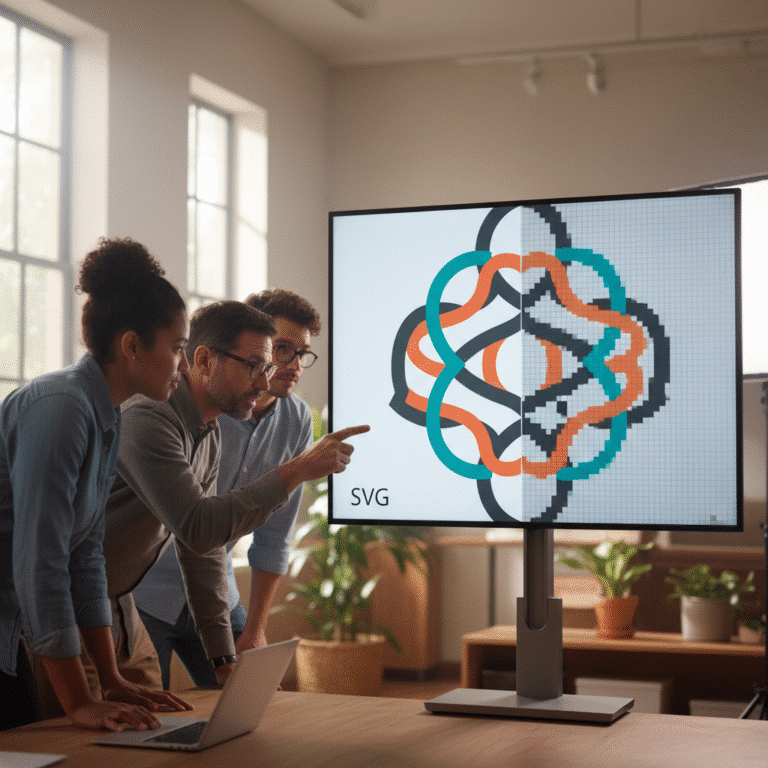
- การแปลงฟอนต์ (Create Outlines): การแปลงข้อความทั้งหมดให้กลายเป็นวัตถุหรือเส้นเวกเตอร์ เป็นการแก้ปัญหาฟอนต์เพี้ยนหรือฟอนต์หายเมื่อไฟล์ถูกเปิดบนคอมพิวเตอร์เครื่องอื่น
- การเลือกสกุลไฟล์ที่เหมาะสม: การบันทึกไฟล์ในรูปแบบที่โรงพิมพ์ยอมรับ เช่น PDF, AI, หรือ PSD พร้อมการตั้งค่าที่ถูกต้อง จะช่วยให้กระบวนการพิมพ์ดำเนินไปอย่างราบรื่น
หมดปัญหาไฟล์เสีย! คู่มือเตรียม Artwork สำหรับโรงพิมพ์ คือแนวทางที่ถูกสร้างขึ้นเพื่อแก้ไขปัญหาที่พบบ่อยในการสื่อสารระหว่างผู้ออกแบบและโรงพิมพ์ การทำความเข้าใจหลักการพื้นฐานเหล่านี้ไม่เพียงแต่ช่วยให้งานพิมพ์มีคุณภาพสูงสุด แต่ยังช่วยลดความล่าช้าและค่าใช้จ่ายที่อาจเกิดขึ้นจากการแก้ไขงานซ้ำซ้อนอีกด้วย การเตรียมไฟล์ที่สมบูรณ์แบบตั้งแต่แรกจึงเป็นการลงทุนที่คุ้มค่าสำหรับทุกธุรกิจที่ให้ความสำคัญกับภาพลักษณ์ของแบรนด์
บทความนี้เหมาะสำหรับนักออกแบบกราฟิก เจ้าของธุรกิจ SME ทีมการตลาด หรือบุคคลใดก็ตามที่มีหน้าที่รับผิดชอบในการสร้างสรรค์สื่อสิ่งพิมพ์ ไม่ว่าจะเป็นการออกแบบสติ๊กเกอร์ ฉลากสินค้า ไปจนถึงแคตตาล็อกและบรรจุภัณฑ์ การมีความรู้ความเข้าใจในกระบวนการเตรียมไฟล์จะช่วยให้การทำงานร่วมกับโรงพิมพ์เป็นไปอย่างมีประสิทธิภาพและได้ผลลัพธ์ที่น่าพึงพอใจ
พื้นฐานที่ต้องแม่นยำ: ก่อนเริ่มออกแบบสำหรับงานพิมพ์
ก่อนที่จะลงมือออกแบบผลงานใดๆ สำหรับการพิมพ์ การตั้งค่าพื้นฐานของไฟล์ให้ถูกต้องเป็นสิ่งสำคัญที่สุด เพราะหากตั้งค่าผิดตั้งแต่ต้น การแก้ไขในภายหลังอาจทำได้ยากและส่งผลกระทบต่อคุณภาพงานโดยรวม มีสองปัจจัยหลักที่ต้องให้ความสำคัญเป็นพิเศษคือ โหมดสี และความละเอียดของไฟล์
โหมดสี (CMYK): มาตรฐานสำหรับงานพิมพ์ทุกชนิด
ระบบสีที่ใช้ในงานออกแบบดิจิทัลและงานพิมพ์มีความแตกต่างกันอย่างสิ้นเชิง การเลือกใช้โหมดสีที่ไม่ถูกต้องเป็นหนึ่งในสาเหตุหลักที่ทำให้สีของงานพิมพ์ออกมาเพี้ยนไปจากที่เห็นบนหน้าจอคอมพิวเตอร์
CMYK คือโหมดสีที่ใช้สำหรับงานพิมพ์ ย่อมาจาก Cyan (สีฟ้า), Magenta (สีม่วงแดง), Yellow (สีเหลือง), และ Key (สีดำ) ระบบนี้ทำงานโดยใช้หลักการ “การผสมสีแบบลบ” (Subtractive Color) ซึ่งหมายถึงการนำแม่สีทั้งสี่มาพิมพ์ซ้อนทับกันบนกระดาษสีขาวเพื่อดูดซับแสงและสะท้อนสีที่ต้องการออกมาให้เราเห็น สีที่ได้จากโหมดนี้จึงเหมาะสำหรับสื่อสิ่งพิมพ์ทุกประเภท
ในทางกลับกัน RGB ซึ่งย่อมาจาก Red (สีแดง), Green (สีเขียว), และ Blue (สีน้ำเงิน) คือโหมดสีที่ใช้สำหรับแสดงผลบนหน้าจออิเล็กทรอนิกส์ เช่น จอคอมพิวเตอร์, สมาร์ทโฟน, หรือโทรทัศน์ ระบบนี้ทำงานโดยใช้หลักการ “การผสมสีแบบบวก” (Additive Color) ซึ่งเป็นการเปล่งแสงสีออกมาผสมกันเพื่อให้เกิดเป็นสีต่างๆ ขอบเขตสี (Gamut) ของ RGB นั้นกว้างกว่า CMYK ทำให้สามารถแสดงสีที่สดใสและจัดจ้านได้มากกว่า
ดังนั้น กฎข้อแรกและสำคัญที่สุดคือ ต้องตั้งค่าไฟล์งานออกแบบให้อยู่ในโหมดสี CMYK ตั้งแต่ขั้นตอนการสร้างไฟล์ใหม่ เพื่อให้แน่ใจว่าสีที่เลือกใช้จะสามารถพิมพ์ออกมาได้ใกล้เคียงกับความเป็นจริงมากที่สุด
| คุณสมบัติ | โหมดสี CMYK | โหมดสี RGB |
|---|---|---|
| การใช้งานหลัก | สำหรับสื่อสิ่งพิมพ์ทุกชนิด (Offset, Digital Printing) | สำหรับแสดงผลบนหน้าจอดิจิทัล (เว็บไซต์, โซเชียลมีเดีย) |
| แม่สี | Cyan, Magenta, Yellow, Key (Black) | Red, Green, Blue |
| หลักการผสมสี | การผสมสีแบบลบ (Subtractive) | การผสมสีแบบบวก (Additive) |
| ขอบเขตสี (Gamut) | แคบกว่า, ไม่สามารถพิมพ์สีที่สดใสมากๆ ได้ | กว้างกว่า, แสดงสีสันได้หลากหลายและสดใส |
| ผลลัพธ์ | สีที่พิมพ์ออกมาบนกระดาษ | สีที่เห็นบนหน้าจออุปกรณ์อิเล็กทรอนิกส์ |
ความละเอียดไฟล์ (300 DPI): เพื่อความคมชัดสูงสุด
ความละเอียดของไฟล์ หรือ Resolution คือปัจจัยที่กำหนดความคมชัดของภาพและตัวอักษรบนงานพิมพ์ โดยมีหน่วยวัดเป็น DPI (Dots Per Inch) หรือ PPI (Pixels Per Inch) ซึ่งหมายถึงจำนวนจุด (หรือพิกเซล) ที่มีอยู่ในพื้นที่ 1 ตารางนิ้ว
สำหรับงานพิมพ์ มาตรฐานความละเอียดที่โรงพิมพ์ส่วนใหญ่แนะนำคือ 300 DPI เนื่องจากเป็นค่าที่สายตามนุษย์ไม่สามารถแยกแยะจุดแต่ละจุดได้ ทำให้มองเห็นภาพเป็นเนื้อเดียวกันและมีความคมชัดสูง หากตั้งค่าความละเอียดต่ำกว่านี้ เช่น 72 DPI (ซึ่งเป็นมาตรฐานสำหรับเว็บไซต์) เมื่อนำไปพิมพ์ ภาพจะปรากฏลักษณะเป็นเม็ดสี่เหลี่ยมเล็กๆ หรือที่เรียกว่า “ภาพแตก” ทำให้งานดูไม่เป็นมืออาชีพและขาดคุณภาพ
สิ่งสำคัญคือต้องตั้งค่าความละเอียด 300 DPI ตั้งแต่ตอนสร้างไฟล์งานใหม่เช่นกัน เพราะการเพิ่มความละเอียดให้กับไฟล์ที่มีความละเอียดต่ำอยู่แล้วในภายหลัง ไม่สามารถทำให้ภาพคมชัดขึ้นได้จริง เป็นเพียงการขยายพิกเซลเดิมให้ใหญ่ขึ้นเท่านั้น ดังนั้น ทั้งไฟล์อาร์ตเวิร์คหลักและไฟล์ภาพทุกภาพที่นำมาใช้ประกอบในงานออกแบบ ควรมีความละเอียด 300 DPI เพื่อผลลัพธ์ที่ดีที่สุด
การตั้งค่าความละเอียดต่ำกว่ามาตรฐานเปรียบเสมือนการสร้างบ้านบนรากฐานที่ไม่แข็งแรง แม้แบบจะสวยงามเพียงใด แต่ผลลัพธ์สุดท้ายก็อาจพังทลายลงได้เมื่อถูกนำไปพิมพ์จริง
เทคนิคการตั้งค่าไฟล์ Artwork ฉบับมืออาชีพ

หลังจากตั้งค่าพื้นฐานถูกต้องแล้ว ขั้นตอนต่อไปคือการใส่ใจรายละเอียดทางเทคนิคต่างๆ ที่จะช่วยให้ไฟล์งานของคุณสมบูรณ์แบบและพร้อมสำหรับกระบวนการพิมพ์
ระยะตัดตกและระยะปลอดภัย (Bleed & Margin)
ในกระบวนการพิมพ์และตัดชิ้นงาน อาจเกิดความคลาดเคลื่อนของเครื่องจักรได้เล็กน้อย เพื่อป้องกันปัญหานี้ จึงต้องมีการตั้งค่าพื้นที่พิเศษ 2 ส่วน ได้แก่
- ระยะตัดตก (Bleed): คือพื้นที่ของพื้นหลังหรือรูปภาพที่ต้องเผื่อออกไปนอกขอบเขตของขนาดงานจริง โดยทั่วไปจะกำหนดไว้อย่างน้อย 1-3 มิลลิเมตร รอบด้าน (ควรสอบถามขนาดที่แน่นอนจากโรงพิมพ์อีกครั้ง) ประโยชน์ของระยะตัดตกคือ เมื่อเครื่องตัดเจียนขอบงาน หากมีการขยับเล็กน้อย ก็จะยังคงตัดโดนส่วนที่เป็นสีหรือภาพพื้นหลังที่เผื่อไว้ ทำให้ไม่เกิดขอบสีขาวขึ้นที่ขอบชิ้นงาน
- ระยะปลอดภัย (Margin หรือ Safe Area): คือพื้นที่ขอบด้านในของขนาดงานจริง ซึ่งเป็นบริเวณที่ไม่ควรวางข้อความสำคัญ โลโก้ หรือรูปภาพหลักๆ ไว้ชิดขอบจนเกินไป เพื่อป้องกันไม่ให้เนื้อหาเหล่านี้ถูกตัดขาดหายไปหากเกิดความคลาดเคลื่อนในการตัด การเว้นระยะขอบเข้ามาจะช่วยให้องค์ประกอบโดยรวมดูสวยงามและปลอดภัย
การจัดการฟอนต์: ป้องกันปัญหาตัวอักษรเพี้ยน
ปัญหาคลาสสิกอย่างหนึ่งในการส่งไฟล์งานคือ “ฟอนต์เพี้ยน” หรือ “ฟอนต์เด้ง” ซึ่งเกิดขึ้นเมื่อโรงพิมพ์เปิดไฟล์งานบนคอมพิวเตอร์ที่ไม่มีฟอนต์เดียวกับที่ผู้ออกแบบใช้ ทำให้โปรแกรมพยายามหาฟอนต์อื่นมาทดแทน ส่งผลให้รูปแบบตัวอักษร การจัดวาง และขนาดผิดเพี้ยนไปจากเดิมทั้งหมด
วิธีแก้ไขที่ดีที่สุดคือการ แปลงตัวอักษรให้เป็นเส้นเวกเตอร์ (Create Outlines) ก่อนบันทึกไฟล์ส่งโรงพิมพ์ การทำเช่นนี้จะเป็นการเปลี่ยนสถานะของตัวอักษร (Text) ที่สามารถแก้ไขได้ ให้กลายเป็นวัตถุ (Object) ที่มีลักษณะเหมือนรูปทรงเรขาคณิต ซึ่งจะไม่เปลี่ยนแปลงรูปร่างอีกต่อไป ไม่ว่าจะไปเปิดที่เครื่องใดก็ตาม
- ในโปรแกรม Adobe Illustrator: เลือกข้อความทั้งหมด แล้วไปที่เมนู Type > Create Outlines (หรือกดคีย์ลัด Shift+Ctrl+O)
- ในโปรแกรม Adobe Photoshop: คลิกขวาที่เลเยอร์ข้อความ แล้วเลือก Convert to Shape
ข้อควรระวัง: ควรบันทึกไฟล์ที่ยังไม่ได้ Create Outlines แยกไว้เป็นไฟล์ต้นฉบับ สำหรับการแก้ไขข้อความในอนาคต
การฝังไฟล์รูปภาพ (Embed vs. Link)
เมื่อนำไฟล์รูปภาพจากภายนอกเข้ามาใช้ในโปรแกรมออกแบบ เช่น Illustrator โปรแกรมมักจะสร้างการเชื่อมโยง (Link) ไปยังตำแหน่งของไฟล์ภาพนั้นๆ หากมีการย้ายหรือลบไฟล์ภาพต้นฉบับ หรือส่งไฟล์อาร์ตเวิร์คไปให้โรงพิมพ์โดยไม่ได้ส่งไฟล์ภาพที่ Link ไว้ไปด้วย จะทำให้โรงพิมพ์เปิดไฟล์ขึ้นมาแล้วไม่พบรูปภาพ หรือแสดงผลเป็นภาพความละเอียดต่ำ
เพื่อป้องกันปัญหานี้ ควรทำการ ฝังไฟล์รูปภาพ (Embed Images) เข้าไปในไฟล์อาร์ตเวิร์คโดยตรง วิธีนี้จะทำให้ข้อมูลของรูปภาพทั้งหมดถูกรวมเข้าไปเป็นส่วนหนึ่งของไฟล์งาน ทำให้สามารถเปิดไฟล์ได้สมบูรณ์ทุกที่ โดยไม่ต้องกังวลว่าไฟล์ภาพจะสูญหาย อย่างไรก็ตาม การฝังภาพอาจทำให้ขนาดไฟล์งานโดยรวมใหญ่ขึ้น หากไฟล์มีขนาดใหญ่มากจริงๆ อาจต้องใช้วิธีรวบรวมไฟล์ทั้งหมด (Package) ซึ่งจะสร้างโฟลเดอร์ที่บรรจุทั้งไฟล์งาน, ไฟล์ฟอนต์ และไฟล์ภาพที่ Link ไว้ทั้งหมดไปด้วยกัน
ขั้นตอนสุดท้าย: การส่งมอบไฟล์ให้โรงพิมพ์
เมื่อตรวจสอบและตั้งค่าทุกอย่างเรียบร้อยแล้ว ก็มาถึงขั้นตอนการบันทึกไฟล์และส่งมอบให้โรงพิมพ์ ซึ่งการเลือกใช้สกุลไฟล์ที่ถูกต้องและการตรวจสอบครั้งสุดท้ายเป็นสิ่งที่ไม่ควรมองข้าม
การเลือกใช้สกุลไฟล์ที่ถูกต้อง
โรงพิมพ์ส่วนใหญ่รองรับไฟล์ได้หลายสกุล แต่สกุลไฟล์ที่นิยมและเหมาะสมที่สุดสำหรับงานพิมพ์มีดังนี้:
- PDF (Portable Document Format): เป็นสกุลไฟล์ที่ได้รับความนิยมสูงสุด เนื่องจากสามารถรวบรวมทั้งภาพ, ข้อความ, และเวกเตอร์ไว้ในไฟล์เดียว พร้อมทั้งรักษารูปแบบการจัดวางได้อย่างแม่นยำ ควรบันทึกด้วยการตั้งค่าสำหรับงานพิมพ์โดยเฉพาะ (Press Quality) ซึ่งจะฝังฟอนต์และรักษารูปภาพความละเอียดสูงไว้ครบถ้วน
- AI (Adobe Illustrator): ไฟล์ต้นฉบับจากโปรแกรม Illustrator เหมาะสำหรับงานที่มีองค์ประกอบเป็นเวกเตอร์ เช่น โลโก้, ไอคอน, หรือภาพวาดลายเส้น ก่อนส่งควรตรวจสอบให้แน่ใจว่าได้ Create Outlines ฟอนต์และฝังรูปภาพเรียบร้อยแล้ว
- PSD (Adobe Photoshop): ไฟล์ต้นฉบับจากโปรแกรม Photoshop เหมาะสำหรับงานที่เน้นรูปภาพเป็นหลัก ก่อนส่งควรรวมเลเยอร์ที่ไม่จำเป็น (Merge Layers) เพื่อลดขนาดไฟล์ แต่ควรเก็บเลเยอร์ข้อความไว้ในกรณีที่ต้องแก้ไข
- EPS (Encapsulated PostScript): เป็นไฟล์เวกเตอร์มาตรฐานอีกรูปแบบหนึ่งที่สามารถเปิดได้ในโปรแกรมออกแบบหลายโปรแกรม
ทางที่ดีที่สุดคือการสอบถามกับทางโรงพิมพ์โดยตรงว่าต้องการไฟล์ในสกุลใดและมีข้อกำหนดเฉพาะอย่างไรบ้าง
เช็กลิสต์ตรวจสอบไฟล์ก่อนส่ง
ก่อนกดส่งไฟล์ ให้ใช้เวลาตรวจสอบทุกอย่างเป็นครั้งสุดท้ายเพื่อความมั่นใจ
- [ ] โหมดสีของไฟล์เป็น CMYK ใช่หรือไม่?
- [ ] ความละเอียดของไฟล์และรูปภาพทั้งหมดเป็น 300 DPI ใช่หรือไม่?
- [ ] ได้ตั้งค่าระยะตัดตก (Bleed) ตามที่โรงพิมพ์กำหนดแล้วใช่หรือไม่?
- [ ] เนื้อหาสำคัญทั้งหมดอยู่ในระยะปลอดภัย (Margin) ใช่หรือไม่?
- [ ] ตัวอักษรทุกตัวถูกแปลงเป็น Outlines หรือ Shape แล้วใช่หรือไม่?
- [ ] รูปภาพทั้งหมดถูกฝัง (Embed) ในไฟล์เรียบร้อยแล้วใช่หรือไม่?
- [ ] มีการตรวจสอบการสะกดคำและไวยากรณ์ทั้งหมดแล้วใช่หรือไม่?
- [ ] บันทึกไฟล์เป็นสกุลที่โรงพิมพ์ต้องการแล้วใช่หรือไม่?
ความสำคัญของการตรวจสอบ Proof งานพิมพ์
หลังจากโรงพิมพ์ได้รับไฟล์และตรวจสอบเบื้องต้นแล้ว โดยทั่วไปจะมีการส่งตัวอย่างงานพิมพ์ (Proof) กลับมาให้ตรวจสอบก่อนเริ่มกระบวนการพิมพ์จริงทั้งหมด ตัวอย่างนี้อาจเป็นในรูปแบบไฟล์ดิจิทัล (Soft Proof) หรือเป็นงานพิมพ์จริง 1 ชิ้น (Hard Proof)
ขั้นตอนนี้มีความสำคัญอย่างยิ่ง เพราะเป็นโอกาสสุดท้ายในการตรวจสอบความถูกต้องของสีสัน, การจัดวาง, ขนาด, และข้อความทั้งหมด หากพบข้อผิดพลาดใดๆ ต้องรีบแจ้งโรงพิมพ์เพื่อทำการแก้ไขทันที การอนุมัติ Proof หมายถึงการยืนยันว่าทุกอย่างถูกต้องและพร้อมสำหรับการผลิตจำนวนมากแล้ว
สรุป: ส่งไฟล์อย่างมั่นใจ ได้งานพิมพ์คุณภาพ
การเตรียมไฟล์ Artwork สำหรับโรงพิมพ์อาจดูเหมือนมีรายละเอียดซับซ้อน แต่หากทำความเข้าใจหลักการสำคัญตั้งแต่ต้น ทั้งเรื่องโหมดสี CMYK, ความละเอียด 300 DPI, การตั้งค่าระยะตัดตก, การแปลงฟอนต์ และการเลือกใช้สกุลไฟล์ที่ถูกต้อง จะช่วยลดปัญหาและข้อผิดพลาดได้อย่างมหาศาล การลงทุนเวลาในการเตรียมไฟล์ให้สมบูรณ์ไม่เพียงแต่จะช่วยให้ได้งานพิมพ์ที่มีคุณภาพ สวยงาม และตรงตามที่ออกแบบไว้ แต่ยังสะท้อนถึงความเป็นมืออาชีพของแบรนด์ และสร้างความสัมพันธ์ที่ดีในการทำงานร่วมกับโรงพิมพ์ในระยะยาว
สำหรับผู้ที่กำลังมองหาสินค้าไลฟ์สไตล์อื่นๆ สามารถเยี่ยมชมได้ที่ GIANT Shopping Mall ที่มีจำหน่ายจักรยานไฟฟ้าทุกประเภท สกู๊ตเตอร์ไฟฟ้า และ E-bike ซึ่งออกแบบมาเพื่อตอบโจทย์ทุกความต้องการของคุณ
หากต้องการบริการด้านงานพิมพ์คุณภาพ หรือต้องการคำปรึกษาเพิ่มเติมเกี่ยวกับการเตรียมไฟล์ สามารถ ติดต่อ สอบถามเพิ่มเติม ได้ที่ ห้างหุ้นส่วนจำกัด ไจแอนท์ ปริ้น
ที่อยู่: 44 หมู่ 14 ถนน ศรีจันทร์ ตำบลบ้านเป็ด อำเภอเมืองขอนแก่น ขอนแก่น 40000
ช่องทางการติดต่อ:
เบอร์โทรศัพท์: 082-2262660
อีเมล: [email protected]
FACEBOOK PAGE | LINE | TIKTOK