ตั้งค่าไฟล์ Artwork ก่อนส่งโรงพิมพ์อย่างไรให้สีไม่เพี้ยน?
- หัวใจสำคัญของการเตรียมไฟล์อาร์ตเวิร์ค
- ความเข้าใจพื้นฐานเรื่องโหมดสีสำหรับงานพิมพ์
- ขั้นตอนการตั้งค่าไฟล์ Artwork ก่อนส่งโรงพิมพ์อย่างมืออาชีพ
- การส่งออกไฟล์ (Export) และการตรวจสอบขั้นสุดท้าย
- ข้อจำกัดที่ต้องยอมรับ: ทำไมสีบนจอกับงานพิมพ์จึงไม่มีวันเหมือนกัน 100%
- สรุปแนวทางการเตรียมไฟล์และทางออกสำหรับผู้ประกอบการ
หนึ่งในความท้าทายสำคัญสำหรับเจ้าของธุรกิจ SME และนักออกแบบคือการทำให้สีของสื่อสิ่งพิมพ์ที่ออกมาจากโรงพิมพ์ตรงกับสีที่เห็นบนหน้าจอคอมพิวเตอร์ให้ได้มากที่สุด การเรียนรู้วิธี ตั้งค่าไฟล์ Artwork ก่อนส่งโรงพิมพ์อย่างไรให้สีไม่เพี้ยน จึงเป็นทักษะพื้นฐานที่จำเป็นอย่างยิ่ง เพื่อลดความผิดพลาด ลดต้นทุน และสร้างสรรค์ผลงานที่สะท้อนภาพลักษณ์ของแบรนด์ได้อย่างแม่นยำและเป็นมืออาชีพ
หัวใจสำคัญของการเตรียมไฟล์อาร์ตเวิร์ค

- เลือกโหมดสี CMYK ตั้งแต่เริ่มต้น: การทำงานในโหมดสี CMYK (Cyan, Magenta, Yellow, Key/Black) ตั้งแต่เริ่มออกแบบเป็นขั้นตอนที่สำคัญที่สุด เพื่อให้เห็นขอบเขตสีที่ใกล้เคียงกับงานพิมพ์จริงมากที่สุด
- ความละเอียดต้องสูง: กำหนดความละเอียดของไฟล์งาน โดยเฉพาะรูปภาพประกอบ ที่ 300 DPI (Dots Per Inch) เพื่อให้ผลงานพิมพ์ออกมาคมชัด ไม่แตกเบลอ
- เผื่อระยะตัดตก (Bleed) เสมอ: สร้างพื้นที่เผื่อตัดตกอย่างน้อย 3 มิลลิเมตรรอบชิ้นงาน เพื่อป้องกันการเกิดขอบขาวที่ไม่พึงประสงค์หลังกระบวนการตัดกระดาษ
- จัดการฟอนต์และรูปภาพให้เรียบร้อย: แปลงตัวอักษรเป็นเส้น (Create Outlines) และฝังรูปภาพ (Embed Images) ทั้งหมดในไฟล์ เพื่อป้องกันปัญหาฟอนต์เพี้ยนหรือรูปภาพหายเมื่อเปิดไฟล์ที่เครื่องของโรงพิมพ์
- ส่งออกเป็นไฟล์ PDF คุณภาพสูง: บันทึกไฟล์สุดท้ายในรูปแบบ PDF สำหรับงานพิมพ์ (Press Quality หรือ PDF/X) ซึ่งเป็นมาตรฐานที่โรงพิมพ์ส่วนใหญ่ยอมรับ
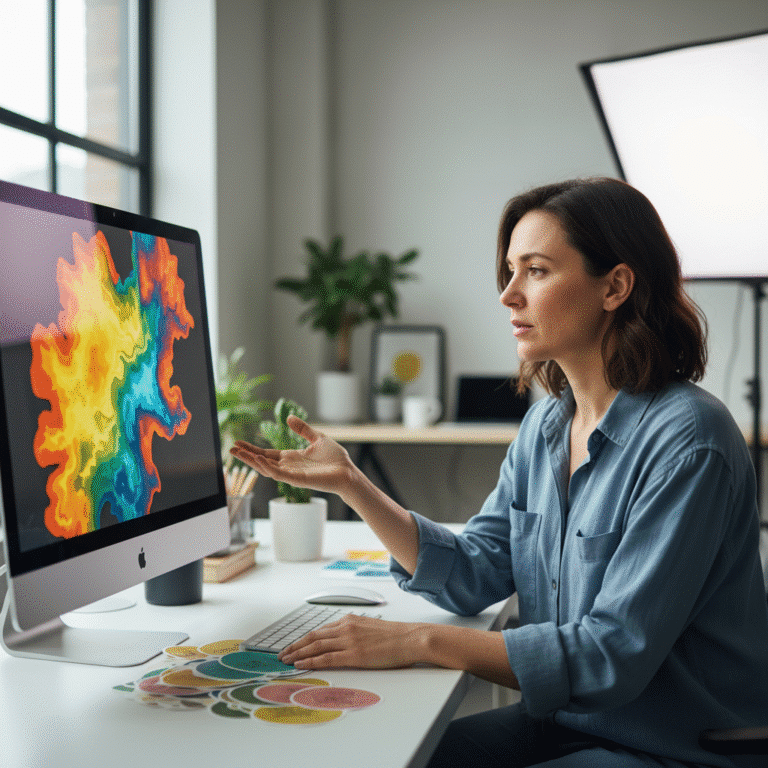
การทำความเข้าใจปัญหาเรื่องสีเพี้ยนระหว่างหน้าจอและงานพิมพ์เป็นสิ่งแรกที่ต้องคำนึงถึง ปัญหานี้เกิดจากความแตกต่างของระบบสี โดยหน้าจอแสดงผลใช้ระบบสี RGB (Red, Green, Blue) ซึ่งเป็นการผสมสีของแสง ทำให้ได้สีที่สดใสและมีขอบเขตสี (Gamut) ที่กว้างกว่า ในขณะที่งานพิมพ์ใช้ระบบสี CMYK ซึ่งเป็นการผสมสีของหมึกพิมพ์บนกระดาษ การทราบถึงข้อจำกัดนี้และเรียนรู้วิธีตั้งค่าไฟล์ Artwork อย่างถูกต้องจะช่วยให้สามารถควบคุมคุณภาพสีของสื่อสิ่งพิมพ์ให้เป็นไปตามที่คาดหวังได้
บทความนี้จัดทำขึ้นสำหรับนักออกแบบ, เจ้าของธุรกิจ SME, ฝ่ายการตลาด และผู้ที่เกี่ยวข้องกับการจัดทำสื่อสิ่งพิมพ์ทุกประเภท เพื่อให้เข้าใจหลักการและขั้นตอนการเตรียมไฟล์อาร์ตเวิร์คอย่างละเอียด ตั้งแต่การเลือกโหมดสี การตั้งค่าระยะตัดตก ไปจนถึงการส่งออกไฟล์ที่ถูกต้อง เพื่อให้สามารถประสานงานกับโรงพิมพ์ได้อย่างราบรื่นและได้ผลงานที่มีคุณภาพสูงสุด
ความเข้าใจพื้นฐานเรื่องโหมดสีสำหรับงานพิมพ์
ก่อนจะลงลึกในขั้นตอนทางเทคนิค การทำความเข้าใจความแตกต่างพื้นฐานระหว่างระบบสีที่ใช้สำหรับหน้าจอและงานพิมพ์เป็นสิ่งจำเป็นอย่างยิ่ง เพราะนี่คือต้นตอของปัญหาสีเพี้ยนที่พบได้บ่อยที่สุด
ความแตกต่างระหว่าง RGB และ CMYK
ระบบสีสองระบบนี้ทำงานบนหลักการที่ตรงกันข้ามโดยสิ้นเชิง การเลือกใช้โหมดสีผิดประเภทจึงส่งผลโดยตรงต่อผลลัพธ์สุดท้ายของชิ้นงาน
| คุณสมบัติ | RGB (Red, Green, Blue) | CMYK (Cyan, Magenta, Yellow, Key) |
|---|---|---|
| หลักการทำงาน | การผสมสีของแสง (Additive Color) ยิ่งผสมสียิ่งสว่าง | การผสมสีของหมึก (Subtractive Color) ยิ่งผสมสียิ่งมืด |
| การใช้งานหลัก | จอแสดงผลดิจิทัลทุกชนิด เช่น จอคอมพิวเตอร์, สมาร์ทโฟน, โทรทัศน์ | สื่อสิ่งพิมพ์ทุกประเภท เช่น โบรชัวร์, นามบัตร, ฉลากสินค้า |
| ขอบเขตสี (Gamut) | กว้างกว่า สามารถแสดงสีสันที่สดใสและสว่างมากได้ | แคบกว่า ไม่สามารถจำลองสีที่สว่างสดใสบางเฉดของ RGB ได้ |
| สีเมื่อผสมกัน | สีแดง + เขียว + น้ำเงิน = สีขาว | สีฟ้า + ชมพู + เหลือง = สีเทาเข้ม (สีดำเกิดจากการใช้หมึก K) |
ทำไมสี RGB จึงเพี้ยนเมื่อพิมพ์ด้วยระบบ CMYK?
สาเหตุหลักมาจาก “ขอบเขตสี” หรือ Gamut ที่แตกต่างกัน ขอบเขตสีของ RGB นั้นกว้างใหญ่กว่า CMYK อย่างมีนัยสำคัญ หมายความว่ามีเฉดสีจำนวนมากที่สามารถแสดงผลบนหน้าจอได้ แต่ไม่สามารถพิมพ์ออกมาด้วยหมึก CMYK ได้ โดยเฉพาะกลุ่มสีที่สว่างสดใส เช่น สีเขียวนีออน, สีฟ้าสว่าง (Electric Blue), สีส้มสด และสีชมพูสะท้อนแสง
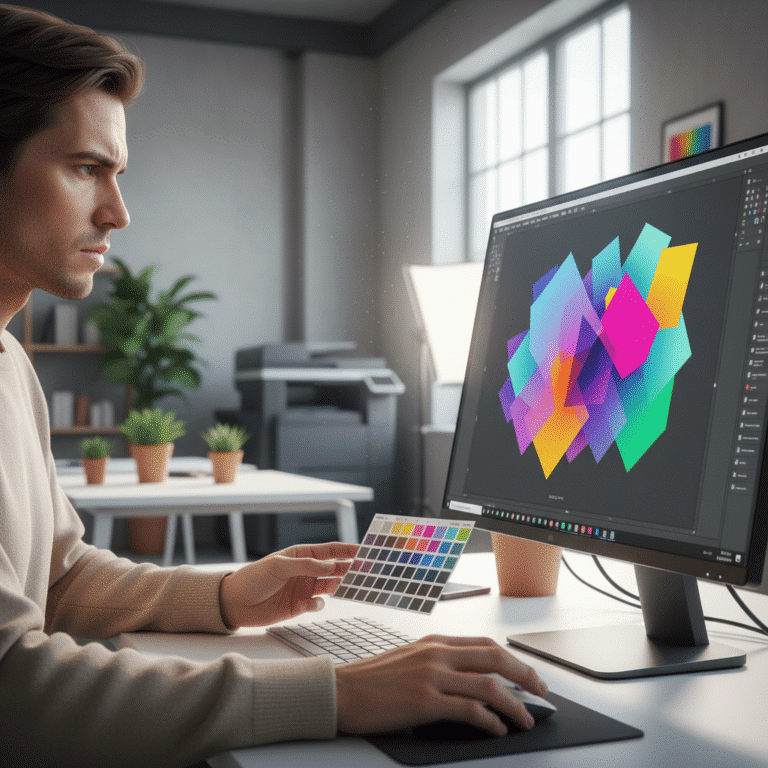
เมื่อไฟล์ที่สร้างในโหมด RGB ถูกส่งไปยังโรงพิมพ์ ซอฟต์แวร์ของเครื่องพิมพ์จะทำการแปลงค่าสีเหล่านั้นเป็นค่า CMYK ที่ใกล้เคียงที่สุดโดยอัตโนมัติ กระบวนการนี้มักทำให้สีที่เคยสดใสบนหน้าจอดูหม่นลง, สีดรอปลง หรือเปลี่ยนโทนไปอย่างเห็นได้ชัด การทำงานในโหมด CMYK ตั้งแต่ต้นจึงเปรียบเสมือนการทำงานภายใต้ข้อจำกัดของงานพิมพ์จริง ทำให้ผู้ออกแบบสามารถเลือกใช้สีที่อยู่ในขอบเขตที่พิมพ์ได้ และเห็นผลลัพธ์บนจอที่ใกล้เคียงกับงานพิมพ์จริงมากที่สุด
ขั้นตอนการตั้งค่าไฟล์ Artwork ก่อนส่งโรงพิมพ์อย่างมืออาชีพ
เพื่อให้ได้งานพิมพ์ที่มีคุณภาพสีตรงตามความต้องการ การปฏิบัติตามขั้นตอนการตั้งค่าไฟล์อย่างละเอียดและเป็นระบบเป็นสิ่งที่ไม่สามารถละเลยได้
1. การเลือกโหมดสี CMYK: จุดเริ่มต้นที่สำคัญที่สุด
ขั้นตอนแรกและสำคัญที่สุดคือการตั้งค่าโหมดสีของเอกสารเป็น CMYK ตั้งแต่ตอนสร้างไฟล์ใหม่ ไม่ใช่การแปลงสีในขั้นตอนสุดท้าย เพราะการแปลงสีในภายหลังอาจทำให้องค์ประกอบสีทั้งหมดในงานออกแบบเปลี่ยนแปลง และทำให้ต้องเสียเวลาปรับแก้ใหม่ทั้งหมด
- สำหรับ Adobe Illustrator: ไปที่
File > Document Color Mode > CMYK Color - สำหรับ Adobe Photoshop: ไปที่
Image > Mode > CMYK Color
การเริ่มต้นด้วยไฟล์ RGB แล้วค่อยแปลงเป็น CMYK ก่อนส่ง เป็นข้อผิดพลาดที่พบบ่อยที่สุด ควรตรวจสอบให้แน่ใจว่าไฟล์งานถูกตั้งค่าเป็น CMYK ตั้งแต่แรกเสมอ
2. การกำหนดค่าสีและจัดการสีพิเศษ
หลังจากตั้งค่าโหมดสีหลักแล้ว ต้องแน่ใจว่าสีทุกส่วนในงานออกแบบถูกกำหนดค่าเป็น CMYK ด้วยเช่นกัน ควรตรวจสอบในแผงสี (Swatches) ว่าทุกสีเป็นประเภท Process Color/CMYK
ในกรณีที่ต้องการใช้สีพิเศษ (Spot Color) เช่น สี Pantone ซึ่งเป็นสีผสมสำเร็จเพื่อให้ได้เฉดสีที่แม่นยำตามมาตรฐานสากล จำเป็นต้องแจ้งและปรึกษากับโรงพิมพ์ก่อนเสมอว่าเครื่องพิมพ์ของพวกเขารองรับการพิมพ์สีพิเศษหรือไม่ หากโรงพิมพ์ใช้ระบบการพิมพ์ 4 สี (CMYK) ทั่วไป สี Pantone เหล่านั้นจะต้องถูกแปลงเป็นค่า CMYK ที่ใกล้เคียงที่สุด ซึ่งอาจทำให้สีที่ได้แตกต่างจากตัวอย่างสี Pantone เดิม
3. เทคนิคการใช้สีดำสำหรับงานพิมพ์
การใช้สีดำในงานพิมพ์มีความซับซ้อนกว่าที่เห็น และการตั้งค่าที่ผิดพลาดอาจทำให้เกิดปัญหาขอบเหลื่อมหรือไม่คมชัดได้
- สีดำสำหรับตัวอักษรและเส้นเล็ก (Standard Black): ควรใช้ค่าสีดำล้วน คือ
C:0 M:0 Y:0 K:100เท่านั้น การใช้ค่าสีดำที่ผสมสีอื่นเข้าไป (Rich Black) กับตัวอักษรขนาดเล็ก อาจทำให้เกิดปัญหาการพิมพ์เหลื่อมของแม่สีแต่ละสี ทำให้ขอบตัวอักษรไม่คมชัด - สีดำสำหรับพื้นที่ขนาดใหญ่ (Rich Black): สำหรับพื้นหลังสีดำหรือวัตถุสีดำขนาดใหญ่ การใช้ K:100 เพียงอย่างเดียวอาจทำให้สีดำดูไม่สนิทหรือเป็นสีเทาเข้มเมื่อพิมพ์บนกระดาษบางชนิด จึงนิยมใช้ Rich Black ซึ่งเป็นการผสมสีอื่นเข้าไปเพื่อเพิ่มความลึกและความทึบของสีดำ ค่าที่นิยมใช้คือ
C:60 M:40 Y:40 K:100อย่างไรก็ตาม ควรสอบถามค่า Rich Black ที่แนะนำจากโรงพิมพ์โดยตรง เนื่องจากแต่ละแห่งอาจมีสูตรที่เหมาะสมกับเครื่องพิมพ์ของตนเอง
ข้อควรระวังคือค่าผลรวมของหมึก (Total Ink Coverage) ไม่ควรสูงเกินกว่าที่โรงพิมพ์กำหนด (โดยทั่วไปไม่เกิน 280%-320%) เพราะอาจทำให้หมึกแห้งช้า, ซึมเลอะ หรือเกิดปัญหาบนกระดาษบางชนิดได้
4. การตั้งค่าระยะตัดตก (Bleed) และระยะปลอดภัย (Safe Zone)
ระยะตัดตก (Bleed): คือพื้นที่ของงานออกแบบที่ยื่นออกไปนอกขอบเขตของขนาดงานจริง มีไว้เพื่อป้องกันการเกิดขอบขาวหลังจากการตัดกระดาษ ซึ่งอาจมีการคลาดเคลื่อนเล็กน้อยในกระบวนการผลิต โดยทั่วไปควรกำหนดระยะ Bleed ไว้ที่ 3 มิลลิเมตรรอบด้าน วัตถุหรือภาพพื้นหลังใดๆ ที่ต้องการให้ชิดขอบกระดาษพอดี จะต้องถูกขยายออกไปจนสุดขอบของพื้นที่ Bleed นี้
ระยะปลอดภัย (Safe Zone): คือพื้นที่ที่อยู่เข้ามาด้านในจากเส้นตัด เป็นขอบเขตที่ควรวางเนื้อหาสำคัญ เช่น ข้อความ, โลโก้, หรือ QR Code ไว้ภายใน เพื่อป้องกันไม่ให้องค์ประกอบเหล่านี้ถูกตัดขาดหายไปในกระยะการตัด โดยทั่วไปควรกำหนดระยะ Safe Zone ไว้ห่างจากเส้นตัดอย่างน้อย 3-5 มิลลิเมตร
5. ความละเอียดของรูปภาพ: กุญแจสู่ความคมชัด
รูปภาพที่ใช้ในงานพิมพ์ต้องมีความละเอียดสูงเพียงพอ เพื่อให้ผลลัพธ์ออกมาคมชัดและมีรายละเอียดครบถ้วน ค่ามาตรฐานสำหรับงานพิมพ์ทั่วไปคือ 300 DPI (Dots Per Inch) หรือ PPI (Pixels Per Inch) ที่ขนาดพิมพ์จริง การใช้ภาพความละเอียดต่ำ (เช่น ภาพที่ดาวน์โหลดจากเว็บไซต์ซึ่งมักมีความละเอียด 72 DPI) มาขยายเพื่อใช้งานพิมพ์ จะทำให้ภาพแตกและเบลอ
สำหรับงานพิมพ์ขนาดใหญ่ที่มองจากระยะไกล เช่น ป้ายไวนิลหรือบิลบอร์ด อาจอนุโลมให้ใช้ความละเอียดที่ต่ำกว่า เช่น 100-150 DPI ได้ อย่างไรก็ตาม ควรปรึกษาโรงพิมพ์เพื่อขอคำแนะนำเกี่ยวกับความละเอียดที่เหมาะสมกับประเภทงานและวัสดุนั้นๆ
6. การจัดการฟอนต์และรูปภาพ
เพื่อป้องกันปัญหาที่อาจเกิดขึ้นเมื่อไฟล์ถูกเปิดบนคอมพิวเตอร์เครื่องอื่นซึ่งอาจไม่มีฟอนต์หรือไฟล์รูปภาพเดียวกัน ควรจัดการองค์ประกอบเหล่านี้ให้เรียบร้อยก่อนส่งไฟล์
- การจัดการฟอนต์: วิธีที่ปลอดภัยที่สุดคือการแปลงข้อความทั้งหมดให้กลายเป็นวัตถุเส้น (Vector) ด้วยคำสั่ง Create Outlines (ใน Adobe Illustrator) วิธีนี้จะเปลี่ยนตัวอักษรให้กลายเป็นรูปทรง ทำให้ไม่จำเป็นต้องใช้ไฟล์ฟอนต์อีกต่อไป และมั่นใจได้ว่ารูปแบบตัวอักษรจะไม่เปลี่ยนแปลง อย่างไรก็ตาม ควรบันทึกไฟล์ต้นฉบับที่ยังไม่ได้ทำ Outline แยกไว้ต่างหาก สำหรับการแก้ไขข้อความในอนาคต
- การจัดการรูปภาพ: ในโปรแกรมอย่าง Adobe Illustrator รูปภาพที่นำเข้ามาอาจเป็นแบบเชื่อมโยง (Linked) หรือแบบฝัง (Embedded) หากเป็นแบบเชื่อมโยง จะต้องส่งไฟล์รูปภาพทั้งหมดไปพร้อมกับไฟล์งานด้วย วิธีที่สะดวกกว่าคือการ Embed รูปภาพทั้งหมดเข้ามาในไฟล์งานโดยตรง ซึ่งจะทำให้ไฟล์มีขนาดใหญ่ขึ้น แต่ก็มั่นใจได้ว่ารูปภาพจะไม่หายไปในกระบวนการผลิต
7. การตรวจสอบ Overprint และ Transparency ขั้นสุดท้าย
Overprint คือการตั้งค่าให้สีหนึ่งพิมพ์ทับลงบนอีกสีหนึ่งแทนที่จะเป็นการเจาะพื้นที่ว่างก่อนพิมพ์ ซึ่งอาจทำให้สีผสมกันออกมาผิดเพี้ยนได้ ควรเปิดมุมมอง Overprint Preview ในโปรแกรมออกแบบเพื่อจำลองผลลัพธ์และตรวจสอบว่ามีวัตถุใดถูกตั้งค่า Overprint โดยไม่ตั้งใจหรือไม่ โดยเฉพาะอย่างยิ่งวัตถุสีขาวที่ถูกตั้งค่า Overprint จะไม่ถูกพิมพ์และทำให้พื้นหลังทะลุขึ้นมาแทน
สำหรับวัตถุที่มีการใช้เอฟเฟกต์โปร่งใส (Transparency) ควรตรวจสอบให้แน่ใจว่าผลลัพธ์เมื่อพิมพ์ออกมาจะเป็นไปตามที่คาดหวัง ในบางกรณีอาจจำเป็นต้องทำการ Flatten Transparency เพื่อรวมเอฟเฟกต์เข้ากับวัตถุให้เป็นชิ้นเดียว
การส่งออกไฟล์ (Export) และการตรวจสอบขั้นสุดท้าย
หลังจากตั้งค่าทุกอย่างเรียบร้อยแล้ว ขั้นตอนการส่งออกไฟล์และการตรวจสอบครั้งสุดท้ายก็มีความสำคัญไม่แพ้กัน
รูปแบบไฟล์ที่แนะนำสำหรับโรงพิมพ์
รูปแบบไฟล์ที่เป็นมาตรฐานสากลและแนะนำสำหรับส่งโรงพิมพ์คือ PDF (Portable Document Format) แต่ไม่ใช่ PDF ทั่วไป จะต้องเป็น PDF ที่บันทึกด้วยการตั้งค่าสำหรับงานพิมพ์โดยเฉพาะ เช่น
- Press Quality หรือ High Quality Print: เป็นค่าสำเร็จรูปในโปรแกรมออกแบบส่วนใหญ่ที่เหมาะสำหรับงานพิมพ์คุณภาพสูง
- PDF/X: เป็นมาตรฐานของ PDF ที่ออกแบบมาเพื่อการแลกเปลี่ยนไฟล์งานพิมพ์โดยเฉพาะ เช่น PDF/X-1a ซึ่งจะทำการแปลงสีทั้งหมดเป็น CMYK, Flatten Transparency และฝังฟอนต์ให้โดยอัตโนมัติ ทำให้เป็นรูปแบบไฟล์ที่ปลอดภัยและลดความผิดพลาดได้มาก
เมื่อทำการส่งออกไฟล์ ควรตรวจสอบให้แน่ใจว่าได้ตั้งค่าให้ไฟล์ PDF นั้นรวมระยะตัดตก (Bleed) และเส้นบอกระยะตัด (Crop Marks) ไปด้วย
Checklist สิ่งที่ต้องตรวจสอบก่อนกดส่งไฟล์
ก่อนจะส่งไฟล์สุดท้ายให้กับโรงพิมพ์ ควรใช้เวลาตรวจสอบทุกอย่างอีกครั้งตามรายการต่อไปนี้:
- โหมดสีของเอกสารเป็น CMYK
- ไม่มีวัตถุหรือภาพใดที่ยังเป็นโหมดสี RGB หลงเหลืออยู่
- สีพิเศษ (Spot Color) ถูกแปลงเป็น CMYK หรือได้แจ้งกับโรงพิมพ์แล้ว
- รูปภาพทุกรูปมีความละเอียด 300 DPI ที่ขนาดใช้งานจริง
- ตั้งค่า Bleed อย่างน้อย 3 มม. และขยายพื้นหลังไปจนสุดขอบ Bleed
- ข้อความและโลโก้สำคัญอยู่ในระยะ Safe Zone
- ฟอนต์ทั้งหมดถูกแปลงเป็น Outlines หรือถูกฝัง (Embed) ในไฟล์ PDF แล้ว
- รูปภาพทั้งหมดถูกฝัง (Embed) ในไฟล์แล้ว
- เปิด Overprint Preview และ Separation Preview เพื่อตรวจสอบการซ้อนทับและการแยกสี
- ส่งออกไฟล์เป็น PDF/X หรือตามมาตรฐานที่โรงพิมพ์แนะนำ
- สำคัญที่สุด: เปิดไฟล์ PDF ที่ส่งออกแล้วขึ้นมาตรวจสอบอีกครั้ง ไม่ใช่ดูจากไฟล์งานต้นฉบับ
ข้อจำกัดที่ต้องยอมรับ: ทำไมสีบนจอกับงานพิมพ์จึงไม่มีวันเหมือนกัน 100%
แม้จะทำการตั้งค่าไฟล์อย่างถูกต้องทุกขั้นตอนแล้วก็ตาม สีที่เห็นบนหน้าจอและสีบนงานพิมพ์จริงก็อาจยังมีความแตกต่างกันอยู่เล็กน้อย นี่เป็นข้อจำกัดทางเทคโนโลยีที่ต้องยอมรับ เนื่องจากจอภาพแสดงสีด้วยการเปล่งแสง (RGB) ในขณะที่งานพิมพ์แสดงสีด้วยการสะท้อนแสงจากหมึกบนพื้นผิววัสดุ (CMYK) ปัจจัยอื่นๆ เช่น ประเภทของกระดาษ (ผิวมัน, ผิวด้าน), การเคลือบผิว, และสภาพแสง ณ เวลาที่ดูงานพิมพ์ ล้วนส่งผลต่อการรับรู้สีทั้งสิ้น
สำหรับงานที่ต้องการความแม่นยำของสีในระดับสูงสุด เช่น งานที่เกี่ยวกับสีของแบรนด์หรือบรรจุภัณฑ์สินค้า การพิจารณาใช้จอภาพที่ผ่านการปรับเทียบสี (Calibrate) และการขอตัวอย่างงานพิมพ์จริง (Contract Proof) จากโรงพิมพ์เพื่อทำการอนุมัติสีก่อนเริ่มการผลิตจำนวนมาก จะเป็นวิธีที่ช่วยให้ได้ผลลัพธ์ที่ใกล้เคียงกับความต้องการมากที่สุด
สรุปแนวทางการเตรียมไฟล์และทางออกสำหรับผู้ประกอบการ
การตั้งค่าไฟล์ Artwork ก่อนส่งโรงพิมพ์ให้สีไม่เพี้ยนนั้นมีหัวใจสำคัญอยู่ที่การทำงานในโหมดสี CMYK ตั้งแต่ต้น, การตรวจสอบค่าสี, การใช้ภาพความละเอียด 300 DPI, การตั้งค่า Bleed และ Safe Zone, การทำ Outline ฟอนต์, การ Embed รูปภาพ, และการส่งออกเป็นไฟล์ PDF/X ที่ถูกต้อง การใส่ใจในรายละเอียดเหล่านี้จะช่วยลดข้อผิดพลาด ประหยัดเวลาและค่าใช้จ่ายในการแก้ไข และทำให้ได้สื่อสิ่งพิมพ์ที่มีคุณภาพและสีสันตรงตามภาพลักษณ์ของแบรนด์
สำหรับผู้ประกอบการ SME หรือธุรกิจที่อาจไม่มีความเชี่ยวชาญด้านการออกแบบหรือการเตรียมไฟล์โดยตรง การเลือกใช้บริการจากโรงพิมพ์ที่ครบวงจรและมีทีมงานมืออาชีพคอยให้คำปรึกษาถือเป็นทางออกที่ดีที่สุด ที่ GIANT PRINT เราเป็นโรงงานผลิตสื่อสิ่งพิมพ์ครบวงจร พร้อมดูแลทุกขั้นตอนด้วยบริการออกแบบและผลิตสื่อสิ่งพิมพ์ทุกรูปแบบ ไม่ว่าจะเป็นฉลากสินค้า, สติ๊กเกอร์, สกรีนแก้วกาแฟ, นามบัตร, การ์ด, เมนูอาหาร และอื่นๆ อีกมากมาย ด้วยเครื่องพิมพ์ Fuji Xerox มาตรฐานสากลและวัสดุคุณภาพสูง เราการันตีงานพิมพ์สีสด คมชัด ตรงตามแบบ พร้อมทีมงานที่พร้อมให้คำแนะนำและปรึกษาอย่างรวดเร็ว เพื่อตอบโจทย์ทุกความต้องการของธุรกิจ SME
ติดต่อ สอบถามเพิ่มเติม หรือขอคำปรึกษาได้ที่:
- Facebook: FACEBOOK PAGE
- Line: LINE
- TikTok: TIKTOK
- Website: ติดต่อ สอบถามเพิ่มเติม
ที่อยู่: 269 หมู่ 12 ถ. มิตรภาพ ตำบลเมืองเก่า อำเภอเมืองขอนแก่น ขอนแก่น 40000
เบอร์โทรศัพท์: 082-2262660
อีเมล: [email protected]