กันพลาด! 7 จุดต้องเช็กในไฟล์อาร์ตเวิร์คก่อนส่งโรงพิมพ์
- หัวใจสำคัญของการเตรียมไฟล์งานพิมพ์
- ทำไมการตรวจสอบไฟล์อาร์ตเวิร์คจึงสำคัญอย่างยิ่ง?
-
เช็กลิสต์ 7 จุดสำคัญก่อนส่งไฟล์ให้โรงพิมพ์
- 1. ตรวจสอบการสะกดคำและการจัดวางองค์ประกอบ (Proofreading & Layout)
- 2. ตั้งค่าระยะตัดตก (Bleed)
- 3. กำหนดระยะปลอดภัย (Safe Margin)
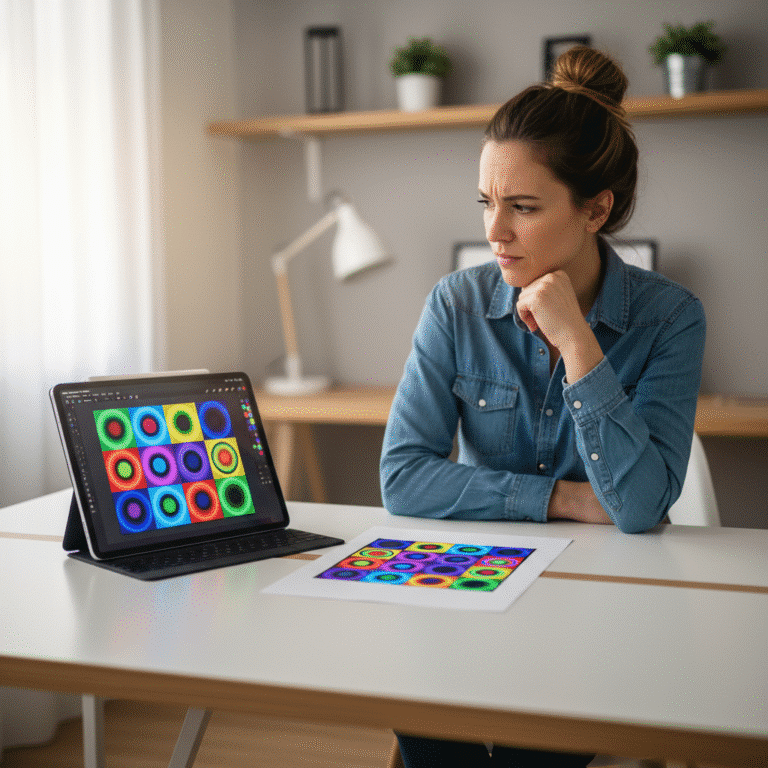
- 4. ตรวจสอบโหมดสี (CMYK vs. RGB)
- 5. ความละเอียดและการฝังรูปภาพ (Image Resolution & Embedding)
- 6. สร้าง Outlines สำหรับฟอนต์ (Create Outlines)
- 7. บันทึกและตรวจสอบไฟล์สุดท้าย (Save as PDF & Final Review)
- คำแนะนำเพิ่มเติมและข้อควรระวัง
- สรุปและบริการงานพิมพ์ครบวงจร
การเตรียมไฟล์อาร์ตเวิร์คเพื่อส่งโรงพิมพ์เป็นขั้นตอนที่เต็มไปด้วยรายละเอียดและมีความสำคัญอย่างยิ่งต่อผลลัพธ์ของงานพิมพ์ การมองข้ามจุดเล็กๆ น้อยๆ อาจนำไปสู่ความผิดพลาดที่มีค่าใช้จ่ายสูงและทำให้เสียเวลา บทความนี้จึงนำเสนอเช็กลิสต์ กันพลาด! 7 จุดต้องเช็กในไฟล์อาร์ตเวิร์คก่อนส่งโรงพิมพ์ เพื่อเป็นแนวทางที่ชัดเจนในการตรวจสอบไฟล์งานให้สมบูรณ์แบบที่สุด
หัวใจสำคัญของการเตรียมไฟล์งานพิมพ์

- ความถูกต้องของเนื้อหา: การตรวจสอบคำสะกดและข้อมูลทั้งหมดเป็นพื้นฐานที่สำคัญที่สุด เพื่อป้องกันความผิดพลาดที่แก้ไขไม่ได้หลังการพิมพ์
- การตั้งค่าทางเทคนิค: การกำหนดระยะตัดตก (Bleed) และระยะปลอดภัย (Safe Margin) เป็นสิ่งจำเป็นเพื่อป้องกันขอบขาวหรือการตัดข้อความสำคัญทิ้งไป
- มาตรฐานสีและความละเอียด: การใช้โหมดสี CMYK และรูปภาพที่มีความละเอียดสูงอย่างน้อย 300 DPI คือมาตรฐานสากลสำหรับงานพิมพ์คุณภาพสูง
- ความสมบูรณ์ของไฟล์: การแปลงฟอนต์เป็น Outlines และการบันทึกไฟล์เป็น PDF คุณภาพสูง ช่วยรักษารูปแบบดั้งเดิมของอาร์ตเวิร์คไว้ได้อย่างครบถ้วนเมื่อเปิดบนคอมพิวเตอร์เครื่องอื่น
การตรวจสอบไฟล์อาร์ตเวิร์คก่อนส่งโรงพิมพ์ คือกระบวนการควบคุมคุณภาพขั้นสุดท้ายที่นักออกแบบและผู้ประกอบการต้องให้ความสำคัญสูงสุด การทำความเข้าใจใน กันพลาด! 7 จุดต้องเช็กในไฟล์อาร์ตเวิร์คก่อนส่งโรงพิมพ์ จะช่วยลดความเสี่ยงจากข้อผิดพลาดที่พบบ่อย เช่น สีเพี้ยน, ภาพแตก, ข้อความถูกตัด หรือเกิดขอบขาวที่ไม่พึงประสงค์บนชิ้นงาน ซึ่งไม่เพียงช่วยประหยัดต้นทุนในการพิมพ์ซ้ำ แต่ยังส่งเสริมภาพลักษณ์ความเป็นมืออาชีพของแบรนด์อีกด้วย การตรวจสอบอย่างรอบคอบจึงเป็นการลงทุนที่คุ้มค่าเพื่อให้ได้ผลงานพิมพ์ที่ตรงตามความคาดหวังและมีคุณภาพสูงสุด
ทำไมการตรวจสอบไฟล์อาร์ตเวิร์คจึงสำคัญอย่างยิ่ง?
ในโลกธุรกิจที่การสื่อสารผ่านสื่อสิ่งพิมพ์ยังคงมีบทบาทสำคัญ ตั้งแต่นามบัตร โบรชัวร์ ไปจนถึงบรรจุภัณฑ์สินค้า คุณภาพของงานพิมพ์สะท้อนถึงภาพลักษณ์ของแบรนด์โดยตรง ความผิดพลาดเพียงเล็กน้อยบนสื่อสิ่งพิมพ์อาจสร้างความเสียหายต่อความน่าเชื่อถือและทำให้สูญเสียโอกาสทางธุรกิจได้ การตรวจสอบไฟล์อาร์ตเวิร์คอย่างละเอียดก่อนส่งพิมพ์จึงไม่ใช่แค่ขั้นตอนทางเทคนิค แต่เป็นส่วนหนึ่งของการบริหารจัดการคุณภาพและความเสี่ยง
ผู้ที่เกี่ยวข้องโดยตรงคือ นักออกแบบกราฟิก, ฝ่ายการตลาด, เจ้าของธุรกิจขนาดกลางและขนาดย่อม (SME) และทุกคนที่มีหน้าที่รับผิดชอบในการจัดทำสื่อสิ่งพิมพ์ กระบวนการนี้ควรทำเป็นขั้นตอนสุดท้ายเสมอ ก่อน ที่จะส่งไฟล์ไปยังโรงพิมพ์ เพื่อให้แน่ใจว่าทุกองค์ประกอบถูกจัดเตรียมอย่างถูกต้องตามมาตรฐานการพิมพ์ ซึ่งจะช่วยให้การประสานงานกับโรงพิมพ์เป็นไปอย่างราบรื่นและลดโอกาสเกิดความเข้าใจผิดที่อาจนำไปสู่การแก้ไขงานที่ยุ่งยากและมีค่าใช้จ่ายตามมา
เช็กลิสต์ 7 จุดสำคัญก่อนส่งไฟล์ให้โรงพิมพ์
เพื่อให้งานพิมพ์ออกมาสมบูรณ์แบบและหลีกเลี่ยงข้อผิดพลาดที่อาจเกิดขึ้น การตรวจสอบตามเช็กลิสต์ 7 ข้อต่อไปนี้เป็นสิ่งที่ขาดไม่ได้
1. ตรวจสอบการสะกดคำและการจัดวางองค์ประกอบ (Proofreading & Layout)
ขั้นตอนแรกสุดและอาจเป็นขั้นตอนที่สำคัญที่สุด คือการตรวจสอบความถูกต้องของเนื้อหาทั้งหมด การพิสูจน์อักษร (Proofreading) ไม่ได้จำกัดอยู่แค่การดูคำผิด แต่รวมถึงไวยากรณ์, การเว้นวรรค, และความสอดคล้องของข้อมูลทั้งหมด เช่น ชื่อแบรนด์, เบอร์โทรศัพท์, ที่อยู่, เว็บไซต์, และรายละเอียดโปรโมชัน ควรมีผู้ตรวจสอบอย่างน้อยสองคนเพื่อลดโอกาสเกิดความผิดพลาดให้เหลือน้อยที่สุด
นอกเหนือจากตัวอักษรแล้ว การจัดวางองค์ประกอบ (Layout) ก็มีความสำคัญไม่แพ้กัน ควรตรวจสอบสิ่งต่อไปนี้:
- ลำดับการอ่าน: การจัดวางหัวข้อ, รูปภาพ, และข้อความนำสายตาผู้อ่านไปตามลำดับที่ต้องการสื่อสารหรือไม่?
- ความสมดุลและระยะห่าง: องค์ประกอบต่างๆ มีระยะห่างที่เหมาะสม ไม่ชิดหรือห่างกันจนเกินไป ทำให้งานดูสบายตาและเป็นระเบียบ
- ขนาดตัวอักษร: หัวข้อหลัก, หัวข้อย่อย, และเนื้อหา มีขนาดที่แตกต่างกันอย่างเหมาะสม อ่านง่าย และชัดเจนหรือไม่?
ความเสี่ยงของการละเลยขั้นตอนนี้คือความเสียหายต่อภาพลักษณ์ของแบรนด์ ข้อมูลที่ผิดพลาดบนสื่อสิ่งพิมพ์ เช่น เบอร์โทรศัพท์ผิด อาจทำให้ลูกค้าไม่สามารถติดต่อได้ และเมื่อพิมพ์งานออกมาแล้ว จะไม่สามารถแก้ไขได้อีก ต้องยอมรับงานที่ผิดพลาดหรือสั่งพิมพ์ใหม่ทั้งหมดซึ่งเป็นการสิ้นเปลืองทรัพยากร
2. ตั้งค่าระยะตัดตก (Bleed)
ระยะตัดตก (Bleed) คือพื้นที่ของพื้นหลังสีหรือรูปภาพที่ออกแบบให้มีขนาดใหญ่เกินขอบเขตของชิ้นงานจริงออกมาโดยรอบ โดยทั่วไปจะกำหนดไว้ที่ 3-5 มิลลิเมตร วัตถุประสงค์ของระยะตัดตกคือเพื่อป้องกันการเกิดขอบขาวเล็กๆ บนชิ้นงานหลังการตัด
ในกระบวนการพิมพ์ โรงพิมพ์จะพิมพ์งานบนกระดาษแผ่นใหญ่แล้วจึงนำมาตัดให้ได้ขนาดที่ต้องการ ซึ่งเครื่องตัดกระดาษอาจมีความคลาดเคลื่อนเล็กน้อย (ประมาณ 1-2 มิลลิเมตร) หากไฟล์อาร์ตเวิร์คมีขนาดพอดีกับขอบงาน เมื่อเกิดการขยับของใบมีดเพียงเล็กน้อย ก็จะทำให้เห็นขอบกระดาษสีขาวได้ทันที การทำระยะตัดตกเผื่อไว้จะช่วยให้แน่ใจว่าแม้จะมีการตัดที่คลาดเคลื่อนไปบ้าง พื้นที่สีหรือรูปภาพก็จะยังคงเต็มขอบชิ้นงานเสมอ
ตัวอย่าง: หากต้องการออกแบบนามบัตรขนาด 9×5 ซม. ที่มีพื้นหลังสีน้ำเงินเต็มใบ ควรสร้้างไฟล์งานขนาด 9.6×5.6 ซม. (เพิ่มระยะตัดตกด้านละ 3 มม.) เพื่อให้โรงพิมพ์สามารถตัดงานออกมาได้สวยงามพอดีขอบ
3. กำหนดระยะปลอดภัย (Safe Margin)
ในทางตรงกันข้ามกับระยะตัดตก ระยะปลอดภัย (Safe Margin) คือพื้นที่ด้านในขอบเขตของชิ้นงานที่ต้องเว้นว่างจากข้อความหรือองค์ประกอบสำคัญ เช่น โลโก้, QR Code หรือข้อมูลติดต่อ โดยทั่วไปจะกำหนดให้ห่างจากขอบกระดาษเข้ามาอย่างน้อย 3-5 มิลลิเมตร
ระยะปลอดภัยทำหน้าที่เป็น “กันชน” เพื่อป้องกันไม่ให้องค์ประกอบสำคัญเหล่านี้ถูกใบมีดตัดขาดหายไปในขั้นตอนสุดท้าย นอกจากนี้ยังช่วยให้งานออกแบบโดยรวมดูโปร่งโล่ง สบายตา และไม่ดูอึดอัดจนเกินไป การวางข้อความชิดขอบมากเกินไปไม่เพียงแต่เสี่ยงต่อการถูกตัด แต่ยังทำให้งานดูไม่เป็นมืออาชีพอีกด้วย ดังนั้น การกำหนดเส้น Safe Margin ไว้ในโปรแกรมออกแบบตั้งแต่แรก จะช่วยให้สามารถจัดวางองค์ประกอบต่างๆ ได้อย่างมั่นใจ
4. ตรวจสอบโหมดสี (CMYK vs. RGB)
ความเข้าใจเรื่องโหมดสีเป็นสิ่งจำเป็นสำหรับงานพิมพ์ โหมดสีที่ใช้ในการออกแบบมี 2 ประเภทหลัก ซึ่งให้ผลลัพธ์แตกต่างกันอย่างสิ้นเชิง:
- RGB (Red, Green, Blue): เป็นโหมดสีที่เกิดจากการผสมกันของแสง เหมาะสำหรับแสดงผลบนจอภาพดิจิทัล เช่น จอคอมพิวเตอร์, สมาร์ทโฟน, และโทรทัศน์ สีในโหมดนี้จะมีความสดใสและสว่างกว่า
- CMYK (Cyan, Magenta, Yellow, Key/Black): เป็นโหมดสีที่เกิดจากการผสมกันของหมึกพิมพ์ เหมาะสำหรับงานพิมพ์บนวัสดุต่างๆ เช่น กระดาษ, ไวนิล, หรือสติกเกอร์ สีในโหมด CMYK จะมีขอบเขตสีที่แคบกว่า RGB ทำให้สีบางสีที่เห็นบนจออาจไม่สามารถพิมพ์ออกมาได้เหมือน 100%
ก่อนส่งไฟล์ให้โรงพิมพ์ จำเป็นต้องแปลงไฟล์อาร์ตเวิร์คทั้งหมดให้เป็นโหมดสี CMYK เสมอ หากส่งไฟล์ที่เป็นโหมด RGB ไป โรงพิมพ์จะต้องทำการแปลงสีเอง ซึ่งอาจทำให้สีที่ได้เพี้ยนไปจากที่คาดหวังไว้เป็นอย่างมาก เช่น สีฟ้าสดบนจออาจกลายเป็นสีฟ้าหม่นๆ บนงานพิมพ์ การตั้งค่าโหมดสีให้ถูกต้องตั้งแต่เริ่มออกแบบจึงเป็นวิธีป้องกันปัญหาสีเพี้ยนที่ดีที่สุด
5. ความละเอียดและการฝังรูปภาพ (Image Resolution & Embedding)
คุณภาพของรูปภาพที่ใช้ในงานออกแบบมีผลโดยตรงต่อความคมชัดของงานพิมพ์ ค่าความละเอียดของรูปภาพวัดเป็น DPI (Dots Per Inch) หรือจำนวนจุดต่อนิ้ว สำหรับงานพิมพ์ มาตรฐานความละเอียดที่ยอมรับกันโดยทั่วไปคือ 300 DPI เพื่อให้ได้ภาพที่คมชัด ไม่แตกเบลอ
รูปภาพที่ดาวน์โหลดจากเว็บไซต์หรือโซเชียลมีเดียส่วนใหญ่มักมีความละเอียดเพียง 72 DPI ซึ่งเพียงพอสำหรับจอภาพ แต่ไม่เหมาะกับงานพิมพ์ การนำภาพความละเอียดต่ำมาขยายขนาดเพื่อใช้งานจะยิ่งทำให้คุณภาพลดลงและเห็นเป็นพิกเซลชัดเจน
นอกจากความละเอียดแล้ว การ ฝังรูปภาพ (Embed Images) ลงในไฟล์งานก็เป็นสิ่งสำคัญ โปรแกรมออกแบบบางโปรแกรมอาจใช้วิธี “ลิงก์” ไปยังไฟล์ภาพต้นฉบับที่อยู่ในเครื่องคอมพิวเตอร์ หากไม่ได้ทำการฝังภาพลงไป เมื่อส่งไฟล์อาร์ตเวิร์คไปให้โรงพิมพ์ซึ่งไม่มีไฟล์ภาพต้นฉบับเหล่านั้น ภาพก็จะหายไปจากไฟล์งาน (Missing Link) ทำให้ไม่สามารถพิมพ์ได้ การฝังภาพจึงเป็นการรวมข้อมูลภาพทั้งหมดไว้ในไฟล์เดียว ทำให้ไฟล์มีความสมบูรณ์และพร้อมพิมพ์ในทุกที่
6. สร้าง Outlines สำหรับฟอนต์ (Create Outlines)
ปัญหาฟอนต์เพี้ยนหรือฟอนต์เด้งเป็นหนึ่งในปัญหาคลาสสิกของวงการออกแบบ ปัญหานี้เกิดขึ้นเมื่อไฟล์งานถูกเปิดบนคอมพิวเตอร์ที่ไม่มีการติดตั้งฟอนต์ (Font) ที่ใช้ในการออกแบบ ระบบจะทำการแทนที่ฟอนต์นั้นด้วยฟอนต์พื้นฐานที่มีอยู่ในเครื่อง (เช่น Arial หรือ Times New Roman) ซึ่งจะทำให้การจัดวาง, ขนาด, และรูปแบบของตัวอักษรผิดเพี้ยนไปจากเดิมทั้งหมด
วิธีป้องกันที่ดีที่สุดคือการ สร้าง Outlines (หรือ Convert to Curves ในบางโปรแกรม) ซึ่งเป็นคำสั่งในการแปลงตัวอักษรที่ยังแก้ไขได้ (Live Text) ให้กลายเป็นวัตถุลายเส้น (Vector Shape) ที่มีรูปทรงคงที่ ไม่ขึ้นอยู่กับฟอนต์ในเครื่องอีกต่อไป หลังจากแปลงเป็น Outlines แล้ว ข้อความเหล่านั้นจะไม่สามารถแก้ไขได้อีก ดังนั้นจึงควรทำขั้นตอนนี้กับไฟล์สำเนา (Save As) ที่เป็นเวอร์ชันสำหรับส่งพิมพ์โดยเฉพาะ และเก็บไฟล์ต้นฉบับที่ยังแก้ไขข้อความได้ไว้เสมอ
7. บันทึกและตรวจสอบไฟล์สุดท้าย (Save as PDF & Final Review)
หลังจากตรวจสอบครบทั้ง 6 ข้อแล้ว ขั้นตอนสุดท้ายคือการบันทึกไฟล์ในรูปแบบที่เหมาะสมที่สุดสำหรับส่งโรงพิมพ์ ซึ่งรูปแบบไฟล์ที่เป็นมาตรฐานสากลคือ PDF (Portable Document Format) เนื่องจากไฟล์ PDF สามารถรักษารูปแบบการจัดวาง, สี, รูปภาพ, และฟอนต์ (ที่ถูกสร้าง Outlines แล้ว) ไว้ได้อย่างสมบูรณ์ ไม่ว่าจaะเปิดบนอุปกรณ์หรือระบบปฏิบัติการใดก็ตาม
ในการบันทึกเป็น PDF ควรเลือกการตั้งค่าคุณภาพสูงสำหรับงานพิมพ์ เช่น “High Quality Print” หรือ “Press Quality” ซึ่งเป็นค่าที่ตั้งไว้ล่วงหน้า (Preset) ในโปรแกรมออกแบบส่วนใหญ่ การตั้งค่าเหล่านี้จะช่วยให้แน่ใจว่ารูปภาพจะไม่ถูกบีบอัดจนสูญเสียคุณภาพ และการตั้งค่าสีจะถูกรักษาไว้อย่างถูกต้อง
สิ่งสำคัญที่สุดคือ หลังจากบันทึกไฟล์ PDF แล้ว ให้เปิดไฟล์นั้นขึ้นมาตรวจสอบอีกครั้ง เพื่อให้แน่ใจว่าไม่มีองค์ประกอบใดผิดเพี้ยน, เลื่อนหาย, หรือเปลี่ยนแปลงไปจากไฟล์งานต้นฉบับ การตรวจสอบครั้งสุดท้ายนี้เปรียบเสมือนปราการด่านสุดท้ายก่อนที่ไฟล์จะออกจากมือไปสู่กระบวนการผลิต
คำแนะนำเพิ่มเติมและข้อควรระวัง
เครื่องมือและโปรแกรมที่เหมาะสม
สำหรับผู้ที่เริ่มต้นหรือต้องการความมั่นใจในการตั้งค่าไฟล์งาน การเลือกใช้โปรแกรมที่ออกแบบมาสำหรับงานกราฟิกโดยเฉพาะ เช่น Adobe Illustrator หรือ Adobe InDesign จะช่วยอำนวยความสะดวกได้มาก เนื่องจากโปรแกรมเหล่านี้มีเครื่องมือในการตั้งค่าระยะตัดตก (Bleed) และระยะปลอดภัย (Safe Margin) ตั้งแต่ขั้นตอนการสร้างไฟล์ใหม่ และมีตัวเลือกการส่งออกไฟล์เป็น PDF สำหรับงานพิมพ์โดยเฉพาะ หากใช้เครื่องมือออนไลน์อย่าง Canva ควรเลือกใช้เทมเพลตสำหรับงานพิมพ์และเลือกตัวเลือกการดาวน์โหลดเป็น “PDF Print” ซึ่งจะมีการตั้งค่าที่จำเป็นมาให้แล้วในระดับหนึ่ง
สรุปปัญหาที่พบบ่อยในงานพิมพ์
เพื่อย้ำเตือนถึงความสำคัญของการตรวจสอบไฟล์ นี่คือตารางสรุปปัญหาที่พบบ่อย สาเหตุ และผลกระทบที่เกิดขึ้น
| ปัญหาที่พบ | สาเหตุหลัก | ผลกระทบต่องานพิมพ์ |
|---|---|---|
| สีเพี้ยน | ใช้โหมดสี RGB แทน CMYK | สีของงานพิมพ์ออกมาไม่ตรงกับที่เห็นบนจอภาพ ดูหม่นหรือผิดเพี้ยนไป |
| เกิดขอบขาว | ไม่ได้ตั้งค่าระยะตัดตก (Bleed) | มีขอบกระดาษสีขาวปรากฏขึ้นที่ขอบของชิ้นงาน ทำให้ดูไม่สวยงาม |
| ภาพแตก/เบลอ | ใช้รูปภาพความละเอียดต่ำกว่า 300 DPI | รูปภาพบนงานพิมพ์ไม่มีความคมชัด มองเห็นเป็นพิกเซล ทำให้งานดูไม่มีคุณภาพ |
| ฟอนต์เพี้ยน | ไม่ได้สร้าง Outlines ให้กับฟอนต์ | ตัวอักษรเปลี่ยนเป็นฟอนต์อื่น ทำให้การจัดวางและดีไซน์เสียหายทั้งหมด |
| ข้อความถูกตัด | วางองค์ประกอบสำคัญชิดขอบเกินไป (นอก Safe Margin) | ข้อมูลสำคัญ เช่น เบอร์โทรศัพท์ หรือชื่อบริษัท ถูกตัดหายไปบางส่วน |
สรุปและบริการงานพิมพ์ครบวงจร
การตรวจสอบไฟล์อาร์ตเวิร์คตามเช็กลิสต์ทั้ง 7 จุด ไม่ว่าจะเป็นการตรวจคำผิด, การตั้งค่าระยะตัดตกและระยะปลอดภัย, การเลือกใช้โหมดสี CMYK, การใช้ภาพความละเอียดสูง, การสร้าง Outlines ให้ฟอนต์ และการบันทึกไฟล์เป็น PDF คือกระบวนการสำคัญที่จะช่วยรับประกันคุณภาพของสื่อสิ่งพิมพ์ ลดความผิดพลาด และควบคุมต้นทุนได้อย่างมีประสิทธิภาพ การใส่ใจในรายละเอียดเหล่านี้จะช่วยให้ทุกโปรเจกต์งานพิมพ์สำเร็จลุล่วงไปด้วยดีและได้ผลลัพธ์ที่น่าพึงพอใจ
สำหรับผู้ประกอบการ SME หรือนักการตลาดที่กำลังมองหาโรงพิมพ์มืออาชีพที่เข้าใจทุกความต้องการด้านงานพิมพ์ GIANT PRINT คือโรงงานผลิตสื่อสิ่งพิมพ์ครบวงจรที่พร้อมให้บริการออกแบบและผลิตสื่อทุกรูปแบบ ด้วยทีมงานมืออาชีพที่พร้อมให้คำแนะนำในการเตรียมไฟล์และให้คำปรึกษาอย่างรวดเร็ว เพื่อให้ชิ้นงานของคุณออกมาสมบูรณ์แบบที่สุด
บริการของเราครอบคลุม:
- ฉลากสินค้า และ สติกเกอร์
- งานสกรีนแก้วกาแฟ
- นามบัตร และ บัตรสะสมแต้ม
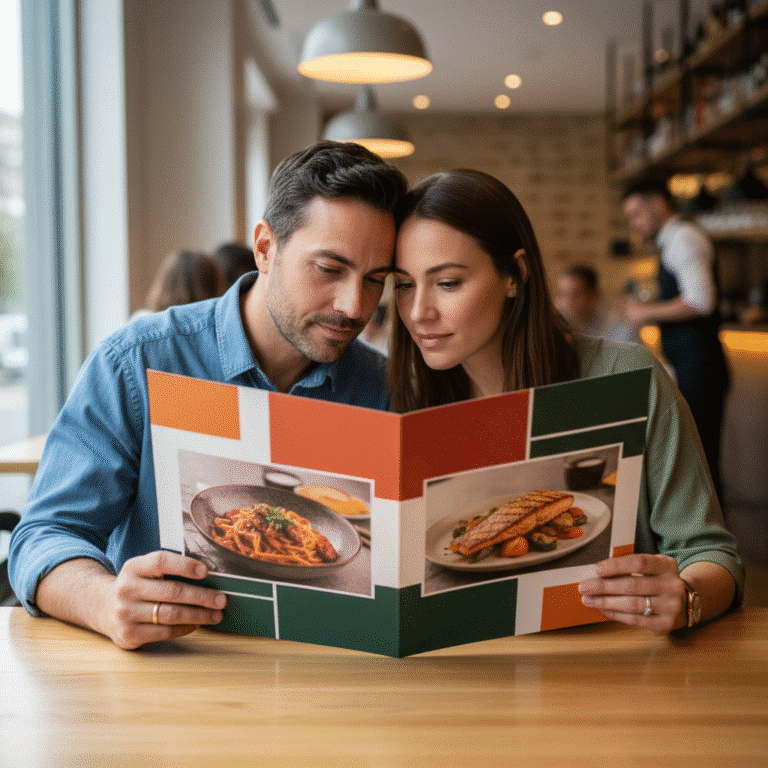
- เมนูอาหาร, โบรชัวร์, และแผ่นพับ
- การ์ดเชิญ และการ์ดแต่งงาน
- และสื่อสิ่งพิมพ์อื่น ๆ อีกมากมาย
เราใช้เครื่องพิมพ์มาตรฐานทันสมัยและวัสดุคุณภาพสูงจากต่างประเทศ เพื่อตอบโจทย์ความต้องการของลูกค้าทุกท่าน
ติดต่อ สอบถามเพิ่มเติม ได้ที่:
ที่อยู่: 269 หมู่ 12 ถ. มิตรภาพ ตำบลเมืองเก่า อำเภอเมืองขอนแก่น ขอนแก่น 40000
เบอร์โทรศัพท์: 082-2262660
Email: [email protected]
ติดตามเราได้ที่: FACEBOOK PAGE, LINE, และ TIKTOK