กันขอบขาว! ตั้งค่า Bleed/Crop Marks ก่อนส่งพิมพ์
การเตรียมไฟล์งานพิมพ์ให้สมบูรณ์แบบถือเป็นขั้นตอนสำคัญที่ผู้ประกอบการและนักออกแบบไม่ควรมองข้าม การเรียนรู้วิธี กันขอบขาว! ตั้งค่า Bleed/Crop Marks ก่อนส่งพิมพ์ เป็นทักษะพื้นฐานที่จะช่วยให้ผลงานที่ออกมามีความเป็นมืออาชีพ สวยงามเต็มพื้นที่ และลดความผิดพลาดที่อาจเกิดขึ้นในกระบวนการผลิตของโรงพิมพ์ได้อย่างมีประสิทธิภาพ
- Bleed (ระยะตัดตก) คือ การขยายพื้นที่งานออกแบบให้เกินขอบเขตของขนาดจริงออกไปรอบด้าน เพื่อป้องกันการเกิดขอบขาวหลังการตัดชิ้นงาน
- Crop Marks (เส้นไกด์ตัด) คือ เครื่องหมายที่ใช้เป็นแนวทางสำหรับโรงพิมพ์ในการตัดกระดาษให้ได้ขนาดที่ถูกต้องและแม่นยำ
- Safety Margin (ระยะปลอดภัย) คือ พื้นที่ภายในขอบงานที่ควรเว้นว่างจากข้อความหรือองค์ประกอบสำคัญ เพื่อป้องกันไม่ให้ถูกตัดขาดหายไป
- การตั้งค่าเหล่านี้สามารถทำได้ในโปรแกรมออกแบบมาตรฐาน เช่น Adobe Illustrator, Photoshop, Clip Studio Paint และ Canva เพื่อให้ได้ไฟล์อาร์ตเวิร์คที่พร้อมสำหรับส่งงานโรงพิมพ์
หัวใจของการพิมพ์: ทำไมต้องตั้งค่า Bleed และ Crop Marks
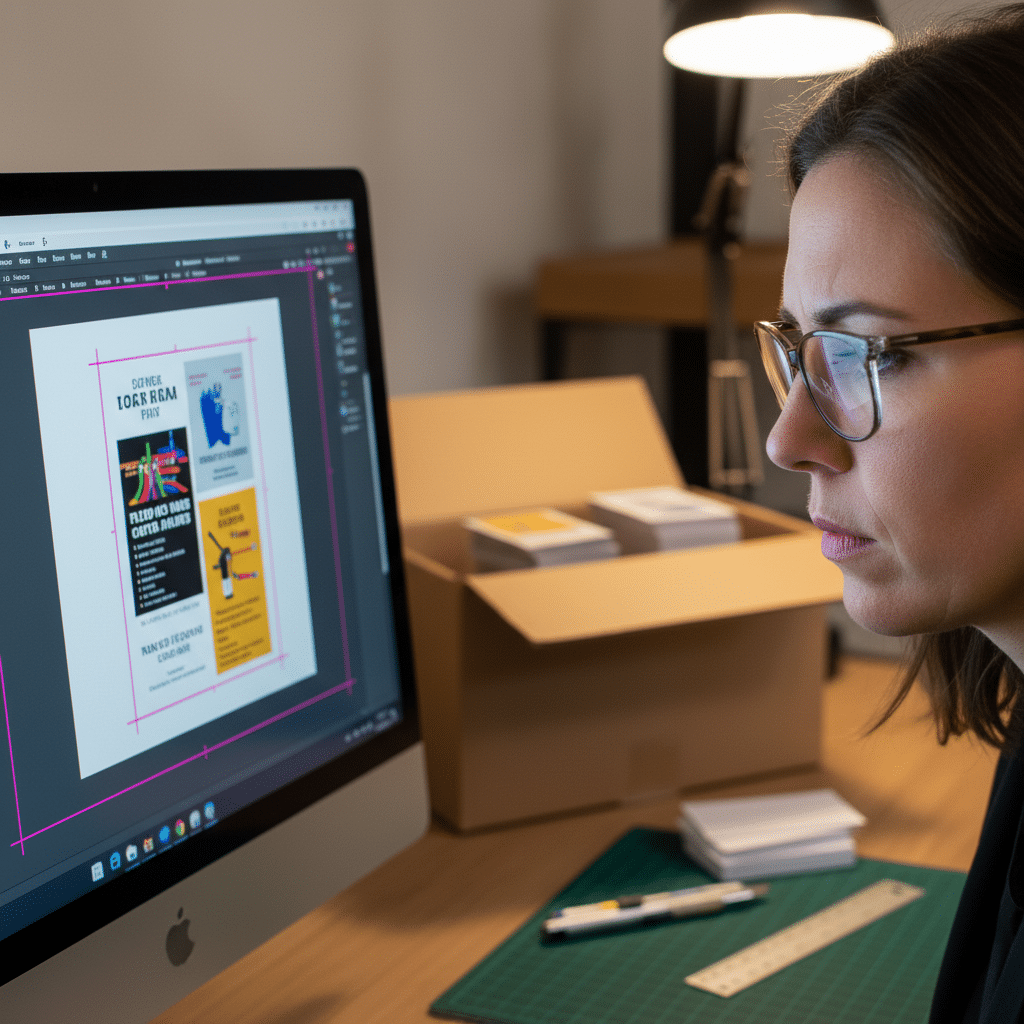
ปัญหาขอบขาวที่ไม่พึงประสงค์บนงานพิมพ์ เช่น สติ๊กเกอร์ นามบัตร หรือโบรชัวร์ เป็นสิ่งที่ลดทอนความเป็นมืออาชีพของชิ้นงานได้อย่างมาก การทำความเข้าใจและตั้งค่า Bleed (ระยะตัดตก) และ Crop Marks (เส้นไกด์ตัด) อย่างถูกต้องจึงเป็นสิ่งจำเป็น การตั้งค่านี้ช่วยชดเชยความคลาดเคลื่อนที่อาจเกิดขึ้นได้จากเครื่องตัดกระดาษในโรงพิมพ์ ซึ่งไม่สามารถตัดได้แม่นยำ 100% ในทุกครั้ง การเผื่อพื้นที่สีหรือรูปภาพให้เกินขอบเขตจริงออกไป (Bleed) จะช่วยให้มั่นใจได้ว่าแม้การตัดจะเบี่ยงเบนไปเล็กน้อย ก็จะยังคงตัดโดนส่วนที่เป็นสีหรือรูปภาพ ไม่ใช่พื้นที่ว่างของกระดาษ
การเตรียมไฟล์งานพิมพ์ที่ถูกต้องตั้งแต่แรกไม่เพียงแต่จะช่วยให้ผลลัพธ์สุดท้ายออกมาสวยงามตามที่ออกแบบไว้ แต่ยังช่วยให้กระบวนการผลิตของโรงพิมพ์เป็นไปอย่างราบรื่นและรวดเร็ว ลดโอกาสในการต้องแก้ไขไฟล์และส่งงานใหม่ ซึ่งช่วยประหยัดทั้งเวลาและต้นทุนสำหรับผู้ประกอบการ SME และนักออกแบบทุกคนที่ต้องการผลงานคุณภาพสูง
คำศัพท์สำคัญในไฟล์อาร์ตเวิร์คที่ต้องเข้าใจ
ก่อนที่จะลงมือตั้งค่าในโปรแกรม การทำความเข้าใจคำศัพท์พื้นฐานที่เกี่ยวข้องกับการเตรียมไฟล์ส่งโรงพิมพ์เป็นสิ่งสำคัญ เพื่อให้การสื่อสารกับโรงพิมพ์เป็นไปอย่างราบรื่นและได้ผลงานตรงตามความต้องการ
Bleed คืออะไร? (ระยะตัดตกที่ช่วยให้งานสมบูรณ์)
Bleed หรือที่เรียกในภาษาไทยว่า ระยะตัดตก หรือ เผื่อเจียน คือ พื้นที่ของงานออกแบบที่ขยายเกินขอบเขตของขนาดชิ้นงานจริงออกไปรอบด้าน โดยทั่วไปมีขนาดมาตรฐานอยู่ที่ 3-5 มิลลิเมตร วัตถุประสงค์หลักของ Bleed คือเพื่อป้องกันการเกิดขอบกระดาษสีขาวเล็กๆ บนชิ้นงานหลังการตัด โดยเฉพาะในงานออกแบบที่มีสีพื้นหลัง รูปภาพ หรือองค์ประกอบกราฟิกที่ต้องการให้แสดงผลเต็มขอบกระดาษ เมื่อเครื่องตัดทำงาน อาจเกิดความคลาดเคลื่อนเล็กน้อย การมีพื้นที่ Bleed ที่เผื่อไว้นี้จะทำให้ใบมีดยังคงตัดอยู่บนพื้นที่ที่มีสีหรือรูปภาพอยู่เสมอ ทำให้ขอบของงานพิมพ์เรียบเนียนและสวยงาม
Crop Marks คืออะไร? (เส้นนำทางสู่ความแม่นยำ)
Crop Marks หรือ Trim Marks คือเส้นบอกตำแหน่งขนาดเล็กที่มุมของหน้ากระดาษ ใช้เป็นแนวทางสำหรับโรงพิมพ์ในการตัดชิ้นงานให้ได้ขนาดสุดท้ายที่ถูกต้อง เส้นเหล่านี้จะอยู่นอกพื้นที่ของชิ้นงานจริง และทำงานร่วมกับ Bleed อย่างใกล้ชิด โดย Crop Marks จะเป็นตัวกำหนด “เส้นตัดจริง” (Trim Line) ในขณะที่ Bleed คือพื้นที่ที่อยู่นอกเส้นตัดนั้นออกไป การใส่ Crop Marks ในไฟล์อาร์ตเวิร์คจะช่วยให้ช่างพิมพ์สามารถตัดงานได้อย่างแม่นยำ แยกส่วนที่ต้องการออกจากส่วน Bleed ที่จะถูกตัดทิ้งไป
Safety Margin คืออะไร? (พื้นที่ปลอดภัยสำหรับเนื้อหาสำคัญ)
Safety Margin หรือ ระยะปลอดภัย คือ กรอบพื้นที่ที่อยู่ด้านในของเส้นตัดจริง (Trim Line) เข้ามาประมาณ 3-5 มิลลิเมตร เป็นพื้นที่ที่แนะนำให้วางองค์ประกอบสำคัญต่างๆ ของงานออกแบบ เช่น ข้อความ โลโก้ หรือข้อมูลติดต่อ เพื่อป้องกันไม่ให้องค์ประกอบเหล่านี้ถูกตัดขาดหายไป หากเกิดความคลาดเคลื่อนในการตัดเข้าด้านในเล็กน้อย การเว้นระยะปลอดภัยนี้เป็นการรับประกันว่าเนื้อหาที่สำคัญที่สุดจะยังคงอยู่บนชิ้นงานอย่างครบถ้วนและสวยงาม
อาจกล่าวได้ว่า Bleed จัดการกับความคลาดเคลื่อนของการตัดที่ “เบี่ยงออกนอกชิ้นงาน” ในขณะที่ Safety Margin จัดการกับความคลาดเคลื่อนที่ “เบี่ยงเข้าในชิ้นงาน” ทั้งสองส่วนนี้จึงมีความสำคัญเท่าเทียมกันในการสร้างสรรค์งานพิมพ์คุณภาพ
| คำศัพท์ | วัตถุประสงค์ | ตำแหน่ง | ขนาดมาตรฐาน |
|---|---|---|---|
| Bleed (ระยะตัดตก) | ป้องกันขอบขาวหลังการตัด | พื้นที่นอกเส้นตัดจริง (Trim Line) | 3–5 มิลลิเมตร รอบด้าน |
| Crop Marks (เส้นไกด์ตัด) | บอกตำแหน่งสำหรับตัดชิ้นงาน | มุมของหน้ากระดาษ (นอกพื้นที่ Bleed) | ขึ้นอยู่กับโปรแกรม |
| Safety Margin (ระยะปลอดภัย) | ป้องกันเนื้อหาสำคัญไม่ให้ถูกตัด | พื้นที่ในเส้นตัดจริง (Trim Line) | 3–5 มิลลิเมตร จากขอบด้านใน |
ขั้นตอนการตั้งค่า Bleed/Crop Marks ในโปรแกรมออกแบบชั้นนำ
โปรแกรมออกแบบกราฟิกแต่ละโปรแกรมมีวิธีการตั้งค่าระยะตัดตกและเส้นไกด์ตัดที่แตกต่างกันไป การเรียนรู้วิธีการที่ถูกต้องสำหรับโปรแกรมที่ใช้งานอยู่เป็นประจำจะช่วยให้การเตรียมไฟล์อาร์ตเวิร์คเป็นเรื่องง่ายและรวดเร็ว
การตั้งค่าใน Adobe Illustrator
Adobe Illustrator เป็นโปรแกรมที่นิยมใช้ในการสร้างไฟล์งานพิมพ์มากที่สุด เนื่องจากเป็นโปรแกรมแบบเวกเตอร์ที่ให้ความคมชัดสูง และมีเครื่องมือในการตั้งค่าสำหรับโรงพิมพ์โดยเฉพาะ
สำหรับไฟล์งานใหม่:
- ไปที่เมนู File > New เพื่อสร้างเอกสารใหม่
- ในหน้าต่าง New Document ให้ตั้งค่าขนาดของชิ้นงานจริง (Artboard) ตามที่ต้องการ
- มองหาหัวข้อ Bleed และใส่ค่าตามมาตรฐานคือ 3 mm ในทุกช่อง (Top, Bottom, Left, Right)
- ในส่วน Advanced Options ตรวจสอบให้แน่ใจว่า Color Mode เป็น CMYK และ Raster Effects (ความละเอียด) เป็น High (300 ppi)
- เมื่อกด Create Document จะปรากฏเส้นสีแดงรอบ Artboard เส้นสีแดงนี้คือขอบเขตของ Bleed (Bleed Mark) ส่วนเส้นสีดำคือขอบเขตของชิ้นงานจริง (Trim Mark)
สำหรับไฟล์งานเก่าที่สร้างไว้แล้ว:
- ไปที่เมนู File > Document Setup (หรือใช้คีย์ลัด Alt+Ctrl+P)
- ในหน้าต่าง Document Setup ใส่ค่า Bleed เป็น 3 mm ในทุกช่อง แล้วกด OK
การบันทึกไฟล์เพื่อส่งโรงพิมพ์:
- ไปที่เมนู File > Save As และเลือก Format เป็น Adobe PDF
- ในหน้าต่าง Save Adobe PDF ให้เลือก Adobe PDF Preset เป็น [High Quality Print] หรือ [Press Quality]
- ไปที่แท็บ Marks and Bleeds ทางด้านซ้าย
- ติ๊กเลือก Trim Marks (หรือ Crop Marks)
- ติ๊กเลือก Use Document Bleed Settings เพื่อให้โปรแกรมใช้ค่า Bleed 3 mm ที่ตั้งไว้ก่อนหน้านี้
- กด Save PDF เพื่อบันทึกไฟล์ที่พร้อมส่ง
การตั้งค่าใน Adobe Photoshop
Adobe Photoshop ไม่ได้มีฟังก์ชันการตั้งค่า Bleed โดยตรงเหมือน Illustrator แต่สามารถใช้วิธีการสร้างขนาดเอกสารให้ใหญ่กว่าขนาดจริงเพื่อเผื่อระยะตัดตกได้
- สร้าง Canvas ให้ใหญ่กว่าขนาดจริง: ตัวอย่างเช่น หากต้องการสร้างงานขนาด A4 (210×297 mm) ให้สร้างขนาด Canvas ใหม่โดยบวกระยะ Bleed 3 mm เข้าไปในแต่ละด้าน (รวมเป็น 6 mm ทั้งความกว้างและความสูง) ดังนั้น ขนาด Canvas ที่ต้องสร้างคือ 216×303 mm
- ตั้งค่า Resolution 300 ppi และ Color Mode CMYK ตั้งแต่ตอนสร้างไฟล์
- ออกแบบงานโดยใช้เส้นไกด์: สร้างเส้นไกด์ (Guides) ที่ระยะ 3 mm จากขอบทั้งสี่ด้าน เพื่อเป็นตัวกำหนดขอบเขตของชิ้นงานจริง (Trim Line) และพื้นที่ปลอดภัย (Safety Margin)
- ขยายพื้นหลังให้เต็ม Canvas: ตรวจสอบให้แน่ใจว่าสีพื้นหลังหรือรูปภาพได้ถูกขยายออกไปจนสุดขอบของ Canvas (ขนาด 216×303 mm) เพื่อให้เป็นส่วนของ Bleed
- สำหรับการส่งงาน ควรบันทึกเป็นไฟล์ PDF หรือ TIFF ที่มีความละเอียดสูง และแจ้งขนาดตัดจริงให้โรงพิมพ์ทราบ
การตั้งค่าใน Clip Studio Paint
โปรแกรมนี้มีฟังก์ชันสำหรับงานพิมพ์ที่ค่อนข้างสะดวกและชัดเจน
- เมื่อสร้างไฟล์ใหม่ (File > New) ให้กำหนดขนาดผลงานจริงที่ต้องการ
- ในส่วนการตั้งค่า ให้กำหนด Bleed width ตามที่ต้องการ โดยทั่วไปคือ 3 mm หรือ 5 mm (อาจต้องแปลงเป็นหน่วยนิ้ว เช่น 0.1 หรือ 0.2 นิ้ว)
- โปรแกรมจะสร้าง Canvas ที่มีขนาดใหญ่กว่าผลงานจริงตามค่า Bleed ที่กำหนด
- สามารถไปที่เมนู View > Crop Mark/Default Border Settings เพื่อตั้งค่าการแสดงผลของเส้นไกด์ตัดและระยะปลอดภัย (Default Border) เพื่อช่วยในการจัดวางองค์ประกอบสำคัญ
การตั้งค่าใน Canva
Canva เป็นเครื่องมือออกแบบออนไลน์ที่ใช้งานง่ายและมีฟังก์ชันสำหรับงานพิมพ์มาให้ในตัว
- ขณะที่ทำงานออกแบบ ให้ไปที่เมนู ไฟล์ (File) > การตั้งค่ามุมมอง (View settings)
- เลือก แสดงขอบการพิมพ์ (Show print bleed)
- Canva จะแสดงเส้นประรอบขอบของงานออกแบบ ซึ่งเป็นขอบเขตของระยะตัดตก (Bleed) ให้ขยายองค์ประกอบพื้นหลังหรือรูปภาพที่ต้องการให้อยู่ติดขอบ ให้เลยออกไปจนถึงเส้นประนั้น
- เมื่อดาวน์โหลดไฟล์เพื่อการพิมพ์ ให้เลือกประเภทไฟล์เป็น PDF Print และติ๊กที่ช่อง Crop marks and bleed ก่อนกดดาวน์โหลด
ข้อควรระวังและแนวทางปฏิบัติที่ดีที่สุด
เพื่อให้ไฟล์งานพิมพ์มีความสมบูรณ์แบบสูงสุดและลดปัญหาที่อาจเกิดขึ้น ควรปฏิบัติตามแนวทางต่อไปนี้:
- ขยายองค์ประกอบให้ถึงขอบ Bleed: ตรวจสอบให้แน่ใจว่าทุกองค์ประกอบที่ต้องการให้พิมพ์ติดขอบ เช่น สีพื้นหลัง หรือรูปภาพ ได้ถูกขยายออกไปจนสุดขอบเขตของ Bleed
- รักษาเนื้อหาสำคัญในระยะปลอดภัย: วางข้อความ โลโก้ และข้อมูลสำคัญอื่นๆ ให้อยู่ภายใน Safety Margin (เว้นจากขอบตัดจริงเข้ามา 3-5 mm) เสมอ
- ใช้โหมดสี CMYK: สำหรับงานพิมพ์ทุกประเภท ควรตั้งค่าโหมดสีเป็น CMYK (Cyan, Magenta, Yellow, Black) ตั้งแต่เริ่มต้น เพื่อให้สีที่พิมพ์ออกมาใกล้เคียงกับที่เห็นบนหน้าจอมากที่สุด
- ใช้ความละเอียดสูง: ตั้งค่าความละเอียดของไฟล์งาน (Resolution) ที่ 300 ppi (pixels per inch) หรือสูงกว่า เพื่อให้ภาพและตัวอักษรมีความคมชัด ไม่แตกเบลอ
- ส่งไฟล์เป็น PDF: รูปแบบไฟล์ PDF (Portable Document Format) เป็นมาตรฐานสากลสำหรับการส่งงานโรงพิมพ์ เนื่องจากสามารถฝังฟอนต์ รูปภาพ และการตั้งค่าต่างๆ (รวมถึง Marks and Bleeds) ไว้ในไฟล์เดียวได้อย่างสมบูรณ์
สรุป: เตรียมไฟล์งานพิมพ์อย่างมืออาชีพ
การทำความเข้าใจและสามารถตั้งค่า Bleed และ Crop Marks ได้อย่างถูกต้อง คือกุญแจสำคัญสู่การสร้างสรรค์งานพิมพ์ที่มีคุณภาพและดูเป็นมืออาชีพ การเผื่อระยะตัดตกช่วยป้องกันปัญหาขอบขาว ในขณะที่เส้นไกด์ตัดช่วยให้การผลิตมีความแม่นยำ และระยะปลอดภัยช่วยปกป้องเนื้อหาสำคัญ การสละเวลาตรวจสอบและเตรียมไฟล์อาร์ตเวิร์คให้พร้อมก่อนส่งงานโรงพิมพ์ จะช่วยประหยัดเวลา ลดต้นทุน และสร้างความมั่นใจว่าผลงานที่ได้รับจะออกมาสวยงามสมบูรณ์แบบตามที่คาดหวัง
สำหรับผู้ประกอบการ SME หรือนักออกแบบที่กำลังมองหาโรงพิมพ์ที่เชี่ยวชาญและเข้าใจในทุกรายละเอียดของงานพิมพ์ GIANT PRINT คือโรงงานผลิตสื่อสิ่งพิมพ์แบบครบวงจร ที่พร้อมให้บริการออกแบบและผลิตสื่อทุกรูปแบบ ไม่ว่าจะเป็น ฉลากสินค้า, สติ๊กเกอร์, สกรีนแก้วกาแฟ, นามบัตร, บัตรสะสมแต้ม, เมนูอาหาร, โบรชัวร์, และอื่นๆ อีกมากมาย ด้วยเครื่องพิมพ์มาตรฐานทันสมัยและทีมงานมืออาชีพที่พร้อมให้คำปรึกษา เพื่อให้ทุกชิ้นงานตอบโจทย์ธุรกิจของคุณได้อย่างดีที่สุด
ช่องทางการติดต่อ GIANT PRINT:
- FACEBOOK PAGE: GiantprintMedia
- LINE: @282iufnx
- TIKTOK: @giantprint_official
ที่อยู่: 269 หมู่ 12 ถ. มิตรภาพ ตำบลเมืองเก่า อำเภอเมืองขอนแก่น ขอนแก่น 40000
เบอร์โทรศัพท์: 082-2262660
อีเมล: [email protected]