ขอบขาวโผล่! งานแหว่ง! แก้ด้วย ‘Bleed’ (ระยะตัดตก) เทคนิคส่งไฟล์ที่กราฟิกมือโปรต้องรู้
- ประเด็นสำคัญของระยะตัดตกที่นักออกแบบต้องรู้
- ทำไมการตั้งค่า Bleed จึงเป็นหัวใจของงานพิมพ์คุณภาพสูง
- เจาะลึกต้นตอของปัญหา: ขอบขาวและงานแหว่งเกิดจากอะไร
- เทคนิคแก้ปัญหาฉบับมืออาชีพ: Bleed และ Safe Zone คืออะไร
- แนวทางการตั้งค่า Bleed ในโปรแกรมออกแบบกราฟิก
- กรณีศึกษาพิเศษ: การจัดการขอบขาวในงานพิมพ์ DTF/DFT
- เคล็ดลับการเตรียมไฟล์ส่งโรงพิมพ์อย่างมืออาชีพ
- บทสรุป: ความใส่ใจในรายละเอียดคือมาตรฐานของมืออาชีพ
- ปรึกษาและสั่งผลิตงานพิมพ์คุณภาพกับผู้เชี่ยวชาญ
ปัญหาการพิมพ์ที่พบได้บ่อยครั้งคือปรากฏการณ์ขอบขาวโผล่! งานแหว่ง! แก้ด้วย ‘Bleed’ (ระยะตัดตก) เทคนิคส่งไฟล์ที่กราฟิกมือโปรต้องรู้ ถือเป็นความท้าทายสำคัญสำหรับนักออกแบบและผู้ที่ต้องการสั่งพิมพ์งานให้ได้คุณภาพสูงสุด การทำความเข้าใจหลักการของระยะตัดตก (Bleed) และระยะปลอดภัย (Safe Zone) ไม่เพียงแต่ช่วยป้องกันข้อผิดพลาดที่ทำให้งานพิมพ์ออกมาไม่สมบูรณ์ แต่ยังสะท้อนถึงความเป็นมืออาชีพและความใส่ใจในทุกรายละเอียดของกระบวนการผลิตอีกด้วย
ประเด็นสำคัญของระยะตัดตกที่นักออกแบบต้องรู้
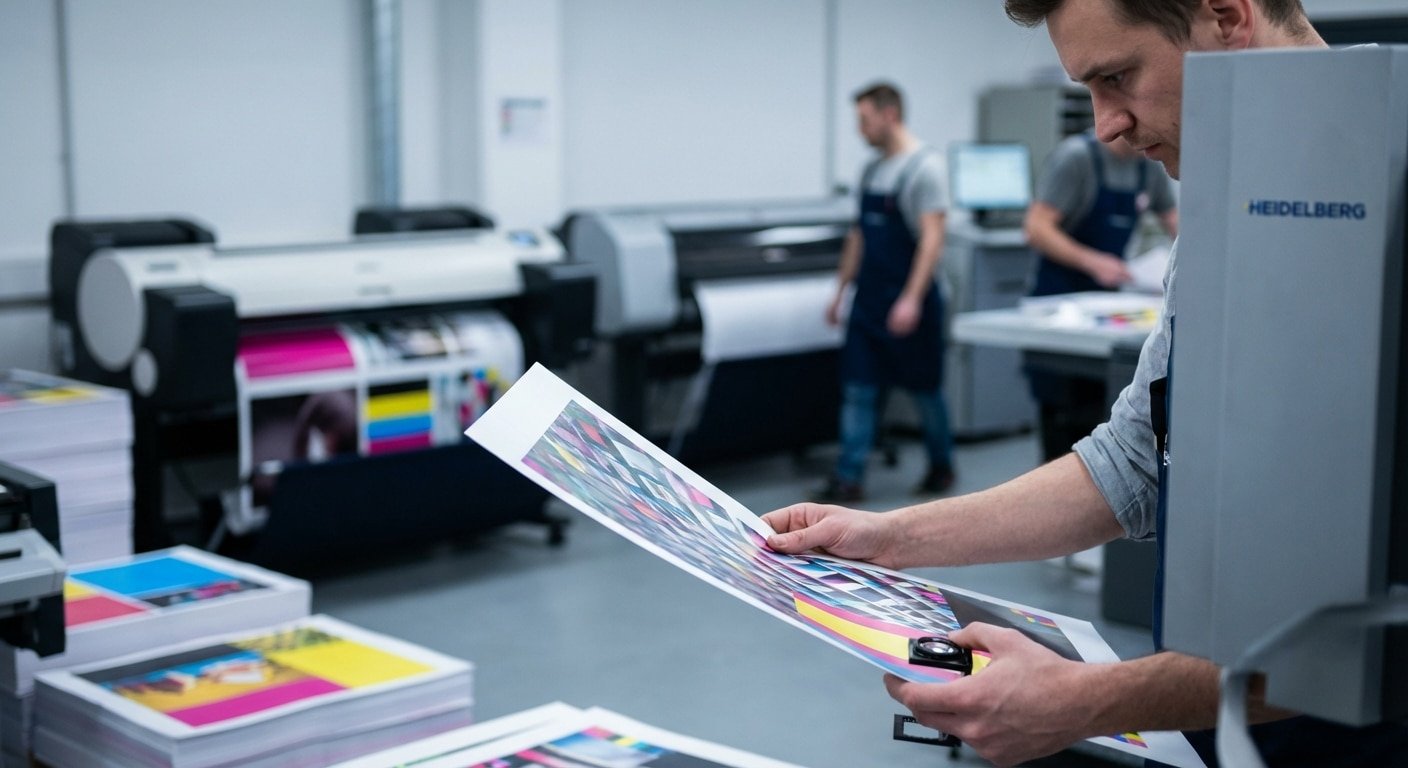
- Bleed (ระยะตัดตก): คือการออกแบบพื้นหลังหรือรูปภาพให้มีขนาดใหญ่กว่าขนาดงานจริง โดยเผื่อพื้นที่ออกไปรอบด้านอย่างน้อย 3-5 มิลลิเมตร เพื่อให้เมื่อเครื่องตัดกระดาษทำงาน จะไม่มีขอบขาวของกระดาษเหลืออยู่บนชิ้นงาน
- Safe Zone (ระยะปลอดภัย): คือพื้นที่ด้านในขอบเขตของขนาดงานจริงที่ต้องเว้นว่างจากองค์ประกอบสำคัญ เช่น ข้อความ หรือโลโก้ โดยทั่วไปจะอยู่ห่างจากขอบเข้ามา 3-5 มิลลิเมตร เพื่อป้องกันไม่ให้เนื้อหาเหล่านี้ถูกตัดขาดหายไป
- สาเหตุของปัญหา: เกิดจากความคลาดเคลื่อนทางกลไกของเครื่องตัดกระดาษ ซึ่งไม่สามารถตัดได้ตรงตำแหน่งเดิมทุกครั้งอย่างแม่นยำ 100% ทำให้เกิดการเลื่อนได้ในระดับมิลลิเมตร
- การเตรียมไฟล์: การส่งไฟล์ในรูปแบบ PDF หรือไฟล์ต้นฉบับ เช่น AI ที่มีการตั้งค่า Bleed และแยกเลเยอร์มาอย่างถูกต้อง จะช่วยให้โรงพิมพ์ทำงานได้ง่ายและลดโอกาสเกิดข้อผิดพลาดได้มากกว่าไฟล์รูปภาพที่รวมเลเยอร์แล้ว
ปัญหาขอบขาวปรากฏบนงานพิมพ์ หรือองค์ประกอบสำคัญถูกตัดหายไป เป็นสถานการณ์ที่สร้างความผิดหวังและสิ้นเปลืองทรัพยากรอย่างมาก การทำความเข้าใจถึงสาเหตุและวิธีป้องกันจึงเป็นสิ่งจำเป็นอย่างยิ่ง ปัญหาเหล่านี้มักเกิดจากการมองข้ามขั้นตอนการเตรียมไฟล์ที่สำคัญ นั่นคือการตั้งค่า ‘Bleed’ หรือระยะตัดตก ซึ่งเป็นเทคนิคพื้นฐานที่นักออกแบบกราฟิกมืออาชีพทุกคนต้องเชี่ยวชาญ การเผื่อพื้นที่พิมพ์เกินขอบเขตงานจริงออกไปเล็กน้อย คือเกราะป้องกันความไม่แน่นอนที่เกิดจากกระบวนการตัด ทำให้ผลลัพธ์สุดท้ายออกมาสวยงาม คมชัด และสมบูรณ์แบบตามที่ออกแบบไว้
ทำไมการตั้งค่า Bleed จึงเป็นหัวใจของงานพิมพ์คุณภาพสูง
ในโลกของการออกแบบกราฟิกและการพิมพ์ ความแม่นยำคือสิ่งสำคัญที่สุด การออกแบบที่สวยงามบนหน้าจอคอมพิวเตอร์อาจกลายเป็นงานที่ผิดพลาดได้ทันทีเมื่อเข้าสู่กระบวนการผลิตจริงหากขาดการเตรียมไฟล์ที่ถูกต้อง โดยเฉพาะอย่างยิ่งการตั้งค่าระยะตัดตก หรือ Bleed ซึ่งส่งผลโดยตรงต่อคุณภาพของงานพิมพ์ทุกประเภท ไม่ว่าจะเป็นนามบัตร โบรชัวร์ สติกเกอร์ หรือแม้กระทั่งงานพิมพ์บนวัสดุพิเศษอย่างการพิมพ์เสื้อระบบ DTF/DFT
กลุ่มคนที่ต้องให้ความสำคัญกับเรื่องนี้โดยตรงคือนักออกแบบกราฟิก ผู้ประกอบการ SME และฝ่ายการตลาดที่ต้องรับผิดชอบในการสั่งผลิตสื่อสิ่งพิมพ์ต่างๆ การละเลยการตั้งค่า Bleed อาจนำไปสู่ผลลัพธ์ที่ไม่น่าพึงพอใจ เช่น การปรากฏขอบกระดาษขาวบางๆ บนชิ้นงานที่ควรจะมีสีเต็มพื้นที่ หรือข้อความและโลโก้ที่ถูกตัดขาดหายไป ซึ่งไม่เพียงแต่ทำให้งานดูไม่เป็นมืออาชีพ แต่ยังหมายถึงต้นทุนที่เพิ่มขึ้นจากการต้องสั่งพิมพ์งานใหม่ทั้งหมด ดังนั้น การทำความเข้าใจและนำเทคนิค Bleed มาใช้ตั้งแต่ขั้นตอนแรกของการออกแบบจึงไม่ใช่แค่ทางเลือก แต่เป็นมาตรฐานที่จำเป็นสำหรับงานพิมพ์คุณภาพสูง
เจาะลึกต้นตอของปัญหา: ขอบขาวและงานแหว่งเกิดจากอะไร
เพื่อที่จะแก้ไขปัญหาได้อย่างตรงจุด การทำความเข้าใจถึงรากเหง้าของปัญหาเป็นสิ่งแรกที่ต้องทำ ปัญหาขอบขาวและงานแหว่งนั้นไม่ได้เกิดจากความผิดพลาดของไฟล์ดิจิทัลโดยตรง แต่เกิดจากข้อจำกัดทางกายภาพในขั้นตอนสุดท้ายของการผลิต นั่นคือ “การตัด”
ปรากฏการณ์ขอบขาว (White Border)
สาเหตุหลักของปัญหานี้คือความคลาดเคลื่อนของเครื่องตัดกระดาษ (Guillotine cutter) แม้เทคโนโลยีการพิมพ์จะก้าวหน้าไปมาก แต่เครื่องตัดที่ใช้สำหรับตัดกระดาษจำนวนมากในคราวเดียวยังคงมีความคลาดเคลื่อนเล็กน้อยเกิดขึ้นได้เสมอ ซึ่งอาจจะเพียงเศษเสี้ยวของมิลลิเมตรเท่านั้น
เมื่อไฟล์งานออกแบบถูกสร้างขึ้นให้มีขนาดพอดีเป๊ะกับขอบกระดาษ เช่น การออกแบบพื้นหลังสีน้ำเงินเต็มพื้นที่นามบัตรขนาด 9 x 5.5 เซนติเมตร หากใบมีดของเครื่องตัดเลื่อนออกไปด้านนอกเพียง 0.5 มิลลิเมตร พื้นที่เล็กๆ นั้นจะกลายเป็นขอบขาวของเนื้อกระดาษที่ยังไม่ถูกพิมพ์ ปรากฏให้เห็นบนชิ้นงานทันที ปัญหานี้จะยิ่งชัดเจนขึ้นในงานพิมพ์ที่ใช้สีพื้นหลังเข้มตัดกับสีขาวของกระดาษ
การออกแบบโดยไม่มีระยะตัดตก ก็เปรียบเสมือนการตัดภาพถ่ายให้พอดีกรอบรูปทุกด้านอย่างสมบูรณ์แบบ ซึ่งในทางปฏิบัติแทบเป็นไปไม่ได้ที่จะไม่เห็นขอบของภาพหรือขอบของกรอบรูปเลย
เนื้อหาขาดหาย: สาเหตุของงานแหว่ง
ในทางกลับกัน หากใบมีดของเครื่องตัดเลื่อนเข้ามาด้านในชิ้นงานแทนที่จะเลื่อนออกด้านนอก ปัญหาที่เกิดขึ้นคือ “งานแหว่ง” หรือ “Clipped Content” องค์ประกอบสำคัญที่วางไว้ชิดขอบกระดาษเกินไป เช่น ชื่อบริษัท เบอร์โทรศัพท์ หรือปลายสุดของโลโก้ จะถูกใบมีดตัดทิ้งไป ทำให้ข้อมูลสำคัญขาดหายและงานออกแบบสูญเสียความสมดุล
ปัญหานี้เกิดจากการขาดความเข้าใจในเรื่อง “ระยะปลอดภัย” หรือ Safe Zone ซึ่งเป็นพื้นที่กันชนภายในขอบเขตงานจริง เพื่อให้แน่ใจว่าไม่ว่าเครื่องตัดจะคลาดเคลื่อนไปในทิศทางใด องค์ประกอบที่สำคัญที่สุดของงานจะยังคงอยู่ครบถ้วนสมบูรณ์
เทคนิคแก้ปัญหาฉบับมืออาชีพ: Bleed และ Safe Zone คืออะไร
เมื่อทราบถึงสาเหตุของปัญหาแล้ว วิธีแก้ไขคือการทำงานโดยคำนึงถึงความคลาดเคลื่อนนี้ตั้งแต่ต้น นักออกแบบมืออาชีพใช้หลักการสองอย่างควบคู่กันเสมอเพื่อรับประกันคุณภาพงานพิมพ์ นั่นคือ Bleed และ Safe Zone
คำจำกัดความของ ‘Bleed’ หรือ ระยะตัดตก
Bleed (ระยะตัดตก) คือพื้นที่ของงานออกแบบที่ขยายเกินขอบเขตของขนาดชิ้นงานจริง (Trim Line) ออกไปรอบด้าน พื้นที่ส่วนเกินนี้จะถูกตัดทิ้งในขั้นตอนสุดท้าย แต่มีหน้าที่สำคัญอย่างยิ่งในการเป็น “พื้นที่เผื่อ” สำหรับความคลาดเคลื่อนของเครื่องตัด หากใบมีดเลื่อนออกไปเล็กน้อย มันจะยังคงตัดอยู่บนพื้นที่สีหรือรูปภาพที่เผื่อไว้นี้ ทำให้ไม่เกิดขอบขาวขึ้นบนชิ้นงาน
ระยะ Bleed มาตรฐานที่โรงพิมพ์ส่วนใหญ่แนะนำคือ 3 ถึง 5 มิลลิเมตร รอบด้านของชิ้นงาน ตัวอย่างเช่น หากต้องการพิมพ์นามบัตรขนาด 90 x 55 มม. ขนาดของไฟล์ที่ต้องตั้งค่าในโปรแกรมออกแบบ (รวม Bleed 3 มม.) คือ 96 x 61 มม.
คำจำกัดความของ ‘Safe Zone’ หรือ ระยะปลอดภัย
Safe Zone (ระยะปลอดภัย) หรือบางครั้งเรียกว่า Safety Area คือพื้นที่ด้านในที่วัดจากขอบเขตของขนาดชิ้นงานจริงเข้ามา เป็นบริเวณที่ปลอดภัยสำหรับวางองค์ประกอบที่สำคัญทั้งหมด เช่น ข้อความ โลโก้ หรือ QR Code การกำหนดพื้นที่นี้ช่วยป้องกันไม่ให้เนื้อหาสำคัญถูกตัดขาดหากใบมีดของเครื่องตัดเลื่อนเข้ามาในชิ้นงาน
เช่นเดียวกับ Bleed ระยะ Safe Zone ที่แนะนำโดยทั่วไปคือ 3 ถึง 5 มิลลิเมตร จากขอบงานจริงเข้ามา ดังนั้น สำหรับนามบัตรขนาด 90 x 55 มม. องค์ประกอบสำคัญทั้งหมดควรอยู่ภายในกรอบขนาด 84 x 49 มม. ซึ่งอยู่ตรงกลางของชิ้นงาน
ภาพรวมองค์ประกอบสำคัญในการเตรียมไฟล์พิมพ์
เพื่อให้เห็นภาพชัดเจนยิ่งขึ้น สามารถสรุปองค์ประกอบทั้งสามส่วนได้ดังตารางต่อไปนี้:
| องค์ประกอบ | คำอธิบาย | ระยะมาตรฐาน |
|---|---|---|
| Bleed (ระยะตัดตก) | พื้นที่นอกสุดของไฟล์งาน ที่มีพื้นหลังหรือรูปภาพต่อเนื่องออกไป จะถูกตัดทิ้งทั้งหมดหลังพิมพ์เสร็จ | เผื่อออกไปจากขอบงานจริง 3-5 มม. ทุกด้าน |
| Trim Line (เส้นตัด) | เส้นกำหนดขนาดจริงของชิ้นงานหลังการตัด เป็นขนาดที่ลูกค้าจะได้รับ | ขนาดสุทธิของชิ้นงาน (เช่น 90 x 55 มม.) |
| Safe Zone (ระยะปลอดภัย) | พื้นที่ด้านในสุดของชิ้นงาน เป็นบริเวณที่ควรวางเนื้อหาสำคัญทั้งหมดเพื่อไม่ให้ถูกตัดขาด | ห่างจากเส้นตัดเข้ามา 3-5 มม. ทุกด้าน |
แนวทางการตั้งค่า Bleed ในโปรแกรมออกแบบกราฟิก
การตั้งค่า Bleed สามารถทำได้ง่ายในโปรแกรมออกแบบมาตรฐาน แต่มีวิธีการที่แตกต่างกันไปเล็กน้อย
Adobe Illustrator
Illustrator เป็นโปรแกรมที่เหมาะกับงานสิ่งพิมพ์มากที่สุด เนื่องจากมีฟังก์ชันรองรับการตั้งค่า Bleed โดยตรง
- ขณะสร้างเอกสารใหม่ (New Document): ในหน้าต่างตั้งค่าเอกสาร จะมีส่วนที่เรียกว่า “Bleed” ให้ใส่ค่าระยะตัดตกที่ต้องการ (เช่น 3 mm) ในทั้งสี่ช่อง (Top, Bottom, Left, Right) โปรแกรมจะสร้างเส้นสีแดงแสดงขอบเขตของ Bleed รอบ Artboard ให้โดยอัตโนมัติ
- การเพิ่มในภายหลัง: หากลืมตั้งค่าในตอนแรก สามารถไปที่เมนู
File > Document Setupและกำหนดค่า Bleed ได้เช่นกัน - การส่งออกไฟล์ (Export): เมื่อส่งออกไฟล์เป็น PDF สำหรับโรงพิมพ์ ให้ไปที่ส่วน “Marks and Bleeds” และติ๊กช่อง “Use Document Bleed Settings” เพื่อให้ไฟล์ PDF ที่ได้มีระยะตัดตกรวมอยู่ด้วย
Adobe Photoshop
Photoshop ซึ่งเป็นโปรแกรมสำหรับแก้ไขภาพเป็นหลัก ไม่มีฟังก์ชัน Bleed โดยตรง แต่สามารถเตรียมไฟล์ได้ด้วยวิธีดังนี้:
- ตั้งค่าขนาด Canvas ให้ใหญ่ขึ้น: ต้องคำนวณขนาดของเอกสารรวม Bleed ตั้งแต่แรก เช่น หากต้องการนามบัตรขนาด 90×55 มม. และ Bleed 3 มม. ต้องตั้งค่าขนาด Canvas เป็น (90 + 3 + 3) x (55 + 3 + 3) = 96 x 61 มม.
- ใช้เส้นไกด์ (Guides): สร้างเส้นไกด์เพื่อกำหนดขอบเขตของ Trim Line (ที่ 3 มม. จากแต่ละขอบ) และ Safe Zone (ที่ 6-8 มม. จากแต่ละขอบ) เพื่อช่วยในการจัดวางองค์ประกอบต่างๆ ให้แม่นยำ
ข้อควรระวังในการใช้ Photoshop คือการรวมเลเยอร์ (Flatten Image) ซึ่งจะทำให้โรงพิมพ์ไม่สามารถแก้ไขหรือปรับระยะ Bleed เพิ่มเติมได้หากจำเป็น ควรส่งไฟล์ที่ยังแยกเลเยอร์ไว้หากเป็นไปได้
กรณีศึกษาพิเศษ: การจัดการขอบขาวในงานพิมพ์ DTF/DFT
นอกเหนือจากงานพิมพ์บนกระดาษแล้ว เทคนิคการจัดการขอบยังมีความสำคัญอย่างยิ่งในงานพิมพ์เฉพาะทาง เช่น การสกรีนเสื้อด้วยระบบ DTF/DFT (Direct to Film) ซึ่งมีลักษณะปัญหาที่แตกต่างออกไป
ปัญหาขอบขาวเหลื่อมในการสกรีนเสื้อ
ในงานพิมพ์ DTF/DFT โดยเฉพาะบนเสื้อสีเข้ม จะมีการพิมพ์ชั้นของหมึกสีขาวเป็นฐานรองพื้นก่อนที่จะพิมพ์สีอื่นๆ ทับลงไป ปัญหาที่พบบ่อยคือ “ขอบขาวเหลื่อม” ซึ่งเกิดจากชั้นหมึกสีขาวที่พิมพ์เกินออกมานอกขอบเขตของสีจริง ทำให้เห็นเป็นเส้นขอบสีขาวบางๆ รอบลวดลาย ซึ่งลดทอนความสวยงามของชิ้นงานอย่างมาก
เทคนิคการปรับไฟล์เพื่อลดปัญหา
การแก้ไขปัญหานี้ต้องอาศัยเทคนิคการเตรียมไฟล์ที่เฉพาะเจาะจงกว่างานพิมพ์กระดาษ:
- การทำ Choking หรือการหดสีขาว: เป็นเทคนิคที่สำคัญที่สุด คือการตั้งค่าให้โปรแกรมพิมพ์ (RIP Software) ลดขนาดของเลเยอร์หมึกสีขาวให้เล็กกว่าเลเยอร์สีจริงเล็กน้อย (เช่น 1-2 พิกเซล) การทำเช่นนี้จะทำให้ชั้นสีที่พิมพ์ทับลงไปสามารถ “คลุม” ชั้นสีขาวได้อย่างมิดชิด ทำให้ไม่มีขอบขาวเล็ดลอดออกมา ในบางโปรแกรมอาจใช้คำสั่งเช่น “ลดช่อง Black Handing ในโหมด White” เพื่อให้ได้ผลลัพธ์เดียวกัน
- การเพิ่มขอบสีดำ (Keyline): สำหรับบางดีไซน์ การเพิ่มเส้นขอบสีดำบางๆ รอบลวดลายสามารถช่วยบดบังรอยเหลื่อมของสีขาวได้ และยังช่วยให้ลายดูคมชัดขึ้นบนเสื้อสีอ่อน
เคล็ดลับการเตรียมไฟล์ส่งโรงพิมพ์อย่างมืออาชีพ
นอกจากการตั้งค่า Bleed และ Safe Zone แล้ว ยังมีเคล็ดลับอื่นๆ ที่จะช่วยให้กระบวนการส่งไฟล์ไปโรงพิมพ์ราบรื่นและได้ผลลัพธ์ที่ดีที่สุด
การเลือกใช้ไฟล์ฟอร์แมตที่เหมาะสม
การส่งไฟล์ในรูปแบบที่ถูกต้องเป็นสิ่งสำคัญอย่างยิ่ง โดยทั่วไปแล้ว PDF (Portable Document Format) ถือเป็นมาตรฐานสากลสำหรับส่งงานพิมพ์ เนื่องจากสามารถฝังฟอนต์ รูปภาพ และการตั้งค่าสี (CMYK) ไว้ในไฟล์เดียวได้อย่างสมบูรณ์ ควรเลือกใช้ Preset การบันทึกเป็น PDF สำหรับงานพิมพ์ เช่น PDF/X-1a หรือ High Quality Print ซึ่งจะมีการตั้งค่าที่เหมาะสมมาให้แล้ว การส่งไฟล์ต้นฉบับ เช่น .AI หรือ .PSD ที่แยกเลเยอร์ก็เป็นทางเลือกที่ดี เพราะช่วยให้โรงพิมพ์สามารถปรับแก้เล็กๆ น้อยๆ ได้หากจำเป็น ควรหลีกเลี่ยงการส่งไฟล์รูปภาพอย่าง .JPG หรือ .PNG ที่มีความละเอียดต่ำและถูกบีบอัด เพราะคุณภาพอาจไม่ดีพอสำหรับงานพิมพ์
ตรวจสอบเครื่องหมายตัด (Crop Marks)
Crop Marks หรือ Trim Marks คือเส้นบอกตำแหน่งที่โรงพิมพ์จะใช้เป็นแนวในการตัดกระดาษ โปรแกรมออกแบบส่วนใหญ่สามารถเพิ่มเครื่องหมายเหล่านี้ได้โดยอัตโนมัติขณะส่งออกไฟล์เป็น PDF การตรวจสอบให้แน่ใจว่าไฟล์ของคุณมี Crop Marks ที่ถูกต้อง จะช่วยให้โรงพิมพ์ทำงานได้อย่างแม่นยำ
การสื่อสารกับโรงพิมพ์คือกุญแจสำคัญ
แม้จะมีมาตรฐานทั่วไป แต่โรงพิมพ์แต่ละแห่งอาจมีข้อกำหนดเฉพาะ (Specification) ที่แตกต่างกันไปเล็กน้อย เช่น อาจต้องการระยะ Bleed 5 มม. แทนที่จะเป็น 3 มม. สำหรับงานบางประเภท ดังนั้น ก่อนเริ่มต้นออกแบบ ควรสื่อสารกับโรงพิมพ์เพื่อขอข้อกำหนดที่ชัดเจนเสมอ การทำเช่นนี้จะช่วยป้องกันปัญหาและลดความจำเป็นในการแก้ไขไฟล์ในภายหลัง
บทสรุป: ความใส่ใจในรายละเอียดคือมาตรฐานของมืออาชีพ
สรุปได้ว่า ปัญหา ขอบขาวโผล่! งานแหว่ง! แก้ด้วย ‘Bleed’ (ระยะตัดตก) เทคนิคส่งไฟล์ที่กราฟิกมือโปรต้องรู้ นั้นสามารถป้องกันได้อย่างสมบูรณ์ด้วยการวางแผนและเตรียมไฟล์อย่างถูกวิธี การทำความเข้าใจและนำหลักการของระยะตัดตก (Bleed) และระยะปลอดภัย (Safe Zone) มาปรับใช้ ไม่ใช่เพียงแค่เทคนิคเสริม แต่เป็นขั้นตอนพื้นฐานที่จำเป็นสำหรับงานออกแบบเพื่อการพิมพ์ทุกชนิด
การเผื่อพื้นที่สำหรับการตัดและการปกป้องเนื้อหาสำคัญ คือสิ่งที่แยกระหว่างงานพิมพ์สมัครเล่นและงานพิมพ์ระดับมืออาชีพ การลงทุนเวลาเพียงเล็กน้อยเพื่อตั้งค่าไฟล์ให้ถูกต้องตั้งแต่ต้น จะช่วยประหยัดทั้งเวลาและค่าใช้จ่ายในการแก้ไขหรือผลิตงานใหม่ พร้อมทั้งสร้างความมั่นใจว่าผลงานที่ส่งถึงมือลูกค้าจะมีคุณภาพสูงสุดและสวยงามตรงตามแบบที่ตั้งใจไว้ทุกประการ
ปรึกษาและสั่งผลิตงานพิมพ์คุณภาพกับผู้เชี่ยวชาญ
สำหรับผู้ประกอบการและนักออกแบบที่ต้องการความมั่นใจในทุกขั้นตอนการผลิต GIANT PRINT คือโรงงานผลิตสื่อสิ่งพิมพ์ครบวงจรที่พร้อมให้บริการด้วยทีมงานมืออาชีพ มีบริการออกแบบและผลิตสื่อสิ่งพิมพ์ทุกรูปแบบ ไม่ว่าจะเป็น ฉลากสินค้า, สติ๊กเกอร์, สกรีนแก้วกาแฟ, นามบัตร, บัตรสะสมแต้ม, เมนูอาหาร, โบรชัวร์, การ์ดแต่งงาน, และอื่นๆ อีกมากมาย ด้วยเครื่องพิมพ์มาตรฐานทันสมัยและวัสดุชั้นนำจากต่างประเทศ ทีมงานพร้อมให้คำแนะนำและคำปรึกษาที่รวดเร็ว เพื่อตอบโจทย์ทุกความต้องการและสร้างสรรค์ผลงานคุณภาพสูงสุด
ติดต่อ สอบถามเพิ่มเติม
ติดต่อ สอบถามเพิ่มเติม
FACEBOOK PAGE: GiantprintMedia
LINE: @giantprint
TIKTOK: @giantprint_official
ที่อยู่:
269 หมู่ 12 ถ. มิตรภาพ ตำบล เมืองเก่า อำเภอเมืองขอนแก่น ขอนแก่น 40000
เบอร์โทรศัพท์ติดต่อ:
082-2262660
Email:
[email protected]