ขอบขาวโผล่ ตัวหนังสือขาด! เพราะลืมทำ ‘Bleed’ (ระยะตัดตก) เช็กให้ชัวร์ก่อนส่งโรงพิมพ์
ปัญหาที่ทำให้หลายคนต้องปวดหัวเมื่อสั่งพิมพ์งานคือการพบว่ามี ขอบขาวโผล่ ตัวหนังสือขาด! เพราะลืมทำ ‘Bleed’ (ระยะตัดตก) ซึ่งเป็นปัญหาคลาสสิกที่เกิดขึ้นได้กับทั้งนักออกแบบมือใหม่และผู้ประกอบการที่เตรียมไฟล์งานเอง การทำความเข้าใจเกี่ยวกับระยะตัดตกและระยะปลอดภัย (Safe Zone) จึงเป็นขั้นตอนพื้นฐานที่สำคัญอย่างยิ่ง เพื่อให้แน่ใจว่างานพิมพ์ที่ได้จะออกมาสวยงาม คมชัด และสมบูรณ์แบบตามที่ต้องการ โดยไม่ต้องเสียเวลาและค่าใช้จ่ายในการแก้ไขและพิมพ์ใหม่
หัวใจสำคัญของงานพิมพ์ระดับมืออาชีพ
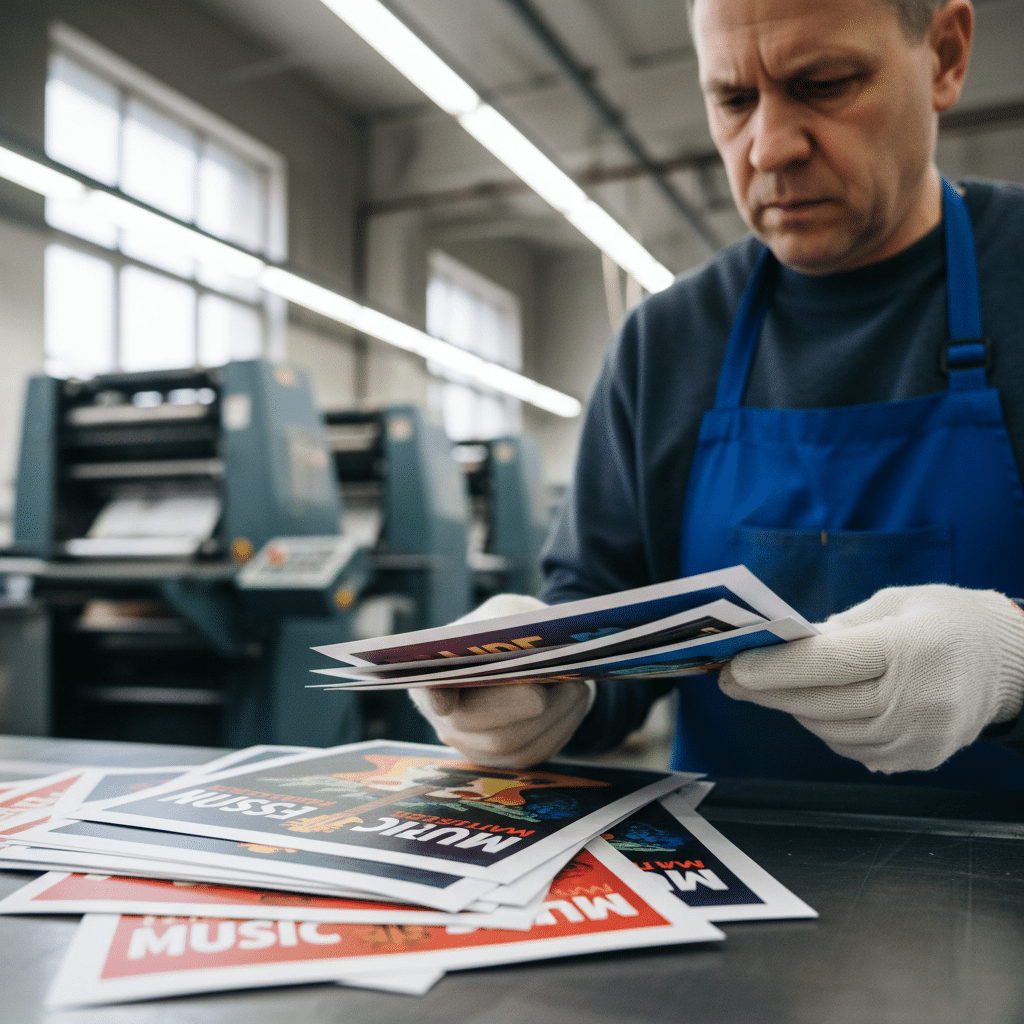
การเตรียมไฟล์งานพิมพ์ที่ถูกต้องเป็นมากกว่าแค่การออกแบบที่สวยงาม แต่ยังรวมถึงความเข้าใจในข้อจำกัดทางเทคนิคของกระบวนการพิมพ์และการตัดกระดาษ การใส่ใจในรายละเอียดเล็กๆ น้อยๆ เช่น ระยะตัดตกและระยะปลอดภัย สามารถสร้างความแตกต่างอย่างมหาศาลให้กับผลลัพธ์สุดท้าย
- Bleed (ระยะตัดตก): คือพื้นที่ของงานออกแบบที่จงใจพิมพ์ให้เกินขอบเขตของขนาดงานจริงออกมา เพื่อป้องกันการเกิดขอบขาวที่ไม่พึงประสงค์หลังจากการตัดชิ้นงาน
- Safe Zone (ระยะปลอดภัย): คือพื้นที่ด้านในสุดของงานออกแบบ ซึ่งเป็นบริเวณที่ปลอดภัยสำหรับวางข้อความ โลโก้ หรือองค์ประกอบสำคัญอื่นๆ เพื่อรับประกันว่าจะไม่ถูกตัดขาดหายไปในกระบวนการผลิต
- มาตรฐานการตั้งค่า: โดยทั่วไป โรงพิมพ์ส่วนใหญ่จะแนะนำให้ตั้งค่าระยะตัดตก (Bleed) ไว้ที่ 3 ถึง 5 มิลลิเมตรรอบด้านของชิ้นงาน
- ความสำคัญ: การละเลยขั้นตอนเหล่านี้เป็นสาเหตุหลักที่ทำให้งานพิมพ์เกิดข้อผิดพลาด ส่งผลให้ต้องเสียทั้งเวลาและงบประมาณในการสั่งพิมพ์ซ้ำ
ระยะตัดตก (Bleed) คืออะไร และทำไมจึงสำคัญอย่างยิ่ง?
สำหรับผู้ที่เกี่ยวข้องกับงานพิมพ์ ไม่ว่าจะเป็นนักออกแบบกราฟิก เจ้าของธุรกิจ หรือฝ่ายการตลาด คำว่า ‘Bleed’ หรือ ‘ระยะตัดตก’ เป็นสิ่งที่ต้องทำความเข้าใจเป็นอันดับแรกๆ เพราะมันคือปัจจัยสำคัญที่ส่งผลโดยตรงต่อคุณภาพและความเป็นมืออาชีพของสื่อสิ่งพิมพ์ทุกชนิด ตั้งแต่นามบัตร โบรชัวร์ ไปจนถึงฉลากสินค้า การเรียนรู้หลักการทำงานของ Bleed จะช่วยลดข้อผิดพลาดและทำให้การประสานงานกับโรงพิมพ์เป็นไปอย่างราบรื่น
คำจำกัดความที่ชัดเจนของ Bleed
ระยะตัดตก (Bleed) หมายถึง พื้นที่ขององค์ประกอบกราฟิก เช่น สีพื้นหลัง หรือรูปภาพ ที่ถูกออกแบบให้ขยายเลยเส้นตัด (Trim Line) ของขนาดชิ้นงานจริงออกไปรอบด้าน โดยทั่วไปจะกำหนดไว้ที่ 3-5 มิลลิเมตร พื้นที่ส่วนเกินนี้ไม่ได้มีไว้เพื่อแสดงในชิ้นงานสุดท้าย แต่ทำหน้าที่เป็น “พื้นที่เผื่อ” สำหรับขั้นตอนการตัดกระดาษ
ลองจินตนาการถึงการทำแซนด์วิชแล้วต้องการตัดขอบขนมปังออก หากทาแยมหรือไส้ต่างๆ ไว้พอดีกับขอบด้านใน เมื่อตัดขอบออกไป อาจมีบางส่วนของขนมปังขาวที่ไม่มีไส้เหลืออยู่ แต่ถ้าทาไส้ให้เลยขอบที่ต้องการตัดออกไปเล็กน้อย เมื่อตัดแล้ว ขนมปังที่ได้จะมีไส้เต็มแผ่นสวยงามพอดี Bleed ในงานพิมพ์ก็ทำงานในลักษณะเดียวกัน คือการสร้างพื้นที่สีหรือรูปภาพเผื่อไว้ เพื่อให้เมื่อเครื่องตัดทำงาน จะตัดเข้าไปในส่วนของสีหรือภาพนั้น ทำให้ขอบของงานพิมพ์ที่ได้ไม่มีริ้วสีขาวของกระดาษเหลืออยู่เลย
เบื้องหลังกระบวนการพิมพ์ที่ทำให้ Bleed จำเป็น
สาเหตุที่ต้องมี Bleed มาจากข้อจำกัดทางกายภาพของเครื่องจักรในอุตสาหกรรมการพิมพ์ กระบวนการผลิตไม่ได้เริ่มต้นจากการพิมพ์ลงบนกระดาษขนาดเท่ากับชิ้นงานจริงทีละแผ่น แต่จะพิมพ์งานจำนวนมากลงบนกระดาษแผ่นใหญ่ จากนั้นจึงนำกระดาษแผ่นใหญ่นั้นเข้าเครื่องตัด (Guillotine cutter) เพื่อตัดแบ่งออกเป็นชิ้นงานย่อยๆ ตามขนาดที่ต้องการ
แม้ว่าเครื่องตัดสมัยใหม่จะมีความแม่นยำสูง แต่ก็ยังมีการคลาดเคลื่อนเล็กน้อยเกิดขึ้นได้เสมอ (เรียกว่า cutting tolerance) ซึ่งอาจเกิดจากการสั่นสะเทือนของเครื่องจักร การขยับตัวของชั้นกระดาษที่ซ้อนกันเป็นปึกหนา หรือการหดและขยายตัวของกระดาษตามความชื้นในอากาศ การคลาดเคลื่อนเพียง 0.5-1 มิลลิเมตรนี้ หากไม่มีพื้นที่ Bleed เตรียมไว้ ก็อาจทำให้ใบมีดตัดพลาดไปโดนส่วนที่เป็นเนื้อกระดาษสีขาวแทนที่จะเป็นส่วนของงานออกแบบ ส่งผลให้เกิดขอบขาวบางๆ ที่มองเห็นได้ชัดเจนและทำให้ชิ้นงานดูไม่สมบูรณ์
ผลกระทบเมื่อละเลยการตั้งค่า Bleed
การไม่ตั้งค่า Bleed หรือตั้งค่าไม่ถูกต้องส่งผลเสียหลายประการ:
- เกิดขอบขาวที่ไม่สวยงาม: นี่คือปัญหาที่พบบ่อยที่สุดและชัดเจนที่สุด ทำให้งานพิมพ์ดูไม่เป็นมืออาชีพและคุณภาพต่ำลงทันที
- เสียเวลาในการแก้ไข: เมื่อโรงพิมพ์ตรวจพบว่าไฟล์งานไม่มี Bleed พวกเขามักจะส่งไฟล์กลับมาให้แก้ไข ซึ่งทำให้กระบวนการผลิตล่าช้าออกไป ไม่ทันตามกำหนดการที่วางไว้
- เสียค่าใช้จ่ายเพิ่มขึ้น: ในกรณีที่ปัญหาถูกตรวจพบหลังจากพิมพ์งานไปแล้ว ทางแก้เดียวคือต้องพิมพ์ใหม่ทั้งหมด ซึ่งหมายถึงการเสียค่าใช้จ่ายซ้ำซ้อนและสิ้นเปลืองทรัพยากร
- ความสัมพันธ์ที่ไม่ราบรื่นกับโรงพิมพ์: การส่งไฟล์ที่ไม่สมบูรณ์บ่อยครั้งอาจสร้างความยุ่งยากในการทำงานร่วมกับโรงพิมพ์ การเตรียมไฟล์ให้พร้อมเสมอแสดงถึงความเป็นมืออาชีพและช่วยให้การทำงานรวดเร็วยิ่งขึ้น
องค์ประกอบสำคัญที่ต้องรู้ควบคู่กับ Bleed
เพื่อให้เข้าใจภาพรวมของการเตรียมไฟล์งานพิมพ์อย่างสมบูรณ์ นอกจาก Bleed แล้ว ยังมีอีกสององค์ประกอบที่ต้องรู้จักและให้ความสำคัญไม่แพ้กัน นั่นคือ Trim Line และ Safe Zone ทั้งสามส่วนนี้ทำงานร่วมกันเพื่อกำหนดขอบเขตและสร้างความปลอดภัยให้กับองค์ประกอบต่างๆ ในงานออกแบบ
Trim Line (เส้นตัด): ขอบเขตสุดท้ายของชิ้นงาน
Trim Line หรือเส้นตัด คือเส้นสมมติที่กำหนดขนาดสุดท้ายของชิ้นงานพิมพ์หลังจากที่ผ่านกระบวนการตัดแล้ว ตัวอย่างเช่น หากต้องการนามบัตรขนาด 9 x 5 เซนติเมตร เส้น Trim Line ก็คือเส้นรอบรูปสี่เหลี่ยมที่มีขนาด 9 x 5 เซนติเมตรนั่นเอง ในโปรแกรมออกแบบ เส้นนี้มักจะแสดงเป็นขอบของ Artboard หรือพื้นที่ทำงานหลัก เส้น Trim Line เป็นเหมือนเป้าหมายที่เครื่องตัดจะพยายามตัดให้ตรงที่สุด
Safe Zone (ระยะปลอดภัย): พื้นที่ปกป้องเนื้อหาสำคัญ
Safe Zone หรือที่อาจเรียกว่า Margin (ระยะขอบ) คือพื้นที่ที่อยู่ด้านในถัดจากเส้น Trim Line เข้ามา เป็นบริเวณที่ปลอดภัยสำหรับการวางเนื้อหาที่สำคัญที่สุด เช่น ตัวหนังสือ โลโก้ คิวอาร์โค้ด หรือข้อมูลติดต่อ เหตุผลที่ต้องมี Safe Zone ก็เนื่องมาจากความคลาดเคลื่อนของเครื่องตัดเช่นเดียวกับ Bleed หากใบมีดตัดคลาดเคลื่อนเข้ามาด้านในแทนที่จะเป็นด้านนอก การวางข้อความชิดกับเส้น Trim Line มากเกินไปอาจทำให้ข้อความนั้นถูกตัดแหว่งหายไปได้
โดยทั่วไป Safe Zone จะถูกกำหนดให้มีระยะห่างจาก Trim Line เข้ามาประมาณ 3-5 มิลลิเมตรเท่าๆ กับระยะ Bleed ที่เผื่อออกไปด้านนอก การวางทุกองค์ประกอบสำคัญให้อยู่ภายในกรอบ Safe Zone นี้เป็นการรับประกันว่าข้อมูลทั้งหมดจะยังคงอยู่ครบถ้วนและสวยงามในชิ้นงานสุดท้าย และยังช่วยให้งานออกแบบโดยรวมดูโปร่งโล่ง สบายตา ไม่แออัดจนเกินไป
ความสัมพันธ์ของ 3 ส่วนประกอบหลักในงานพิมพ์
Bleed, Trim Line และ Safe Zone เปรียบเสมือนชั้น 3 ชั้นที่ซ้อนกันอยู่ โดยมี Trim Line เป็นศูนย์กลาง การทำความเข้าใจความสัมพันธ์ของทั้งสามส่วนนี้จะช่วยให้สามารถจัดวางองค์ประกอบต่างๆ ได้อย่างถูกต้องและมั่นใจ
| องค์ประกอบ | ตำแหน่ง | หน้าที่หลัก |
|---|---|---|
| Bleed (ระยะตัดตก) | พื้นที่นอกสุด, เลยเส้น Trim Line ออกไป 3-5 มม. | ป้องกันการเกิดขอบขาวหลังการตัด โดยเป็นพื้นที่เผื่อสำหรับความคลาดเคลื่อนของเครื่องตัด |
| Trim Line (เส้นตัด) | เส้นขอบของขนาดงานจริงตามที่ต้องการ | กำหนดขนาดสุดท้ายของชิ้นงาน เป็นแนวเป้าหมายสำหรับใบมีดของเครื่องตัด |
| Safe Zone (ระยะปลอดภัย) | พื้นที่ในสุด, ห่างจากเส้น Trim Line เข้ามา 3-5 มม. | ป้องกันข้อความและองค์ประกอบสำคัญไม่ให้ถูกตัดขาดหายไป หรืออยู่ชิดขอบจนไม่สวยงาม |
ขั้นตอนการตั้งค่าไฟล์ส่งโรงพิมพ์ให้ถูกต้องตามมาตรฐาน
เมื่อเข้าใจทฤษฎีเบื้องหลังแล้ว ขั้นตอนต่อไปคือการนำไปปฏิบัติจริงในโปรแกรมออกแบบกราฟิก ซึ่งโปรแกรมที่ได้รับความนิยมสูงสุดสำหรับงานสิ่งพิมพ์คือ Adobe Illustrator การตั้งค่าที่ถูกต้องตั้งแต่เริ่มต้นจะช่วยลดปัญหาที่อาจเกิดขึ้นในภายหลังได้อย่างมาก
การตั้งค่า Bleed ใน Adobe Illustrator
การตั้งค่า Bleed สามารถทำได้ง่ายๆ ทั้งตอนสร้างไฟล์ใหม่และแก้ไขไฟล์ที่มีอยู่แล้ว
สำหรับไฟล์ใหม่ (New Document):
- ไปที่เมนู
File > New... - ในหน้าต่าง New Document ที่ปรากฏขึ้นมา ให้ตั้งค่าความกว้าง (Width) และความสูง (Height) ตามขนาดชิ้นงานจริงที่ต้องการ
- มองหาหัวข้อ Bleed ซึ่งมักจะอยู่ด้านล่างหรือด้านขวาของหน้าต่างตั้งค่า
- กรอกค่าระยะตัดตกที่ต้องการในช่อง Top, Bottom, Left และ Right โดยปกติจะใช้ค่า 3 mm หรือ 5 mm หากไอคอนรูปโซ่ (Link) ถูกเชื่อมกันอยู่ การกรอกค่าในช่องเดียวจะทำให้ทุกช่องมีค่าเท่ากันโดยอัตโนมัติ
- คลิก Create หลังจากนั้นจะเห็นพื้นที่ทำงาน (Artboard) สีขาว และมีเส้นกรอบสีแดงปรากฏขึ้นมารอบๆ เส้นสีแดงนี้คือเส้นบอกระยะ Bleed นั่นเอง
สำหรับไฟล์ที่มีอยู่แล้ว (Existing Document):
- เปิดไฟล์งานที่ต้องการแก้ไข
- ไปที่เมนู
File > Document Setup... - ในหน้าต่าง Document Setup ที่ปรากฏขึ้นมา ให้มองหาหัวข้อ Bleed และกรอกค่าที่ต้องการลงไปเช่นเดียวกับตอนสร้างไฟล์ใหม่
- คลิก OK เพื่อยืนยันการเปลี่ยนแปลง เส้น Bleed สีแดงจะปรากฏขึ้นบน Artboard
แนวทางการออกแบบที่ถูกต้องเมื่อมี Bleed และ Safe Zone
หลังจากตั้งค่าเอกสารเรียบร้อยแล้ว ขั้นตอนการออกแบบจะต้องคำนึงถึงเส้นบอกระยะเหล่านี้เสมอ
กฎเหล็กข้อที่หนึ่ง: องค์ประกอบใดๆ ที่ต้องการให้พิมพ์ติดขอบของชิ้นงาน (เช่น สีพื้นหลัง, ลวดลายกราฟิก, หรือรูปภาพ) จะต้องถูกลากขยายออกไปให้ชนเส้น Bleed สีแดง ไม่ใช่แค่ชนขอบ Artboard
กฎเหล็กข้อที่สอง: องค์ประกอบใดๆ ที่เป็นข้อมูลสำคัญและไม่ต้องการให้ถูกตัดขาด (เช่น ชื่อ, เบอร์โทรศัพท์, โลโก้, ที่อยู่) จะต้องถูกวางไว้ภายในพื้นที่ Safe Zone หรือก็คือต้องวางให้ห่างจากขอบ Artboard เข้ามาอย่างน้อย 3-5 มิลลิเมตร
การส่งออกไฟล์ PDF สำหรับโรงพิมพ์
เมื่อออกแบบเสร็จสิ้น ขั้นตอนสุดท้ายก่อนส่งให้โรงพิมพ์คือการส่งออกไฟล์ (Export) ให้ถูกต้อง ซึ่งรูปแบบไฟล์มาตรฐานที่โรงพิมพ์ส่วนใหญ่ยอมรับคือ PDF (Portable Document Format) เนื่องจากสามารถรักษารูปลักษณ์ของงานออกแบบไว้ได้อย่างสมบูรณ์
ขั้นตอนการ Export เป็น PDF ใน Adobe Illustrator:
- ไปที่เมนู
File > Save As...หรือFile > Save a Copy... - ในหน้าต่างที่ปรากฏขึ้นมา เลือก Format เป็น Adobe PDF แล้วคลิก Save
- หน้าต่าง Save Adobe PDF จะเปิดขึ้นมา ที่แถบเมนูด้านซ้าย ให้เลือก Marks and Bleeds
- ในส่วนของ Bleeds ให้ติ๊กถูกที่ช่อง Use Document Bleed Settings โปรแกรมจะดึงค่า Bleed ที่เราตั้งไว้ใน Document Setup มาใช้โดยอัตโนมัติ
- (ทางเลือก) ในส่วนของ Marks สามารถติ๊กถูกที่ Trim Marks เพื่อสร้างเส้นบอกตำแหน่งตัดลงไปในไฟล์ PDF ได้ ซึ่งจะเป็นประโยชน์ต่อโรงพิมพ์ แต่อย่างไรก็ตาม ควรสอบถามกับทางโรงพิมพ์ก่อนว่าต้องการให้ใส่ Mark หรือไม่
- คลิก Save PDF เพื่อทำการบันทึกไฟล์
ไฟล์ PDF ที่ได้จากการตั้งค่านี้ จะมีขนาดใหญ่กว่าชิ้นงานจริงเล็กน้อย เพราะมันได้รวมเอาพื้นที่ Bleed เข้าไว้ด้วย ซึ่งเป็นสิ่งที่ถูกต้องและพร้อมสำหรับส่งให้โรงพิมพ์ดำเนินการต่อได้ทันที
ข้อผิดพลาดที่พบบ่อยและวิธีตรวจสอบไฟล์ก่อนส่ง
เพื่อความมั่นใจสูงสุด ก่อนที่จะส่งไฟล์สุดท้ายไปให้โรงพิมพ์ ควรมีการตรวจสอบซ้ำอีกครั้งเพื่อป้องกันข้อผิดพลาดเล็กๆ น้อยๆ ที่อาจถูกมองข้ามไป ซึ่งส่วนใหญ่มักเป็นปัญหาเดิมๆ ที่เกิดขึ้นได้เสมอ
พื้นหลังไม่เต็มพื้นที่ Bleed
เป็นข้อผิดพลาดที่พบได้บ่อยที่สุด คือการที่นักออกแบบขยายภาพพื้นหลังหรือสีพื้นหลังมาสุดที่ขอบ Artboard (Trim Line) พอดี แต่ลืมขยายต่อไปจนถึงเส้น Bleed ทำให้เมื่อ Export ไฟล์ออกมา ส่วนของ Bleed จึงกลายเป็นพื้นที่ว่างสีขาว ซึ่งเท่ากับว่าไม่ได้ทำ Bleed เลย วิธีแก้คือต้องกลับไปที่ไฟล์ต้นฉบับและขยายองค์ประกอบเหล่านั้นให้เต็มพื้นที่ Bleed ทั้งหมด
เนื้อหาสำคัญอยู่นอก Safe Zone
การวางข้อความหรือโลโก้ชิดขอบกระดาษมากเกินไปอาจทำให้งานดูสวยงามในหน้าจอคอมพิวเตอร์ แต่ในการพิมพ์จริงมีความเสี่ยงสูงที่จะถูกตัดขาดหายไป ควรตรวจสอบให้แน่ใจว่าองค์ประกอบสำคัญทุกชิ้นอยู่ห่างจากขอบเข้ามาในระยะที่ปลอดภัย
ใช้ไฟล์ผิดประเภทหรือความละเอียดต่ำ
นอกเหนือจากเรื่อง Bleed แล้ว คุณภาพพื้นฐานของไฟล์ก็เป็นสิ่งสำคัญ:
- โหมดสี (Color Mode): ไฟล์สำหรับงานพิมพ์ควรเป็นโหมดสี CMYK (Cyan, Magenta, Yellow, Key/Black) ไม่ใช่ RGB (Red, Green, Blue) ที่ใช้สำหรับหน้าจอแสดงผล เพราะหากส่งไฟล์ RGB ไป สีที่พิมพ์ออกมาจะเพี้ยนไปจากที่เห็นบนจออย่างแน่นอน
- ความละเอียด (Resolution): รูปภาพทุกรูปที่ใช้ในงานออกแบบควรมีความละเอียดอย่างน้อย 300 DPI (Dots Per Inch) เพื่อให้ได้ความคมชัดสูงสุด หากใช้ภาพความละเอียดต่ำ (เช่น 72 DPI ที่นิยมใช้บนเว็บไซต์) ภาพที่พิมพ์ออกมาจะแตกและไม่สวยงาม
เช็กลิสต์สุดท้ายก่อนส่งไฟล์ให้โรงพิมพ์
ใช้รายการตรวจสอบนี้เพื่อทบทวนไฟล์งานของคุณเป็นครั้งสุดท้าย:
- ✓ ตั้งค่า Bleed ในเอกสารไว้ที่ 3-5 มม. รอบด้านแล้วใช่หรือไม่?
- ✓ องค์ประกอบพื้นหลังทั้งหมดถูกขยายไปจนสุดเส้น Bleed สีแดงแล้วใช่หรือไม่?
- ✓ ข้อความ, โลโก้, และข้อมูลสำคัญทั้งหมดอยู่ภายใน Safe Zone (ห่างจากขอบอย่างน้อย 3-5 มม.) แล้วใช่หรือไม่?
- ✓ โหมดสีของเอกสารถูกตั้งเป็น CMYK แล้วใช่หรือไม่?
- ✓ รูปภาพบิตแมปทุกชิ้นในไฟล์มีความละเอียด 300 DPI ใช่หรือไม่?
- ✓ สะกดคำและตรวจสอบข้อมูลเบอร์โทรศัพท์, อีเมล, เว็บไซต์ ทั้งหมดถูกต้องแล้วใช่หรือไม่?
- ✓ ส่งออกไฟล์เป็น PDF โดยเปิดใช้งาน “Use Document Bleed Settings” แล้วใช่หรือไม่?
การตอบ “ใช่” ให้กับทุกคำถามในเช็กลิสต์นี้หมายความว่าไฟล์ของคุณมีความพร้อมสูงที่จะเข้าสู่กระบวนการพิมพ์และได้ผลลัพธ์ที่น่าพึงพอใจ
สรุปส่งท้าย: ความใส่ใจเล็กน้อยเพื่อผลลัพธ์ที่สมบูรณ์แบบ
ปัญหาขอบขาวโผล่หรือตัวหนังสือขาดในงานพิมพ์ สามารถป้องกันได้อย่างง่ายดาย เพียงแค่ทำความเข้าใจและให้ความสำคัญกับการตั้งค่า ‘Bleed’ (ระยะตัดตก) และ ‘Safe Zone’ (ระยะปลอดภัย) การเตรียมไฟล์อย่างถูกวิธีตั้งแต่แรกไม่เพียงแต่จะช่วยให้ได้งานพิมพ์ที่มีคุณภาพระดับมืออาชีพ แต่ยังช่วยประหยัดเวลาและค่าใช้จ่าย ลดความยุ่งยากในการประสานงานกับโรงพิมพ์ และทำให้กระบวนการผลิตทั้งหมดเป็นไปอย่างราบรื่น
สำหรับผู้ประกอบการหรือนักออกแบบที่ต้องการความมั่นใจสูงสุดในการผลิตสื่อสิ่งพิมพ์ การเลือกใช้บริการโรงพิมพ์ที่มีความเชี่ยวชาญและพร้อมให้คำปรึกษาคือทางเลือกที่ดีที่สุด GIANT PRINT คือโรงงานผลิตสื่อสิ่งพิมพ์ครบวงจร ที่มีทีมงานมืออาชีพพร้อมให้คำแนะนำในการเตรียมไฟล์และตรวจสอบความถูกต้องก่อนการผลิตจริง เราให้บริการออกแบบและผลิตสื่อสิ่งพิมพ์ทุกรูปแบบ ไม่ว่าจะเป็นฉลากสินค้า, สติ๊กเกอร์, สกรีนแก้วกาแฟ, นามบัตร, บัตรสะสมแต้ม, เมนูอาหาร, โบรชัวร์ และอื่นๆ อีกมากมาย ด้วยเครื่องพิมพ์มาตรฐานทันสมัยและวัสดุคุณภาพสูง เพื่อตอบโจทย์ทุกความต้องการของลูกค้า SME และธุรกิจทุกขนาด
ติดต่อสอบถามข้อมูลเพิ่มเติมได้ที่:
ที่อยู่: 269 หมู่ 12 ถ. มิตรภาพ ตำบลเมืองเก่า อำเภอเมืองขอนแก่น ขอนแก่น 40000
เบอร์โทรศัพท์: 082-2262660
Email: [email protected]
ช่องทางโซเชียลมีเดีย: FACEBOOK PAGE | LINE | TIKTOK
หรือ ติดต่อ สอบถามเพิ่มเติม ผ่านทางเว็บไซต์ของเรา