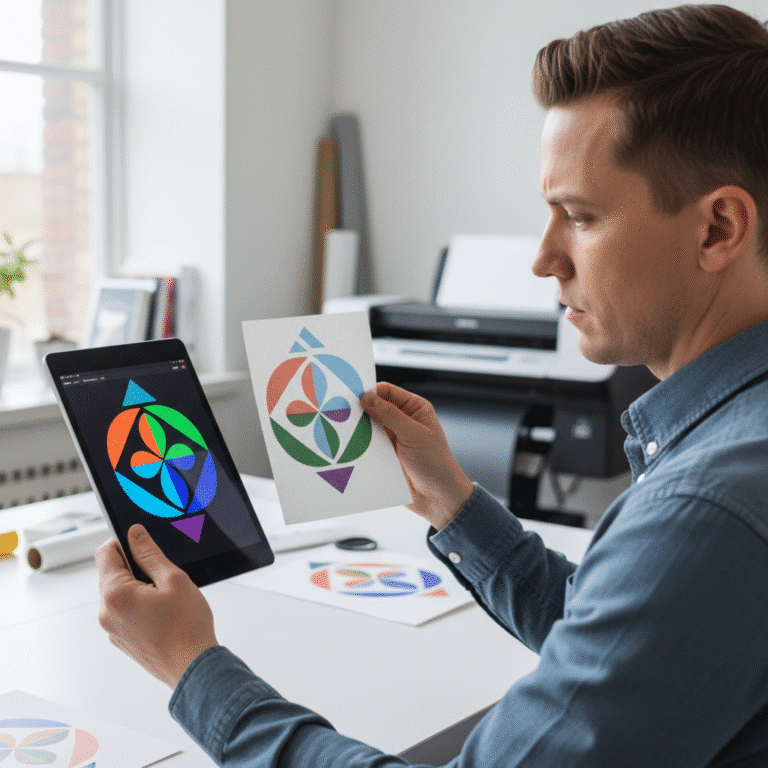
ขอบขาวโผล่! ตัวหนังสือขาด! จบปัญหาด้วย ‘ระยะตัดตก (Bleed)’ ตั้งค่าไฟล์ยังไงให้งานพิมพ์เป๊ะ
- สรุปประเด็นสำคัญของการตั้งค่าระยะตัดตก
- ทำความเข้าใจปัญหาคลาสสิกของงานพิมพ์
- ‘ระยะตัดตก (Bleed)’ คืออะไร และเหตุใดจึงสำคัญอย่างยิ่ง
- วิธีตั้งค่าไฟล์พิมพ์ให้สมบูรณ์แบบ สำหรับโปรแกรมออกแบบยอดนิยม
- เมื่อปัญหาไม่ได้เกิดจาก Bleed: การแก้ไขปัญหาตัวหนังสือขาดจากเครื่องพิมพ์
- บทสรุป: สู่การเป็นมืออาชีพด้านงานพิมพ์
ปัญหาขอบขาวโผล่! ตัวหนังสือขาด! จบปัญหาด้วย ‘ระยะตัดตก (Bleed)’ ตั้งค่าไฟล์ยังไงให้งานพิมพ์เป๊ะ คือความท้าทายที่นักออกแบบและผู้ประกอบการจำนวนมากต้องเผชิญ การออกแบบที่สวยงามอาจสูญเสียคุณค่าไปทันทีหากผลลัพธ์สุดท้ายที่ได้จากโรงพิมพ์มีขอบกระดาษสีขาวปรากฏขึ้นมาอย่างไม่พึงประสงค์ หรือเนื้อหาสำคัญถูกตัดหายไป ความเข้าใจในหลักการของ “ระยะตัดตก” หรือ Bleed จึงเป็นกุญแจสำคัญในการป้องกันปัญหาเหล่านี้และสร้างสรรค์งานพิมพ์ที่มีคุณภาพระดับมืออาชีพ บทความนี้จะอธิบายถึงแนวคิดของระยะตัดตก, พื้นที่ปลอดภัย (Safety Margin) และขั้นตอนการตั้งค่าไฟล์อย่างละเอียด เพื่อให้งานพิมพ์ทุกชิ้นออกมาสมบูรณ์แบบตามที่ตั้งใจไว้
สรุปประเด็นสำคัญของการตั้งค่าระยะตัดตก

- ระยะตัดตก (Bleed): คือพื้นที่ของภาพหรือสีพื้นหลังที่ต้องออกแบบให้เกินขอบเขตของขนาดงานจริงออกไปโดยรอบ โดยทั่วไปกำหนดไว้ที่ 3-5 มิลลิเมตร เพื่อป้องกันการเกิดขอบขาวหลังกระบวนการตัดกระดาษ
- พื้นที่ปลอดภัย (Safety Margin / Safety Zone): คือขอบเขตด้านในของเส้นตัด (Trim Line) ที่ไม่ควรวางข้อความ โลโก้ หรือองค์ประกอบสำคัญไว้ใกล้เกินไป เพื่อป้องกันไม่ให้ส่วนสำคัญเหล่านี้ถูกตัดขาดหายไปหากเกิดความคลาดเคลื่อน
- การตั้งค่าไฟล์ที่ถูกต้อง: ก่อนส่งไฟล์ให้โรงพิมพ์ จำเป็นต้องตั้งค่า Bleed ในโปรแกรมออกแบบ (เช่น Adobe Illustrator, Photoshop) และส่งออก (Export) ไฟล์เป็น PDF คุณภาพสูงสำหรับงานพิมพ์ พร้อมทั้งเลือกตัวเลือกให้แสดงเครื่องหมายการตัด (Crop Marks) และใช้การตั้งค่า Bleed ของเอกสาร
- การตรวจสอบก่อนพิมพ์: การพิมพ์ตัวอย่าง (Proof) เพื่อตรวจสอบความถูกต้องของระยะตัดตกและพื้นที่ปลอดภัยก่อนการพิมพ์จริง สามารถช่วยลดความผิดพลาด ประหยัดเวลา และลดต้นทุนในการแก้ไขงานได้
การลงทุนเวลาเพื่อทำความเข้าใจและตั้งค่าระยะตัดตกอย่างถูกต้องตั้งแต่ขั้นตอนการออกแบบ ถือเป็นการรับประกันคุณภาพของผลงานพิมพ์ขั้นสุดท้าย ช่วยให้งานที่ออกมาดูเป็นมืออาชีพ สร้างความน่าเชื่อถือ และสื่อสารข้อความของแบรนด์ได้อย่างสมบูรณ์แบบที่สุด
ทำความเข้าใจปัญหาคลาสสิกของงานพิมพ์
ในกระบวนการผลิตสื่อสิ่งพิมพ์ แม้จะมีการออกแบบที่สวยงามและเนื้อหาที่น่าสนใจเพียงใด แต่ปัญหาทางเทคนิคเล็กน้อยก็สามารถบั่นทอนคุณภาพของงานโดยรวมได้ ปัญหาสองประการที่พบบ่อยและสร้างความกังวลใจให้กับนักออกแบบมากที่สุดคือ “ขอบขาวโผล่” และ “ตัวหนังสือขาด” ซึ่งทั้งสองปัญหานี้มักมีต้นตอมาจากการเตรียมไฟล์ที่ไม่สมบูรณ์
ปัญหาขอบขาวโผล่: ฝันร้ายของงานดีไซน์
ปัญหาขอบขาวโผล่ (White Margins) คือการปรากฏของขอบกระดาษสีขาวเล็กๆ ตามแนวขอบของงานพิมพ์ เช่น นามบัตร โบรชัวร์ หรือโปสเตอร์ ที่ควรจะมีสีหรือรูปภาพเต็มพื้นที่จนถึงขอบ สาเหตุหลักเกิดจากการที่เครื่องตัดกระดาษ (Guillotine Cutter) ในโรงพิมพ์มีความคลาดเคลื่อนเล็กน้อยในระหว่างการตัดกองกระดาษจำนวนมาก แม้จะเป็นเพียงเสี้ยวของมิลลิเมตร แต่หากไฟล์งานออกแบบมีรูปภาพหรือสีพื้นหลังพอดีกับขอบกระดาษ เมื่อเกิดการตัดที่คลาดเคลื่อนเข้าไปในพื้นที่งานแม้เพียงเล็กน้อย ก็จะทำให้เห็นเนื้อกระดาษสีขาวเดิมปรากฏขึ้นมาทันที
ขอบขาวที่ปรากฏขึ้นแม้เพียงเล็กน้อย สามารถส่งผลกระทบต่อภาพลักษณ์ของแบรนด์ได้โดยตรง ทำให้งานดูไม่เรียบร้อย ขาดความเป็นมืออาชีพ และอาจสื่อถึงการขาดความใส่ใจในรายละเอียด
ปัญหาตัวหนังสือขาด: ความผิดพลาดที่ลดทอนความเป็นมืออาชีพ
ปัญหาตัวหนังสือหรือองค์ประกอบสำคัญขาดหาย (Missing Text/Elements) เกิดขึ้นเมื่อข้อความ โลโก้ หรือกราฟิกสำคัญถูกวางไว้ชิดขอบกระดาษมากเกินไป เมื่อกระบวนการตัดมีความคลาดเคลื่อนและตัดล้ำเข้ามาในพื้นที่งาน ก็จะส่งผลให้ส่วนประกอบเหล่านั้นถูกตัดทิ้งไปบางส่วน ปัญหานี้ไม่เพียงแต่ทำให้ข้อมูลขาดหายไป แต่ยังทำให้การออกแบบทั้งหมดเสียสมดุลและดูไม่สวยงาม โดยเฉพาะในภาษาไทยที่มีสระและวรรณยุกต์อยู่ด้านบนและล่าง การวางข้อความชิดขอบเกินไปอาจทำให้ส่วนประกอบเหล่านี้หายไป ส่งผลต่อการสื่อสารที่ผิดพลาดได้
‘ระยะตัดตก (Bleed)’ คืออะไร และเหตุใดจึงสำคัญอย่างยิ่ง
เพื่อแก้ไขปัญหาดังกล่าว หลักการของ “ระยะตัดตก” หรือ Bleed จึงถูกนำมาใช้เป็นมาตรฐานในการเตรียมไฟล์สำหรับงานพิมพ์ การทำความเข้าใจองค์ประกอบที่เกี่ยวข้องจะช่วยให้นักออกแบบสามารถสร้างสรรค์ผลงานที่พร้อมสำหรับการผลิตและได้ผลลัพธ์ที่สมบูรณ์แบบ
นิยามและความหมายของ Bleed
ระยะตัดตก (Bleed) คือพื้นที่ส่วนเกินของงานออกแบบที่ถูกสร้างให้ยื่นออกไปนอกขอบเขตของขนาดสำเร็จจริง (Trim Size) โดยทั่วไปแล้ว โรงพิมพ์ส่วนใหญ่จะกำหนดให้มีระยะตัดตกอย่างน้อย 3 ถึง 5 มิลลิเมตรในทุกๆ ด้าน (บน, ล่าง, ซ้าย, ขวา) หน้าที่ของ Bleed คือการสร้างพื้นที่สำรองสำหรับความคลาดเคลื่อนของเครื่องตัดกระดาษ
ยกตัวอย่างเช่น หากต้องการพิมพ์นามบัตรขนาด 90×55 มม. ที่มีพื้นหลังเป็นสีน้ำเงินเต็มใบ นักออกแบบจะต้องสร้างพื้นที่สีน้ำเงินนั้นให้มีขนาดใหญ่กว่าปกติ คือ 96×61 มม. (เพิ่มด้านละ 3 มม.) เมื่อโรงพิมพ์นำไปตัดให้ได้ขนาด 90×55 มม. แม้ว่าใบมีดจะคลาดเคลื่อนไปเล็กน้อย ก็จะยังคงตัดอยู่บนพื้นที่สีน้ำเงิน ทำให้ขอบของนามบัตรที่ได้ยังคงเป็นสีน้ำเงินทั้งหมด โดยไม่มีขอบขาวปรากฏให้เห็น
องค์ประกอบสำคัญที่ต้องรู้จัก: Trim Line และ Safety Margin
นอกเหนือจาก Bleed ยังมีอีกสององค์ประกอบที่ต้องทำความเข้าใจควบคู่กันไป:
- Trim Line (เส้นตัด): คือเส้นสมมติที่กำหนดขนาดสุดท้ายของงานพิมพ์ เป็นแนวที่เครื่องตัดจะตัดกระดาษเพื่อให้ได้ขนาดตามที่ต้องการ ทุกอย่างที่อยู่นอกเส้นนี้ (ในพื้นที่ Bleed) จะถูกตัดทิ้งไป
- Safety Margin หรือ Safety Zone (พื้นที่ปลอดภัย): คือพื้นที่ด้านในที่ห่างจาก Trim Line เข้ามา (โดยทั่วไปจะห่างเข้ามาประมาณ 3-5 มม.) เป็นขอบเขตที่แนะนำว่าไม่ควรวางข้อความ โลโก้ หรือส่วนประกอบกราฟิกที่สำคัญใดๆ ไว้เกินเส้นนี้ออกมา การกำหนด Safety Margin ช่วยรับประกันว่า แม้การตัดจะคลาดเคลื่อนเข้ามาด้านในเล็กน้อย องค์ประกอบสำคัญเหล่านั้นก็จะไม่ถูกตัดหายไป
ดังนั้น การเตรียมไฟล์ที่ถูกต้องจึงเป็นการทำงานกับพื้นที่ 3 ส่วนหลัก คือ การขยายพื้นหลังออกไปจนถึงขอบ Bleed, การออกแบบโดยยึดขนาดสุดท้ายที่ Trim Line และการวางเนื้อหาสำคัญให้อยู่ภายใน Safety Margin
วิธีตั้งค่าไฟล์พิมพ์ให้สมบูรณ์แบบ สำหรับโปรแกรมออกแบบยอดนิยม
การตั้งค่าระยะตัดตกในโปรแกรมออกแบบเป็นขั้นตอนที่ไม่ซับซ้อน แต่มีความสำคัญอย่างยิ่ง โปรแกรมออกแบบกราฟิกชั้นนำอย่าง Adobe Illustrator, InDesign และ Photoshop ต่างก็มีเครื่องมือเพื่อรองรับการตั้งค่านี้
การตั้งค่า Bleed ใน Adobe Illustrator และ InDesign
โปรแกรมทั้งสองนี้ถูกออกแบบมาสำหรับงาน Layout และสิ่งพิมพ์โดยเฉพาะ ทำให้การตั้งค่า Bleed ทำได้ง่ายและเป็นมาตรฐาน
- ขณะสร้างเอกสารใหม่ (New Document): ในหน้าต่าง New Document จะมีส่วนที่เรียกว่า “Bleed” ให้กำหนดค่าที่ต้องการ (ปกติคือ 3 mm) ในช่อง Top, Bottom, Left และ Right โปรแกรมจะสร้างเส้นไกด์สีแดงแสดงขอบเขตของพื้นที่ Bleed ขึ้นมานอก Artboard สีขาว
- การออกแบบ: ในขั้นตอนการออกแบบ หากมีภาพพื้นหลังหรือวัตถุที่ต้องการให้ชิดขอบ จะต้องลากวัตถุนั้นให้มีขนาดใหญ่เกินขอบ Artboard (Trim Line) ไปจนสุดเส้นไกด์ Bleed สีแดง
- การกำหนด Safety Margin: แม้โปรแกรมจะไม่มีเส้น Safety Margin ให้โดยอัตโนมัติ แต่นักออกแบบสามารถสร้างเส้นไกด์ (Guides) ขึ้นมาเอง โดยวัดระยะจากขอบ Artboard เข้ามา 3-5 มม. เพื่อเป็นแนวในการจัดวางเนื้อหาสำคัญ
การเตรียมไฟล์ด้วย Bleed ใน Adobe Photoshop
เนื่องจาก Photoshop เป็นโปรแกรมสำหรับแก้ไขภาพเป็นหลัก จึงไม่มีฟังก์ชันการตั้งค่า Bleed โดยตรงเหมือน Illustrator แต่สามารถเตรียมไฟล์ได้ด้วยตนเอง
- กำหนดขนาด Canvas ให้ใหญ่ขึ้น: ในขั้นตอนการสร้างไฟล์ใหม่ จะต้องคำนวณขนาดของเอกสารให้รวมพื้นที่ Bleed เข้าไปด้วย เช่น หากต้องการงานขนาด A4 (210×297 mm) และต้องการ Bleed ด้านละ 3 mm จะต้องตั้งค่าขนาด Canvas เป็น 216×303 mm (210+3+3 และ 297+3+3)
- ใช้เส้นไกด์ (Guides): หลังจากสร้างเอกสารแล้ว ให้สร้างเส้นไกด์เพื่อกำหนดขอบเขตของ Trim Line และ Safety Margin โดยวัดจากขอบของ Canvas เข้ามา 3 mm เพื่อเป็นเส้น Trim Line และวัดเข้ามาอีก 3-5 mm เพื่อเป็นเส้น Safety Margin
- ออกแบบภายในขอบเขต: ดำเนินการออกแบบโดยขยายพื้นหลังให้เต็มพื้นที่ Canvas และวางเนื้อหาสำคัญให้อยู่ภายในเส้นไกด์ของ Safety Margin
การส่งออกไฟล์ (Export) สำหรับโรงพิมพ์
หลังจากออกแบบเสร็จสิ้น ขั้นตอนสุดท้ายคือการส่งออกไฟล์ในรูปแบบที่เหมาะสม ซึ่งโดยทั่วไปคือไฟล์ PDF
- เลือก Preset ที่เหมาะสม: ในหน้าต่าง Save As หรือ Export เลือก Format เป็น Adobe PDF (Print) และในส่วนของ Adobe PDF Preset ให้เลือกเป็น [High Quality Print] หรือ [Press Quality] ซึ่งเป็นค่ามาตรฐานสำหรับงานพิมพ์คุณภาพสูง
- ตั้งค่า Marks and Bleeds: ในหน้าต่างการตั้งค่า PDF ให้ไปที่แท็บ “Marks and Bleeds”
- ติ๊กเลือก “Crop Marks” เพื่อให้โรงพิมพ์เห็นแนวตัดที่ถูกต้อง
- ติ๊กเลือก “Use Document Bleed Settings” (หากตั้งค่าไว้ตั้งแต่แรกใน Illustrator/InDesign) หรือกำหนดค่า Bleed ด้วยตนเองในส่วนนี้
- ตรวจสอบไฟล์ PDF: ก่อนส่งไฟล์ ควรเปิดไฟล์ PDF ที่ได้เพื่อตรวจสอบอีกครั้ง จะต้องเห็นว่ามีพื้นที่สีหรือรูปภาพเกินขอบงานออกมาเล็กน้อย และมีเครื่องหมายสำหรับตัด (Crop Marks) ปรากฏอยู่ที่มุมทั้งสี่
| ปัญหาที่พบ | สาเหตุหลัก | วิธีแก้ปัญหาหลัก |
|---|---|---|
| ขอบขาวโผล่ (White Margins) | การวางภาพหรือพื้นหลังพอดีกับขอบงาน ไม่ได้เผื่อระยะตัดตก | ตั้งค่า Bleed ในไฟล์งาน 3-5 มม. และขยายองค์ประกอบพื้นหลังให้เกินขอบเขตงานจริงไปจนสุดพื้นที่ Bleed |
| ตัวหนังสือขาด (Missing Text) | การวางข้อความหรือโลโก้ชิดขอบงานเกินไป (ไม่เว้นระยะ Safety Margin) หรืออาจเกิดจากปัญหาหัวพิมพ์อุดตัน | กำหนดพื้นที่ปลอดภัย (Safety Margin) 3-5 มม. จากขอบงาน และวางองค์ประกอบสำคัญภายในพื้นที่นี้ หากยังพบปัญหา ให้ตรวจสอบและล้างหัวพิมพ์ |
เมื่อปัญหาไม่ได้เกิดจาก Bleed: การแก้ไขปัญหาตัวหนังสือขาดจากเครื่องพิมพ์
ในบางสถานการณ์ แม้จะตั้งค่าไฟล์งานอย่างถูกต้องตามหลักการทั้งหมดแล้ว แต่ปัญหางานพิมพ์ โดยเฉพาะ “ตัวหนังสือขาด” ก็ยังคงเกิดขึ้นได้ กรณีนี้บ่งชี้ว่าสาเหตุอาจไม่ได้มาจากไฟล์ดิจิทัล แต่อยู่ที่ตัวฮาร์ดแวร์ คือเครื่องพิมพ์นั่นเอง
สาเหตุของตัวอักษรขาดหายที่เกี่ยวข้องกับฮาร์ดแวร์
สำหรับเครื่องพิมพ์ระบบอิงค์เจ็ท (Inkjet) ที่ใช้กันทั่วไปตามบ้านหรือสำนักงานขนาดเล็ก สาเหตุหลักของปัญหาตัวอักษรพิมพ์ออกมาไม่สมบูรณ์ มีเส้นขาด หรือสีเพี้ยน มักเกิดจาก “หัวพิมพ์อุดตัน” การอุดตันนี้เกิดขึ้นได้จากหลายปัจจัย เช่น ไม่ได้ใช้งานเครื่องพิมพ์เป็นเวลานานทำให้น้ำหมึกแห้งคาหัวฉีด หรือเกิดฟองอากาศในระบบท่อส่งน้ำหมึก ปัญหานี้ส่งผลโดยตรงต่อคุณภาพการพิมพ์ ทำให้เส้นสายหรือตัวอักษรขาดหายเป็นช่วงๆ
แนวทางการแก้ไขเบื้องต้นสำหรับเครื่องพิมพ์ทั่วไป
ผู้ใช้งานสามารถแก้ไขปัญหาหัวพิมพ์อุดตันเบื้องต้นได้ด้วยตัวเองผ่านฟังก์ชันบำรุงรักษาของเครื่องพิมพ์ ซึ่งแต่ละยี่ห้ออาจมีขั้นตอนแตกต่างกันไปเล็กน้อย:
- การตรวจสอบหัวพิมพ์ (Nozzle Check): ขั้นตอนแรกคือการสั่งพิมพ์รูปแบบทดสอบ (Nozzle Check Pattern) เพื่อดูว่าหัวพิมพ์ของสีใดมีปัญหา การพิมพ์ทดสอบนี้จะแสดงให้เห็นเส้นตารางของแต่ละสี หากมีเส้นใดขาดหายไป แสดงว่าหัวพิมพ์ของสีนั้นเกิดการอุดตัน
- การล้างหัวพิมพ์ (Head Cleaning): หากพบว่าหัวพิมพ์อุดตัน ให้ใช้คำสั่ง “ล้างหัวพิมพ์” หรือ “Head Cleaning” จากซอฟต์แวร์ไดรเวอร์ของเครื่องพิมพ์บนคอมพิวเตอร์ หรือกดปุ่มบนตัวเครื่องพิมพ์โดยตรง (เช่น กดปุ่มรูปหยดหมึกค้างไว้ 3-5 วินาที) กระบวนการนี้จะใช้แรงดันหมึกเพื่อดันสิ่งอุดตันออกจากหัวฉีด หลังจากล้างหัวพิมพ์เสร็จแล้ว ให้ลองพิมพ์ Nozzle Check อีกครั้งเพื่อดูผลลัพธ์ อาจต้องทำซ้ำ 2-3 ครั้ง
- การแก้ไขเฉพาะทางสำหรับบางยี่ห้อ:
- Epson: ในบางรุ่น สามารถเข้าสู่โหมดทดสอบโดยกดปุ่มที่ตัวเครื่องพร้อมกัน เช่น กดปุ่ม LF/FF + Load/SET เพื่อพิมพ์ Nozzle Check
- Canon: หากการล้างหัวพิมพ์ผ่านซอฟต์แวร์ไม่ได้ผล บางครั้งการถอดตลับหมึกและหัวพิมพ์ออกมาเช็ดทำความสะอาดหน้าสัมผัสด้วยผ้านุ่มชุบน้ำอุ่นผสมแอลกอฮอล์เล็กน้อย (และรอให้แห้งสนิทก่อนใส่กลับ) อาจช่วยแก้ปัญหาได้
หากลองทำตามขั้นตอนเหล่านี้แล้วปัญหายังคงอยู่ อาจหมายถึงการอุดตันที่รุนแรง หรือชิ้นส่วนหัวพิมพ์อาจเสียหาย ซึ่งในกรณีนี้ควรนำเครื่องพิมพ์ส่งให้ศูนย์บริการหรือร้านซ่อมผู้เชี่ยวชาญตรวจสอบจะดีที่สุด
บทสรุป: สู่การเป็นมืออาชีพด้านงานพิมพ์
การป้องกันปัญหางานพิมพ์ยอดนิยมอย่างขอบขาวโผล่และตัวหนังสือขาดหายนั้นไม่ได้ขึ้นอยู่กับความสวยงามของการออกแบบเพียงอย่างเดียว แต่หยั่งรากลึกไปถึงความเข้าใจด้านเทคนิคการเตรียมไฟล์ การใส่ใจในรายละเอียดเล็กๆ น้อยๆ เช่น การตั้งค่าระยะตัดตก (Bleed) และพื้นที่ปลอดภัย (Safety Margin) คือสิ่งที่แยกระหว่างงานพิมพ์ทั่วไปกับงานพิมพ์คุณภาพระดับมืออาชีพ การเรียนรู้และปฏิบัติตามหลักการเหล่านี้ไม่เพียงแต่จะช่วยให้ผลงานที่ออกมาสมบูรณ์แบบตามที่คาดหวัง แต่ยังช่วยลดความผิดพลาด ประหยัดต้นทุนและเวลาในการแก้ไขงาน สร้างความน่าเชื่อถือให้กับแบรนด์ และสะท้อนถึงความเป็นมืออาชีพของผู้ออกแบบและเจ้าของธุรกิจ
สำหรับผู้ประกอบการและนักออกแบบที่ต้องการผลงานพิมพ์คุณภาพเยี่ยม โดยไม่ต้องกังวลกับปัญหาทางเทคนิคเหล่านี้ การเลือกใช้บริการโรงพิมพ์ที่มีความเชี่ยวชาญและครบวงจรคือคำตอบ GIANT PRINT คือโรงงานผลิตสื่อสิ่งพิมพ์ที่พร้อมให้บริการอย่างครบวงจร ตั้งแต่การให้คำปรึกษาด้านการออกแบบไปจนถึงการผลิตสื่อสิ่งพิมพ์ทุกรูปแบบ ไม่ว่าจะเป็น ฉลากสินค้า, สติ๊กเกอร์, สกรีนแก้วกาแฟ, นามบัตร, บัตรสะสมแต้ม, เมนูอาหาร, โบรชัวร์, และการ์ดแต่งงาน
ด้วยเครื่องพิมพ์มาตรฐานระดับสากล วัสดุคุณภาพสูง และทีมงานมืออาชีพที่พร้อมให้คำแนะนำอย่างรวดเร็วและแม่นยำ GIANT PRINT มุ่งมั่นที่จะเป็นส่วนหนึ่งในการสร้างสรรค์ผลงานที่ตอบโจทย์ความต้องการของลูกค้า SME และธุรกิจทุกขนาดได้อย่างสมบูรณ์แบบ
ติดต่อ สอบถามเพิ่มเติม ได้ที่:
ที่อยู่: 269 หมู่ 12 ถ. มิตรภาพ ตำบลเมืองเก่า อำเภอเมืองขอนแก่น ขอนแก่น 40000
เบอร์โทรศัพท์: 082-2262660
อีเมล: [email protected]
ติดตามผลงานและโปรโมชันได้ทาง:
FACEBOOK PAGE | LINE | TIKTOK