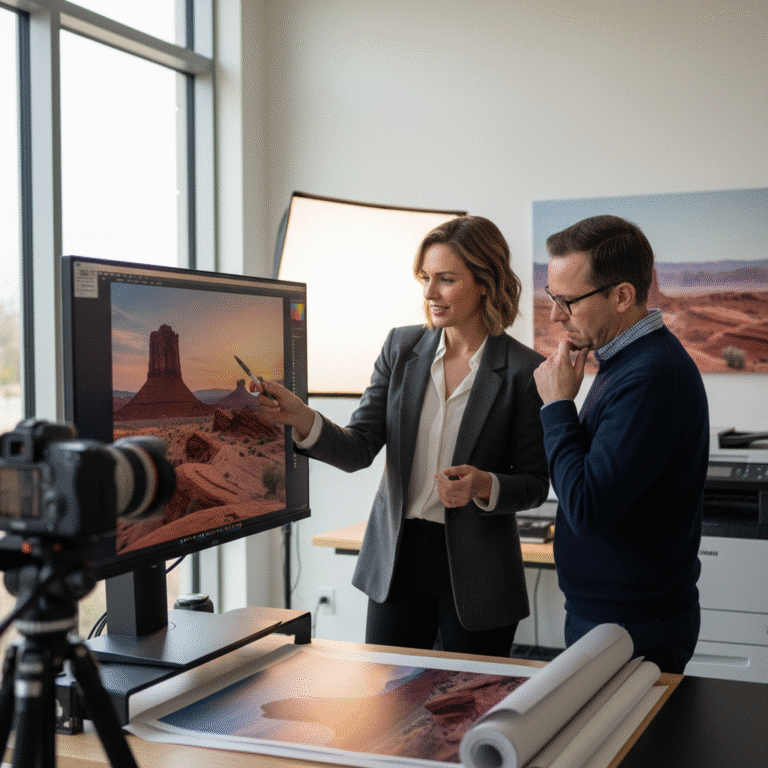
ออกแบบ Canva ส่งโรงพิมพ์แล้วพัง? 5 วิธีแก้ภาพแตก สีเพี้ยน 2026
การออกแบบสื่อสิ่งพิมพ์ด้วยตนเองผ่านแพลตฟอร์มอย่าง Canva กำลังได้รับความนิยมสูงในหมู่เจ้าของธุรกิจและนักการตลาด อย่างไรก็ตาม ปัญหาที่พบบ่อยคือไฟล์งานที่ดูสวยงามบนหน้าจอกลับกลายเป็นงานพิมพ์ที่ไม่ได้คุณภาพ ทั้งภาพแตกและสีสันผิดเพี้ยน บทความนี้จะนำเสนอแนวทางแก้ไขปัญหาดังกล่าวอย่างเป็นระบบ
สรุปประเด็นสำคัญสำหรับงานพิมพ์คุณภาพ

- ความละเอียดของภาพ: ไฟล์สำหรับงานพิมพ์ต้องมีความละเอียดอย่างน้อย 300 DPI (Dots Per Inch) เพื่อให้ภาพมีความคมชัด ไม่เบลอหรือเป็นเม็ดพิกเซล
- โหมดสี (Color Mode): หน้าจอแสดงผลในโหมดสี RGB (Red, Green, Blue) ในขณะที่เครื่องพิมพ์ใช้โหมดสี CMYK (Cyan, Magenta, Yellow, Black) การไม่แปลงไฟล์ก่อนส่งพิมพ์เป็นสาเหตุหลักของสีเพี้ยน
- การตั้งค่าไฟล์ส่งออก: ควรเลือกบันทึกไฟล์เป็น PDF Print และตั้งค่าระยะตัดตก (Bleed) และเครื่องหมายครอบตัด (Crop Marks) เพื่อให้โรงพิมพ์สามารถทำงานได้อย่างแม่นยำ
- การเลือกใช้ภาพ: ควรใช้ภาพถ่ายหรือกราฟิกที่มีคุณภาพสูงตั้งแต่ต้น หลีกเลี่ยงการขยายภาพขนาดเล็กเกินขนาดจริง เพราะจะทำให้ความละเอียดลดลง
- การตรวจสอบไฟล์: ก่อนส่งไฟล์จำนวนมากให้โรงพิมพ์ ควรมีการพิมพ์ทดสอบ (Proof) เพื่อตรวจสอบความถูกต้องของสีและความคมชัดของชิ้นงานจริง
ทำความเข้าใจปัญหา: ทำไมงานออกแบบจาก Canva ถึงมีปัญหาเมื่อส่งพิมพ์
ปัญหา ออกแบบ Canva ส่งโรงพิมพ์แล้วพัง? 5 วิธีแก้ภาพแตก สีเพี้ยน 2026 เป็นสิ่งที่ผู้ประกอบการและนักออกแบบมือใหม่จำนวนมากต้องเผชิญ แม้ว่า Canva จะเป็นเครื่องมือที่ใช้งานง่ายและมีประสิทธิภาพสำหรับการออกแบบดิจิทัล แต่เมื่อต้องนำไฟล์ไปใช้ในกระบวนการพิมพ์จริง กลับมีปัจจัยทางเทคนิคหลายอย่างที่ต้องคำนึงถึง ซึ่งแพลตฟอร์มไม่ได้ตั้งค่าเป็นค่าเริ่มต้นสำหรับงานพิมพ์เสมอไป การทำความเข้าใจสาเหตุของปัญหาจะช่วยให้สามารถป้องกันและแก้ไขได้อย่างตรงจุด
สาเหตุหลักมักเกิดจากความไม่สอดคล้องกันระหว่างการตั้งค่าไฟล์ดิจิทัลและการทำงานของเครื่องพิมพ์เชิงพาณิชย์ ซึ่งต้องการไฟล์ที่มีคุณสมบัติเฉพาะเพื่อให้ได้ผลลัพธ์ที่มีคุณภาพสูงสุด ปัญหาเหล่านี้ไม่ได้จำกัดอยู่แค่ผู้ใช้งาน Canva เท่านั้น แต่เป็นความท้าทายพื้นฐานของการเตรียมไฟล์สิ่งพิมพ์โดยทั่วไป
ปัญหาภาพแตก: ความละเอียด (Resolution) ต่ำกว่ามาตรฐาน
ภาพแตก หรือ Pixelation คือปรากฏการณ์ที่ภาพดูเบลอ ไม่คมชัด หรือเห็นเป็นเม็ดสี่เหลี่ยมเล็กๆ เกิดขึ้นเมื่อความละเอียดของไฟล์ภาพไม่เพียงพอต่องานพิมพ์ มาตรฐานสำหรับงานพิมพ์คุณภาพสูงคือ 300 DPI (Dots Per Inch) ซึ่งหมายถึงมีจุดสี 300 จุดในพื้นที่หนึ่งตารางนิ้ว ในทางกลับกัน ภาพที่แสดงบนหน้าจอคอมพิวเตอร์หรือโทรศัพท์มือถือมักใช้ความละเอียดเพียง 72 DPI ซึ่งเพียงพอสำหรับการมองเห็นบนจอ แต่ไม่เหมาะกับการพิมพ์
เมื่อนำไฟล์ที่มีความละเอียดต่ำไปพิมพ์ เครื่องพิมพ์จะพยายามเติมข้อมูลที่ขาดหายไป ทำให้ภาพที่ได้สูญเสียรายละเอียดและความคมชัด ปัญหานี้มักเกิดจากการใช้รูปภาพที่ดาวน์โหลดจากอินเทอร์เน็ตซึ่งมีขนาดเล็ก หรือการขยาย (Upscale) องค์ประกอบกราฟิกใน Canva เกินขนาดดั้งเดิม
ปัญหาเรื่องสี: ความแตกต่างระหว่าง RGB และ CMYK
สีเพี้ยนเป็นอีกหนึ่งปัญหาที่พบบ่อยที่สุด มีสาเหตุมาจากความแตกต่างของโมเดลสี (Color Model) ที่ใช้ในการแสดงผลและการพิมพ์
- RGB (Red, Green, Blue): เป็นโมเดลสีแบบผสมสีโดยใช้แสง เหมาะสำหรับอุปกรณ์แสดงผลดิจิทัล เช่น จอคอมพิวเตอร์ จอสมาร์ทโฟน และโทรทัศน์ เมื่อนำสีทั้งสามมาผสมกันจะได้สีขาว
- CMYK (Cyan, Magenta, Yellow, Key/Black): เป็นโมเดลสีแบบผสมสีโดยใช้หมึกพิมพ์ เหมาะสำหรับงานพิมพ์บนกระดาษหรือวัสดุต่างๆ เมื่อนำแม่สีทั้งสามมาผสมกันจะได้สีที่เข้มขึ้นจนเกือบดำ และใช้สีดำ (K) เพื่อให้ได้ความดำสนิทและเพิ่มมิติ
Canva โดยพื้นฐานแล้วทำงานในระบบสี RGB ซึ่งมีขอบเขตของสี (Gamut) ที่กว้างกว่า CMYK ทำให้สามารถแสดงสีสันที่สดใสและจัดจ้านได้มากกว่า เช่น สีเขียวนีออน หรือสีน้ำเงินสว่าง แต่เมื่อไฟล์ RGB ถูกส่งไปพิมพ์โดยไม่มีการแปลงเป็น CMYK ระบบของโรงพิมพ์จะพยายามจับคู่สีที่ใกล้เคียงที่สุด ซึ่งมักทำให้สีที่ได้ดูหม่นลงหรือผิดเพี้ยนไปจากที่เห็นบนจอ ตัวอย่างเช่น สีแดงสดอาจกลายเป็นสีส้ม หรือสีน้ำเงินเข้มอาจกลายเป็นสีม่วง
| คุณสมบัติ | RGB (Red, Green, Blue) | CMYK (Cyan, Magenta, Yellow, Key/Black) |
|---|---|---|
| การใช้งานหลัก | จอแสดงผลดิจิทัล (คอมพิวเตอร์, มือถือ) | สื่อสิ่งพิมพ์ (กระดาษ, ไวนิล, ฉลาก) |
| ประเภทการผสมสี | การผสมสีแบบบวก (Additive) – ใช้แสง | การผสมสีแบบลบ (Subtractive) – ใช้หมึก |
| ขอบเขตสี (Gamut) | กว้างกว่า, แสดงสีสดใสได้มากกว่า | แคบกว่า, สีที่ได้อาจหม่นลงเมื่อเทียบกับจอ |
| สีเมื่อผสมกัน | สีขาว | สีดำ (ในทางทฤษฎี) |
5 วิธีแก้ปัญหาออกแบบ Canva ส่งโรงพิมพ์ให้งานคมชัด สีไม่เพี้ยน
เพื่อหลีกเลี่ยงปัญหาคุณภาพงานพิมพ์จากไฟล์ Canva การเตรียมไฟล์อย่างถูกวิธีตั้งแต่ขั้นตอนแรกจนถึงการส่งออกเป็นสิ่งสำคัญอย่างยิ่ง ต่อไปนี้คือ 5 แนวทางปฏิบัติที่สามารถนำไปใช้ได้ทันที
1. ตั้งค่าไฟล์งานให้มีความละเอียดสูงตั้งแต่แรก
การป้องกันปัญหาภาพแตกเริ่มต้นตั้งแต่การสร้างไฟล์งาน ควรตั้งค่าขนาดของชิ้นงาน (Canvas Size) ให้ตรงกับขนาดจริงที่จะพิมพ์ พร้อมคำนวณเป็นพิกเซลที่ความละเอียด 300 DPI
ตัวอย่างเช่น หากต้องการออกแบบงานขนาด A4 (21 x 29.7 ซม.) ขนาดที่ควรตั้งค่าในหน่วยพิกเซลคือ 2480 x 3508 pixels ซึ่งคำนวณมาจาก (21 ซม. / 2.54) x 300 DPI และ (29.7 ซม. / 2.54) x 300 DPI
นอกจากนี้ควรเลือกใช้รูปภาพและองค์ประกอบที่มีคุณภาพสูงเท่านั้น หากอัปโหลดภาพเอง ควรเป็นไฟล์ประเภท TIFF หรือ PNG ที่มีความละเอียดสูง หลีกเลี่ยงการใช้ภาพ JPEG ที่ผ่านการบีบอัดมาหลายครั้ง องค์ประกอบจากคลังของ Canva (Canva Elements) ส่วนใหญ่เป็นไฟล์เวกเตอร์ซึ่งสามารถย่อขยายได้โดยไม่เสียความคมชัด จึงเป็นตัวเลือกที่ปลอดภัย
2. จัดการโหมดสีให้พร้อมสำหรับงานพิมพ์ (CMYK)
แม้ Canva จะทำงานในระบบ RGB แต่มีวิธีการเตรียมไฟล์สำหรับ CMYK ได้ สำหรับผู้ใช้งาน Canva Pro จะมีฟีเจอร์ให้เลือกโปรไฟล์สี CMYK ได้โดยตรงเมื่อทำการดาวน์โหลดไฟล์ ซึ่งเป็นวิธีที่ง่ายและแม่นยำที่สุด
ขั้นตอนการส่งออกไฟล์สำหรับ Canva Pro:
- คลิกที่ปุ่ม “Share” (แบ่งปัน) และเลือก “Download” (ดาวน์โหลด)
- เลือกประเภทไฟล์เป็น PDF Print
- ในส่วนของ “Color Profile” (โปรไฟล์สี) ให้เลือก CMYK (Best for professional printing)
- ดำเนินการดาวน์โหลดไฟล์
สำหรับผู้ใช้งานเวอร์ชันฟรี สามารถใช้วิธีการส่งออกเป็น PDF Print (ซึ่งยังคงเป็น RGB) แล้วนำไฟล์ไปแปลงเป็น CMYK ด้วยโปรแกรมภายนอก เช่น Adobe Acrobat Pro, Adobe Photoshop หรือโปรแกรมฟรีอย่าง GIMP ก่อนส่งให้โรงพิมพ์
3. เลือกประเภทไฟล์ที่เหมาะสมและตั้งค่าระยะตัดตก (Bleed)
การเลือกประเภทไฟล์ในการส่งออกมีความสำคัญอย่างมาก ไฟล์ที่เหมาะสำหรับงานพิมพ์มากที่สุดคือ PDF Print เนื่องจากจะรักษาคุณภาพของตัวอักษรและกราฟิกเวกเตอร์ไว้ได้ดีที่สุด และยังสามารถฝังโปรไฟล์สี CMYK ไปกับไฟล์ได้อีกด้วย ควรหลีกเลี่ยงการส่งไฟล์ JPG หรืองานพิมพ์ เนื่องจากไฟล์ประเภทนี้มีการบีบอัดข้อมูล ซึ่งอาจทำให้คุณภาพลดลง
นอกจากนี้ การตั้งค่า ระยะตัดตก (Bleed) เป็นสิ่งจำเป็นสำหรับงานออกแบบที่มีสีหรือรูปภาพชิดขอบกระดาษ ระยะตัดตกคือพื้นที่ของงานออกแบบที่ยื่นออกไปนอกขอบจริงของชิ้นงาน (โดยทั่วไปประมาณ 3-5 มิลลิเมตร) เพื่อป้องกันไม่ให้เกิดขอบขาวหลังการตัดกระดาษ ซึ่งอาจมีการคลาดเคลื่อนเล็กน้อยในกระบวนการผลิต
ใน Canva สามารถเปิดใช้งานและตั้งค่าระยะตัดตกได้โดยไปที่เมนู File > View settings > Show print bleed เมื่อดาวน์โหลดไฟล์เป็น PDF Print อย่าลืมทำเครื่องหมายที่ช่อง “Crop marks and bleed”
4. ใช้เครื่องมือปรับแต่งภาพใน Canva อย่างถูกวิธี
Canva มีเครื่องมือปรับแต่งภาพเบื้องต้นที่สามารถช่วยปรับปรุงคุณภาพไฟล์ได้ก่อนส่งออก เช่น การปรับความสว่าง (Brightness), คอนทราสต์ (Contrast), และความอิ่มตัวของสี (Saturation) การปรับค่าเหล่านี้เล็กน้อยสามารถช่วยชดเชยการเปลี่ยนแปลงของสีเมื่อแปลงเป็น CMYK ได้บ้าง นอกจากนี้ ฟังก์ชัน “Auto-enhance” อาจช่วยปรับปรุงภาพถ่ายให้ดูดีขึ้นได้ในคลิกเดียว อย่างไรก็ตาม ควรใช้ด้วยความระมัดระวังและตรวจสอบผลลัพธ์อย่างละเอียด เพราะการปรับแต่งอัตโนมัติอาจทำให้สีผิดเพี้ยนได้ในบางกรณี
5. ทดสอบพิมพ์ (Proof) ก่อนสั่งผลิตจริง
ขั้นตอนสุดท้ายที่สำคัญที่สุดแต่คนมักมองข้าม คือการพิมพ์ทดสอบ หรือ “Proofing” ก่อนสั่งผลิตงานจำนวนมาก สามารถทำได้โดยการพิมพ์ตัวอย่างที่ร้านพิมพ์ดิจิทัลใกล้บ้านด้วยเครื่องพิมพ์ Inkjet คุณภาพดี เพื่อตรวจสอบความคมชัดและดูแนวโน้มของสี แม้สีที่ได้อาจไม่ตรงกับงานพิมพ์ออฟเซ็ต 100% แต่ก็เพียงพอที่จะเห็นปัญหาใหญ่ๆ ได้
สำหรับงานที่ต้องการความแม่นยำของสีสูง ควรใช้บริการ Proof จากโรงพิมพ์โดยตรง ซึ่งอาจเป็น Digital Proof หรือ Hardcopy Proof ที่พิมพ์จากเครื่องพิมพ์ที่ผ่านการเทียบสี (Calibrate) มาแล้ว วิธีนี้จะทำให้เห็นผลลัพธ์ที่ใกล้เคียงกับงานจริงมากที่สุด และควรแจ้งสเปคไฟล์ที่ต้องการอย่างชัดเจนกับโรงพิมพ์เสมอ เช่น “ต้องการไฟล์ CMYK ที่ความละเอียด 300 DPI”
เคล็ดลับเพิ่มเติมสำหรับผู้ใช้งาน Canva
การใช้งาน Canva Pro เพื่อการพิมพ์ระดับมืออาชีพ
การอัปเกรดเป็น Canva Pro มอบเครื่องมือที่ช่วยให้การเตรียมไฟล์สำหรับโรงพิมพ์ง่ายและแม่นยำขึ้นมาก นอกจากฟีเจอร์การส่งออกไฟล์ CMYK โดยตรงแล้ว ยังสามารถเข้าถึงคลังภาพและองค์ประกอบคุณภาพสูงได้ไม่จำกัด, ฟีเจอร์ปรับขนาดงานออกแบบ (Magic Resize) และการจัดการแบรนด์ (Brand Kit) ซึ่งช่วยรักษาความสม่ำเสมอของสีและฟอนต์ในทุกชิ้นงาน การลงทุนใน Canva Pro จึงคุ้มค่าสำหรับผู้ที่ต้องทำงานพิมพ์อย่างสม่ำเสมอ
ทางเลือกสำหรับผู้ใช้ Canva Free
สำหรับผู้ที่ใช้เวอร์ชันฟรีและไม่ต้องการอัปเกรด ยังคงสามารถเตรียมไฟล์คุณภาพสูงได้โดยอาศัยเครื่องมือภายนอกเข้ามาช่วย สรุปขั้นตอนคือ:
- ออกแบบงานโดยตั้งค่าขนาดเป็นพิกเซลที่ 300 DPI
- ส่งออกไฟล์เป็น PDF Print (ไฟล์จะยังเป็น RGB)
- ใช้โปรแกรมฟรี เช่น GIMP หรือบริการแปลงไฟล์ออนไลน์ เพื่อแปลงไฟล์ PDF จาก RGB เป็น CMYK
- แจ้งโรงพิมพ์ให้ทราบว่าไฟล์ต้นฉบับมาจาก Canva และผ่านการแปลงสีแล้ว เพื่อให้ทางโรงพิมพ์ช่วยตรวจสอบอีกครั้ง
สรุปแนวทางการเตรียมไฟล์ Canva สำหรับโรงพิมพ์
การแก้ปัญหาภาพแตกและสีเพี้ยนเมื่อส่งไฟล์ Canva ไปยังโรงพิมพ์นั้นไม่ใช่เรื่องซับซ้อนหากเข้าใจหลักการพื้นฐานทางเทคนิคของการพิมพ์ กุญแจสำคัญอยู่ที่การตั้งค่าไฟล์ให้ถูกต้องตั้งแต่ต้น โดยเน้นที่ความละเอียด 300 DPI, การเลือกใช้โหมดสี CMYK, การตั้งค่าระยะตัดตก และการส่งออกไฟล์เป็น PDF Print การปฏิบัติตามขั้นตอนเหล่านี้จะช่วยลดข้อผิดพลาดและรับประกันว่าผลงานพิมพ์ที่ได้จะมีความคมชัด สีสันสวยงามตรงตามที่ออกแบบไว้บนหน้าจอ
สำหรับผู้ประกอบการหรือเจ้าของแบรนด์ที่ต้องการความมั่นใจสูงสุดในคุณภาพงานพิมพ์ การเลือกใช้บริการจากโรงพิมพ์มืออาชีพที่มีประสบการณ์เป็นสิ่งสำคัญ โรงพิมพ์ที่มีคุณภาพจะสามารถให้คำแนะนำในการเตรียมไฟล์ และมีกระบวนการตรวจสอบไฟล์ก่อนการผลิตเพื่อช่วยลดความเสี่ยง
ที่ GIANT PRINT เราคือโรงงานผลิตสื่อสิ่งพิมพ์ครบวงจร พร้อมให้บริการทั้งด้านการออกแบบและผลิตสื่อทุกรูปแบบ ไม่ว่าจะเป็นฉลากสินค้า, สติ๊กเกอร์, สกรีนแก้วกาแฟ, นามบัตร, บัตรสะสมแต้ม, เมนูอาหาร, โบรชัวร์, และการ์ดแต่งงาน ด้วยเครื่องพิมพ์มาตรฐานทันสมัยและวัสดุคุณภาพสูงจากต่างประเทศ ทีมงานมืออาชีพของเราพร้อมให้คำปรึกษาอย่างรวดเร็ว เพื่อให้ชิ้นงานของคุณตอบโจทย์และสร้างความประทับใจ
ติดต่อ สอบถามเพิ่มเติม ได้ที่:
ที่อยู่: 269 หมู่ 12 ถ. มิตรภาพ ตำบลเมืองเก่า อำเภอเมืองขอนแก่น ขอนแก่น 40000
เบอร์โทรศัพท์: 082-2262660
อีเมล: [email protected]
ติดตามผลงานและโปรโมชั่นได้ที่:
FACEBOOK PAGE | LINE | TIKTOK