
ไฟล์ Canva พิมพ์แล้วภาพแตก? รู้จัก Vector vs Raster
ปัญหาไฟล์ Canva พิมพ์แล้วภาพแตกหรือไม่คมชัด เป็นความท้าทายที่ผู้ประกอบการและนักออกแบบจำนวนมากต้องเผชิญ การทำความเข้าใจความแตกต่างพื้นฐานระหว่างไฟล์ภาพประเภท Vector vs Raster คือกุญแจสำคัญในการแก้ไขปัญหานี้ เพื่อให้ได้ผลงานพิมพ์ที่มีคุณภาพสูงสุด ไม่ว่าจะเป็นสติ๊กเกอร์ ฉลากสินค้า หรือสื่อส่งเสริมการขายขนาดใหญ่อื่นๆ
สรุปประเด็นสำคัญสำหรับงานพิมพ์คุณภาพสูง
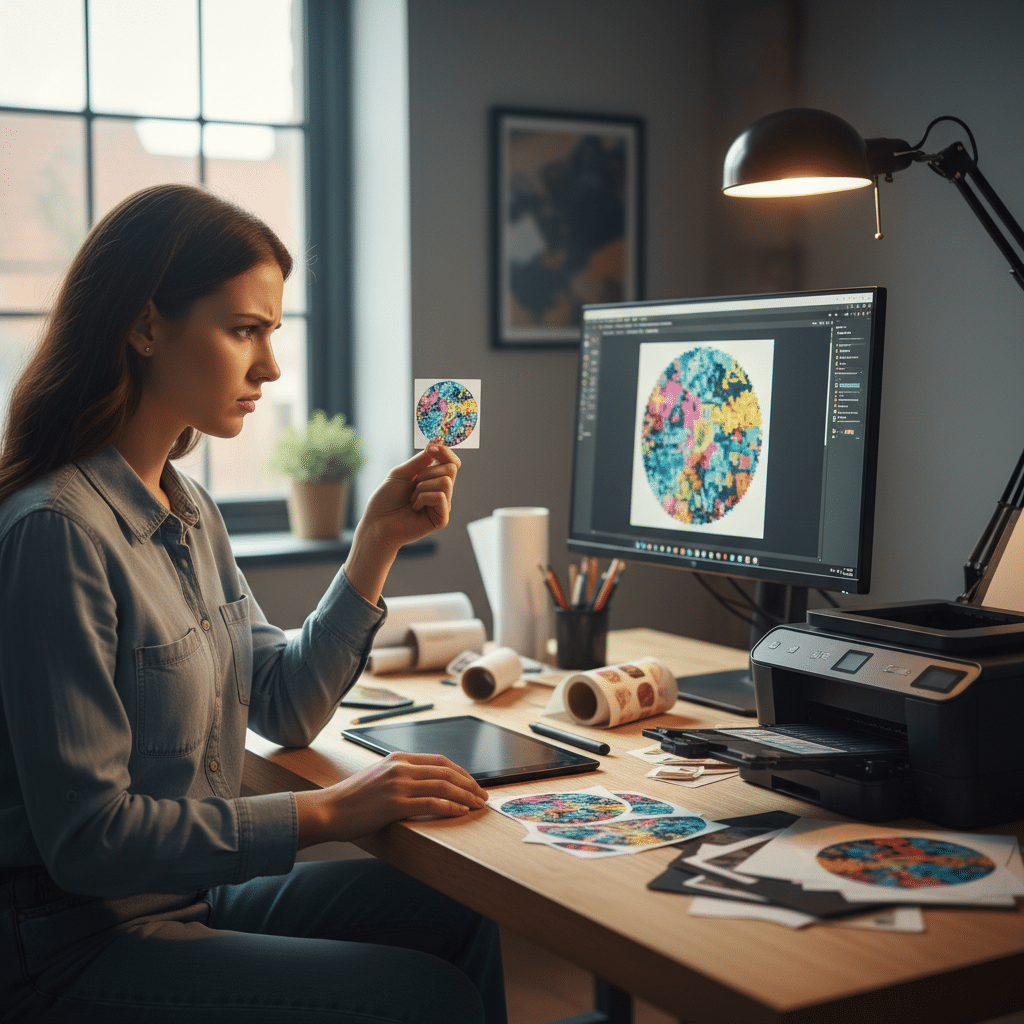
- ไฟล์ Raster ประกอบขึ้นจากจุดพิกเซล เมื่อขยายขนาดจะสูญเสียความคมชัดและเกิดปัญหาภาพแตก เหมาะสำหรับภาพถ่ายและงานบนหน้าจอดิจิทัล
- ไฟล์ Vector สร้างจากสมการทางคณิตศาสตร์ ทำให้สามารถขยายขนาดได้ไม่จำกัดโดยไม่สูญเสียคุณภาพ เหมาะสำหรับโลโก้และงานพิมพ์ขนาดใหญ่
- สำหรับการส่งไฟล์จาก Canva ให้โรงพิมพ์ ควรเลือกดาวน์โหลดเป็นประเภท PDF Print เสมอ เพื่อรักษาคุณภาพสูงสุดและได้มาตรฐานที่โรงพิมพ์ส่วนใหญ่ยอมรับ
- ก่อนนำภาพมาใช้งานออกแบบ ควรตรวจสอบความละเอียดของภาพต้นฉบับให้มีค่าอย่างน้อย 300 DPI (Dots Per Inch) เพื่อให้งานพิมพ์ออกมาคมชัด
- การใช้ Canva Pro ช่วยให้เข้าถึงฟีเจอร์การปรับขนาดและดาวน์โหลดไฟล์ความละเอียดสูงได้ ซึ่งเป็นประโยชน์อย่างยิ่งสำหรับงานพิมพ์คุณภาพ
หนึ่งในปัญหาที่พบบ่อยที่สุดในการสั่งพิมพ์งานออกแบบที่สร้างจากแพลตฟอร์มออนไลน์ยอดนิยมอย่าง Canva คือผลลัพธ์ที่ได้มีคุณภาพต่ำกว่าที่คาดหวัง โดยเฉพาะอย่างยิ่งอาการภาพแตก เบลอ หรือไม่คมชัดเมื่อพิมพ์ออกมาเป็นชิ้นงานจริง เช่น สติ๊กเกอร์ ฉลากสินค้า หรือป้ายโฆษณา ปรากฏการณ์นี้ไม่ได้เกิดจากข้อผิดพลาดของโปรแกรมหรือโรงพิมพ์ แต่มีรากฐานมาจากความไม่เข้าใจในเทคโนโลยีพื้นฐานของไฟล์ภาพดิจิทัล ซึ่งแบ่งออกเป็นสองประเภทหลักคือ Raster และ Vector
บทความนี้จะอธิบายถึงสาเหตุที่แท้จริงว่าทำไมไฟล์ Canva พิมพ์แล้วภาพแตก พร้อมทั้งเจาะลึกความแตกต่างระหว่าง Vector vs Raster เพื่อให้ผู้อ่านสามารถเลือกใช้และเตรียมไฟล์ได้อย่างถูกต้องเหมาะสมกับงานพิมพ์แต่ละประเภท ตั้งแต่การเลือกภาพต้นฉบับ การตั้งค่าไฟล์ ไปจนถึงการเลือกประเภทไฟล์สำหรับการดาวน์โหลด เพื่อให้ทุกชิ้นงานพิมพ์ที่ออกจากโรงพิมพ์ดิจิทอลมีสีสันสดใส คมชัด และเป็นไปตามที่ออกแบบไว้ทุกประการ
ทำความเข้าใจต้นตอของปัญหา: ทำไมไฟล์ออกแบบถึงแตก?
สาเหตุหลักที่ทำให้ไฟล์งานออกแบบ โดยเฉพาะไฟล์ที่ใช้รูปภาพหรือองค์ประกอบที่ดาวน์โหลดจากอินเทอร์เน็ต เกิดอาการภาพแตกเมื่อนำไปพิมพ์ คือการใช้ไฟล์ภาพประเภท Raster ที่มีความละเอียดไม่เพียงพอต่องานพิมพ์นั้นๆ ไฟล์ประเภทนี้ประกอบด้วยตารางของจุดสีเล็กๆ ที่เรียกว่า “พิกเซล” (Pixel) ซึ่งถูกกำหนดจำนวนและตำแหน่งไว้อย่างตายตัว เมื่อมีการขยายขนาดของภาพให้ใหญ่ขึ้นกว่าขนาดดั้งเดิม โปรแกรมจะพยายามเติมช่องว่างระหว่างพิกเซลเหล่านั้น ส่งผลให้ขอบของวัตถุในภาพดูเบลอ ไม่คมชัด และเกิดลักษณะที่เรียกว่า “ภาพแตก” หรือ “Pixelation” นั่นเอง ปัญหานี้จะเห็นได้ชัดเจนอย่างยิ่งในงานพิมพ์ที่ต้องการความละเอียดสูง เช่น ฉลากสินค้าที่มีตัวอักษรขนาดเล็ก หรือป้ายโฆษณาขนาดใหญ่
การขยายภาพ Raster ก็เปรียบเสมือนการยืดผืนผ้าทอ ยิ่งยืดมากเท่าไหร่ ช่องว่างระหว่างเส้นด้าย (พิกเซล) ก็จะยิ่งปรากฏชัดขึ้น ทำให้ลวดลายเดิมขาดความคมชัดไป
Vector และ Raster: สองขั้วเทคโนโลยีไฟล์ภาพ
เพื่อหลีกเลี่ยงปัญหาภาพแตก การทำความเข้าใจความแตกต่างระหว่างไฟล์ภาพสองประเภทนี้จึงเป็นสิ่งสำคัญอย่างยิ่ง เพราะแต่ละประเภทมีโครงสร้างและคุณสมบัติที่เหมาะกับการใช้งานแตกต่างกันโดยสิ้นเชิง
| คุณสมบัติ | Vector | Raster |
|---|---|---|
| โครงสร้างพื้นฐาน | สร้างจากเส้น (Paths) และรูปทรงเรขาคณิตที่กำหนดโดยสมการทางคณิตศาสตร์ | สร้างจากตารางของจุดสีสี่เหลี่ยมเล็กๆ ที่เรียกว่า พิกเซล (Pixels) |
| การขยายขนาด | สามารถย่อ-ขยายได้ทุกขนาดโดยไม่สูญเสียความคมชัดแม้แต่น้อย | เมื่อขยายขนาดเกินกว่าต้นฉบับ จะเกิดปัญหาภาพแตก เบลอ และสูญเสียคุณภาพ |
| การใช้งานที่เหมาะสม | โลโก้, ไอคอน, ภาพประกอบ, ตัวอักษร, งานพิมพ์ขนาดใหญ่ (ป้ายบิลบอร์ด, โปสเตอร์) | ภาพถ่าย, ภาพวาดดิจิทัลที่มีรายละเอียดซับซ้อน, กราฟิกสำหรับเว็บไซต์และโซเชียลมีเดีย |
| นามสกุลไฟล์ที่พบบ่อย | .SVG, .AI, .EPS, .PDF (เมื่อสร้างจากโปรแกรม Vector) | .JPEG, .PNG, .GIF, .TIFF, .BMP |
ประเภทไฟล์ที่เหมาะสม: กุญแจสำคัญสู่งานพิมพ์คมชัด
เมื่อเข้าใจความแตกต่างระหว่าง Vector และ Raster แล้ว ขั้นตอนต่อไปคือการเลือกประเภทไฟล์ (File Type) ที่ถูกต้องในการส่งออกจาก Canva เพื่อให้โรงพิมพ์สามารถนำไปใช้งานได้อย่างเต็มประสิทธิภาพและได้ผลลัพธ์ที่ดีที่สุด การเลือกประเภทไฟล์ที่ผิดพลาดอาจทำให้องค์ประกอบที่เป็น Vector ถูกแปลงเป็น Raster โดยไม่จำเป็น ซึ่งจะนำไปสู่ปัญหาภาพแตกได้ในที่สุด
การเลือกดาวน์โหลดไฟล์จาก Canva ให้เหมาะสมกับงานพิมพ์
Canva มีตัวเลือกการดาวน์โหลดไฟล์หลากหลายรูปแบบ ซึ่งแต่ละแบบถูกออกแบบมาเพื่อวัตถุประสงค์ที่แตกต่างกัน การเลือกให้ถูกต้องจึงมีความสำคัญอย่างยิ่ง
| ประเภทไฟล์ | ลักษณะ | เหมาะสำหรับ | ข้อจำกัด |
|---|---|---|---|
| PNG | Raster (พิกเซล) | ภาพทั่วไป, กราฟิกสำหรับโซเชียลมีเดีย, เว็บไซต์, ภาพที่ต้องการพื้นหลังโปร่งใส | มีความเสี่ยงสูงที่จะแตกหากนำไปขยายขนาดเพื่อพิมพ์งานใหญ่ เนื่องจากเป็นการบันทึกแบบพิกเซล |
| PDF Print | รองรับทั้ง Vector และ Raster | การส่งไฟล์ให้โรงพิมพ์มาตรฐาน, เอกสารที่ต้องการความคมชัดสูง, งานออกแบบที่มีทั้งภาพและตัวอักษร | เป็นตัวเลือกที่ดีที่สุดสำหรับงานพิมพ์ ช่วยรักษารายละเอียดของ Vector และคุณภาพของ Raster ได้ดีที่สุด |
| SVG | Vector (เส้นทางคณิตศาสตร์) | โลโก้, ไอคอน, กราฟิกที่ต้องนำไปใช้ในหลายขนาด, งานพิมพ์ขนาดใหญ่มาก | เป็นตัวเลือกที่ดีเยี่ยม แต่ต้องใช้ Canva Pro และอาจไม่เหมาะกับงานที่มีภาพถ่ายปะปนอยู่ |
จากตารางจะเห็นได้ว่า PDF Print คือตัวเลือกที่ปลอดภัยและได้มาตรฐานที่สุดสำหรับการส่งไฟล์งานออกแบบจาก Canva ไปยังโรงพิมพ์ เนื่องจากไฟล์ประเภทนี้สามารถเก็บข้อมูลทั้งในรูปแบบ Vector (สำหรับตัวอักษรและรูปทรง) และ Raster (สำหรับภาพถ่าย) ไว้ในไฟล์เดียวกันได้ ทำให้งานพิมพ์ที่ได้มีความคมชัดสูงสุดและลดปัญหาความเข้ากันไม่ได้ของไฟล์กับเครื่องพิมพ์ของโรงพิมพ์
ในทางกลับกัน ควรหลีกเลี่ยงการใช้ไฟล์ประเภท GIF สำหรับงานพิมพ์โดยเด็ดขาด เนื่องจากเป็นไฟล์ที่ถูกจำกัดสีไว้เพียง 256 สี และถูกบีบอัดคุณภาพลงอย่างมาก ทำให้ไม่เหมาะกับงานที่ต้องการความถูกต้องของสีและความคมชัดสูง
แนวทางปฏิบัติที่ดีที่สุดสำหรับการเตรียมไฟล์พิมพ์จาก Canva
นอกจากการเลือกประเภทไฟล์ให้ถูกต้องแล้ว ยังมีเทคนิคและข้อควรปฏิบัติอื่นๆ ที่จะช่วยยกระดับคุณภาพของงานพิมพ์ให้ดียิ่งขึ้นไปอีก
ตรวจสอบความละเอียดของภาพก่อนเริ่มออกแบบ
ก่อนที่จะนำภาพถ่ายหรือองค์ประกอบ Raster ใดๆ เข้ามาใช้ในงานออกแบบ ควรตรวจสอบความละเอียดของไฟล์ต้นฉบับก่อนเสมอ มาตรฐานสำหรับงานพิมพ์คือความละเอียดที่ 300 DPI (Dots Per Inch) หรือ PPI (Pixels Per Inch) ซึ่งหมายถึงจำนวนจุดหมึกหรือพิกเซลที่จะพิมพ์ในพื้นที่ 1 ตารางนิ้ว หากภาพต้นฉบับมีความละเอียดต่ำกว่านี้ (เช่น ภาพที่ดาวน์โหลดจากโซเชียลมีเดียซึ่งมักมีความละเอียดเพียง 72 DPI) เมื่อนำมาพิมพ์ ภาพจะดูเบลอและไม่คมชัดอย่างแน่นอน
วิธีการตรวจสอบความละเอียดเบื้องต้นในระบบปฏิบัติการ Windows คือการคลิกขวาที่ไฟล์ภาพ เลือก Properties และไปที่แท็บ Details เพื่อดูค่าความละเอียด (Resolution)
การใช้เครื่องมือเสริมใน Canva เพื่อเพิ่มความคมชัด
สำหรับผู้ใช้งาน Canva Pro จะมีเครื่องมือและฟีเจอร์เพิ่มเติมที่ช่วยในการเตรียมไฟล์พิมพ์ให้มีคุณภาพสูงขึ้นได้
- การปรับขนาดและคุณภาพเมื่อดาวน์โหลด: Canva Pro อนุญาตให้ผู้ใช้สามารถเพิ่มขนาด (Size) และคุณภาพ (Quality) ของไฟล์ที่ดาวน์โหลดได้ ซึ่งเป็นประโยชน์อย่างมากเมื่อต้องการพิมพ์งานขนาดใหญ่กว่าขนาดที่ออกแบบไว้ตอนแรก
- AI Image Sharpener: เป็นเครื่องมือที่ใช้ปัญญาประดิษฐ์ในการเพิ่มความคมชัดให้กับภาพที่เบลอหรือมีความละเอียดต่ำ สามารถช่วยแก้ไขปัญหาภาพแตกได้ในระดับหนึ่ง เหมาะสำหรับภาพสินค้าหรือภาพประกอบที่หาไฟล์ความละเอียดสูงไม่ได้
นอกจากนี้ หากพบว่าไฟล์ที่ดาวน์โหลดมายังคงเบลออยู่ ควรตรวจสอบขนาดของชิ้นงานออกแบบ (Design Dimensions) ใน Canva ให้แน่ใจว่ามีขนาดเท่ากับหรือใหญ่กว่าขนาดที่ต้องการจะพิมพ์จริง และควรหมั่นอัปเดตเว็บเบราว์เซอร์ให้เป็นเวอร์ชันล่าสุดเสมอ เพื่อให้การแสดงผลและการดาวน์โหลดเป็นไปอย่างถูกต้อง
บทสรุป: ส่งไฟล์พิมพ์อย่างมืออาชีพ
ปัญหาไฟล์ Canva พิมพ์แล้วภาพแตกสามารถแก้ไขและป้องกันได้อย่างมีประสิทธิภาพด้วยความเข้าใจพื้นฐานเกี่ยวกับเทคโนโลยีไฟล์ภาพ การตระหนักถึงความแตกต่างระหว่าง Vector vs Raster และเลือกใช้ให้เหมาะสมกับลักษณะงาน คือหัวใจสำคัญของการเตรียมไฟล์พิมพ์คุณภาพสูง การเลือกดาวน์โหลดไฟล์เป็น PDF Print จาก Canva ถือเป็นวิธีที่ง่ายและได้ผลดีที่สุดในการรักษารายละเอียดและความคมชัดของงานออกแบบ เพื่อให้มั่นใจได้ว่าผลงานที่ได้จากโรงพิมพ์จะสวยงาม ตรงตามความต้องการ และสร้างความประทับใจให้กับลูกค้าได้เสมอ
สำหรับผู้ประกอบการ SME หรือธุรกิจที่ต้องการสื่อสิ่งพิมพ์คุณภาพสูงและบริการที่ครบวงจร GIANT PRINT คือโรงงานผลิตสื่อสิ่งพิมพ์ที่พร้อมตอบทุกโจทย์ความต้องการ ด้วยบริการออกแบบและผลิตสื่อสิ่งพิมพ์ทุกรูปแบบ ไม่ว่าจะเป็น ฉลากสินค้า, สติ๊กเกอร์, สกรีนแก้วกาแฟ, นามบัตร, บัตรสะสมแต้ม, เมนูอาหาร, โบรชัวร์, และการ์ดแต่งงาน ด้วยเครื่องพิมพ์มาตรฐานทันสมัยและวัสดุชั้นนำจากต่างประเทศ พร้อมทีมงานมืออาชีพที่พร้อมให้คำปรึกษาอย่างรวดเร็ว เพื่อให้ทุกชิ้นงานของคุณออกมาสมบูรณ์แบบที่สุด
สามารถเยี่ยมชมผลงานและสอบถามรายละเอียดได้ที่ FACEBOOK PAGE, LINE, และ TIKTOK หรือ ติดต่อ สอบถามเพิ่มเติม ผ่านทางเว็บไซต์
ที่อยู่: ห้างหุ้นส่วนจำกัด ไจแอนท์ ปริ้น 44 หมู่ 14 ถนน ศรีจันทร์ ตำบลบ้านเป็ด อำเภอเมืองขอนแก่น ขอนแก่น 40000
เบอร์โทรศัพท์ติดต่อ: 082-2262660
อีเมล: [email protected]