ออกแบบใน Canva สีเพี้ยน? 5 จุดเช็กไฟล์ก่อนส่งโรงพิมพ์ ฉบับปี 2026
แพลตฟอร์มการออกแบบยอดนิยมอย่าง Canva ได้กลายเป็นเครื่องมือสำคัญสำหรับผู้ประกอบการและนักการตลาดจำนวนมาก แต่หนึ่งในปัญหาที่พบบ่อยคือเมื่อเกิดปัญหา ออกแบบใน Canva สีเพี้ยน? 5 จุดเช็กไฟล์ก่อนส่งโรงพิมพ์ ฉบับปี 2026 จึงเป็นแนวทางสำคัญในการแก้ไขปัญหานี้ เพื่อให้ผลงานพิมพ์ออกมามีคุณภาพสูงสุด ตรงตามที่เห็นบนหน้าจอ การทำความเข้าใจในข้อจำกัดและเรียนรู้วิธีการตั้งค่าไฟล์ที่ถูกต้องจะช่วยลดความผิดพลาดและประหยัดต้นทุนในการผลิตได้อย่างมีนัยสำคัญ
สรุปประเด็นสำคัญสำหรับผู้ใช้งาน Canva

- การแปลงโหมดสี: Canva ทำงานบนระบบสี RGB ซึ่งเหมาะกับการแสดงผลบนหน้าจอ แต่โรงพิมพ์ใช้ระบบสี CMYK ดังนั้นการแปลงไฟล์เป็น CMYK ผ่านการตั้งค่าส่งออกเป็น “PDF Print” จึงเป็นสิ่งจำเป็นเพื่อลดความเพี้ยนของสี
- ความละเอียดของไฟล์: สำหรับงานพิมพ์ทุกชนิด ความละเอียดมาตรฐานคือ 300 DPI (Dots Per Inch) เพื่อให้ภาพและตัวอักษรมีความคมชัด ไม่แตกเบลอ
- ระยะตัดตก (Bleed): การตั้งค่าระยะตัดตกประมาณ 3-5 มิลลิเมตร เป็นสิ่งสำคัญเพื่อให้แน่ใจว่างานพิมพ์ที่ถูกตัดขอบจะไม่มีเส้นขอบสีขาวปรากฏขึ้นโดยไม่ตั้งใจ
- การจัดการฟอนต์: ควรเลือกใช้ฟอนต์ที่อ่านง่าย และเมื่อส่งออกไฟล์เป็น PDF Print ควรเลือกรวม (Flatten) หรือฝัง (Embed) ฟอนต์ไปกับไฟล์ เพื่อป้องกันปัญหาฟอนต์เพี้ยนเมื่อเปิดไฟล์ที่เครื่องของโรงพิมพ์
- รูปแบบไฟล์ที่เหมาะสม: ควรส่งไฟล์ให้โรงพิมพ์ในรูปแบบ PDF Print (PDF สำหรับพิมพ์) เสมอ เนื่องจากเป็นรูปแบบที่รักษาคุณภาพขององค์ประกอบต่างๆ ในงานออกแบบได้ดีที่สุด
ทำไมการออกแบบใน Canva สีเพี้ยนเมื่อส่งพิมพ์?
ปัญหา ออกแบบใน Canva สีเพี้ยน? 5 จุดเช็กไฟล์ก่อนส่งโรงพิมพ์ ฉบับปี 2026 เป็นคำถามที่เกิดขึ้นบ่อยครั้งกับผู้ที่เริ่มต้นใช้งาน Canva เพื่อสร้างสรรค์สื่อสิ่งพิมพ์ ไม่ว่าจะเป็นนามบัตร โบรชัวร์ หรือการสั่งพิมพ์สติ๊กเกอร์ สาเหตุหลักของปัญหานี้มาจากความแตกต่างพื้นฐานระหว่างการแสดงผลของสีบนหน้าจอคอมพิวเตอร์และกระบวนการพิมพ์บนวัสดุจริง
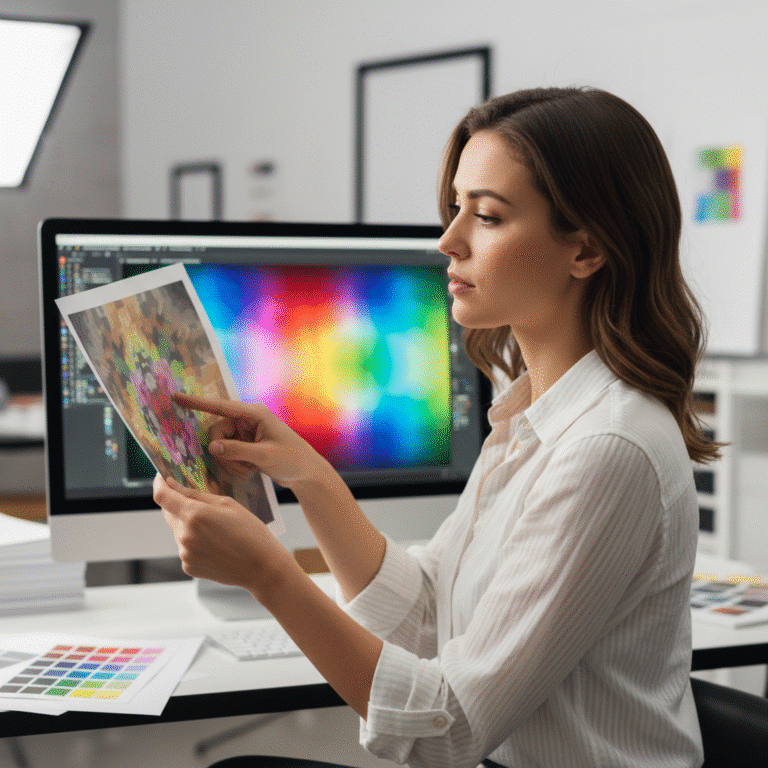
หน้าจออุปกรณ์ดิจิทัลทุกชนิด ไม่ว่าจะเป็นคอมพิวเตอร์ แท็บเล็ต หรือสมาร์ทโฟน ใช้ระบบการแสดงผลสีแบบ RGB (Red, Green, Blue) ซึ่งเป็นการผสมสีจากแสง สีที่ได้จึงมีความสดใสและสว่างกว่า ในทางกลับกัน เครื่องพิมพ์ในโรงพิมพ์ใช้ระบบสี CMYK (Cyan, Magenta, Yellow, Black) ซึ่งเป็นการผสมสีจากหมึกพิมพ์เพื่อสะท้อนแสงบนกระดาษ ทำให้ขอบเขตของสี (Color Gamut) ที่สามารถสร้างได้นั้นแคบกว่าและมีความอิ่มตัวของสีน้อยกว่าระบบ RGB
เมื่อไฟล์ที่ออกแบบในโหมด RGB บน Canva ถูกส่งไปยังเครื่องพิมพ์โดยไม่มีการจัดการสีที่ถูกต้อง ระบบของเครื่องพิมพ์จะพยายามแปลงค่าสี RGB ให้ใกล้เคียงกับค่า CMYK ที่สุด ซึ่งกระบวนการนี้เองที่ทำให้สีที่ได้บนงานพิมพ์ดูหม่นลง ทึบ หรือเพี้ยนไปจากที่เห็นบนหน้าจอ โดยเฉพาะสีสว่างสดใสอย่างสีเขียวนีออน สีส้มสะท้อนแสง หรือสีชมพูบานเย็น ซึ่งเป็นสีที่อยู่นอกขอบเขตของระบบ CMYK ดังนั้น การเตรียมไฟล์ส่งโรงพิมพ์จึงจำเป็นต้องมีความเข้าใจในหลักการนี้ เพื่อให้สามารถคาดการณ์ผลลัพธ์และตั้งค่าไฟล์ได้อย่างถูกต้องที่สุด
ความแตกต่างของโหมดสี RGB และ CMYK
เพื่อให้เห็นภาพชัดเจนยิ่งขึ้น การทำความเข้าใจความแตกต่างระหว่างโหมดสี RGB และ CMYK เป็นกุญแจสำคัญในการแก้ปัญหาสีเพี้ยน ทั้งสองระบบมีหลักการทำงานและวัตถุประสงค์ที่แตกต่างกันโดยสิ้นเชิง
| คุณสมบัติ | RGB (Red, Green, Blue) | CMYK (Cyan, Magenta, Yellow, Key/Black) |
|---|---|---|
| หลักการทำงาน | การผสมสีแบบบวก (Additive Color) โดยใช้แสงเป็นแหล่งกำเนิด ยิ่งผสมสียิ่งสว่างขึ้น | การผสมสีแบบลบ (Subtractive Color) โดยใช้หมึกดูดซับแสง ยิ่งผสมสียิ่งมืดลง |
| การใช้งานหลัก | จอแสดงผลดิจิทัลทุกชนิด เช่น จอคอมพิวเตอร์, เว็บไซต์, โซเชียลมีเดีย, วิดีโอ | สื่อสิ่งพิมพ์ทุกประเภท เช่น นิตยสาร, โบรชัวร์, นามบัตร, บรรจุภัณฑ์, สติ๊กเกอร์ |
| ขอบเขตสี (Gamut) | กว้างกว่า สามารถแสดงสีสันที่สดใสและสว่างได้มากกว่า | แคบกว่า ไม่สามารถพิมพ์สีที่สว่างมากๆ หรือสีสะท้อนแสงบางชนิดได้ |
| สีดำ | เกิดจากการปิดแสงของแม่สีทั้งสาม (ค่า R, G, B = 0) ทำให้ได้สีดำสนิท | เกิดจากการผสมแม่สี C, M, Y เข้าด้วยกัน แต่จะได้สีเทาเข้ม จึงต้องใช้หมึกสีดำ (K) ช่วยเพื่อให้ได้สีดำสนิท |
| รูปแบบไฟล์ที่เกี่ยวข้อง | JPG, PNG, GIF, MP4 | PDF Print, AI, PSD, TIFF, EPS |
เช็กลิสต์ 5 ข้อ: เตรียมไฟล์ Canva ก่อนส่งโรงพิมพ์ฉบับปี 2026
เพื่อป้องกันปัญหาที่อาจเกิดขึ้นและรับประกันว่าผลงานที่ออกจากโรงพิมพ์จะมีคุณภาพสูงสุด การตรวจสอบไฟล์งานออกแบบ Canva ตามเช็กลิสต์ 5 ข้อต่อไปนี้ถือเป็นขั้นตอนที่ขาดไม่ได้
ข้อที่ 1: ตั้งค่าโปรไฟล์สีเป็น CMYK ตั้งแต่ขั้นตอนการส่งออกไฟล์
แม้ว่าในขณะออกแบบ Canva จะทำงานบนโหมดสี RGB เป็นหลัก แต่ผู้ใช้ (โดยเฉพาะผู้ใช้ Canva Pro) สามารถจัดการเรื่องสีในขั้นตอนสุดท้ายได้ วิธีการที่ถูกต้องคือการส่งออกไฟล์ (Export) ให้เป็นรูปแบบที่เหมาะสมกับงานพิมพ์
ขั้นตอนการปฏิบัติ:
- เมื่อออกแบบเสร็จสิ้น ให้ไปที่ปุ่ม “Share” (แชร์) ที่มุมขวาบน
- เลือก “Download” (ดาวน์โหลด)
- ในส่วน “File type” (ประเภทไฟล์) ให้เลือก “PDF Print” (PDF สำหรับพิมพ์) นี่คือตัวเลือกที่สำคัญที่สุด เพราะจะทำให้ไฟล์มีความละเอียดสูงและตั้งค่ามาเพื่อการพิมพ์
- จากนั้น ในส่วน “Color Profile” (โปรไฟล์สี) ให้เลือก “CMYK (best for professional printing)”
- กดดาวน์โหลดไฟล์ ไฟล์ PDF ที่ได้จะถูกแปลงค่าสีเป็น CMYK ซึ่งจะให้สีที่ใกล้เคียงกับงานพิมพ์จริงมากที่สุด
การเลือกโปรไฟล์สี CMYK ใน Canva เป็นการจำลองสีเพื่อให้ผู้ใช้เห็นภาพคร่าวๆ ว่าสีจะหม่นลงประมาณไหน แต่สีที่เห็นบนหน้าจอ RGB ก็ยังไม่สามารถตรงกับงานพิมพ์ CMYK ได้ 100% อยู่ดี การตรวจสอบ Proof งานพิมพ์จริงกับทางโรงพิมพ์จึงยังคงเป็นขั้นตอนที่แนะนำ
ข้อที่ 2: ตรวจสอบความละเอียดของภาพและไฟล์ที่ 300 DPI
ความละเอียดของภาพ หรือ Resolution คือปัจจัยสำคัญที่ส่งผลต่อความคมชัดของงานพิมพ์ ค่าที่นิยมใช้เป็นมาตรฐานสากลคือ 300 DPI (Dots Per Inch) หรือ PPI (Pixels Per Inch) หากใช้ไฟล์ที่มีความละเอียดต่ำกว่านี้ เช่น 72 DPI ซึ่งเป็นมาตรฐานสำหรับเว็บไซต์ รูปภาพที่พิมพ์ออกมาจะแตกเบลอ ไม่คมชัด และดูไม่มีคุณภาพ
สิ่งที่ต้องตรวจสอบ:
- รูปภาพที่อัปโหลด: ตรวจสอบให้แน่ใจว่ารูปภาพหรือโลโก้ที่นำมาใช้ในงานออกแบบเป็นไฟล์ที่มีความละเอียดสูงตั้งแต่ต้นทาง การนำภาพขนาดเล็กมาขยายใน Canva จะทำให้ภาพแตกได้ ควรใช้ภาพจากแหล่งที่ให้ไฟล์คุณภาพสูง หรือภาพถ่ายจากกล้องที่มีความละเอียดสูง
- การตั้งค่าเอกสาร: Canva จะพยายามรักษาความละเอียดของไฟล์ให้สูงที่สุดเมื่อผู้ใช้เลือกส่งออกเป็น “PDF Print” ซึ่งโดยปกติแล้วจะได้ความละเอียดที่ 300 DPI โดยอัตโนมัติ การเลือกส่งออกเป็น PNG หรือ JPG ก็สามารถตั้งค่า Quality ให้สูงได้ แต่ PDF Print ยังคงเป็นตัวเลือกที่ดีที่สุดในการรักษารายละเอียดทั้งหมด
หากไม่แน่ใจเรื่องความละเอียดภาพ ควรปรึกษาทีมงานของโรงพิมพ์เพื่อตรวจสอบไฟล์ก่อนเริ่มกระบวนการผลิต เพื่อหลีกเลี่ยงข้อผิดพลาดที่อาจตามมา
ข้อที่ 3: กำหนดระยะตัดตก (Bleed) และขอบเขตปลอดภัย (Safe Margin)
ในกระบวนการพิมพ์และตัดชิ้นงาน อาจเกิดการคลาดเคลื่อนของใบมีดได้เล็กน้อย หากงานออกแบบมีสีหรือรูปภาพที่ชิดขอบพอดี อาจทำให้เกิดขอบกระดาษสีขาวบางๆ ขึ้นมาได้ เพื่อป้องกันปัญหานี้ จึงต้องมีการตั้งค่าสองส่วนนี้
- ระยะตัดตก (Bleed): คือพื้นที่ของงานออกแบบที่ยื่นออกไปนอกขอบเขตของชิ้นงานจริง โดยทั่วไปจะตั้งไว้ที่ 3-5 มิลลิเมตร ต้องออกแบบให้สีพื้นหลังหรือรูปภาพที่อยู่ติดขอบ ขยายเต็มพื้นที่ Bleed นี้ เมื่อโรงพิมพ์ตัดชิ้นงานตามขนาดจริง แม้จะมีความคลาดเคลื่อนเล็กน้อย ก็จะยังตัดโดนส่วนที่เป็นสีหรือรูปภาพ ทำให้งานดูเรียบร้อย ไม่มีขอบขาว
- ขอบเขตปลอดภัย (Safe Margin): คือพื้นที่ด้านในที่ห่างจากขอบตัดเข้ามา เป็นบริเวณที่ควรวางข้อความสำคัญ โลโก้ หรือข้อมูลที่ห้ามถูกตัดขาดโดยเด็ดขาด การเว้นระยะนี้จะช่วยให้องค์ประกอบสำคัญทั้งหมดอยู่ครบถ้วนและสวยงาม
วิธีการตั้งค่าใน Canva: ไปที่ “File” (ไฟล์) > “View settings” (การตั้งค่ามุมมอง) > เลือก “Show print bleed” (แสดงระยะตัดตก) Canva จะแสดงเส้นประรอบๆ อาร์ตบอร์ด ให้เราออกแบบองค์ประกอบพื้นหลังให้เต็มพื้นที่ไปจนถึงขอบนอกของเส้นประนั้น
ข้อที่ 4: จัดการฟอนต์อย่างมืออาชีพ ป้องกันปัญหาตัวอักษร
ปัญหาฟอนต์เพี้ยนหรือ “ฟอนต์เด้ง” เป็นอีกหนึ่งปัญหาคลาสสิกในการเตรียมไฟล์ส่งโรงพิมพ์ เกิดขึ้นเมื่อคอมพิวเตอร์ของโรงพิมพ์ไม่มีฟอนต์เดียวกับที่ใช้ในการออกแบบ ทำให้ระบบพยายามหาฟอนต์อื่นมาแทนที่ ส่งผลให้การจัดวางและรูปแบบตัวอักษรผิดเพี้ยนไปทั้งหมด
แนวทางการป้องกัน:
- เลือกใช้ฟอนต์มาตรฐาน: หากไม่จำเป็นต้องใช้ฟอนต์พิเศษ การเลือกใช้ฟอนต์ที่เป็นที่รู้จักและมีโอกาสที่โรงพิมพ์จะมีอยู่แล้วจะช่วยลดความเสี่ยงได้
- ส่งออกเป็น PDF Print พร้อม Flatten: วิธีที่ดีที่สุดใน Canva คือการส่งออกไฟล์เป็น “PDF Print” และทำเครื่องหมายถูกที่ช่อง “Flatten PDF” (รวม PDF เป็นไฟล์เดียว) กระบวนการนี้จะแปลงตัวอักษรทั้งหมดให้กลายเป็นส่วนหนึ่งของรูปภาพ (เหมือนการ Create Outlines ในโปรแกรม Adobe Illustrator) ทำให้ข้อความไม่สามารถแก้ไขได้อีกต่อไป แต่ก็รับประกันได้ว่ารูปแบบตัวอักษรและการจัดวางจะคงเดิม 100% ไม่ว่าจะเปิดบนคอมพิวเตอร์เครื่องไหนก็ตาม
ข้อที่ 5: ส่งออกไฟล์เป็น PDF Print และตรวจสอบขั้นสุดท้าย
หลังจากตรวจสอบครบทั้ง 4 ข้อแล้ว ขั้นตอนสุดท้ายคือการส่งออกไฟล์และการตรวจสอบความเรียบร้อยทั้งหมดอีกครั้งก่อนส่งไฟล์ให้โรงพิมพ์
สรุปขั้นตอนการส่งออกที่สมบูรณ์:
- ไปที่ Share > Download
- File type: เลือก PDF Print
- ทำเครื่องหมายถูกที่ “Crop marks and bleed” (เพื่อแสดงเส้นตัดและระยะตัดตกให้โรงพิมพ์เห็น)
- ทำเครื่องหมายถูกที่ “Flatten PDF” (เพื่อรวมเลเยอร์และแปลงฟอนต์)
- Color Profile: เลือก CMYK
- กด Download
ก่อนส่งไฟล์ ควรเปิดไฟล์ PDF ที่ดาวน์โหลดมาเพื่อตรวจสอบความถูกต้องเป็นครั้งสุดท้าย ตรวจดูการสะกดคำ การจัดวางองค์ประกอบ และความเรียบร้อยโดยรวม การตรวจสอบอย่างละเอียดในขั้นตอนนี้จะช่วยประหยัดเวลาและค่าใช้จ่ายในการแก้ไขงานในภายหลังได้อย่างมาก
บทสรุปและคำแนะนำจากผู้เชี่ยวชาญ
การออกแบบใน Canva เพื่อสร้างสื่อสิ่งพิมพ์ที่มีคุณภาพระดับมืออาชีพนั้นไม่ใช่เรื่องยาก หากผู้ใช้งานมีความเข้าใจในข้อจำกัดทางเทคนิคของกระบวนการพิมพ์ การใส่ใจในรายละเอียดตั้งแต่การเลือกโหมดสี CMYK, การตั้งค่าความละเอียดภาพที่ 300 DPI, การกำหนดระยะตัดตก, การจัดการฟอนต์ และการส่งออกไฟล์ในรูปแบบ PDF Print ที่ถูกต้อง จะช่วยลดปัญหาสีเพี้ยนและข้อผิดพลาดอื่นๆ ลงได้อย่างมีประสิทธิภาพ ทำให้ผลงานที่ได้มีความสวยงาม คมชัด และตรงตามความต้องการมากที่สุด
สำหรับผู้ประกอบการหรือนักการตลาดที่ต้องการความมั่นใจในคุณภาพงานพิมพ์ขั้นสูงสุด การเลือกใช้บริการโรงพิมพ์ที่มีความเชี่ยวชาญและมีทีมงานคอยให้คำปรึกษาคือทางเลือกที่ดีที่สุด ที่ GIANT PRINT เราเป็นโรงงานผลิตสื่อสิ่งพิมพ์ครบวงจร พร้อมให้บริการออกแบบและผลิตสื่อทุกรูปแบบ ไม่ว่าจะเป็นฉลากสินค้า, สติ๊กเกอร์, สกรีนแก้วกาแฟ, นามบัตร, บัตรสะสมแต้ม, เมนูอาหาร, โบรชัวร์ หรือการ์ดแต่งงาน ด้วยเครื่องพิมพ์มาตรฐานทันสมัยและวัสดุคุณภาพสูงจากต่างประเทศ ทีมงานมืออาชีพของเราพร้อมให้คำแนะนำและตรวจสอบไฟล์งานของท่านเพื่อให้มั่นใจว่าผลงานทุกชิ้นจะออกมาสมบูรณ์แบบและตอบโจทย์ธุรกิจของท่านได้อย่างแน่นอน
สามารถดูผลงานและปรึกษาทีมงานของเราได้ผ่านช่องทาง:
FACEBOOK PAGE | LINE | TIKTOK
ที่อยู่: 269 หมู่ 12 ถ. มิตรภาพ ตำบล เมืองเก่า อำเภอเมืองขอนแก่น ขอนแก่น 40000
เบอร์โทรศัพท์ติดต่อ: 082-2262660
Email: [email protected]