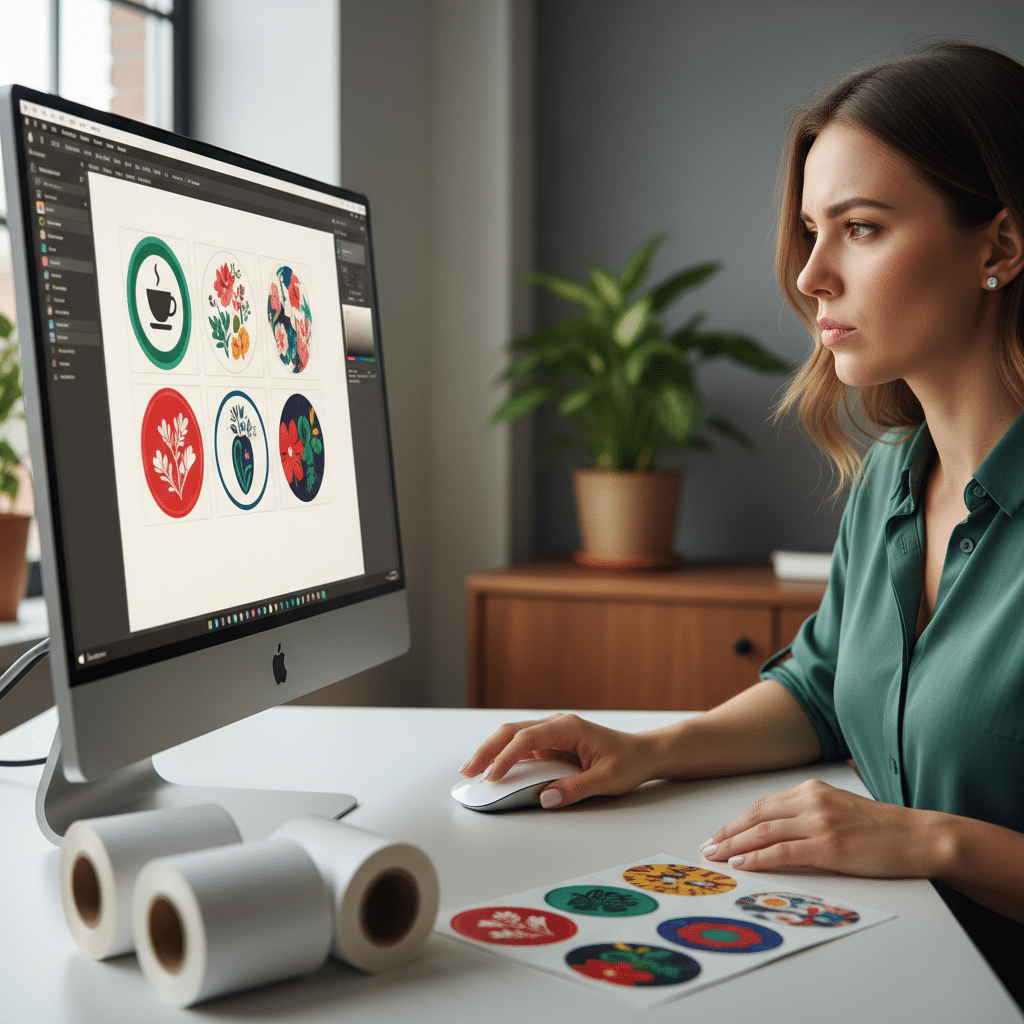
Checklist! 5 ข้อต้องเช็กก่อนส่งไฟล์ให้โรงพิมพ์
การเตรียมไฟล์งานพิมพ์ให้พร้อมส่งโรงพิมพ์เป็นขั้นตอนที่สำคัญอย่างยิ่งสำหรับผู้ประกอบการและนักออกแบบ การตรวจสอบไฟล์อย่างละเอียดตาม Checklist! 5 ข้อต้องเช็กก่อนส่งไฟล์ให้โรงพิมพ์ จะช่วยลดความผิดพลาดที่อาจเกิดขึ้น เช่น สีเพี้ยน ภาพแตก หรือข้อความถูกตัดขาด ซึ่งไม่เพียงแต่ทำให้เสียเวลาและค่าใช้จ่ายในการแก้ไข แต่ยังส่งผลกระทบต่อภาพลักษณ์ของแบรนด์อีกด้วย การทำความเข้าใจหลักการพื้นฐานของการตั้งค่าไฟล์งานพิมพ์จึงเป็นสิ่งจำเป็นเพื่อให้ได้ผลงานที่มีคุณภาพ ตรงตามมาตรฐาน และสร้างความประทับใจให้กับลูกค้า
สรุปประเด็นสำคัญสำหรับผู้ประกอบการ

- โหมดสี (Color Mode): ตรวจสอบให้แน่ใจว่าไฟล์งานถูกตั้งค่าเป็นโหมดสี CMYK ซึ่งเป็นมาตรฐานสำหรับงานพิมพ์ เพื่อให้สีที่ได้มีความใกล้เคียงกับที่แสดงผลบนหน้าจอมากที่สุด
- ความละเอียดของภาพ (Resolution): รูปภาพและกราฟิกทั้งหมดในไฟล์งานควรมีความละเอียดไม่ต่ำกว่า 300 DPI (Dots Per Inch) เพื่อป้องกันปัญหาภาพแตกหรือไม่คมชัดเมื่อพิมพ์ออกมาเป็นชิ้นงานจริง
- ระยะตัดตกและระยะปลอดภัย (Bleed & Safe Zone): ต้องมีการตั้งค่าระยะตัดตก (Bleed) อย่างน้อย 3-5 มิลลิเมตร รอบชิ้นงาน และจัดวางเนื้อหาสำคัญให้อยู่ภายในระยะปลอดภัย (Safe Zone) เพื่อไม่ให้ถูกตัดขาดในขั้นตอนการผลิต
- การจัดการฟอนต์ (Font Management): ควรแปลงฟอนต์ทั้งหมดให้เป็นวัตถุ (Create Outlines) หรือฝังฟอนต์ (Embed Fonts) มาในไฟล์ PDF เพื่อป้องกันปัญหาฟอนต์เพี้ยนเมื่อโรงพิมพ์เปิดไฟล์บนคอมพิวเตอร์เครื่องอื่น
- ประเภทไฟล์ที่เหมาะสม (File Format): บันทึกและส่งไฟล์ในรูปแบบที่โรงพิมพ์ส่วนใหญ่แนะนำคือ PDF/X ซึ่งเป็นมาตรฐานที่ออกแบบมาสำหรับงานพิมพ์โดยเฉพาะ ช่วยให้มั่นใจได้ว่าข้อมูลทั้งหมดจะถูกฝังมาอย่างครบถ้วน
ทำไมการเตรียมไฟล์อาร์ตเวิร์คที่ถูกต้องจึงสำคัญอย่างยิ่ง
ในโลกธุรกิจที่มีการแข่งขันสูง สื่อสิ่งพิมพ์ เช่น ฉลากสินค้า สติ๊กเกอร์ โบรชัวร์ หรือนามบัตร ยังคงเป็นเครื่องมือทางการตลาดที่มีประสิทธิภาพในการสร้างการรับรู้และภาพลักษณ์ที่ดีให้กับแบรนด์ คุณภาพของสื่อสิ่งพิมพ์เหล่านี้สะท้อนถึงความเป็นมืออาชีพและความใส่ใจในรายละเอียดของธุรกิจโดยตรง การเกิดข้อผิดพลาดในงานพิมพ์ไม่ว่าจะเป็นสีที่ไม่ตรงตามแบรนด์, โลโก้ที่ดูเบลอ, หรือข้อมูลสำคัญที่ถูกตัดออกไป สามารถสร้างความเสียหายมากกว่าแค่เรื่องค่าใช้จ่ายในการพิมพ์ใหม่ แต่ยังส่งผลต่อความน่าเชื่อถือของแบรนด์ในสายตาผู้บริโภค
สำหรับผู้ประกอบการ SME หรือนักการตลาด การทำความเข้าใจกระบวนการเตรียมไฟล์อาร์ตเวิร์คจึงไม่ใช่เป็นเพียงเรื่องทางเทคนิคของฝ่ายกราฟิกดีไซน์ แต่เป็นส่วนหนึ่งของการควบคุมคุณภาพ (Quality Control) ที่สำคัญ การส่งไฟล์ที่ไม่สมบูรณ์ไปยังโรงพิมพ์มักนำไปสู่การสื่อสารที่ยืดเยื้อ, การแก้ไขไฟล์ซ้ำซ้อน และความล่าช้าในการผลิต ซึ่งอาจกระทบต่อแผนการตลาดหรือการเปิดตัวสินค้าได้ ดังนั้น การลงทุนเวลาเพื่อตรวจสอบไฟล์ให้ถูกต้องตามหลักการตั้งแต่แรก จึงเป็นการลงทุนที่คุ้มค่า ช่วยประหยัดทั้งเวลาและต้นทุนในระยะยาว พร้อมทั้งยังรับประกันว่าผลลัพธ์สุดท้ายจะออกมาสวยงามและเป็นไปตามที่คาดหวังไว้
5 ขั้นตอนตรวจสอบไฟล์งานพิมพ์ฉบับสมบูรณ์
เพื่อให้ได้งานพิมพ์ที่มีคุณภาพสูงสุดและลดปัญหาที่อาจเกิดขึ้น การตรวจสอบไฟล์อาร์ตเวิร์คตามหลักการ 5 ข้อต่อไปนี้ถือเป็นมาตรฐานที่นักออกแบบและผู้ประกอบการทุกคนควรปฏิบัติอย่างเคร่งครัดก่อนส่งไฟล์ให้กับโรงพิมพ์
1. โหมดสี (Color Mode): CMYK พื้นฐานสำคัญของงานพิมพ์
โหมดสีเป็นปัจจัยแรกและสำคัญที่สุดที่กำหนดความถูกต้องของสีในงานพิมพ์ ความเข้าใจผิดที่พบบ่อยที่สุดคือการใช้โหมดสี RGB ซึ่งออกแบบมาสำหรับการแสดงผลบนหน้าจอ มาใช้ในงานพิมพ์ ซึ่งอาจทำให้สีที่ได้เพี้ยนไปจากที่เห็นบนจอภาพอย่างสิ้นเชิง
CMYK คืออะไร?
CMYK เป็นระบบสีแบบลบ (Subtractive Color Model) ที่เกิดจากการผสมกันของแม่สี 4 สี ได้แก่ Cyan (ฟ้า), Magenta (บานเย็น), Yellow (เหลือง), และ Key (สีดำ) หมึกพิมพ์ทั้งสี่สีนี้จะถูกพิมพ์ซ้อนทับกันบนกระดาษสีขาวเพื่อสร้างเฉดสีต่างๆ ขึ้นมา ซึ่งเป็นกระบวนการมาตรฐานของเครื่องพิมพ์ออฟเซ็ตและดิจิทัลทั่วไป
ความแตกต่างจาก RGB
ในทางกลับกัน โหมด RGB (Red, Green, Blue) เป็นระบบสีแบบบวก (Additive Color Model) ที่ใช้ในจอแสดงผลดิจิทัล เช่น จอคอมพิวเตอร์, สมาร์ทโฟน หรือโทรทัศน์ โดยการผสมแสงสีแดง เขียว และน้ำเงิน เพื่อสร้างสีต่างๆ ขึ้นมา เนื่องจากขอบเขตสี (Gamut) ของ RGB นั้นกว้างกว่า CMYK การออกแบบงานในโหมด RGB แล้วนำไปพิมพ์โดยไม่แปลงเป็น CMYK ก่อน จะทำให้สีที่เคยสดใสบนหน้าจอ เช่น สีเขียวนีออน หรือสีส้มสว่าง กลับดูหม่นหมองและผิดเพี้ยนไปเมื่อพิมพ์ออกมา
วิธีตรวจสอบและตั้งค่า
ในโปรแกรมออกแบบส่วนใหญ่ เช่น Adobe Illustrator หรือ Photoshop สามารถตรวจสอบและเปลี่ยนโหมดสีได้ที่เมนู File > Document Color Mode > CMYK Color การตั้งค่าเอกสารเป็น CMYK ตั้งแต่เริ่มต้นการออกแบบเป็นวิธีที่ดีที่สุด เพื่อให้เห็นขอบเขตของสีที่สามารถพิมพ์ได้จริงตั้งแต่แรก
กรณีพิเศษ: สี Pantone (Spot Color)
สำหรับงานที่ต้องการความแม่นยำของสีสูงสุด เช่น สีโลโก้ขององค์กร อาจมีการใช้สีพิเศษหรือสี Pantone (Spot Color) ซึ่งเป็นสีที่ผสมสำเร็จมาจากโรงงาน ทำให้ได้เฉดสีที่ตรงกันทุกครั้งไม่ว่าจะพิมพ์ที่ใดก็ตาม หากในงานมีการใช้สีพิเศษ จำเป็นต้องแจ้งให้โรงพิมพ์ทราบล่วงหน้าและตั้งค่าสีในไฟล์งานให้ถูกต้องตามรหัส Pantone ที่กำหนด
2. ความละเอียดของภาพ (Image Resolution): คมชัดทุกมิติ
ความคมชัดของรูปภาพเป็นอีกหนึ่งองค์ประกอบสำคัญที่ส่งผลต่อคุณภาพโดยรวมของงานพิมพ์ ภาพที่ดูคมชัดบนหน้าจออาจไม่ได้หมายความว่าจะคมชัดเมื่อถูกพิมพ์ออกมา หากมีความละเอียดไม่เพียงพอ
DPI คืออะไร และทำไมต้อง 300 DPI?
DPI ย่อมาจาก Dots Per Inch คือหน่วยวัดความหนาแน่นของจุดหมึกในพื้นที่ 1 ตารางนิ้ว สำหรับงานพิมพ์มาตรฐาน ความละเอียดที่แนะนำคือ 300 DPI ซึ่งเป็นค่าที่สายตามนุษย์ไม่สามารถแยกแยะจุดแต่ละจุดได้ ทำให้ภาพดูเรียบเนียนและคมชัด หากใช้ความละเอียดต่ำกว่านี้ เช่น 72 DPI ซึ่งเป็นมาตรฐานสำหรับเว็บไซต์ เมื่อนำมาพิมพ์ภาพจะปรากฏเป็นรอยหยักหรือ “แตก” อย่างเห็นได้ชัด
วิธีตรวจสอบความละเอียด
สามารถตรวจสอบความละเอียดของภาพได้ในโปรแกรมแก้ไขภาพ เช่น Adobe Photoshop โดยไปที่เมนู Image > Image Size และดูค่าในช่อง Resolution สิ่งสำคัญคือต้องตรวจสอบขนาดของภาพที่ใช้งานจริงด้วย เช่น หากภาพมีความละเอียด 300 DPI ที่ขนาด 2×2 นิ้ว แต่ถูกนำไปขยายใช้ในงานพิมพ์ขนาด 10×10 นิ้ว ความละเอียดที่แท้จริงจะลดลงเหลือเพียง 60 DPI เท่านั้น ดังนั้น ควรใช้ภาพที่มีขนาดใหญ่และความละเอียดสูงตั้งแต่ต้น
ข้อควรระวัง
ห้ามนำภาพที่มีความละเอียดต่ำมาเพิ่มค่า DPI ในโปรแกรมโดยเด็ดขาด เพราะโปรแกรมจะทำการสร้างพิกเซลปลอมขึ้นมาเติมช่องว่าง ซึ่งไม่ได้ทำให้ภาพคมชัดขึ้นจริง แต่กลับทำให้ภาพดูเบลอและมีคุณภาพแย่ลง ควรหาไฟล์ภาพต้นฉบับที่มีความละเอียดสูงมาใช้งานแทนเสมอ โดยทั่วไปไฟล์ภาพคุณภาพสูงมักเป็นไฟล์ประเภท TIFF, PSD หรือไฟล์ RAW จากกล้องดิจิทัล
3. ระยะตัดตก (Bleed) และระยะปลอดภัย (Safe Zone)
ในกระบวนการผลิตงานพิมพ์หลังการพิมพ์เสร็จสิ้น จะมีขั้นตอนการตัดเจียนชิ้นงานให้ได้ขนาดตามที่ต้องการ ซึ่งเครื่องตัดอาจมีความคลาดเคลื่อนเล็กน้อย การตั้งค่าระยะตัดตกและระยะปลอดภัยจึงเป็นสิ่งจำเป็นเพื่อป้องกันข้อผิดพลาด
ระยะตัดตก (Bleed)
คือพื้นที่ของพื้นหลังหรือรูปภาพที่ออกแบบให้มีขนาดใหญ่เกินขอบเขตของชิ้นงานจริงออกไปรอบด้าน โดยทั่วไปจะกำหนดไว้ที่ 3-5 มิลลิเมตร เพื่อเป็นส่วนเผื่อสำหรับการตัด หากขอบกระดาษมีการขยับเล็กน้อยระหว่างการตัด พื้นที่ Bleed ที่เผื่อไว้นี้จะช่วยให้งานที่ได้ไม่มีขอบขาวเล็กๆ ปรากฏขึ้นมา ทำให้ชิ้นงานดูสมบูรณ์และเป็นมืออาชีพ
ระยะปลอดภัย (Safe Zone หรือ Margin)
คือพื้นที่ที่อยู่ด้านในของเส้นตัดเข้ามา ซึ่งเป็นบริเวณที่ควรวางเนื้อหาสำคัญทั้งหมด เช่น ข้อความ, โลโก้, หรือเบอร์โทรศัพท์ เพื่อรับประกันว่าข้อมูลเหล่านี้จะไม่ถูกตัดขาดหายไปในกระบวนการผลิต ควรเว้นระยะปลอดภัยจากขอบเข้ามาอย่างน้อย 3-5 มิลลิเมตรเช่นกัน
การตั้งค่า Bleed และ Safe Zone ไม่ใช่ทางเลือก แต่เป็นข้อบังคับสำหรับงานพิมพ์ที่มีภาพหรือสีพื้นหลังจรดขอบ เพื่อให้ได้ผลลัพธ์ที่สมบูรณ์แบบที่สุด
4. การจัดการฟอนต์: ป้องกันปัญหาฟอนต์เพี้ยน
ปัญหาฟอนต์เพี้ยนหรือ “ฟอนต์เด้ง” เป็นหนึ่งในปัญหาคลาสสิกที่เกิดขึ้นเมื่อไฟล์งานถูกเปิดบนคอมพิวเตอร์ที่ไม่มีฟอนต์เดียวกับที่ใช้ในการออกแบบติดตั้งอยู่ เพื่อป้องกันปัญหานี้ มีสองวิธีหลักที่นิยมใช้กันคือ การแปลงฟอนต์เป็นวัตถุ (Create Outlines) และการฝังฟอนต์ (Embed Fonts)
| คุณสมบัติ | Create Outlines (แปลงเป็นวัตถุ) | Embed Fonts (ฝังฟอนต์) |
|---|---|---|
| การแก้ไขข้อความ | ไม่สามารถแก้ไขได้อีกต่อไป | ยังสามารถแก้ไขข้อความได้ (หากเปิดด้วยโปรแกรมที่รองรับ) |
| ความเข้ากันได้ | สูงสุด แสดงผลถูกต้อง 100% ทุกเครื่อง | สูงมาก แต่อาจมีปัญหากับฟอนต์บางประเภทที่มีข้อจำกัดด้านลิขสิทธิ์ |
| ขั้นตอนการทำ | เลือกข้อความทั้งหมดแล้วใช้คำสั่ง Type > Create Outlines (ใน Adobe Illustrator) | เป็นตัวเลือกขณะบันทึกไฟล์เป็น PDF |
| ข้อแนะนำ | เหมาะสำหรับไฟล์งานที่ตรวจทานเรียบร้อยและพร้อมพิมพ์ (Final Artwork) | เหมาะสำหรับไฟล์ที่อาจต้องมีการแก้ไขเล็กน้อย หรือส่งให้ผู้อื่นตรวจทาน |
โดยทั่วไปแล้ว โรงพิมพ์ส่วนใหญ่มักแนะนำให้ทำการ Create Outlines ก่อนส่งไฟล์ เพื่อเป็นการตัดปัญหาเรื่องฟอนต์ให้หมดไป สิ่งสำคัญคือควรบันทึกไฟล์ต้นฉบับที่ยังไม่ได้แปลงฟอนต์แยกไว้ต่างหากเสมอ เผื่อกรณีที่ต้องกลับมาแก้ไขข้อความในอนาคต
5. ประเภทไฟล์และการส่งออก: ส่งไฟล์อย่างมืออาชีพ
การเลือกประเภทไฟล์ที่ถูกต้องในการส่งมอบงานเป็นขั้นตอนสุดท้ายที่สำคัญไม่แพ้กัน ไฟล์ที่เหมาะสมจะช่วยรวบรวมองค์ประกอบทั้งหมด ทั้งรูปภาพ ฟอนต์ และการตั้งค่าสี ไว้ในไฟล์เดียวอย่างสมบูรณ์
ทำไมต้องเป็นไฟล์ PDF/X?
PDF (Portable Document Format) เป็นรูปแบบไฟล์ที่ได้รับความนิยมสูงสุด แต่งานพิมพ์ต้องการมาตรฐานที่สูงกว่านั้น PDF/X คือชุดมาตรฐานย่อยของ PDF ที่ออกแบบมาเพื่อการพิมพ์โดยเฉพาะ เช่น PDF/X-1a ซึ่งจะบังคับให้ข้อมูลที่จำเป็นต่องานพิมพ์ เช่น ฟอนต์, รูปภาพ, และโปรไฟล์สี CMYK ถูกฝัง (Embed) มาในไฟล์อย่างครบถ้วน ทำให้โรงพิมพ์สามารถเปิดและพิมพ์งานได้โดยไม่มีอะไรขาดหายหรือผิดเพี้ยนไป
ขั้นตอนการส่งออก
ในโปรแกรมออกแบบ เช่น Adobe InDesign หรือ Illustrator เมื่อเลือกบันทึกเป็น PDF จะมี Preset ให้เลือก โดยควรเลือกเป็น [PDF/X-1a:2001] หรือมาตรฐานอื่นตามที่โรงพิมพ์แนะนำ ในหน้าต่างการตั้งค่า ควรตรวจสอบให้แน่ใจว่าได้ตั้งค่า Bleed ถูกต้อง และตั้งค่าการบีบอัดภาพ (Compression) ไม่ให้ลดทอนคุณภาพของรูปภาพมากจนเกินไป
กรณีที่ต้องส่งไฟล์ต้นฉบับ
ในบางสถานการณ์ โรงพิมพ์อาจร้องขอไฟล์ต้นฉบับ (เช่น .AI, .INDD, .PSD) เพื่อทำการแก้ไขบางอย่าง หากจำเป็นต้องส่งไฟล์เหล่านี้ ต้องรวบรวม (Package) ไฟล์ทั้งหมดที่เกี่ยวข้องไปด้วย ซึ่งได้แก่ ไฟล์รูปภาพ (Links) และไฟล์ฟอนต์ (Fonts) ที่ใช้ในงานทั้งหมด แล้วบีบอัดเป็นไฟล์ .zip เพื่อส่งมอบ
ปัญหาที่พบบ่อยและแนวทางการป้องกัน
- สีเพี้ยนหลังพิมพ์: มักเกิดจากการใช้โหมดสี RGB ในการออกแบบ หรือการตั้งค่าโปรไฟล์สีที่ไม่ตรงกับโรงพิมพ์
แนวทางป้องกัน: ออกแบบในโหมด CMYK ตั้งแต่ต้น และหากไม่แน่ใจเรื่องค่าสี ควรขอตัวอย่างงานพิมพ์ (Proof) จากโรงพิมพ์เพื่อตรวจสอบสีก่อนสั่งพิมพ์จำนวนมาก - ภาพแตกหรือไม่คมชัด: เกิดจากการใช้รูปภาพที่มีความละเอียดต่ำกว่า 300 DPI หรือการขยายภาพเล็กให้ใหญ่ขึ้น
แนวทางป้องกัน: ใช้ไฟล์ภาพต้นฉบับความละเอียดสูงเสมอ ตรวจสอบความละเอียดที่ขนาดใช้งานจริงก่อนวางในอาร์ตเวิร์ค - ข้อความหรือโลโก้ถูกตัด: มีสาเหตุมาจากการไม่ได้ตั้งค่าระยะตัดตก (Bleed) หรือวางเนื้อหาสำคัญชิดขอบเกินไปจนอยู่ในพื้นที่ตัด
แนวทางป้องกัน: ตั้งค่า Bleed 3-5 มม. และเว้นระยะ Safe Zone 3-5 มม. จากขอบงานเสมอ - ฟอนต์เปลี่ยนไปจากเดิม: เกิดขึ้นเมื่อโรงพิมพ์ไม่มีฟอนต์ที่ใช้ในการออกแบบ
แนวทางป้องกัน: ทำการ Create Outlines ฟอนต์ทั้งหมด หรือ Embed Fonts เมื่อบันทึกไฟล์เป็น PDF/X
เช็กลิสต์ฉบับย่อ: ตรวจสอบครั้งสุดท้ายก่อนส่งไฟล์
ก่อนจะแนบไฟล์ส่งอีเมลหรืออัปโหลดให้โรงพิมพ์ ควรใช้เวลาทบทวนตามรายการตรวจสอบนี้อีกครั้ง:
- ตรวจทานเนื้อหา: สะกดคำผิด, ตัวเลข, เบอร์โทรศัพท์, และข้อมูลการติดต่อถูกต้องครบถ้วนหรือไม่?
- โหมดสี: ไฟล์ทั้งเอกสารตั้งค่าเป็น CMYK แล้วใช่หรือไม่? หากมีสีพิเศษ ได้ระบุรหัส Pantone ถูกต้องหรือไม่?
- ความละเอียดภาพ: รูปภาพทุกรูปมีความละเอียด 300 DPI ที่ขนาดใช้งานจริงใช่หรือไม่?
- ระยะเผื่อตัด: ได้ตั้งค่า Bleed รอบชิ้นงาน 3-5 มม. และเนื้อหาสำคัญอยู่ใน Safe Zone แล้วใช่หรือไม่?
- ฟอนต์: ฟอนต์ทั้งหมดถูกแปลงเป็น Outlines หรือฝังมาในไฟล์ PDF เรียบร้อยแล้วใช่หรือไม่?
- รูปแบบไฟล์: บันทึกไฟล์เป็น PDF/X-1a หรือตามที่โรงพิมพ์กำหนดแล้วใช่หรือไม่?
- ขอ Proof: ได้มีการตกลงกับโรงพิมพ์เพื่อขอ Proof (ดิจิทัลหรือพิมพ์จริง) เพื่อตรวจสอบความถูกต้องก่อนการผลิตจำนวนมากหรือไม่?
บทสรุป: เตรียมไฟล์ให้พร้อมเพื่อผลงานพิมพ์คุณภาพ
การปฏิบัติตาม Checklist! 5 ข้อต้องเช็กก่อนส่งไฟล์ให้โรงพิมพ์ อย่างเคร่งครัด เป็นกระบวนการควบคุมคุณภาพที่ช่วยให้ผู้ประกอบการและนักออกแบบสามารถมั่นใจได้ว่าจะได้รับผลงานพิมพ์ที่ตรงตามความต้องการและมีมาตรฐานสูงสุด การทำความเข้าใจในเรื่องโหมดสี CMYK, ความละเอียด 300 DPI, ระยะตัดตกและระยะปลอดภัย, การจัดการฟอนต์, และการเลือกใช้ประเภทไฟล์ที่ถูกต้อง ไม่เพียงแต่ช่วยลดข้อผิดพลาดที่อาจเกิดขึ้น แต่ยังช่วยให้กระบวนการทำงานระหว่างลูกค้าและโรงพิมพ์เป็นไปอย่างราบรื่นและมีประสิทธิภาพ การลงทุนเวลาในการเตรียมไฟล์ให้สมบูรณ์ตั้งแต่ต้น คือกุญแจสำคัญสู่ความสำเร็จของสื่อสิ่งพิมพ์ทุกชิ้น
ปรึกษาผู้เชี่ยวชาญด้านงานพิมพ์ครบวงจร
หากท่านกำลังมองหาโรงพิมพ์ที่เข้าใจความต้องการของผู้ประกอบการและให้บริการด้านสื่อสิ่งพิมพ์อย่างครบวงจร GIANT PRINT คือคำตอบ ด้วยประสบการณ์และความเชี่ยวชาญ เราพร้อมให้บริการออกแบบและผลิตสื่อสิ่งพิมพ์ทุกรูปแบบ ไม่ว่าจะเป็นฉลากสินค้า, สติ๊กเกอร์, สกรีนแก้วกาแฟ, นามบัตร, บัตรสะสมแต้ม, เมนูอาหาร, โบรชัวร์, และอื่นๆ อีกมากมาย
เราใช้เครื่องพิมพ์มาตรฐานทันสมัยและวัสดุคุณภาพสูง พร้อมทีมงานมืออาชีพที่พร้อมให้คำแนะนำและคำปรึกษาอย่างรวดเร็ว เพื่อให้ทุกชิ้นงานตอบโจทย์ธุรกิจ SME และลูกค้าทุกท่านได้อย่างดีที่สุด
ติดต่อ สอบถามเพิ่มเติม: https://giantprint.co.th/contact-us/
- FACEBOOK PAGE: GiantprintMedia
- LINE: @282iufnx
- TIKTOK: giantprint_official
ที่อยู่: 269 หมู่ 12 ถ. มิตรภาพ ตำบลเมืองเก่า อำเภอเมืองขอนแก่น ขอนแก่น 40000
เบอร์โทรศัพท์: 082-2262660
อีเมล: [email protected]