เช็คลิสต์! 5 จุดต้องเช็คก่อนส่งไฟล์ให้โรงพิมพ์ (ฉบับ SME)
สำหรับผู้ประกอบการธุรกิจขนาดกลางและขนาดย่อม (SME) การสร้างสื่อสิ่งพิมพ์คุณภาพสูงเป็นหัวใจสำคัญของการตลาด แต่ปัญหาที่พบบ่อยคือไฟล์งานที่ส่งไปยังโรงพิมพ์ไม่สมบูรณ์ ทำให้เกิดข้อผิดพลาดมากมายตามมา บทความนี้จึงนำเสนอ เช็คลิสต์! 5 จุดต้องเช็คก่อนส่งไฟล์ให้โรงพิมพ์ (ฉบับ SME) เพื่อช่วยลดความผิดพลาด ประหยัดต้นทุน และทำให้ผลงานออกมาสวยงามตรงตามแบบที่ต้องการ ไม่ว่าจะเป็นการพิมพ์ฉลากสินค้า โบรชัวร์ หรือนามบัตร การเตรียมไฟล์อย่างถูกวิธีคือขั้นตอนที่ไม่ควรมองข้าม
ประเด็นสำคัญที่ผู้ประกอบการ SME ต้องรู้
- โหมดสีสำหรับงานพิมพ์: ไฟล์อาร์ตเวิร์คทั้งหมดต้องตั้งค่าโหมดสีเป็น CMYK เพื่อป้องกันสีเพี้ยนเมื่อพิมพ์ออกมา ซึ่งแตกต่างจากโหมดสี RGB ที่ใช้สำหรับแสดงผลบนหน้าจอ
- การตั้งค่าระยะขอบ: การกำหนดระยะตัดตก (Bleed) และระยะปลอดภัย (Margin) เป็นสิ่งจำเป็น เพื่อให้แน่ใจว่าองค์ประกอบสำคัญจะไม่ถูกตัดขาด และพื้นหลังจะเต็มขอบกระดาษพอดี
- ความละเอียดของภาพ: ภาพและกราฟิกที่ใช้ในงานออกแบบต้องมีความละเอียดอย่างน้อย 300 DPI เพื่อความคมชัดสูงสุด ป้องกันปัญหาภาพแตกหรือเบลอ
- ประเภทไฟล์สำหรับโลโก้: ควรใช้ไฟล์โลโก้และกราฟิกประเภท Vector (.AI, .EPS) ซึ่งสามารถขยายขนาดได้โดยไม่สูญเสียความคมชัด ต่างจากไฟล์ Raster (.JPG, .PNG)
- การจัดการฟอนต์: ต้องทำการฝังฟอนต์ (Embed Fonts) หรือแปลงข้อความเป็นเส้น (Create Outlines) เพื่อหลีกเลี่ยงปัญหาฟอนต์เพี้ยนหรือหายไปเมื่อโรงพิมพ์เปิดไฟล์
ความสำคัญของการเตรียมไฟล์งานพิมพ์สำหรับธุรกิจ SME
ในโลกธุรกิจที่มีการแข่งขันสูง สื่อสิ่งพิมพ์ยังคงเป็นเครื่องมือทางการตลาดที่มีประสิทธิภาพสำหรับ SME ไม่ว่าจะเป็นฉลากสินค้าที่ดึงดูดสายตาบนชั้นวาง, โบรชัวร์ที่ให้ข้อมูลครบถ้วน, หรือนามบัตรที่สร้างความประทับใจแรกพบ คุณภาพของสื่อสิ่งพิมพ์เหล่านี้สะท้อนถึงภาพลักษณ์ความเป็นมืออาชีพของแบรนด์โดยตรง การเตรียมไฟล์งานพิมพ์อย่างถูกต้องจึงไม่ใช่แค่เรื่องทางเทคนิค แต่เป็นส่วนหนึ่งของการสร้างแบรนด์ที่แข็งแกร่ง
สำหรับเจ้าของธุรกิจ SME ที่อาจไม่มีทีมกราฟิกดีไซเนอร์โดยเฉพาะ การทำความเข้าใจพื้นฐานในการเตรียมไฟล์ก่อนส่งโรงพิมพ์จะช่วยลดความเสี่ยงที่งานจะเกิดข้อผิดพลาดได้อย่างมหาศาล ปัญหาที่พบบ่อย เช่น สีที่พิมพ์ออกมาไม่เหมือนกับที่เห็นบนจอคอมพิวเตอร์, ขอบกระดาษมีสีขาวเหลืออยู่หลังการตัด, หรือข้อความและรูปภาพที่เบลอไม่คมชัด ล้วนเป็นสิ่งที่ป้องกันได้ตั้งแต่ขั้นตอนการตั้งค่าไฟล์ การลงทุนเวลาเพื่อตรวจสอบไฟล์ตามเช็คลิสต์จึงเป็นการลงทุนที่คุ้มค่า ช่วยประหยัดทั้งเวลาและค่าใช้จ่ายในการแก้ไขหรือพิมพ์งานใหม่ทั้งหมด
เจาะลึก 5 จุดต้องเช็คก่อนส่งไฟล์ให้โรงพิมพ์ (ฉบับ SME)

เพื่อให้งานพิมพ์มีคุณภาพสูงสุดและตรงตามความคาดหวัง การตรวจสอบไฟล์อาร์ตเวิร์คอย่างละเอียดใน 5 ประเด็นหลักต่อไปนี้เป็นขั้นตอนที่ขาดไม่ได้
1. โหมดสี (Color Mode) ต้องเป็น CMYK เท่านั้น
หนึ่งในข้อผิดพลาดที่พบบ่อยที่สุดในการส่งไฟล์โรงพิมพ์คือการใช้โหมดสีผิดประเภท ซึ่งส่งผลโดยตรงต่อความแม่นยำของสีในงานพิมพ์
คำจำกัดความ: โหมดสี คือ รูปแบบการผสมสีที่อุปกรณ์ต่างๆ ใช้ในการแสดงผล สำหรับงานออกแบบดิจิทัล โหมดสีที่สำคัญมี 2 ประเภทคือ:
- RGB (Red, Green, Blue): เป็นโหมดสีที่เกิดจากการผสมแสงสีแดง เขียว และน้ำเงิน ใช้สำหรับการแสดงผลบนหน้าจออิเล็กทรอนิกส์ เช่น จอคอมพิวเตอร์, โทรศัพท์มือถือ, และโทรทัศน์ ซึ่งสามารถแสดงเฉดสีที่สดใสและสว่างได้หลากหลาย
- CMYK (Cyan, Magenta, Yellow, Key/Black): เป็นโหมดสีที่เกิดจากการผสมหมึกสีฟ้า, สีม่วงแดง, สีเหลือง และสีดำ ใช้สำหรับงานพิมพ์บนวัสดุต่างๆ เช่น กระดาษ, สติ๊กเกอร์, หรือพลาสติก กระบวนการพิมพ์จะใช้แม่สีทั้งสี่นี้ผสมกันเพื่อสร้างสีสันต่างๆ ขึ้นมา
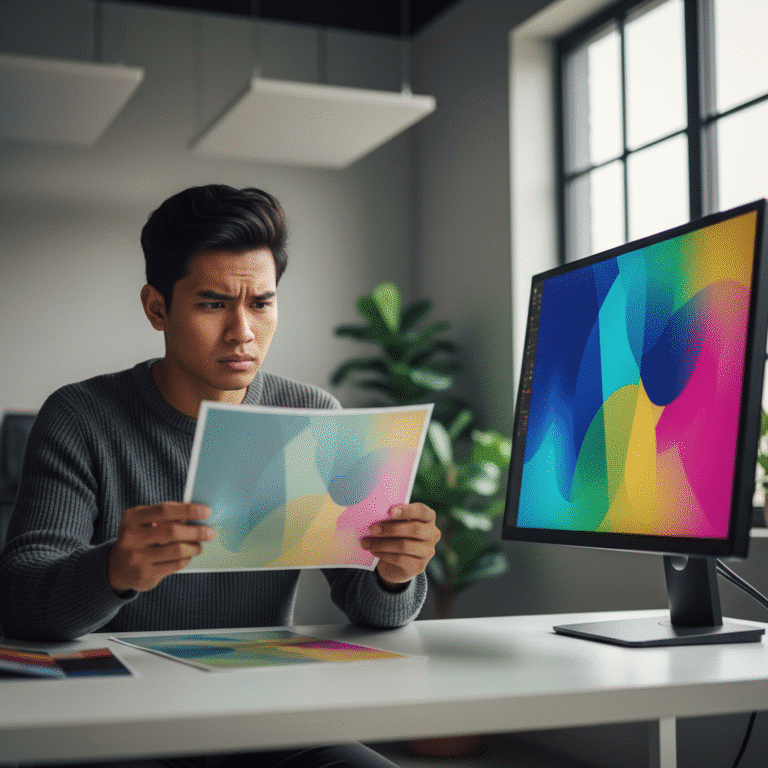
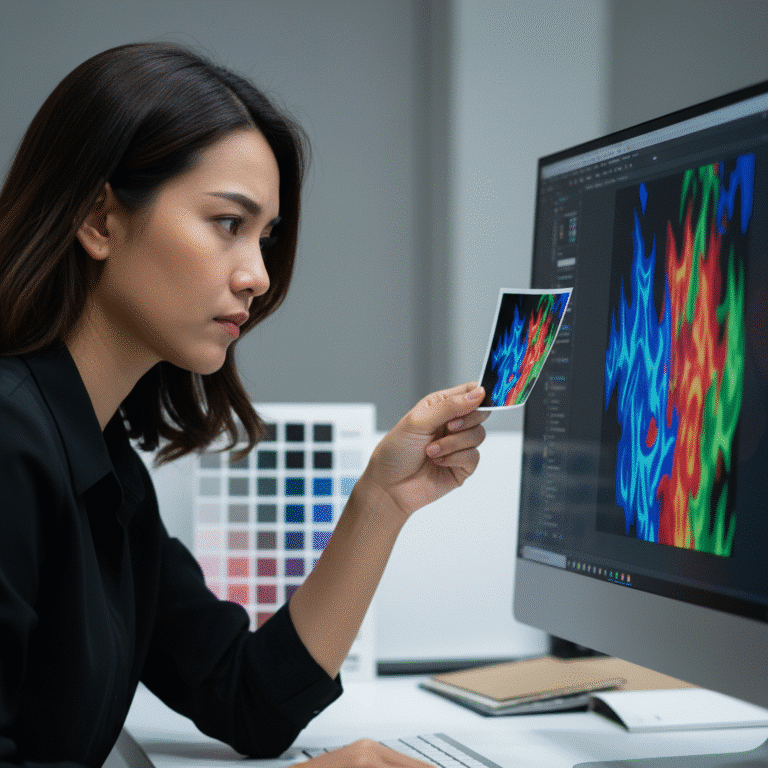
ความเสี่ยงและผลกระทบ: หากส่งไฟล์ที่ตั้งค่าเป็นโหมด RGB ให้โรงพิมพ์ ระบบของเครื่องพิมพ์จะพยายามแปลงสี RGB เป็น CMYK โดยอัตโนมัติ ซึ่งมักจะทำให้สีที่ได้เพี้ยนไปจากต้นฉบับอย่างมาก สีที่เคยสดใสบนหน้าจออาจกลายเป็นสีที่หม่นหมองหรือผิดเพี้ยนไปโดยสิ้นเชิง ตัวอย่างเช่น สีเขียวนีออนหรือสีน้ำเงินสว่างสดในโหมด RGB จะไม่สามารถพิมพ์ออกมาให้เหมือนเดิมในระบบ CMYK ได้ ทำให้ผลลัพธ์สุดท้ายไม่เป็นไปตามที่ออกแบบไว้ ส่งผลกระทบต่อภาพลักษณ์ของแบรนด์และความสวยงามของชิ้นงาน
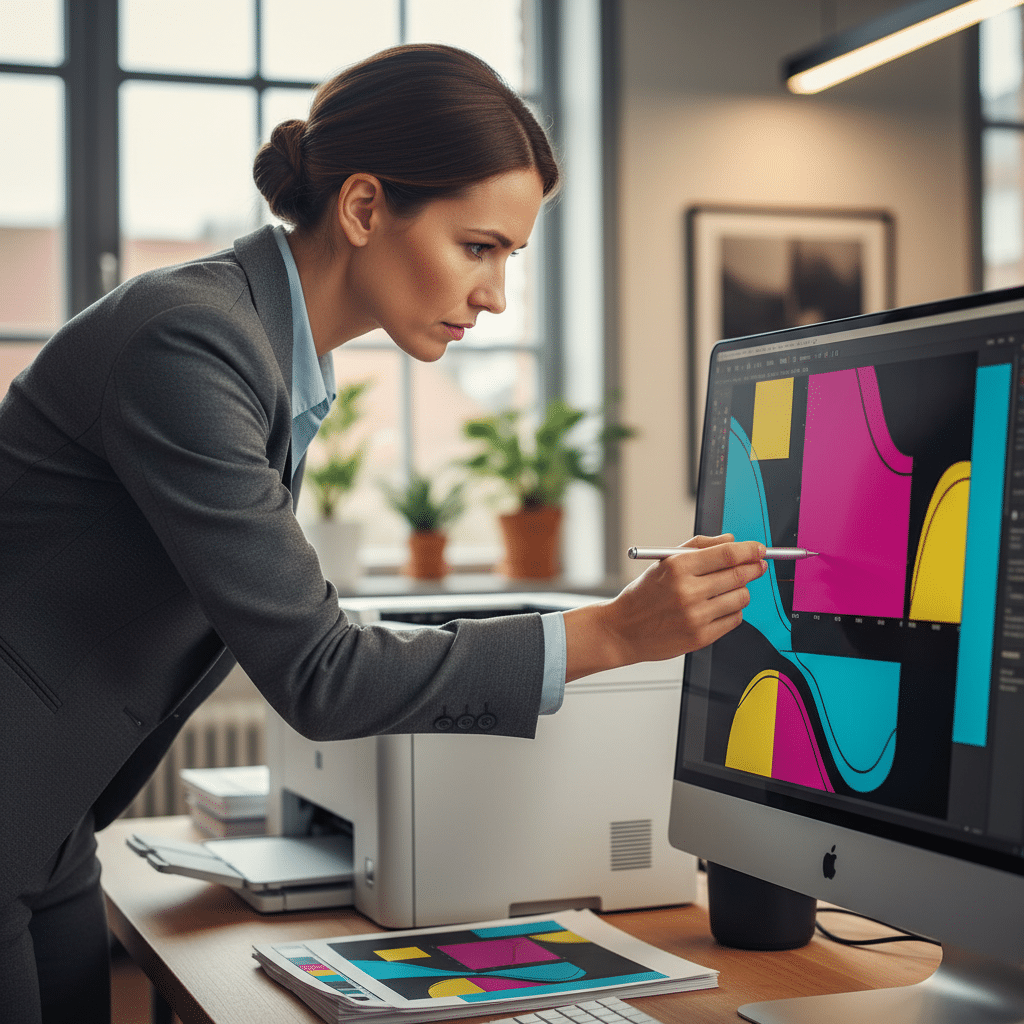
การตรวจสอบและแก้ไข: ก่อนบันทึกไฟล์เพื่อส่งโรงพิมพ์ ควรตรวจสอบการตั้งค่าโหมดสีในโปรแกรมออกแบบกราฟิก เช่น Adobe Illustrator หรือ Adobe Photoshop โดยเข้าไปที่เมนู File > Document Color Mode และเลือก “CMYK Color” หากไฟล์ถูกสร้างขึ้นในโหมด RGB ควรทำการแปลงสีและปรับแก้สีสันในไฟล์ให้ใกล้เคียงกับที่ต้องการมากที่สุดก่อนส่งพิมพ์
2. ระยะตัดตก (Bleed) และระยะปลอดภัย (Margin)
การตั้งค่าระยะตัดตกและระยะปลอดภัยเป็นสิ่งจำเป็นเพื่อให้งานพิมพ์มีความสมบูรณ์และสวยงามหลังกระบวนการตัดขอบกระดาษ
คำจำกัดความ:
- ระยะตัดตก (Bleed): คือ พื้นที่ของงานออกแบบ (โดยเฉพาะพื้นหลังหรือรูปภาพ) ที่ต้องขยายเกินขอบเขตของขนาดงานจริงออกไปรอบด้าน โดยทั่วไปจะกำหนดไว้ที่ 3-5 มิลลิเมตร พื้นที่ส่วนนี้จะถูกตัดทิ้งในขั้นตอนสุดท้ายของการผลิต
- ระยะปลอดภัย (Margin หรือ Safety Line): คือ พื้นที่ขอบด้านในของขนาดงานจริงที่เว้นว่างไว้สำหรับองค์ประกอบสำคัญ เช่น ข้อความ, โลโก้, หรือข้อมูลติดต่อ โดยทั่วไปจะกำหนดไว้ที่ 3-5 มิลลิเมตรจากขอบงาน
ความเสี่ยงและผลกระทบ: เครื่องตัดกระดาษในโรงพิมพ์อาจมีความคลาดเคลื่อนเล็กน้อยในระหว่างการทำงาน หากไม่มีการตั้งค่าระยะตัดตก (Bleed) เมื่อเครื่องตัดคลาดเคลื่อนเข้ามาในชิ้นงานเล็กน้อย จะทำให้เกิดขอบสีขาวที่ไม่พึงประสงค์บริเวณขอบของงานพิมพ์ ทำให้ชิ้นงานดูไม่เป็นมืออาชีพ ในทางกลับกัน หากไม่ได้เว้นระยะปลอดภัย (Margin) แล้วเครื่องตัดเกิดคลาดเคลื่อนออกไปด้านนอก ก็อาจตัดโดนข้อความหรือโลโก้ที่สำคัญ ทำให้เนื้อหาขาดหายไปและชิ้นงานเสียหาย
การประยุกต์ใช้: ในการออกแบบ ควรขยายภาพพื้นหลังหรือสีพื้นให้เลยขอบงานจริงออกไปจนถึงเส้น Bleed และในขณะเดียวกัน ก็ต้องจัดวางข้อความ โลโก้ และข้อมูลสำคัญต่างๆ ให้อยู่ภายในเส้น Margin เสมอ โปรแกรมออกแบบส่วนใหญ่มักมีฟังก์ชันให้ตั้งค่า Bleed ได้ตั้งแต่ตอนสร้างไฟล์ใหม่ ซึ่งจะแสดงเป็นเส้นไกด์สีแดงรอบๆ พื้นที่ทำงาน ช่วยให้การออกแบบง่ายขึ้น
3. ความละเอียดของไฟล์ (Resolution) ต้องคมชัด
ความละเอียดของไฟล์ โดยเฉพาะไฟล์รูปภาพ มีผลโดยตรงต่อความคมชัดของงานพิมพ์ หากความละเอียดต่ำเกินไป จะทำให้ภาพที่พิมพ์ออกมาดูเบลอหรือแตกเป็นเม็ดพิกเซล
คำจำกัดความ: ความละเอียดของภาพวัดกันในหน่วย DPI (Dots Per Inch) ซึ่งหมายถึงจำนวนจุดหมึกที่เครื่องพิมพ์สามารถพิมพ์ได้ในพื้นที่ 1 ตารางนิ้ว ยิ่งค่า DPI สูง ภาพที่ได้ก็จะยิ่งมีความละเอียดและคมชัดมากขึ้น
- มาตรฐานสำหรับงานพิมพ์: ความละเอียดที่เหมาะสมสำหรับงานพิมพ์คุณภาพสูงคือ 300 DPI
- มาตรฐานสำหรับเว็บไซต์: ความละเอียดที่ใช้สำหรับแสดงผลบนหน้าจอทั่วไปคือ 72 DPI ซึ่งไม่เพียงพอสำหรับงานพิมพ์
ความเสี่ยงและผลกระทบ: การนำรูปภาพที่ดาวน์โหลดจากเว็บไซต์หรือโซเชียลมีเดีย (ซึ่งส่วนใหญ่มีความละเอียด 72 DPI) มาใช้ในงานพิมพ์โดยตรง จะส่งผลให้ภาพแตกและไม่สวยงามอย่างเห็นได้ชัด โดยเฉพาะเมื่อพิมพ์ฉลากสินค้าหรือโบรชัวร์ที่ลูกค้าต้องมองในระยะใกล้ คุณภาพของภาพที่ต่ำจะลดความน่าเชื่อถือของแบรนด์ลงทันที
ข้อควรระวัง: การเพิ่มค่า DPI ของรูปภาพที่มีความละเอียดต่ำอยู่แล้วในโปรแกรมแต่งภาพ ไม่สามารถทำให้ภาพคมชัดขึ้นได้ เพราะเป็นเพียงการขยายพิกเซลที่มีอยู่เดิม วิธีที่ดีที่สุดคือการใช้ไฟล์ภาพต้นฉบับที่มีความละเอียดสูงตั้งแต่แรก
การตรวจสอบ: สามารถตรวจสอบความละเอียดของภาพได้ในโปรแกรม Adobe Photoshop โดยไปที่ Image > Image Size เพื่อดูค่า Resolution หรือตรวจสอบจากคุณสมบัติของไฟล์ (File Properties) ก่อนนำมาใช้งานในไฟล์อาร์ตเวิร์ค
4. ไฟล์โลโก้และกราฟิกต้องเป็น Vector
การเลือกใช้ประเภทไฟล์ที่ถูกต้องสำหรับโลโก้และองค์ประกอบกราฟิกเป็นสิ่งสำคัญอย่างยิ่งต่อคุณภาพงานพิมพ์ โดยเฉพาะเมื่อต้องปรับขนาด
คำจำกัดความ: ไฟล์กราฟิกมี 2 ประเภทหลัก ได้แก่:
- Vector: เป็นไฟล์ที่สร้างจากสมการทางคณิตศาสตร์ ทำให้สามารถย่อ-ขยายขนาดได้ไม่จำกัดโดยไม่สูญเสียความคมชัด ไฟล์ประเภทนี้มักมีนามสกุลเป็น .AI, .EPS, หรือ .SVG เหมาะสำหรับโลโก้, ไอคอน, และตัวอักษร
- Raster (Bitmap): เป็นไฟล์ที่สร้างจากจุดสีเล็กๆ ที่เรียกว่าพิกเซลมาเรียงต่อกัน เมื่อขยายขนาดเกินกว่าต้นฉบับจะทำให้ภาพแตกหรือไม่คมชัด ไฟล์ประเภทนี้มักมีนามสกุลเป็น .JPG, .PNG, .GIF เหมาะสำหรับภาพถ่าย
ความเสี่ยงและผลกระทบ: หากใช้ไฟล์โลโก้แบบ Raster (.JPG หรือ .PNG) ในงานออกแบบ เมื่อต้องการนำไปใช้ในสื่อสิ่งพิมพ์ขนาดใหญ่ เช่น ป้ายไวนิล หรือสกรีนบนบรรจุภัณฑ์ โลโก้จะแตกเป็นรอยหยักและดูไม่เป็นมืออาชีพอย่างยิ่ง ในทางตรงกันข้าม ไฟล์ Vector จะคงความคมชัดเสมอไม่ว่าจะถูกนำไปใช้ในขนาดเล็กเท่านามบัตรหรือใหญ่เท่าป้ายบิลบอร์ด
แนวทางปฏิบัติที่ดีที่สุด: ควรขอไฟล์โลโก้ต้นฉบับที่เป็น Vector จากผู้ออกแบบเสมอ เพื่อให้สามารถนำไปใช้งานได้อย่างยืดหยุ่นในทุกสื่อ การมีไฟล์ Vector ไว้ใช้งานถือเป็นทรัพย์สินที่สำคัญของแบรนด์ หากจำเป็นต้องใช้ไฟล์ Raster ควรแน่ใจว่าเป็นไฟล์ที่มีความละเอียดสูง (300 DPI) และมีขนาดใหญ่เพียงพอต่องานพิมพ์นั้นๆ
5. การฝังฟอนต์ (Embed Fonts) หรือแปลงเป็นเส้นทาง (Create Outlines)
ปัญหาฟอนต์เพี้ยนหรือ “ฟอนต์เด้ง” เป็นอีกหนึ่งปัญหาคลาสสิกที่เกิดขึ้นเมื่อไฟล์ถูกเปิดบนคอมพิวเตอร์เครื่องอื่นที่ไม่มีฟอนต์เดียวกับที่ใช้ในการออกแบบ
คำจำกัดความและแนวทางแก้ไข:
- การฝังฟอนต์ (Embed Fonts): คือกระบวนการบันทึกไฟล์ฟอนต์ไปพร้อมกับไฟล์งาน (มักใช้กับการบันทึกเป็นไฟล์ PDF) ทำให้เมื่อเปิดไฟล์ที่เครื่องอื่น คอมพิวเตอร์จะสามารถใช้ฟอนต์ที่ฝังมาด้วยได้โดยตรง
- การแปลงเป็นเส้นทาง (Create Outlines / Convert to Curves): คือการเปลี่ยนสถานะของตัวอักษร (Text) ให้กลายเป็นวัตถุหรือเส้นกราฟิก (Path/Vector) ซึ่งทำให้ข้อความนั้นไม่สามารถแก้ไขได้อีกต่อไป แต่จะแสดงผลเหมือนเดิมในทุกเครื่อง เพราะมันไม่ได้เป็นฟอนต์อีกแล้ว แต่เป็นรูปทรงกราฟิกชิ้นหนึ่ง
ความเสี่ยงและผลกระทบ: หากไม่ได้จัดการฟอนต์ด้วยวิธีใดวิธีหนึ่งข้างต้น เมื่อโรงพิมพ์เปิดไฟล์งานแล้วไม่มีฟอนต์ที่ใช้ในการออกแบบ ระบบจะทำการแทนที่ด้วยฟอนต์พื้นฐานที่มีอยู่ในเครื่อง เช่น Arial หรือ Times New Roman ซึ่งจะทำให้การจัดวาง, ขนาด, และรูปแบบของข้อความทั้งหมดผิดเพี้ยนไปจากเดิม อาจทำให้ข้อความล้นกรอบหรือการออกแบบเสียรูปทรงไปโดยสิ้นเชิง
วิธีปฏิบัติ: สำหรับการส่งไฟล์ให้โรงพิมพ์ วิธีที่ปลอดภัยที่สุดคือการ Create Outlines ข้อความทั้งหมดก่อนบันทึกไฟล์เวอร์ชันสุดท้าย วิธีนี้จะการันตีได้ 100% ว่าการแสดงผลจะไม่ผิดเพี้ยน อย่างไรก็ตาม ควรบันทึกไฟล์ต้นฉบับที่ยังไม่ได้ Create Outlines แยกไว้เสมอ เผื่อต้องการกลับมาแก้ไขข้อความในอนาคต
สรุปเช็คลิสต์ตรวจสอบไฟล์งานพิมพ์
การตรวจสอบไฟล์งานพิมพ์อย่างรอบคอบก่อนส่งให้โรงพิมพ์เป็นขั้นตอนที่สำคัญซึ่งช่วยป้องกันข้อผิดพลาด ลดต้นทุน และรับประกันว่าผลงานที่ได้จะมีคุณภาพสูงสุดตามที่คาดหวัง ตารางด้านล่างนี้สรุป 5 ประเด็นหลักที่ผู้ประกอบการ SME ต้องตรวจสอบทุกครั้ง
| ลำดับที่ | รายการตรวจสอบ | เหตุผลและความสำคัญ |
|---|---|---|
| 1 | โหมดสีต้องเป็น CMYK | ป้องกันปัญหาสีเพี้ยนเมื่อพิมพ์จริง ให้สีตรงตามที่ออกแบบมากที่สุด |
| 2 | ตั้งค่าระยะตัดตก (Bleed) และระยะปลอดภัย (Margin) | ป้องกันขอบขาวหลังการตัด และไม่ให้องค์ประกอบสำคัญถูกตัดขาด |
| 3 | ความละเอียดไฟล์ต้อง 300 DPI ขึ้นไป | เพื่อให้ภาพและกราฟิกมีความคมชัดสูงสุด ไม่เบลอหรือแตก |
| 4 | โลโก้/กราฟิกควรเป็น Vector | สามารถย่อ-ขยายได้ไม่จำกัดโดยคงความคมชัดไว้เสมอ |
| 5 | ฝังฟอนต์หรือแปลงเป็นเส้นทาง (Outline) | ป้องกันปัญหาฟอนต์เปลี่ยนหรือการจัดวางเพี้ยนเมื่อเปิดไฟล์ที่อื่น |
เลือกโรงพิมพ์มืออาชีพ เพื่อผลลัพธ์ที่ดีที่สุด
แม้การเตรียมไฟล์งานพิมพ์อย่างถูกต้องจะเป็นขั้นตอนสำคัญ แต่การเลือกโรงพิมพ์ที่มีความเป็นมืออาชีพและเข้าใจความต้องการของธุรกิจ SME ก็มีความสำคัญไม่แพ้กัน โรงพิมพ์ที่ดีไม่เพียงแต่จะผลิตงานคุณภาพสูง แต่ยังสามารถให้คำแนะนำและช่วยตรวจสอบไฟล์เบื้องต้นเพื่อลดข้อผิดพลาดได้
สำหรับผู้ประกอบการที่กำลังมองหาโรงงานผลิตสื่อสิ่งพิมพ์แบบครบวงจร GIANT PRINT คือคำตอบ ด้วยบริการออกแบบและผลิตสื่อสิ่งพิมพ์ทุกรูปแบบ ไม่ว่าจะเป็น ฉลากสินค้า, สติ๊กเกอร์, สกรีนแก้วกาแฟ, นามบัตร, บัตรสะสมแต้ม, เมนูอาหาร, โบรชัวร์, การ์ดแต่งงาน และอื่นๆ อีกมากมาย
ด้วยเครื่องพิมพ์มาตรฐานที่ทันสมัยและวัสดุชั้นนำจากต่างประเทศ พร้อมทีมงานมืออาชีพที่พร้อมให้คำปรึกษาอย่างรวดเร็ว เพื่อสร้างสรรค์ชิ้นงานที่ตอบโจทย์ธุรกิจของคุณได้อย่างสมบูรณ์แบบ
ติดต่อ สอบถามเพิ่มเติม:
ที่อยู่: ห้างหุ้นส่วนจำกัด ไจแอนท์ ปริ้น 44 หมู่ 14 ถนน ศรีจันทร์ ตำบลบ้านเป็ด อำเภอเมืองขอนแก่น ขอนแก่น 40000
เบอร์โทรศัพท์: 082-2262660
Email: [email protected]
ติดตามผลงานและโปรโมชันได้ที่:
FACEBOOK PAGE | LINE | TIKTOK
หรือ ติดต่อ สอบถามเพิ่มเติม ผ่านทางเว็บไซต์