ส่งไฟล์ผิด ชีวิตเปลี่ยน! เช็กด่วน 5 จุดต้องแก้ก่อนส่งโรงพิมพ์ ถ้าไม่อยากได้งานภาพแตก (อัปเดต 2026)
การเตรียมไฟล์งานพิมพ์ที่ถูกต้องเป็นขั้นตอนสำคัญที่ส่งผลโดยตรงต่อคุณภาพของชิ้นงานสุดท้าย ปัญหาภาพแตก สีเพี้ยน หรือรายละเอียดขาดหาย มักเกิดจากการตั้งค่าไฟล์ที่ไม่เหมาะสมตั้งแต่ต้น บทความนี้จึงนำเสนอหัวข้อ ส่งไฟล์ผิด ชีวิตเปลี่ยน! เช็กด่วน 5 จุดต้องแก้ก่อนส่งโรงพิมพ์ ถ้าไม่อยากได้งานภาพแตก (อัปเดต 2026) เพื่อเป็นแนวทางตรวจสอบไฟล์กราฟิกก่อนส่งผลิต ลดความผิดพลาด ประหยัดเวลาและค่าใช้จ่าย
สรุปประเด็นสำคัญที่ต้องตรวจสอบก่อนส่งไฟล์

- การตั้งค่าโหมดสี: ไฟล์งานพิมพ์ต้องใช้โหมดสี CMYK เสมอ เพื่อให้สีที่พิมพ์ออกมาใกล้เคียงกับที่ออกแบบบนหน้าจอมากที่สุด การส่งไฟล์ RGB อาจทำให้สีหม่นหรือผิดเพี้ยนอย่างรุนแรง
- ความละเอียดของภาพ: ไฟล์ต้องมีความละเอียดอย่างน้อย 300 DPI (Dots Per Inch) เพื่อให้ภาพพิมพ์มีความคมชัด ไม่แตกหรือเบลอ โดยเฉพาะเมื่อต้องขยายขนาด
- การเผื่อระยะตัดตก (Bleed): ต้องมีการตั้งค่าระยะตัดตกอย่างน้อย 1-2 มิลลิเมตรรอบชิ้นงาน เพื่อป้องกันการเกิดขอบขาวหลังการตัดกระดาษ
- การจัดการฟอนต์และประเภทไฟล์: ควรแปลงฟอนต์ทั้งหมดเป็นเส้น (Create Outlines) หรือฝังฟอนต์มาในไฟล์ PDF เพื่อป้องกันปัญหาฟอนต์เพี้ยน และควรส่งไฟล์เป็นประเภทเวกเตอร์ (AI, PDF) เพื่อคุณภาพสูงสุด
- การตรวจสอบไฟล์โดยรวม: ก่อนส่งไฟล์ ควรตรวจสอบรายละเอียดทั้งหมดอีกครั้ง ทั้งสี, ความละเอียด, ระยะตัดตก, และเอฟเฟกต์พิเศษ เพื่อให้แน่ใจว่าไฟล์พร้อมสำหรับการพิมพ์
ทำไมการเตรียมไฟล์พิมพ์จึงสำคัญอย่างยิ่งในยุคดิจิทัล
ในยุคที่เครื่องมือออกแบบกราฟิกเข้าถึงง่ายขึ้น เช่น โปรแกรม Canva ซึ่งเป็นที่นิยมอย่างแพร่หลาย ความเสี่ยงในการสร้างไฟล์ที่ไม่เหมาะสมกับงานพิมพ์ก็เพิ่มขึ้นตามไปด้วย หลายครั้งที่การออกแบบบนหน้าจอดิจิทัลดูสวยงามและสมบูรณ์แบบ แต่เมื่อผ่านกระบวนการพิมพ์กลับเกิดปัญหามากมาย ไม่ว่าจะเป็นภาพที่เคยคมชัดกลับแตกเป็นพิกเซล สีสันที่เคยสดใสกลับหม่นหมอง หรือข้อความและองค์ประกอบสำคัญถูกตัดหายไป ปัญหาเหล่านี้ไม่ได้สร้างความเสียหายต่องบประมาณและเวลาเท่านั้น แต่ยังส่งผลกระทบต่อภาพลักษณ์ของแบรนด์หรือความเป็นมืออาชีพของผู้ออกแบบอีกด้วย
การทำความเข้าใจหลักการพื้นฐานของการเตรียมไฟล์สำหรับโรงพิมพ์จึงเป็นทักษะที่จำเป็นสำหรับทุกคนที่เกี่ยวข้องกับงานออกแบบ ไม่ว่าจะเป็นนักออกแบบกราฟิกมืออาชีพ, เจ้าของธุรกิจขนาดกลางและขนาดย่อม (SME), หรือฝ่ายการตลาดที่ต้องดูแลการผลิตสื่อสิ่งพิมพ์ การตรวจสอบไฟล์อย่างละเอียดตามมาตรฐานสากลก่อนส่งมอบให้โรงพิมพ์ จะช่วยลดความผิดพลาดที่อาจเกิดขึ้น ทำให้กระบวนการผลิตราบรื่น และได้ผลงานที่มีคุณภาพตรงตามความคาดหวัง
เช็กลิสต์ 5 จุดสำคัญที่ต้องตรวจสอบก่อนส่งไฟล์ให้โรงพิมพ์
เพื่อป้องกันไม่ให้งานพิมพ์เกิดความเสียหาย การตรวจสอบไฟล์ตามเช็กลิสต์มาตรฐานของโรงพิมพ์เป็นขั้นตอนที่ไม่ควรมองข้าม โดยมี 5 ประเด็นหลักที่ต้องให้ความสำคัญเป็นพิเศษ
1. โหมดสี CMYK: หัวใจของงานพิมพ์สีที่ไม่เพี้ยน
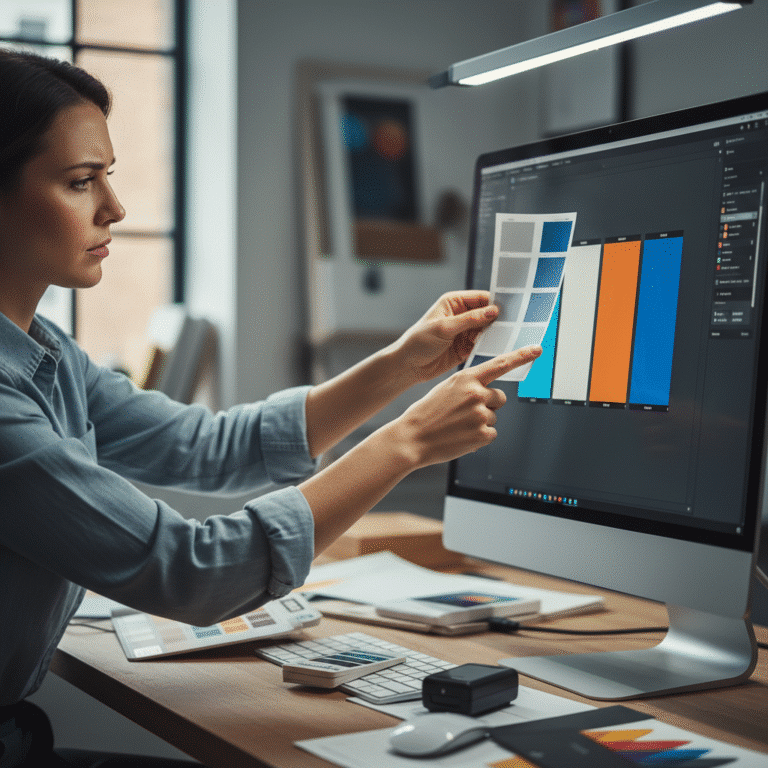
ระบบสีที่ใช้ในงานออกแบบดิจิทัลและงานพิมพ์มีความแตกต่างกันอย่างสิ้นเชิง การทำความเข้าใจความแตกต่างนี้คือด่านแรกสู่การได้งานพิมพ์ที่มีสีสันตรงตามที่ต้องการ
คำจำกัดความ: โหมดสีมี 2 ประเภทหลัก คือ RGB และ CMYK
- RGB (Red, Green, Blue): เป็นโหมดสีที่เกิดจากการผสมของแสง ใช้สำหรับแสดงผลบนหน้าจออุปกรณ์อิเล็กทรอนิกส์ เช่น จอคอมพิวเตอร์, สมาร์ทโฟน, และโทรทัศน์ ซึ่งสามารถแสดงเฉดสีได้กว้างและสดใสกว่า
- CMYK (Cyan, Magenta, Yellow, Black): เป็นโหมดสีที่เกิดจากการผสมของหมึกพิมพ์ ใช้สำหรับงานพิมพ์บนวัสดุต่างๆ เช่น กระดาษ, ไวนิล, หรือพลาสติก ขอบเขตสี (Gamut) ของ CMYK จะแคบกว่า RGB
ความเสี่ยงและการประยุกต์ใช้: หากส่งไฟล์ที่ตั้งค่าเป็นโหมด RGB ให้โรงพิมพ์ ระบบการพิมพ์จำเป็นต้องแปลงไฟล์นั้นเป็น CMYK โดยอัตโนมัติ ซึ่งกระบวนการแปลงนี้มักทำให้สีที่ได้ออกมาดูหม่น, ซีดจาง หรือผิดเพี้ยนไปจากที่เห็นบนหน้าจออย่างมาก ดังนั้น การตั้งค่าไฟล์อาร์ตเวิร์กให้เป็นโหมด CMYK ตั้งแต่เริ่มต้นจึงเป็นสิ่งจำเป็นอย่างยิ่ง เพื่อควบคุมให้สีสันของงานพิมพ์ออกมาใกล้เคียงกับความต้องการมากที่สุด
2. ความละเอียดไฟล์ 300 DPI: มาตรฐานความคมชัดที่ห้ามมองข้าม
ความคมชัดของภาพพิมพ์เป็นอีกหนึ่งปัจจัยสำคัญที่กำหนดคุณภาพของชิ้นงาน ซึ่งขึ้นอยู่กับการตั้งค่าความละเอียดของไฟล์ต้นฉบับ
คำจำกัดความ: DPI หรือ Dots Per Inch คือหน่วยวัดความหนาแน่นของจุดหมึกในพื้นที่หนึ่งตารางนิ้ว ยิ่งค่า DPI สูง ภาพพิมพ์ก็จะยิ่งมีความละเอียดและความคมชัดมากขึ้น มาตรฐานสำหรับงานพิมพ์คุณภาพสูงคือ 300 DPI ในขณะที่งานสำหรับแสดงผลบนเว็บไซต์หรือหน้าจอดิจิทัลมักใช้เพียง 72 DPI
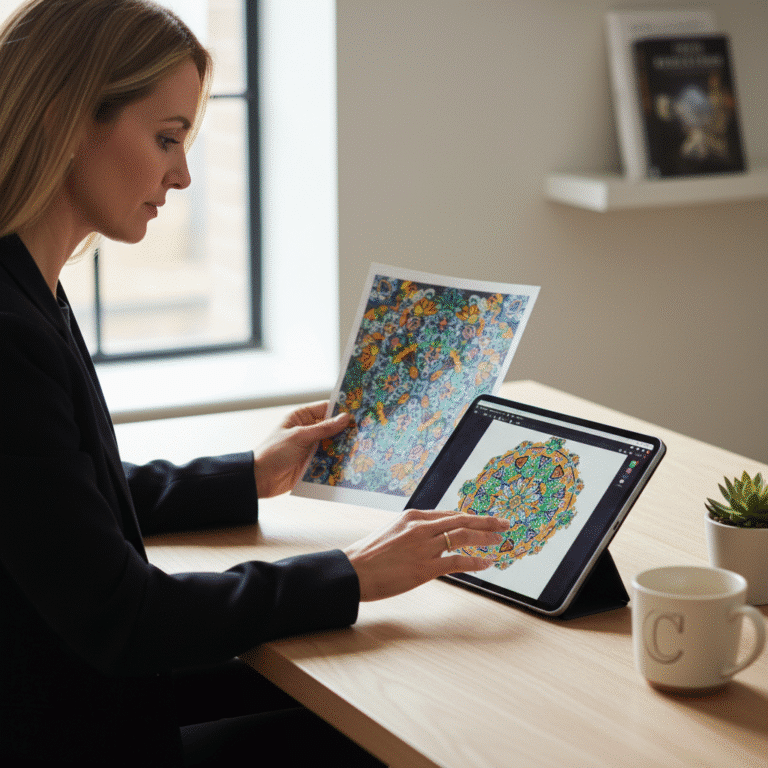
ความเสี่ยงและการประยุกต์ใช้: การใช้ไฟล์ที่มีความละเอียดต่ำกว่า 300 DPI เช่น ภาพที่ดาวน์โหลดจากอินเทอร์เน็ต หรือการขยายภาพขนาดเล็กให้ใหญ่ขึ้น จะส่งผลให้ภาพที่พิมพ์ออกมาดูเบลอ, แตกเป็นเม็ดพิกเซล และขาดความคมชัดอย่างเห็นได้ชัด ปัญหานี้พบบ่อยในไฟล์ที่สร้างจากโปรแกรม Canva ซึ่งผู้ใช้อาจตั้งค่าเริ่มต้นไม่ถูกต้อง การตรวจสอบให้แน่ใจว่ารูปภาพและองค์ประกอบทั้งหมดในไฟล์มีความละเอียดที่ 300 DPI ในขนาดจริงที่จะพิมพ์ คือการรับประกันว่าผลงานจะออกมาสวยงามและเป็นมืออาชีพ
การนำภาพขนาดเล็กที่มีความละเอียดต่ำมาขยายในโปรแกรมออกแบบ ไม่ได้ช่วยเพิ่มความละเอียดที่แท้จริงของภาพ แต่เป็นเพียงการขยายพิกเซลที่มีอยู่เดิมให้ใหญ่ขึ้น ซึ่งจะยิ่งทำให้ภาพแตกและไม่คมชัดเมื่อนำไปพิมพ์
3. ระยะตัดตก (Bleed) และระยะปลอดภัย (Safe Margin)
ในกระบวนการผลิตสิ่งพิมพ์ การตัดขอบกระดาษให้ได้ขนาดที่ต้องการอาจมีความคลาดเคลื่อนเล็กน้อย การตั้งค่าระยะตัดตกและระยะปลอดภัยจึงเป็นสิ่งจำเป็นเพื่อความสมบูรณ์ของชิ้นงาน
- ระยะตัดตก (Bleed): คือพื้นที่ของพื้นหลังหรือรูปภาพที่ต้องเผื่อออกไปนอกขอบเขตของขนาดงานจริง โดยทั่วไปจะตั้งค่าไว้ที่ 1-2 มิลลิเมตรในทุกด้าน เพื่อป้องกันไม่ให้เกิดขอบขาวที่ไม่พึงประสงค์ขึ้นบนชิ้นงาน หากเครื่องตัดมีความคลาดเคลื่อนเล็กน้อย
- ระยะปลอดภัย (Safe Margin): คือพื้นที่บริเวณขอบด้านในของชิ้นงาน ซึ่งเป็นบริเวณที่ไม่ควรวางข้อความ, โลโก้ หรือองค์ประกอบสำคัญใดๆ เพื่อป้องกันไม่ให้รายละเอียดเหล่านั้นถูกตัดขาดหายไปในกระบวนการตัด
การออกแบบโดยคำนึงถึงระยะทั้งสองนี้ จะช่วยให้งานพิมพ์ที่ได้มีองค์ประกอบครบถ้วน สมบูรณ์ และดูเป็นมืออาชีพ แม้จะมีความคลาดเคลื่อนจากการผลิตเกิดขึ้นก็ตาม
| หัวข้อการตรวจสอบ | การตั้งค่าที่ถูกต้อง (สำหรับงานพิมพ์) | การตั้งค่าที่ผิดพลาด (อาจทำให้งานเสียหาย) |
|---|---|---|
| โหมดสี | CMYK | RGB |
| ความละเอียด | 300 DPI (หรือสูงกว่า) | 72 DPI หรือต่ำกว่า 300 DPI |
| ระยะตัดตก (Bleed) | ตั้งค่าเผื่อ 1-2 มม. ทุกด้าน | ไม่ได้ตั้งค่า (0 มม.) |
| ประเภทไฟล์แนะนำ | AI, PDF (Vector) | JPG, PNG (จาก Canva ที่ตั้งค่าผิด), PSD (ไฟล์ภาพ) |
| การจัดการฟอนต์ | Create Outlines หรือ Embed Fonts | ใช้ฟอนต์ปกติ ไม่ได้ฝังหรือแปลงเป็นเส้น |
4. ประเภทไฟล์และฟอนต์: รากฐานของงานพิมพ์ที่สมบูรณ์
การเลือกประเภทไฟล์ที่เหมาะสมและการจัดการฟอนต์อย่างถูกวิธี เป็นอีกปัจจัยที่ส่งผลต่อความสำเร็จของงานพิมพ์
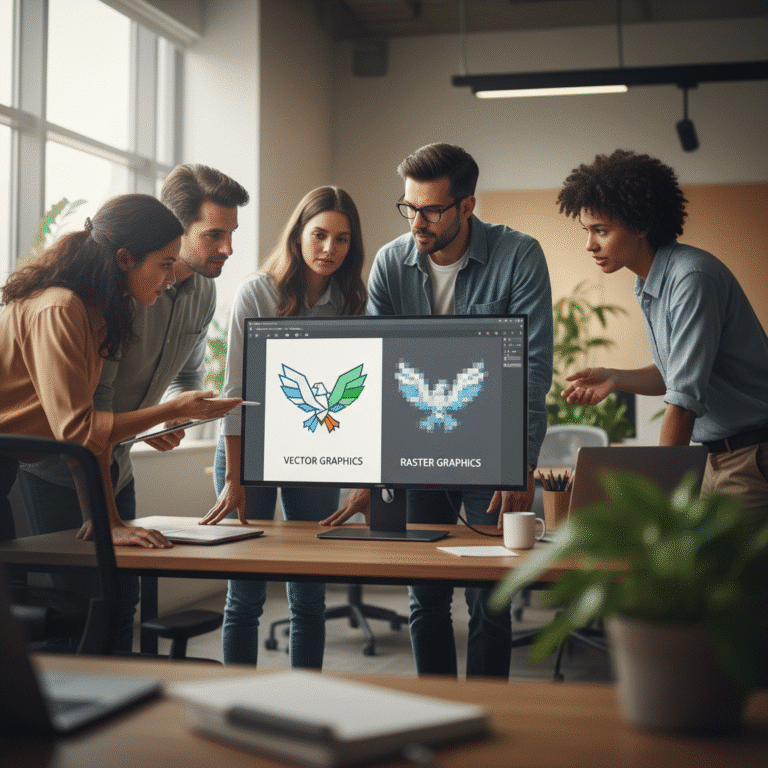
ประเภทไฟล์: ไฟล์ประเภทเวกเตอร์ (Vector) เช่น ไฟล์ที่สร้างจาก Adobe Illustrator (.ai) หรือไฟล์ PDF ที่บันทึกจากโปรแกรมเวกเตอร์ เป็นตัวเลือกที่ดีที่สุดสำหรับงานพิมพ์ เนื่องจากสามารถย่อ-ขยายได้โดยไม่สูญเสียความคมชัด ในทางตรงกันข้าม ไฟล์รูปภาพ (Raster) เช่น .jpg, .png หรือ .psd จะมีข้อจำกัดเรื่องความละเอียดและอาจแก้ไขได้ยากกว่า นอกจากนี้ เอฟเฟกต์พิเศษบางอย่างที่สร้างจากโปรแกรมเวอร์ชันที่แตกต่างกันอาจแสดงผลเพี้ยนได้
การจัดการฟอนต์: ปัญหาคลาสสิกของงานพิมพ์คือ “ฟอนต์หาย” หรือ “ฟอนต์เพี้ยน” ซึ่งเกิดขึ้นเมื่อโรงพิมพ์ไม่มีฟอนต์เดียวกับที่ผู้ออกแบบใช้ วิธีป้องกันที่ดีที่สุดคือการ Create Outlines หรือแปลงตัวอักษรทั้งหมดให้กลายเป็นวัตถุเส้นเวกเตอร์ ซึ่งจะทำให้ข้อความไม่สามารถแก้ไขได้อีก แต่จะแสดงผลได้ถูกต้องในทุกเครื่อง หรืออีกวิธีคือการ Embed Fonts (ฝังฟอนต์) มากับไฟล์ PDF เพื่อให้โรงพิมพ์สามารถเปิดไฟล์และเห็นฟอนต์ได้ตามปกติ
5. การตรวจสอบไฟล์ขั้นสุดท้าย (Pre-flight Check)
ก่อนที่จะส่งไฟล์สุดท้ายไปยังโรงพิมพ์ ควรมีการตรวจสอบภาพรวมทั้งหมดอย่างละเอียดอีกครั้ง ซึ่งเรียกขั้นตอนนี้ว่า Pre-flight Check เปรียบเสมือนการตรวจสอบของนักบินก่อนนำเครื่องขึ้นบิน เพื่อให้แน่ใจว่าทุกอย่างพร้อมและถูกต้อง
สิ่งที่ต้องตรวจสอบซ้ำได้แก่: โหมดสีเป็น CMYK, ความละเอียดของภาพทั้งหมดคือ 300 DPI, มีการตั้งค่าระยะตัดตก (Bleed) อย่างถูกต้อง, ฟอนต์ทั้งหมดถูกแปลงเป็นเส้นหรือฝังมาเรียบร้อยแล้ว, และไม่มีเอฟเฟกต์พิเศษที่อาจก่อให้เกิดปัญหาในการพิมพ์ ในระดับมืออาชีพ อาจมีการใช้ซอฟต์แวร์เฉพาะทางเช่น Enfocus PitStop Pro เพื่อตรวจสอบและแก้ไขข้อผิดพลาดในไฟล์ PDF โดยอัตโนมัติ เพื่อลดความเสี่ยงให้เหลือน้อยที่สุด
ข้อควรระวังเพิ่มเติมในการเตรียมไฟล์สำหรับปี 2026
แนวโน้มการออกแบบในปี 2026 ยังคงเน้นการใช้เครื่องมือที่ง่ายและรวดเร็ว ซึ่งมาพร้อมกับความท้าทายใหม่ๆ ที่ต้องระวัง
- ความเสี่ยงจากโปรแกรม Canva: จากข้อมูลพบว่า มากกว่า 50% ของไฟล์งานที่มีปัญหา มักมาจากผู้ใช้ Canva ที่ส่งออกไฟล์ผิดประเภทหรือตั้งค่าไม่ถูกต้อง ปัญหาหลักคือการส่งไฟล์ RGB ที่มีความละเอียดต่ำ ทำให้ภาพแตกเมื่อพิมพ์ ดังนั้น หากใช้ Canva จำเป็นต้องเลือกส่งออก (Export) เป็น “PDF Print” ซึ่งจะตั้งค่าเป็น CMYK และ 300 DPI โดยอัตโนมัติ และต้องตรวจสอบการตั้งค่า Bleed ให้เรียบร้อย
- นโยบายของโรงพิมพ์: โรงพิมพ์ส่วนใหญ่มีนโยบายไม่รับผิดชอบต่อความผิดพลาดของไฟล์ที่ลูกค้าตรวจสอบและอนุมัติ (Proof) แล้ว หากมีการแก้ไขหลังจากอนุมัติงานพิมพ์ อาจมีค่าใช้จ่ายเพิ่มเติม ดังนั้น ความรับผิดชอบในการตรวจสอบไฟล์ให้ถูกต้อง 100% จึงเป็นของลูกค้าเอง
- ความเข้ากันได้ของโปรแกรม: การใช้เอฟเฟกต์พิเศษ เช่น Transparency, Drop Shadow หรือ Gradient ในโปรแกรมออกแบบเวอร์ชันที่แตกต่างกัน อาจทำให้ผลลัพธ์ในการพิมพ์ผิดเพี้ยนได้ โรงพิมพ์อาจสงวนสิทธิ์ไม่แก้ไขปัญหาเหล่านี้หากเกิดจากความไม่เข้ากันของซอฟต์แวร์
บทสรุป: การเตรียมไฟล์อย่างมืออาชีพเพื่อผลลัพธ์ที่ดีที่สุด
การเตรียมไฟล์งานพิมพ์อย่างพิถีพิถันตามหลักการ 5 ข้อ คือ การตั้งค่าโหมดสี CMYK, ความละเอียด 300 DPI, การเผื่อระยะตัดตกและระยะปลอดภัย, การจัดการประเภทไฟล์และฟอนต์อย่างถูกต้อง, และการตรวจสอบขั้นสุดท้าย ถือเป็นการลงทุนที่คุ้มค่าเพื่อป้องกันปัญหาภาพแตก สีเพี้ยน และความเสียหายอื่นๆ ที่อาจตามมา การใส่ใจในรายละเอียดเหล่านี้ไม่เพียงแต่ช่วยให้ได้งานพิมพ์ที่มีคุณภาพสูงสุด แต่ยังสะท้อนถึงความเป็นมืออาชีพและช่วยให้กระบวนการทำงานร่วมกับโรงพิมพ์เป็นไปอย่างราบรื่นและมีประสิทธิภาพ
สำหรับผู้ประกอบการหรือนักออกแบบที่ต้องการพันธมิตรด้านการพิมพ์ที่เชื่อถือได้ GIANT PRINT คือโรงงานผลิตสื่อสิ่งพิมพ์ครบวงจร พร้อมให้บริการออกแบบและผลิตสื่อทุกรูปแบบ ไม่ว่าจะเป็น ฉลากสินค้า, สติ๊กเกอร์, สกรีนแก้วกาแฟ, นามบัตร, บัตรสะสมแต้ม, เมนูอาหาร, โบรชัวร์, และการ์ดแต่งงาน ด้วยเครื่องพิมพ์มาตรฐานทันสมัยและวัสดุคุณภาพสูง พร้อมทีมงานมืออาชีพที่พร้อมให้คำปรึกษาอย่างรวดเร็ว เพื่อตอบโจทย์ทุกความต้องการของลูกค้า SME
สามารถติดตามผลงานและโปรโมชันได้ที่ FACEBOOK PAGE, LINE, และ TIKTOK หรือ ติดต่อ สอบถามเพิ่มเติม ได้ที่:
ที่อยู่:
269 หมู่ 12 ถ. มิตรภาพ ตำบล เมืองเก่า อำเภอเมืองขอนแก่น ขอนแก่น 40000
เบอร์โทรศัพท์ติดต่อ:
082-2262660
อีเมล:
[email protected]