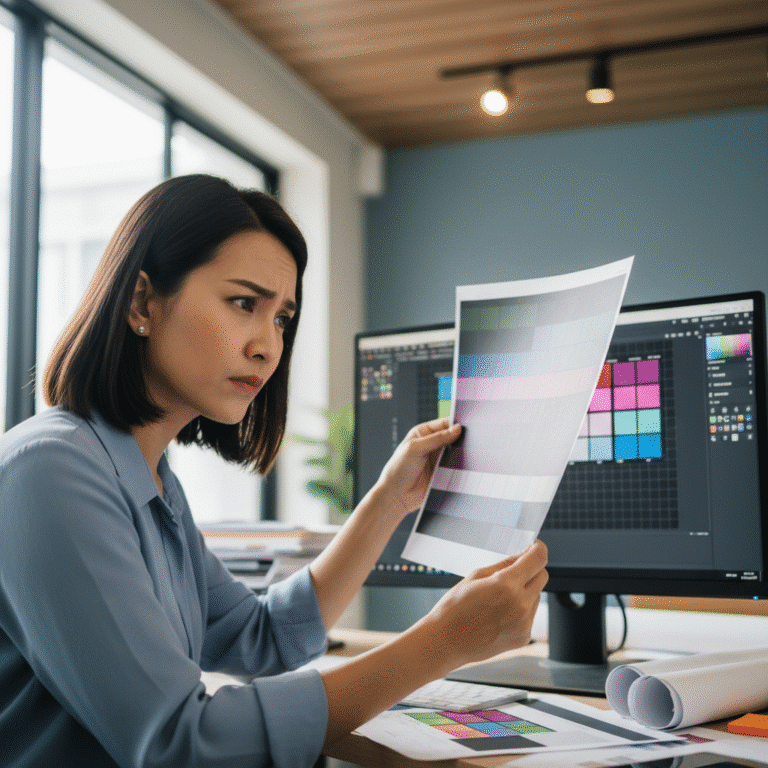
7 จุดต้องเช็ก! เตรียมไฟล์งานพิมพ์ส่งโรงพิมพ์ให้เป๊ะ
- ทำไมการเตรียมไฟล์งานพิมพ์จึงสำคัญ
-
เช็กลิสต์ 7 ข้อก่อนส่งไฟล์ Artwork ให้โรงพิมพ์
- 1. โหมดสี (Color Mode): ต้องเป็น CMYK เท่านั้น
- 2. ความละเอียดไฟล์ (Resolution): มาตรฐาน 300 DPI
- 3. ขนาดชิ้นงาน (Artwork Size): ต้องแม่นยำ 100%
- 4. ระยะตัดตก (Bleed) และระยะปลอดภัย (Safety Zone)
- 5. การจัดการฟอนต์ (Font Management): ป้องกันตัวอักษรเด้ง
- 6. การตรวจสอบไฟล์ขั้นสุดท้าย (File Preflight)
- 7. รูปแบบไฟล์สำหรับส่งพิมพ์ (File Format)
- สรุป 7 จุดเช็กไฟล์งานพิมพ์ก่อนส่งโรงพิมพ์
- มองหาโรงพิมพ์คุณภาพสำหรับงานของคุณ
การเตรียมไฟล์งานพิมพ์ให้ถูกต้องตามหลักการเป็นขั้นตอนที่มีความสำคัญอย่างยิ่งต่อคุณภาพของชิ้นงานสุดท้าย ไม่ว่าจะเป็นสติ๊กเกอร์ ฉลากสินค้า หรือสื่อสิ่งพิมพ์ประเภทอื่นๆ การตรวจสอบไฟล์อย่างละเอียดก่อนส่งมอบให้โรงพิมพ์จะช่วยลดความผิดพลาดที่อาจเกิดขึ้น เช่น สีเพี้ยน ภาพไม่คมชัด หรือข้อความผิดเพี้ยน ซึ่งอาจนำไปสู่การสูญเสียทั้งเวลาและค่าใช้จ่ายในการแก้ไข
ประเด็นสำคัญที่ต้องรู้
- การเลือกใช้โหมดสี CMYK เป็นมาตรฐานสากลสำหรับงานพิมพ์ทุกประเภท เพื่อให้ได้สีที่แม่นยำและตรงตามการออกแบบมากที่สุด
- การตั้งค่าความละเอียดของไฟล์ภาพที่ 300 DPI (Dots Per Inch) เป็นสิ่งจำเป็นเพื่อให้ผลงานพิมพ์มีความคมชัด ไม่แตกเบลอ
- การสร้างระยะตัดตก (Bleed) ประมาณ 3-5 มิลลิเมตร และระยะปลอดภัย (Safety Zone) เป็นเทคนิคสำคัญที่ป้องกันไม่ให้เกิดขอบขาวและข้อความสำคัญถูกตัดขาด
- การแปลงฟอนต์เป็นเส้นกราฟิก (Create Outlines) ก่อนบันทึกไฟล์ เป็นการป้องกันปัญหาฟอนต์เพี้ยนหรือ “ฟอนต์เด้ง” เมื่อเปิดไฟล์บนคอมพิวเตอร์เครื่องอื่น
- การบันทึกไฟล์ในรูปแบบที่เหมาะสม เช่น PDF, AI หรือ PSD ที่มีการตั้งค่าถูกต้อง จะช่วยให้กระบวนการพิมพ์ดำเนินไปอย่างราบรื่น
การทำความเข้าใจเกี่ยวกับ 7 จุดต้องเช็ก! เตรียมไฟล์งานพิมพ์ส่งโรงพิมพ์ให้เป๊ะ ถือเป็นแนวทางปฏิบัติที่จำเป็นสำหรับนักออกแบบ เจ้าของแบรนด์ และผู้ที่เกี่ยวข้องในกระบวนการผลิตสื่อสิ่งพิมพ์ การเตรียมไฟล์ Artwork ที่สมบูรณ์ตั้งแต่ต้นจะช่วยให้การประสานงานกับโรงพิมพ์เป็นไปอย่างราบรื่นและมีประสิทธิภาพสูงสุด ขั้นตอนเหล่านี้ไม่เพียงแต่ช่วยประกันคุณภาพของงานพิมพ์ให้สวยงามตามแบบ แต่ยังช่วยลดความเสี่ยงของความผิดพลาดที่อาจทำให้ต้องเสียเวลาและงบประมาณในการแก้ไขงานในภายหลังอีกด้วย
ทำไมการเตรียมไฟล์งานพิมพ์จึงสำคัญ
ในกระบวนการผลิตสื่อสิ่งพิมพ์ใดๆ ก็ตาม ตั้งแต่การพิมพ์สติ๊กเกอร์ไปจนถึงการพิมพ์ฉลากสินค้าขนาดใหญ่ ไฟล์ดิจิทัลที่นักออกแบบสร้างขึ้นเปรียบเสมือนพิมพ์เขียวที่โรงพิมพ์จะใช้เป็นต้นแบบในการผลิตจริง หากพิมพ์เขียวนี้มีข้อบกพร่องหรือไม่สมบูรณ์ ผลลัพธ์ที่ได้ย่อมไม่เป็นไปตามที่คาดหวัง การเตรียมไฟล์งานพิมพ์อย่างรอบคอบจึงมีความสำคัญในหลายมิติ ทั้งในด้านคุณภาพ ต้นทุน และเวลา
ประการแรกคือเรื่องของคุณภาพ ผลงานพิมพ์ที่สวยงามและเป็นมืออาชีพขึ้นอยู่กับความถูกต้องของไฟล์ต้นฉบับเป็นอย่างมาก ปัญหาคลาสสิกอย่างสีที่ดูสดใสบนหน้าจอคอมพิวเตอร์ แต่กลับซีดหรือเพี้ยนเมื่อพิมพ์ออกมาจริง, ภาพที่ดูคมชัดแต่กลับแตกเป็นพิกเซลบนชิ้นงาน, หรือตัวอักษรและเลย์เอาต์ที่จัดไว้อย่างดีกลับเคลื่อนที่ผิดตำแหน่ง ล้วนมีต้นตอมาจากการตั้งค่าไฟล์ที่ไม่ถูกต้องทั้งสิ้น
ประการที่สองคือการควบคุมต้นทุนและเวลา การส่งไฟล์ที่มีปัญหาไปให้โรงพิมพ์มักนำไปสู่ความล่าช้าในกระบวนการผลิต โรงพิมพ์อาจต้องใช้เวลาในการตรวจสอบและแจ้งกลับเพื่อให้นักออกแบบแก้ไขไฟล์ ซึ่งกระบวนการนี้อาจเกิดขึ้นหลายครั้ง ทำให้กำหนดการผลิตต้องเลื่อนออกไป ในบางกรณี หากข้อผิดพลาดถูกตรวจไม่พบและงานถูกพิมพ์ออกไปแล้ว อาจหมายถึงการต้องพิมพ์งานใหม่ทั้งหมด ซึ่งเป็นการสิ้นเปลืองทรัพยากรและเพิ่มต้นทุนโดยไม่จำเป็น
ดังนั้น ผู้ที่มีส่วนเกี่ยวข้อง ไม่ว่าจะเป็นนักออกแบบกราฟิก, ฝ่ายการตลาด, หรือเจ้าของธุรกิจ SME ที่ต้องจัดการงานออกแบบด้วยตนเอง ควรมีความรู้ความเข้าใจพื้นฐานในการเตรียมไฟล์สำหรับส่งโรงพิมพ์ เพื่อให้มั่นใจได้ว่าผลงานที่ได้รับจะตรงตามวิสัยทัศน์ที่วางไว้ และเป็นการลงทุนที่คุ้มค่าที่สุด
เช็กลิสต์ 7 ข้อก่อนส่งไฟล์ Artwork ให้โรงพิมพ์

เพื่อให้กระบวนการสั่งพิมพ์งานเป็นไปอย่างราบรื่นและได้ผลลัพธ์ที่มีคุณภาพสูงสุด ควรมีการตรวจสอบไฟล์งาน (Artwork) อย่างละเอียดตามเช็กลิสต์ 7 ข้อดังต่อไปนี้ก่อนส่งไฟล์ให้โรงพิมพ์เสมอ
1. โหมดสี (Color Mode): ต้องเป็น CMYK เท่านั้น
คำจำกัดความ: โหมดสีเป็นระบบการกำหนดค่าสีในไฟล์ดิจิทัล สำหรับงานพิมพ์ จะต้องใช้โหมดสี CMYK ซึ่งย่อมาจาก Cyan (ฟ้า), Magenta (บานเย็น), Yellow (เหลือง), และ Key (สีดำ) ซึ่งเป็นแม่สีที่เครื่องพิมพ์ใช้ผสมกันเพื่อสร้างสีสันต่างๆ บนวัสดุพิมพ์ โหมดสีนี้แตกต่างจากโหมด RGB (Red, Green, Blue) ซึ่งเป็นแม่สีของแสงที่ใช้แสดงผลบนหน้าจออุปกรณ์อิเล็กทรอนิกส์ เช่น จอคอมพิวเตอร์หรือสมาร์ทโฟน
ความเสี่ยงและการประยุกต์ใช้: ความผิดพลาดที่พบบ่อยที่สุดคือการส่งไฟล์ที่ตั้งค่าเป็นโหมด RGB ให้โรงพิมพ์ เนื่องจากขอบเขตสี (Gamut) ของ RGB นั้นกว้างกว่า CMYK ทำให้สามารถแสดงสีที่สดใสและจัดจ้านบางสีได้ ซึ่งเครื่องพิมพ์ไม่สามารถทำซ้ำได้ เมื่อไฟล์ RGB ถูกแปลงเป็น CMYK ในขั้นตอนการพิมพ์ สีที่เคยสดใสบนหน้าจอจะถูกปรับให้ทึบลงหรือเพี้ยนไปจากเดิมอย่างเห็นได้ชัด เพื่อหลีกเลี่ยงปัญหานี้ นักออกแบบต้องตั้งค่าโหมดสีของไฟล์เป็น CMYK ตั้งแต่เริ่มต้นทำงานในโปรแกรมออกแบบ เช่น Adobe Illustrator หรือ Photoshop โดยไปที่เมนู File > Document Color Mode > CMYK Color การทำเช่นนี้จะทำให้สีที่เห็นบนหน้าจอใกล้เคียงกับสีที่จะได้จากการพิมพ์จริงมากที่สุด
2. ความละเอียดไฟล์ (Resolution): มาตรฐาน 300 DPI
คำจำกัดความ: ความละเอียดของไฟล์ หรือ Resolution หมายถึงความหนาแน่นของจุด (พิกเซล) ในพื้นที่หนึ่งตารางนิ้ว มีหน่วยวัดเป็น DPI (Dots Per Inch) หรือ PPI (Pixels Per Inch) สำหรับงานพิมพ์ มาตรฐานความละเอียดที่ยอมรับกันโดยทั่วไปคือ 300 DPI ซึ่งเป็นค่าที่เพียงพอจะทำให้ภาพที่พิมพ์ออกมามีความคมชัดสูง รายละเอียดครบถ้วน และไม่ปรากฏร่องรอยของพิกเซลที่แตกเป็นเหลี่ยมๆ
ความเสี่ยงและการประยุกต์ใช้: การใช้ไฟล์ภาพที่มีความละเอียดต่ำกว่ามาตรฐาน (เช่น 72 DPI ซึ่งเป็นความละเอียดสำหรับงานบนเว็บไซต์) มาใช้ในงานพิมพ์ จะส่งผลให้ภาพที่ได้นั้นเบลอ ไม่คมชัด หรือที่เรียกกันว่า “ภาพแตก” ปัญหานี้ไม่สามารถแก้ไขได้ด้วยการขยายขนาดภาพในโปรแกรม เพราะจะเป็นเพียงการขยายพิกเซลเดิมให้ใหญ่ขึ้นเท่านั้น ดังนั้น การเลือกใช้ภาพถ่ายหรือกราฟิกสำหรับงานพิมพ์จึงต้องมั่นใจว่าไฟล์ต้นฉบับมีความละเอียด 300 DPI ที่ขนาดใช้งานจริงเสมอ ควรตรวจสอบการตั้งค่าความละเอียดของไฟล์ในโปรแกรมออกแบบกราฟิก (เช่น ใน Photoshop ไปที่ Image > Image Size) ก่อนที่จะเริ่มนำภาพมาใช้งาน
3. ขนาดชิ้นงาน (Artwork Size): ต้องแม่นยำ 100%
คำจำกัดความ: ขนาดชิ้นงานในไฟล์ Artwork หมายถึงขนาดความกว้างและความสูงของพื้นที่ทำงาน (Artboard) ซึ่งจะต้องมีขนาดเท่ากับขนาดของชิ้นงานพิมพ์จริงที่ต้องการทุกประการ เช่น หากต้องการพิมพ์สติ๊กเกอร์ขนาด 5×5 เซนติเมตร ขนาดของ Artboard ในโปรแกรม Illustrator ก็ต้องตั้งค่าเป็น 5×5 เซนติเมตรเช่นกัน
ความเสี่ยงและการประยุกต์ใช้: การตั้งค่าขนาดชิ้นงานผิดพลาดอาจก่อให้เกิดปัญหาได้หลายรูปแบบ หากไฟล์มีขนาดเล็กกว่าที่ต้องการ โรงพิมพ์อาจต้องขยายไฟล์ขึ้น ซึ่งอาจทำให้ความละเอียดลดลงและภาพแตกได้ ในทางกลับกัน หากไฟล์มีขนาดใหญ่เกินไป องค์ประกอบบางส่วนอาจถูกตัดออกไปอย่างไม่ตั้งใจ การตรวจสอบขนาดให้ถูกต้องตามใบสั่งซื้อหรือใบเสนอราคาจึงเป็นสิ่งสำคัญอย่างยิ่ง ควรตรวจสอบหน่วยวัดให้ถูกต้องด้วย (เช่น มิลลิเมตร, เซนติเมตร หรือ นิ้ว) เพื่อป้องกันความสับสนและเพื่อให้ได้ชิ้นงานที่มีขนาดพอดีตามความต้องการ
4. ระยะตัดตก (Bleed) และระยะปลอดภัย (Safety Zone)
คำจำกัดความ:
- ระยะตัดตก (Bleed): คือพื้นที่ของงานออกแบบที่ขยายเกินขอบเขตของขนาดชิ้นงานจริงออกไปโดยรอบ โดยทั่วไปจะกำหนดไว้ที่ 3-5 มิลลิเมตร วัตถุประสงค์ของ Bleed คือเพื่อป้องกันไม่ให้เกิดขอบสีขาวบางๆ บนชิ้นงานหลังการตัด ซึ่งอาจเกิดขึ้นได้จากการคลาดเคลื่อนของเครื่องตัดเพียงเล็กน้อย
- ระยะปลอดภัย (Safety Zone หรือ Margin): คือพื้นที่ขอบด้านในที่วัดจากเส้นตัดเข้ามาในชิ้นงาน โดยเป็นบริเวณที่ไม่ควรวางข้อความ โลโก้ หรือองค์ประกอบสำคัญใดๆ เพื่อป้องกันไม่ให้ส่วนสำคัญเหล่านั้นถูกตัดขาดหายไปในกระบวนการผลิต
ความเสี่ยงและการประยุกต์ใช้: หากไม่มีการตั้งค่าระยะตัดตก เมื่อเครื่องตัดกระดาษคลาดเคลื่อนแม้เพียงเล็กน้อย ก็จะทำให้เห็นขอบสีขาวของกระดาษได้ ทำให้ชิ้นงานดูไม่เป็นมืออาชีพ ในขณะเดียวกัน การวางองค์ประกอบสำคัญชิดขอบเกินไป (อยู่นอกระยะปลอดภัย) ก็เสี่ยงต่อการถูกตัดออกไปได้เช่นกัน ดังนั้น ในการตั้งค่าไฟล์งานพิมพ์ (Artwork AI) ควรตั้งค่า Bleed ในโปรแกรมออกแบบ (เช่น ใน Illustrator ไปที่ File > Document Setup) และออกแบบพื้นหลังหรือรูปภาพให้เลยขอบจริงออกไปจนเต็มพื้นที่ Bleed พร้อมกับเว้นระยะห่างของข้อความและโลโก้จากขอบเข้ามาอย่างน้อย 3-5 มิลลิเมตร
5. การจัดการฟอนต์ (Font Management): ป้องกันตัวอักษรเด้ง
คำจำกัดความ: การจัดการฟอนต์ในงานพิมพ์หมายถึงการทำให้ข้อความทั้งหมดในไฟล์ออกแบบไม่ขึ้นอยู่กับฟอนต์ที่ติดตั้งอยู่ในคอมพิวเตอร์อีกต่อไป วิธีที่เป็นมาตรฐานที่สุดคือการ Create Outlines (ใน Adobe Illustrator) หรือ Convert to Shape/Rasterize Type (ใน Adobe Photoshop) ซึ่งเป็นการเปลี่ยนตัวอักษรที่ยังแก้ไขได้ (Live Text) ให้กลายเป็นวัตถุหรือเส้นเวกเตอร์ (Vector Path) ที่มีรูปทรงคงที่
ความเสี่ยงและการประยุกต์ใช้: ปัญหา “ฟอนต์เด้ง” หรือ “ฟอนต์เพี้ยน” เกิดขึ้นเมื่อโรงพิมพ์เปิดไฟล์งานออกแบบบนคอมพิวเตอร์ที่ไม่ได้ติดตั้งฟอนต์เดียวกันกับที่นักออกแบบใช้ ระบบจะทำการแทนที่ฟอนต์นั้นด้วยฟอนต์มาตรฐานอื่นโดยอัตโนมัติ ซึ่งส่งผลให้รูปแบบตัวอักษร, ขนาด, การจัดวาง และการตัดคำผิดเพี้ยนไปจากเดิมทั้งหมด เพื่อป้องกันปัญหานี้ ก่อนบันทึกไฟล์เพื่อส่งโรงพิมพ์ ควรทำการ Create Outlines ข้อความทั้งหมด (เลือกข้อความแล้วกด Type > Create Outlines หรือใช้คีย์ลัด Ctrl+Shift+O) การกระทำนี้จะทำให้ข้อความกลายเป็นรูปทรงกราฟิกที่ไม่สามารถแก้ไขได้อีกต่อไป แต่จะแสดงผลได้ถูกต้องบนทุกเครื่อง
ข้อควรระวัง: การ Create Outlines เป็นการกระทำที่ไม่สามารถย้อนกลับได้ ควรบันทึกไฟล์งานฉบับที่ยังไม่ได้ทำ Outlines แยกไว้เสมอ สำหรับการแก้ไขในอนาคต
6. การตรวจสอบไฟล์ขั้นสุดท้าย (File Preflight)
คำจำกัดความ: Preflight คือกระบวนการตรวจสอบคุณภาพทางเทคนิคของไฟล์งานพิมพ์ทั้งหมดก่อนที่จะส่งเข้าสู่กระบวนการผลิตจริง เปรียบเสมือนการตรวจสอบของนักบินก่อนนำเครื่องขึ้นบิน เพื่อให้แน่ใจว่าทุกองค์ประกอบในไฟล์ถูกต้องและพร้อมสำหรับการพิมพ์
ความเสี่ยงและการประยุกต์ใช้: การข้ามขั้นตอน Preflight ไปเปรียบเสมือนการส่งงานโดยไม่ได้ตรวจทาน ซึ่งอาจมีข้อผิดพลาดเล็กๆ น้อยๆ หลงเหลืออยู่ เช่น ลืมฝังรูปภาพ (Embed) ทำให้โรงพิมพ์เปิดไฟล์แล้วรูปหาย, ใช้สีพิเศษ (Spot Color) โดยไม่ตั้งใจ, หรือมีวัตถุอยู่นอกพื้นที่พิมพ์ เป็นต้น โปรแกรมออกแบบระดับมืออาชีพอย่าง Adobe InDesign หรือ Adobe Acrobat Pro มีฟังก์ชัน Preflight ในตัวเพื่อตรวจสอบข้อผิดพลาดเหล่านี้โดยอัตโนมัติ อย่างไรก็ตาม นักออกแบบสามารถทำ Preflight ด้วยตนเองได้โดยการสร้างเช็กลิสต์เพื่อตรวจสอบทุกข้อที่กล่าวมาข้างต้นอีกครั้ง: โหมดสีเป็น CMYK หรือไม่? ความละเอียด 300 DPI หรือไม่? ขนาดถูกต้องหรือไม่? ตั้งค่า Bleed แล้วหรือยัง? และ Create Outlines ฟอนต์ทั้งหมดแล้วหรือยัง?
7. รูปแบบไฟล์สำหรับส่งพิมพ์ (File Format)
คำจำกัดความ: รูปแบบไฟล์คือประเภทของไฟล์ที่ใช้บันทึกงานออกแบบ สำหรับการส่งโรงพิมพ์ รูปแบบไฟล์ที่แนะนำและเป็นที่ยอมรับกันอย่างแพร่หลาย ได้แก่ PDF (Portable Document Format), AI (Adobe Illustrator), และ PSD (Adobe Photoshop)
ความเสี่ยงและการประยุกต์ใช้: การส่งไฟล์ในรูปแบบที่ไม่เหมาะสม เช่น JPG หรือ PNG สำหรับงานที่มีทั้งตัวอักษรและเวกเตอร์ อาจทำให้คุณภาพลดลงและความคมชัดหายไป โดยทั่วไปแล้ว PDF ถือเป็นรูปแบบไฟล์ที่ดีที่สุดสำหรับการส่งพิมพ์ เนื่องจากสามารถรวบรวมข้อมูลทั้งหมด (รูปภาพ, ฟอนต์ที่ฝังไว้, เวกเตอร์, การตั้งค่าสี) ไว้ในไฟล์เดียวและแสดงผลเหมือนกันในทุกอุปกรณ์ เมื่อบันทึกเป็น PDF ควรเลือกใช้ค่าที่ตั้งไว้สำหรับงานพิมพ์คุณภาพสูง (Press Quality) ซึ่งจะมีการตั้งค่าที่เหมาะสมมาให้แล้ว ในบางกรณี โรงพิมพ์อาจขอไฟล์ต้นฉบับ เช่น .ai หรือ .psd เพื่อความยืดหยุ่นในการปรับแก้เล็กน้อยก่อนพิมพ์ ดังนั้น ควรเตรียมไฟล์ทั้งสองรูปแบบไว้ให้พร้อมเสมอ และที่สำคัญคือต้องตรวจสอบให้แน่ใจว่าไฟล์ที่ส่งเป็นเวอร์ชันสุดท้ายที่ถูกต้องครบถ้วนแล้ว เพราะโดยปกติโรงพิมพ์จะไม่แก้ไขเนื้อหาในไฟล์งานให้
สรุป 7 จุดเช็กไฟล์งานพิมพ์ก่อนส่งโรงพิมพ์
การเตรียมไฟล์งานพิมพ์อย่างมืออาชีพตามหลักการทั้ง 7 ข้อ เป็นหัวใจสำคัญของการสร้างสรรค์สื่อสิ่งพิมพ์ที่มีคุณภาพ การตรวจสอบอย่างถี่ถ้วนไม่เพียงแต่ช่วยให้ผลงานที่ได้ออกมาสวยงามตรงตามแบบ แต่ยังช่วยลดปัญหาความล่าช้าและค่าใช้จ่ายที่อาจเกิดขึ้นจากการแก้ไขงานซ้ำซ้อน ตารางด้านล่างนี้สรุปประเด็นสำคัญทั้งหมดเพื่อใช้เป็นแนวทางตรวจสอบอย่างรวดเร็ว
| จุดที่ต้องตรวจสอบ | รายละเอียดสำคัญ |
|---|---|
| 1. โหมดสี | ตั้งค่าไฟล์เป็นโหมดสี CMYK เท่านั้น เพื่อป้องกันสีเพี้ยน |
| 2. ความละเอียด | ไฟล์ภาพและองค์ประกอบทั้งหมดต้องมีความละเอียด 300 DPI/PPI |
| 3. ขนาดงาน | ขนาดของ Artboard ต้องตรงกับขนาดชิ้นงานพิมพ์จริง 100% |
| 4. ระยะตัดตกและขอบปลอดภัย | เผื่อระยะตัดตก (Bleed) ด้านละ 3-5 มม. และเว้นระยะปลอดภัยสำหรับข้อความ |
| 5. ฟอนต์ | ทำการแปลงฟอนต์เป็นเส้น (Create Outlines) และฝัง (Embed) รูปภาพทั้งหมด |
| 6. ตรวจสอบไฟล์ | ใช้ฟังก์ชัน Preflight หรือตรวจสอบความสมบูรณ์ของไฟล์ด้วยตนเองอีกครั้ง |
| 7. บันทึกไฟล์ | ส่งเป็นไฟล์ PDF (Press Quality) หรือไฟล์ต้นฉบับ AI/PSD ตามที่โรงพิมพ์กำหนด |
มองหาโรงพิมพ์คุณภาพสำหรับงานของคุณ
เมื่อไฟล์งานพิมพ์ได้รับการจัดเตรียมอย่างสมบูรณ์แบบแล้ว ขั้นตอนต่อไปคือการเลือกโรงพิมพ์ที่มีความเป็นมืออาชีพและไว้วางใจได้ เพื่อเปลี่ยนไฟล์ดิจิทัลให้กลายเป็นชิ้นงานที่จับต้องได้และมีคุณภาพสูงสุด
GIANT PRINT คือโรงงานผลิตสื่อสิ่งพิมพ์แบบครบวงจร ที่พร้อมให้บริการออกแบบและผลิตสื่อสิ่งพิมพ์ทุกรูปแบบ ไม่ว่าจะเป็น ฉลากสินค้า, สติ๊กเกอร์, สกรีนแก้วกาแฟ, นามบัตร, บัตรสะสมแต้ม, เมนูอาหาร, โบรชัวร์, การ์ดแต่งงาน และอื่นๆ อีกมากมาย ด้วยเครื่องพิมพ์มาตรฐานที่ทันสมัยและวัสดุคุณภาพสูงจากต่างประเทศ พร้อมทีมงานมืออาชีพที่พร้อมให้คำแนะนำและให้คำปรึกษาอย่างรวดเร็ว เพื่อตอบโจทย์ความต้องการของผู้ประกอบการ SME และลูกค้าทุกท่าน
ช่องทางการติดต่อ:
- Facebook: FACEBOOK PAGE
- LINE: LINE
- TikTok: TIKTOK
ติดต่อ สอบถามเพิ่มเติม หรือเข้ามาเยี่ยมชมได้ที่:
ที่อยู่:
ห้างหุ้นส่วนจำกัด ไจแอนท์ ปริ้น
44 หมู่ 14 ถนน ศรีจันทร์ ตำบลบ้านเป็ด อำเภอเมืองขอนแก่น ขอนแก่น 40000
เบอร์โทรศัพท์: 082-2262660
อีเมล: [email protected]