ก่อนส่งโรงพิมพ์! เช็ก 5 จุดในไฟล์งาน ไม่ให้งานพิมพ์พัง
- ประเด็นสำคัญที่ต้องตรวจสอบ
- ความสำคัญของการเตรียมไฟล์งานพิมพ์ที่ถูกต้อง
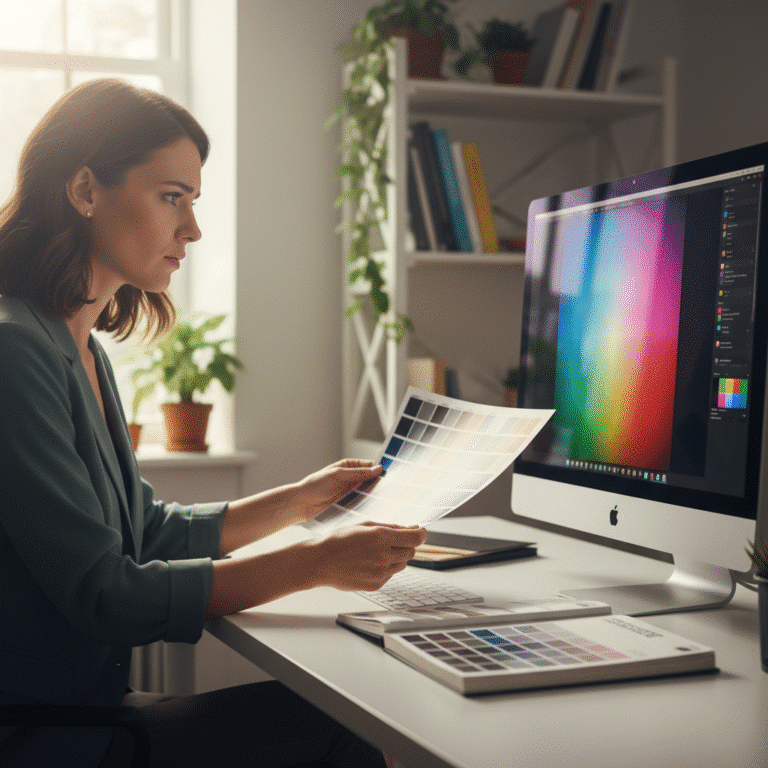
- จุดตรวจสอบที่ 1: โหมดสี CMYK: หัวใจสำคัญของงานพิมพ์สีที่แม่นยำ
- จุดตรวจสอบที่ 2: ความละเอียด 300 DPI: มาตรฐานความคมชัดที่ห้ามมองข้าม
- จุดตรวจสอบที่ 3: ระยะตัดตก (Bleed) และระยะปลอดภัย (Margin): เกราะป้องกันงานพิมพ์ตกขอบ
- จุดตรวจสอบที่ 4: การแปลงฟอนต์เป็น Outline: หมดปัญหาตัวอักษรเพี้ยน
- จุดตรวจสอบที่ 5: ตรวจสอบไฟล์ขั้นสุดท้าย (Preflight) และการบันทึกไฟล์ที่ถูกต้อง
- สรุป: เช็กลิสต์ก่อนส่งไฟล์ให้โรงพิมพ์
- เริ่มต้นงานพิมพ์คุณภาพกับผู้เชี่ยวชาญ
การออกแบบชิ้นงานกราฟิกที่สวยงามเป็นเพียงจุดเริ่มต้นของกระบวนการผลิตสื่อสิ่งพิมพ์ แต่ขั้นตอนที่สำคัญไม่แพ้กันคือการเตรียมไฟล์งานให้พร้อมสำหรับโรงพิมพ์ ข้อผิดพลาดเล็กน้อยในการตั้งค่าไฟล์อาจนำไปสู่ปัญหางานพิมพ์ที่ไม่ได้คุณภาพ เช่น สีเพี้ยน ภาพแตก หรือข้อความตกขอบ ซึ่งไม่เพียงแต่ทำให้เสียเวลาและค่าใช้จ่ายในการแก้ไข แต่ยังส่งผลกระทบต่อภาพลักษณ์ของแบรนด์อีกด้วย
ประเด็นสำคัญที่ต้องตรวจสอบ

- โหมดสี CMYK: ไฟล์งานพิมพ์ทุกชนิดต้องใช้โหมดสี CMYK เพื่อให้สีที่พิมพ์ออกมาตรงกับที่ออกแบบไว้บนหน้าจอมากที่สุด การใช้โหมดสี RGB จะทำให้สีเพี้ยนอย่างมาก
- ความละเอียด 300 DPI: ภาพและองค์ประกอบกราฟิกทั้งหมดในไฟล์งานต้องมีความละเอียดอย่างน้อย 300 DPI เพื่อให้ผลงานพิมพ์ออกมาคมชัด ไม่เบลอหรือแตกเป็นพิกเซล
- ระยะตัดตก (Bleed) และระยะปลอดภัย (Margin): การตั้งค่าระยะตัดตกช่วยป้องกันการเกิดขอบขาวหลังการตัดกระดาษ ในขณะที่ระยะปลอดภัยช่วยให้เนื้อหาสำคัญไม่ถูกตัดขาดหายไป
- การแปลงตัวอักษรเป็น Outline: เพื่อป้องกันปัญหาฟอนต์เพี้ยนหรือหายไปเมื่อเปิดไฟล์ที่เครื่องของโรงพิมพ์ การแปลงตัวอักษรให้เป็นวัตถุ (Outline) เป็นขั้นตอนที่จำเป็นอย่างยิ่ง
- การตรวจสอบไฟล์ขั้นสุดท้ายและการบันทึก: การตรวจสอบความถูกต้องทั้งหมดของไฟล์ (Preflight) และบันทึกเป็นรูปแบบไฟล์ที่โรงพิมพ์ยอมรับ เช่น PDF คุณภาพสูง จะช่วยลดข้อผิดพลาดในขั้นตอนสุดท้ายได้
บทความนี้จะเจาะลึก ก่อนส่งโรงพิมพ์! เช็ก 5 จุดในไฟล์งาน ไม่ให้งานพิมพ์พัง ซึ่งเป็นคู่มือสำคัญสำหรับนักออกแบบ ผู้ประกอบการ และทุกคนที่ต้องการสั่งพิมพ์งานให้ได้คุณภาพสูงสุด การทำความเข้าใจและตรวจสอบประเด็นเหล่านี้อย่างละเอียดจะช่วยให้มั่นใจได้ว่าผลงานที่ออกจากแท่นพิมพ์จะสวยงาม คมชัด และตรงตามแบบที่ต้องการ 100% ลดความเสี่ยงของงานเสีย และประหยัดทั้งต้นทุนและเวลา
ความสำคัญของการเตรียมไฟล์งานพิมพ์ที่ถูกต้อง
ในยุคดิจิทัลที่การออกแบบส่วนใหญ่เกิดขึ้นบนหน้าจอคอมพิวเตอร์ การแปลงจินตนาการจากพิกเซลแสงสู่หมึกบนกระดาษเป็นกระบวนการที่มีรายละเอียดทางเทคนิคซับซ้อน การเตรียมไฟล์งานพิมพ์ที่ไม่ถูกต้องเป็นหนึ่งในสาเหตุหลักที่ทำให้ผลลัพธ์สุดท้ายไม่เป็นไปตามที่คาดหวัง ปัญหาเหล่านี้มักเกิดจากความไม่เข้าใจในหลักการพื้นฐานของเทคโนโลยีการพิมพ์ ซึ่งแตกต่างจากการแสดงผลบนหน้าจออย่างสิ้นเชิง
การให้ความสำคัญกับการตรวจสอบไฟล์งานอย่างละเอียดก่อนส่งโรงพิมพ์จึงไม่ใช่แค่เรื่องทางเทคนิค แต่เป็นหัวใจสำคัญของการควบคุมคุณภาพ ลดต้นทุนแฝง และสร้างความเป็นมืออาชีพ ไฟล์ที่สมบูรณ์จะช่วยให้กระบวนการผลิตราบรื่น ลดการสื่อสารที่ผิดพลาดระหว่างผู้ออกแบบและโรงพิมพ์ และที่สำคัญที่สุดคือการันตีว่าสื่อสิ่งพิมพ์ที่ผลิตออกมานั้นจะสามารถทำหน้าที่สื่อสารแบรนด์หรือข้อมูลได้อย่างเต็มประสิทธิภาพตามที่ตั้งใจไว้ตั้งแต่แรก
จุดตรวจสอบที่ 1: โหมดสี CMYK: หัวใจสำคัญของงานพิมพ์สีที่แม่นยำ
หนึ่งในข้อผิดพลาดที่พบบ่อยที่สุดและส่งผลกระทบต่องานพิมพ์มากที่สุดคือการใช้โหมดสีผิดประเภท การทำความเข้าใจความแตกต่างระหว่างโหมดสีสำหรับหน้าจอ (RGB) และโหมดสีสำหรับงานพิมพ์ (CMYK) จึงเป็นสิ่งแรกที่ต้องให้ความสำคัญ
ความแตกต่างระหว่างโหมดสี RGB และ CMYK
RGB (Red, Green, Blue) คือระบบสีแบบ “การผสมสีแบบบวก” (Additive Color) ซึ่งใช้ในอุปกรณ์แสดงผลที่เปล่งแสงได้เอง เช่น จอคอมพิวเตอร์, โทรศัพท์มือถือ, และโทรทัศน์ การผสมแม่สีทั้งสามสีเข้าด้วยกันจะได้สีขาว หลักการนี้ทำให้สีบนหน้าจอมีความสดใสและมีขอบเขตของสี (Gamut) ที่กว้างกว่า โดยเฉพาะสีในโทนสว่าง เช่น สีเขียวนีออน หรือสีฟ้าสด
CMYK (Cyan, Magenta, Yellow, Key/Black) คือระบบสีแบบ “การผสมสีแบบลบ” (Subtractive Color) ซึ่งใช้ในกระบวนการพิมพ์ สีที่เรามองเห็นบนวัตถุเกิดจากการที่หมึกสีดูดกลืนความยาวคลื่นแสงบางส่วนและสะท้อนส่วนที่เหลือออกมา การผสมแม่สี CMY เข้าด้วยกันในทางทฤษฎีจะได้สีดำ แต่ในทางปฏิบัติจะได้สีน้ำตาลเข้ม จึงต้องเพิ่มหมึกสีดำ (Key) เข้ามาเพื่อให้ได้สีดำที่สนิทและเพิ่มความลึกของมิติภาพ ขอบเขตสีของ CMYK นั้นแคบกว่า RGB ทำให้ไม่สามารถพิมพ์สีที่สดใสมากๆ แบบที่เห็นบนหน้าจอได้
วิธีตั้งค่าและตรวจสอบโหมดสีในโปรแกรมออกแบบ
เพื่อป้องกันปัญหาสีเพี้ยน ควรตั้งค่าโหมดสีเป็น CMYK ตั้งแต่ขั้นตอนการสร้างไฟล์ใหม่ในโปรแกรมออกแบบ
- Adobe Illustrator: เมื่อสร้างเอกสารใหม่ (File > New), ในหน้าต่าง New Document ให้ไปที่ส่วน Advanced Options และเลือก Color Mode เป็น CMYK Color
- Adobe Photoshop: ในหน้าต่าง New Document, ใต้หัวข้อ Color Mode ให้เลือกเป็น CMYK Color
หากไฟล์ถูกสร้างขึ้นในโหมด RGB ไปแล้ว สามารถแปลงโหมดสีได้ แต่ควรทำด้วยความระมัดระวังและตรวจสอบการเปลี่ยนแปลงของสีอย่างละเอียด โดยไปที่ File > Document Color Mode > CMYK Color ใน Illustrator หรือ Image > Mode > CMYK Color ใน Photoshop
ผลกระทบหากส่งไฟล์ RGB ไปโรงพิมพ์
หากส่งไฟล์งานที่ตั้งค่าเป็นโหมดสี RGB ไปยังโรงพิมพ์ ผลลัพธ์ที่ได้มักไม่เป็นที่น่าพอใจ เนื่องจากซอฟต์แวร์ของเครื่องพิมพ์จะทำการแปลงสีจาก RGB เป็น CMYK โดยอัตโนมัติ ซึ่งกระบวนการแปลงนี้อาจทำให้สีที่ได้ผิดเพี้ยนไปจากที่เห็นบนหน้าจออย่างมาก
สีที่สดใส เช่น สีฟ้า ส้ม หรือเขียวสะท้อนแสงในโหมด RGB จะกลายเป็นสีที่ทึบและหม่นลงอย่างเห็นได้ชัดเมื่อถูกพิมพ์ในระบบ CMYK นี่คือสาเหตุหลักที่ทำให้งานพิมพ์มีสีไม่ตรงปก
นอกจากนี้ โรงพิมพ์บางแห่งอาจปฏิเสธไฟล์งาน RGB หรือคิดค่าบริการเพิ่มเติมในการแก้ไขไฟล์ให้ถูกต้อง การตรวจสอบและตั้งค่าโหมดสีให้เป็น CMYK ตั้งแต่แรกจึงเป็นการป้องกันปัญหาที่ดีที่สุด
จุดตรวจสอบที่ 2: ความละเอียด 300 DPI: มาตรฐานความคมชัดที่ห้ามมองข้าม
ความคมชัดของงานพิมพ์ขึ้นอยู่กับความละเอียดของไฟล์ต้นฉบับโดยตรง การใช้ไฟล์ที่มีความละเอียดต่ำจะส่งผลให้ภาพและตัวอักษรเบลอ แตกเป็นรอยหยัก หรือขาดรายละเอียด ทำให้งานพิมพ์ดูไม่เป็นมืออาชีพ
DPI และ PPI คืออะไร?
แม้ว่าทั้งสองคำนี้มักจะถูกใช้สลับกัน แต่ก็มีความหมายทางเทคนิคที่แตกต่างกัน:
- PPI (Pixels Per Inch): หมายถึงจำนวนพิกเซลต่อหนึ่งตารางนิ้ว เป็นหน่วยวัดความละเอียดของภาพดิจิทัลที่แสดงบนหน้าจอ
- DPI (Dots Per Inch): หมายถึงจำนวนจุดหมึกที่เครื่องพิมพ์สามารถพิมพ์ได้ในหนึ่งตารางนิ้ว เป็นหน่วยวัดความละเอียดของเครื่องพิมพ์
ในการเตรียมไฟล์สำหรับส่งโรงพิมพ์ ค่าที่ต้องให้ความสำคัญคือความละเอียดของภาพ (PPI) ซึ่งโดยทั่วไปในอุตสาหกรรมการพิมพ์จะเรียกเหมารวมว่า DPI มาตรฐานสากลสำหรับงานพิมพ์คุณภาพสูงที่ต้องการความคมชัด เช่น นามบัตร โบรชัวร์ หรือนิตยสาร คือ 300 DPI
การตั้งค่าความละเอียดที่ถูกต้องตั้งแต่เริ่มต้น
เช่นเดียวกับโหมดสี ควรตั้งค่าความละเอียดของไฟล์ให้ถูกต้องตั้งแต่เริ่มสร้างชิ้นงาน
- Adobe Illustrator: โปรแกรมนี้ทำงานกับกราฟิกแบบเวกเตอร์ (Vector) ซึ่งไม่มีความละเอียดตายตัวและสามารถย่อขยายได้โดยไม่สูญเสียความคมชัด อย่างไรก็ตาม หากมีการใช้เอฟเฟกต์ภาพ เช่น Drop Shadow หรือ Glow ค่าความละเอียดของเอฟเฟกต์เหล่านี้ (Raster Effects) ควรตั้งไว้ที่ High (300 ppi) โดยไปที่เมนู Effect > Document Raster Effects Settings
- Adobe Photoshop: เนื่องจาก Photoshop ทำงานกับภาพแบบแรสเตอร์ (Raster) หรือบิตแมป จึงจำเป็นต้องกำหนดความละเอียดตั้งแต่แรก ในหน้าต่าง New Document ให้ตั้งค่า Resolution เป็น 300 Pixels/Inch
ข้อควรระวัง: อย่าเพิ่มความละเอียดให้ภาพที่แตกอยู่แล้ว
สิ่งสำคัญที่ต้องเข้าใจคือ การนำภาพที่มีความละเอียดต่ำ (เช่น ภาพที่ดาวน์โหลดจากเว็บไซต์ซึ่งมักมีความละเอียด 72 DPI) มาเพิ่มค่าความละเอียดในโปรแกรมเป็น 300 DPI ในภายหลัง ไม่ได้ช่วยให้ภาพคมชัดขึ้น โปรแกรมจะทำเพียงแค่การ “คาดเดา” และสร้างพิกเซลใหม่ขึ้นมาแทรกระหว่างพิกเซลเดิม ทำให้ภาพยิ่งดูเบลอและไม่เป็นธรรมชาติ ดังนั้น จึงจำเป็นต้องใช้ภาพถ่ายหรือไฟล์กราฟิกต้นฉบับที่มีความละเอียดสูงตั้งแต่แรก
จุดตรวจสอบที่ 3: ระยะตัดตก (Bleed) และระยะปลอดภัย (Margin): เกราะป้องกันงานพิมพ์ตกขอบ
ในกระบวนการผลิตงานพิมพ์ หลังจากพิมพ์เสร็จสิ้น ชิ้นงานจะถูกนำไปตัดให้ได้ขนาดที่ต้องการ ซึ่งเครื่องตัดกระดาษอาจมีความคลาดเคลื่อนเล็กน้อย การตั้งค่าระยะตัดตกและระยะปลอดภัยจึงเป็นสิ่งจำเป็นเพื่อชดเชยความคลาดเคลื่อนนี้ และทำให้งานพิมพ์ออกมาสมบูรณ์แบบ
ทำความเข้าใจ Bleed (ระยะตัดตก)
Bleed หรือ ระยะตัดตก คือพื้นที่ของพื้นหลังสีหรือรูปภาพที่ออกแบบให้มีขนาดใหญ่เกินขอบเขตของขนาดงานจริงออกไปทุกด้าน โดยทั่วไปจะกำหนดไว้ที่ 3-5 มิลลิเมตร
เหตุผลที่ต้องมี Bleed: เพื่อป้องกันการเกิดขอบสีขาวที่ไม่พึงประสงค์บนชิ้นงานหลังการตัด หากไม่มีการเผื่อระยะตัดตกไว้ เมื่อเครื่องตัดคลาดเคลื่อนแม้เพียงเล็กน้อย ก็จะเห็นเป็นขอบกระดาษสีขาวได้ การออกแบบพื้นหลังให้เลยออกไปในพื้นที่ Bleed จะทำให้มั่นใจได้ว่าแม้จะตัดคลาดเคลื่อนไปบ้าง พื้นที่สีหรือภาพก็จะยังคงเต็มขอบกระดาษพอดี
รู้จัก Margin (Safe Zone หรือ ระยะปลอดภัย)
Margin หรือ ระยะปลอดภัย คือพื้นที่ที่อยู่ถัดเข้ามาจากเส้นขอบของขนาดงานจริง เป็นบริเวณที่ควรวางเนื้อหาสำคัญทั้งหมด เช่น ตัวอักษร โลโก้ หรือข้อมูลติดต่อ ระยะปลอดภัยที่แนะนำคือ 3-4 มิลลิเมตร จากขอบใน
เหตุผลที่ต้องมี Margin: เพื่อป้องกันไม่ให้เนื้อหาสำคัญถูกตัดขาดหายไป หากวางข้อความหรือโลโก้ชิดขอบงานจริงมากเกินไป เมื่อเกิดการคลาดเคลื่อนในการตัด ก็มีความเสี่ยงสูงที่องค์ประกอบเหล่านั้นจะถูกตัดออกไป การเว้นระยะปลอดภัยจึงเป็นการสร้างพื้นที่กันชนให้ข้อมูลสำคัญยังคงอยู่ครบถ้วนและสวยงาม
วิธีการตั้งค่า Bleed และ Margin ในไฟล์งานพิมพ์ AI
ในโปรแกรม Adobe Illustrator สามารถตั้งค่า Bleed ได้ง่ายตั้งแต่ตอนสร้างไฟล์งานใหม่ ในหน้าต่าง New Document จะมีช่องให้ใส่ค่า Bleed (Top, Bottom, Left, Right) ให้ใส่ค่าตามที่โรงพิมพ์กำหนด (โดยทั่วไปคือ 3 mm) โปรแกรมจะสร้างเส้นไกด์สีแดงรอบๆ Artboard เพื่อแสดงขอบเขตของระยะตัดตก
สำหรับ Margin หรือ Safe Zone นั้นไม่มีการตั้งค่าโดยตรง แต่นักออกแบบสามารถสร้างเส้นไกด์ (Guides) ขึ้นมาเอง โดยวาดสี่เหลี่ยมที่มีขนาดเล็กกว่า Artboard ด้านละ 3-4 mm แล้วแปลงเป็นเส้นไกด์ (View > Guides > Make Guides) เพื่อใช้เป็นแนวในการจัดวางเนื้อหาสำคัญ
จุดตรวจสอบที่ 4: การแปลงฟอนต์เป็น Outline: หมดปัญหาตัวอักษรเพี้ยน
ปัญหาคลาสสิกอีกอย่างหนึ่งที่ทำให้นักออกแบบปวดหัวคือ “ฟอนต์เด้ง” หรือ “ฟอนต์เพี้ยน” ซึ่งเกิดขึ้นเมื่อไฟล์งานถูกเปิดบนคอมพิวเตอร์เครื่องอื่นที่ไม่มีฟอนต์เดียวกับที่ใช้ในการออกแบบติดตั้งอยู่
ปัญหา “ฟอนต์เด้ง” เกิดจากอะไร?
เมื่อโรงพิมพ์เปิดไฟล์งานที่มีตัวอักษรซึ่งยังคงสถานะเป็น “Text” อยู่ หากเครื่องคอมพิวเตอร์ของโรงพิมพ์ไม่มีฟอนต์นั้นๆ (เช่น ฟอนต์ที่ซื้อมาหรือดาวน์โหลดมาเป็นพิเศษ) ระบบปฏิบัติการจะทำการแทนที่ฟอนต์ที่ขาดหายไป ด้วยฟอนต์พื้นฐานที่มีอยู่ในเครื่อง (เช่น Arial หรือ Times New Roman) โดยอัตโนมัติ ซึ่งจะทำให้การจัดวาง ขนาด และรูปแบบของตัวอักษรผิดเพี้ยนไปจากที่ออกแบบไว้ทั้งหมด ส่งผลให้ดีไซน์เสียหายอย่างสิ้นเชิง
Create Outline คืออะไรและทำไมจึงสำคัญ
การ Create Outline (หรือ Convert to Shape/Curves ในโปรแกรมอื่น) คือกระบวนการแปลงสถานะของตัวอักษรจาก “Text” ที่สามารถแก้ไขได้ ให้กลายเป็น “วัตถุเวกเตอร์” (Vector Object) ที่มีลักษณะเป็นเส้นพาธ (Path) และจุดแองเคอร์ (Anchor Point) เหมือนกับรูปทรงเรขาคณิตทั่วไป
เมื่อแปลงเป็น Outline แล้ว คอมพิวเตอร์จะไม่มองว่าสิ่งนั้นเป็นตัวอักษรอีกต่อไป แต่จะมองว่าเป็น “รูปภาพ” ชิ้นหนึ่ง ทำให้ไม่จำเป็นต้องมีไฟล์ฟอนต์ติดตั้งอยู่ในเครื่องปลายทางก็สามารถเปิดไฟล์และแสดงผลได้อย่างถูกต้อง 100% การทำ Create Outline จึงเป็นการ “ฝัง” รูปแบบของตัวอักษรลงไปในไฟล์งานอย่างถาวร เพื่อรับประกันว่าหน้าตาของตัวอักษรจะเหมือนเดิมไม่ว่าจะเปิดบนเครื่องใดก็ตาม
ขั้นตอนการ Create Outline และข้อควรทำก่อนแปลง
ใน Adobe Illustrator สามารถทำได้โดยเลือกกล่องข้อความทั้งหมดที่ต้องการแปลง จากนั้นไปที่เมนู Type > Create Outlines (คีย์ลัด: Shift + Command + O สำหรับ Mac หรือ Shift + Ctrl + O สำหรับ Windows)
คำเตือนที่สำคัญที่สุด: หลังจากทำการ Create Outline แล้ว ตัวอักษรเหล่านั้นจะไม่สามารถแก้ไขข้อความได้อีกต่อไป ดังนั้น ก่อนที่จะแปลงฟอนต์เป็น Outline ควรตรวจสอบการสะกดคำและไวยากรณ์ให้ถูกต้องสมบูรณ์ และที่สำคัญคือ ต้องบันทึกไฟล์งานฉบับที่ยังไม่ได้ทำ Outline แยกเก็บไว้ (เช่น ตั้งชื่อว่า filename_editable.ai) เพื่อใช้ในการแก้ไขในอนาคต แล้วจึงบันทึกไฟล์อีกฉบับ (เช่น filename_print.ai) เพื่อทำ Outline และส่งให้โรงพิมพ์
จุดตรวจสอบที่ 5: ตรวจสอบไฟล์ขั้นสุดท้าย (Preflight) และการบันทึกไฟล์ที่ถูกต้อง
หลังจากตรวจสอบ 4 ประเด็นสำคัญข้างต้นแล้ว ขั้นตอนสุดท้ายก่อนส่งไฟล์คือการตรวจสอบภาพรวมทั้งหมด หรือที่เรียกว่า Preflight Check และการบันทึกไฟล์ในรูปแบบและค่าที่ถูกต้องตามมาตรฐานการพิมพ์
Preflight Check: การตรวจสอบแบบมืออาชีพ
Preflight คือการจำลองสถานการณ์ก่อนขึ้นบิน เปรียบเสมือนการที่นักบินตรวจสอบทุกระบบของเครื่องบินเพื่อให้แน่ใจว่าพร้อมใช้งาน ในงานออกแบบก็เช่นกัน คือการตรวจสอบทุกองค์ประกอบในไฟล์งานเพื่อหาข้อผิดพลาดที่อาจเกิดขึ้นได้ในกระบวนการพิมพ์
เช็กลิสต์สำหรับ Preflight ประกอบด้วย:
- ตรวจสอบ 4 ข้อแรกอีกครั้ง: โหมดสีเป็น CMYK หรือไม่? ความละเอียด 300 DPI หรือไม่? ตั้งค่า Bleed ถูกต้องหรือไม่? แปลงฟอนต์เป็น Outline หมดแล้วหรือยัง?
- ขนาดของไฟล์งาน: ขนาดของ Artboard ตรงกับขนาดจริงของชิ้นงานที่ต้องการพิมพ์หรือไม่?
- การสะกดคำและไวยากรณ์: อ่านทวนข้อความทั้งหมดอีกครั้งเพื่อหาคำผิด
- ลิงก์รูปภาพ (Image Links): หากมีการนำเข้ารูปภาพจากภายนอก (Linked Images) ตรวจสอบให้แน่ใจว่าได้ทำการฝังรูปภาพ (Embed) ลงในไฟล์แล้ว เพื่อป้องกันปัญหารูปหายเมื่อส่งไฟล์
- เอฟเฟกต์พิเศษ: เอฟเฟกต์บางอย่าง เช่น Transparency หรือ Overprint อาจแสดงผลผิดพลาดได้ ควรปรึกษาโรงพิมพ์หรือทำการ Flatten Transparency หากจำเป็น
- เส้น Hairline: ตรวจสอบว่าไม่มีเส้นที่บางเกินไป (ต่ำกว่า 0.25 pt) เพราะอาจจะพิมพ์ไม่ติด
รูปแบบไฟล์ที่เหมาะสมสำหรับการส่งโรงพิมพ์
รูปแบบไฟล์ที่เป็นมาตรฐานสากลและเป็นที่ยอมรับของโรงพิมพ์ส่วนใหญ่คือ PDF (Portable Document Format) เนื่องจากไฟล์ PDF สามารถรวบรวมข้อมูลทั้งหมด ทั้งรูปภาพ ฟอนต์ (ในกรณีที่ไม่ได้ทำ Outline) สี และเลย์เอาต์ไว้ในไฟล์เดียว ทำให้การแสดงผลมีความเสถียรและถูกต้องแม่นยำสูง
การตั้งค่าการบันทึก PDF สำหรับงานพิมพ์
เมื่อบันทึกไฟล์เป็น PDF (File > Save As > PDF) โปรแกรมจะมีค่าสำเร็จรูป (Preset) ให้เลือก ควรเลือก Preset ที่เหมาะสำหรับงานพิมพ์ เช่น:
- [High Quality Print]: เป็นค่ามาตรฐานที่ดีสำหรับงานพิมพ์ดิจิทัลทั่วไป ให้ความสมดุลระหว่างคุณภาพและขนาดไฟล์
- [Press Quality]: เหมาะสำหรับงานพิมพ์ออฟเซ็ตคุณภาพสูง จะมีการตั้งค่าการบีบอัดภาพน้อยที่สุดและแปลงสีให้เหมาะสมกับแท่นพิมพ์
นอกจากนี้ ในหน้าต่างการตั้งค่า PDF ควรเข้าไปที่แท็บ Marks and Bleeds และติ๊กเลือก Use Document Bleed Settings เพื่อให้ไฟล์ PDF ที่บันทึกมีระยะตัดตกรวมอยู่ด้วย การส่งไฟล์ PDF ที่ตั้งค่าอย่างถูกต้องจะช่วยให้โรงพิมพ์ทำงานได้ง่ายและรวดเร็วยิ่งขึ้น
สรุป: เช็กลิสต์ก่อนส่งไฟล์ให้โรงพิมพ์
การเตรียมไฟล์งานพิมพ์อย่างรอบคอบเป็นกุญแจสำคัญสู่ผลลัพธ์ที่สมบูรณ์แบบ การตรวจสอบตาม 5 จุดหลักนี้จะช่วยลดข้อผิดพลาด ประหยัดเวลาและค่าใช้จ่ายได้อย่างมาก
| จุดตรวจสอบ | รายละเอียดที่ต้องเช็ก | เหตุผล |
|---|---|---|
| 1. โหมดสี | ต้องเป็น CMYK เท่านั้น | ป้องกันปัญหาสีเพี้ยน, สีทึบ หรือสีไม่ตรงกับหน้าจอ |
| 2. ความละเอียดไฟล์ | ต้องตั้งค่าที่ 300 DPI หรือสูงกว่า | เพื่อให้ภาพและตัวอักษรมีความคมชัด ไม่เบลอหรือแตก |
| 3. ระยะขอบ | ตั้งค่า Bleed 3-5 mm และ Margin 3-4 mm | ป้องกันขอบขาวและเนื้อหาสำคัญถูกตัดขาด |
| 4. ตัวอักษร (Font) | ต้องทำการ Create Outline ทั้งหมด | ป้องกันปัญหาฟอนต์เพี้ยน, เด้ง หรือไม่แสดงผล |
| 5. การบันทึกไฟล์ | บันทึกเป็น PDF (Press Quality) พร้อม Bleed | เป็นรูปแบบไฟล์มาตรฐานที่โรงพิมพ์ยอมรับและทำงานง่ายที่สุด |
เริ่มต้นงานพิมพ์คุณภาพกับผู้เชี่ยวชาญ
การเตรียมไฟล์ที่ดีคือจุดเริ่มต้นของงานพิมพ์คุณภาพ และการเลือกโรงพิมพ์ที่มีความเป็นมืออาชีพก็เป็นขั้นตอนสุดท้ายที่สำคัญไม่แพ้กัน ที่ GIANT PRINT เราคือโรงงานผลิตสื่อสิ่งพิมพ์ครบวงจร พร้อมให้บริการออกแบบและผลิตสื่อทุกรูปแบบ ไม่ว่าจะเป็นฉลากสินค้า, สติ๊กเกอร์, สกรีนแก้วกาแฟ, นามบัตร, บัตรสะสมแต้ม, เมนูอาหาร, โบรชัวร์, การ์ดแต่งงาน และอื่นๆ อีกมากมาย
ด้วยเครื่องพิมพ์มาตรฐานระดับสากลและวัสดุคุณภาพสูงจากต่างประเทศ พร้อมทีมงานมืออาชีพที่พร้อมให้คำแนะนำและให้คำปรึกษาในการเตรียมไฟล์งานอย่างละเอียด เพื่อให้ผลงานของคุณออกมาสมบูรณ์แบบและตอบโจทย์ทางธุรกิจได้อย่างสูงสุด
ติดต่อ สอบถามเพิ่มเติม ได้ที่:
ที่อยู่: 269 หมู่ 12 ถ. มิตรภาพ ตำบลเมืองเก่า อำเภอเมืองขอนแก่น ขอนแก่น 40000
เบอร์โทรศัพท์: 082-2262660
อีเมล: [email protected]
ติดตามผลงานและโปรโมชั่นได้ที่: FACEBOOK PAGE | LINE | TIKTOK