
เตรียมไฟล์งานพิมพ์ CMYK อย่างไรให้สีสด คมชัด ไม่เพี้ยน
การเตรียมไฟล์งานพิมพ์ให้ถูกต้องเป็นขั้นตอนสำคัญที่ส่งผลโดยตรงต่อคุณภาพของสื่อสิ่งพิมพ์ ไม่ว่าจะเป็นฉลากสินค้า สติ๊กเกอร์ หรือป้ายโฆษณา การตั้งค่าที่ไม่เหมาะสมอาจนำไปสู่ปัญหาสีเพี้ยน ภาพไม่คมชัด ซึ่งสร้างความเสียหายต่อภาพลักษณ์ของแบรนด์และสิ้นเปลืองงบประมาณโดยไม่จำเป็น
- การตั้งค่าโหมดสีเป็น CMYK ตั้งแต่เริ่มสร้างไฟล์งาน คือหัวใจสำคัญของการป้องกันปัญหาสีเพี้ยนในงานพิมพ์
- ความละเอียดของไฟล์งานที่ 300 DPI (Dots Per Inch) เป็นมาตรฐานสากลเพื่อให้ได้ผลงานที่คมชัด ไม่เบลอ
- การจัดการฟอนต์โดยการแปลงเป็น Outlines และฝังรูปภาพ (Embed) ช่วยลดความผิดพลาดในการแสดงผลที่โรงพิมพ์
- การบันทึกไฟล์ในฟอร์แมตที่เหมาะสม เช่น PDF/X-1a หรือ TIFF จะช่วยรักษาคุณภาพของไฟล์งานไว้ได้อย่างสมบูรณ์
- การสื่อสารและใช้ Color Profile ตามที่โรงพิมพ์กำหนด จะช่วยให้ผลลัพธ์ของสีมีความแม่นยำและตรงตามที่ออกแบบมากที่สุด
การเรียนรู้วิธีเตรียมไฟล์งานพิมพ์ CMYK อย่างไรให้สีสด คมชัด ไม่เพี้ยน เป็นทักษะพื้นฐานที่จำเป็นสำหรับนักออกแบบกราฟิก เจ้าของธุรกิจ SME และฝ่ายการตลาดที่ต้องทำงานกับสื่อสิ่งพิมพ์ ปัญหาที่พบบ่อยที่สุดคือสีของงานพิมพ์ที่ได้ออกมาไม่ตรงกับที่เห็นบนหน้าจอคอมพิวเตอร์ ซึ่งเกิดจากความไม่เข้าใจในความแตกต่างของระบบสีที่ใช้สำหรับหน้าจอ (RGB) และระบบสีสำหรับงานพิมพ์ (CMYK) การตั้งค่าไฟล์อาร์ตเวิร์คอย่างถูกต้องตั้งแต่ขั้นตอนแรกจึงเป็นกุญแจสำคัญในการควบคุมคุณภาพและทำให้มั่นใจได้ว่าผลลัพธ์สุดท้ายจะออกมาตรงตามความคาดหวัง
บทความนี้จะอธิบายถึงหลักการสำคัญและขั้นตอนโดยละเอียดในการเตรียมไฟล์งานพิมพ์ ตั้งแต่การเลือกโหมดสีที่ถูกต้อง การกำหนดความละเอียดที่เหมาะสม ไปจนถึงเทคนิคการจัดการองค์ประกอบต่างๆ ภายในไฟล์ เช่น ฟอนต์และรูปภาพ เพื่อให้ผู้ประกอบการและนักออกแบบสามารถส่งไฟล์งานให้กับโรงพิมพ์ได้อย่างมั่นใจ และได้รับผลงานที่มีคุณภาพสูงสุด ช่วยสร้างภาพลักษณ์ที่ดีให้กับแบรนด์และผลิตภัณฑ์
ความสำคัญของระบบสี CMYK ในงานพิมพ์
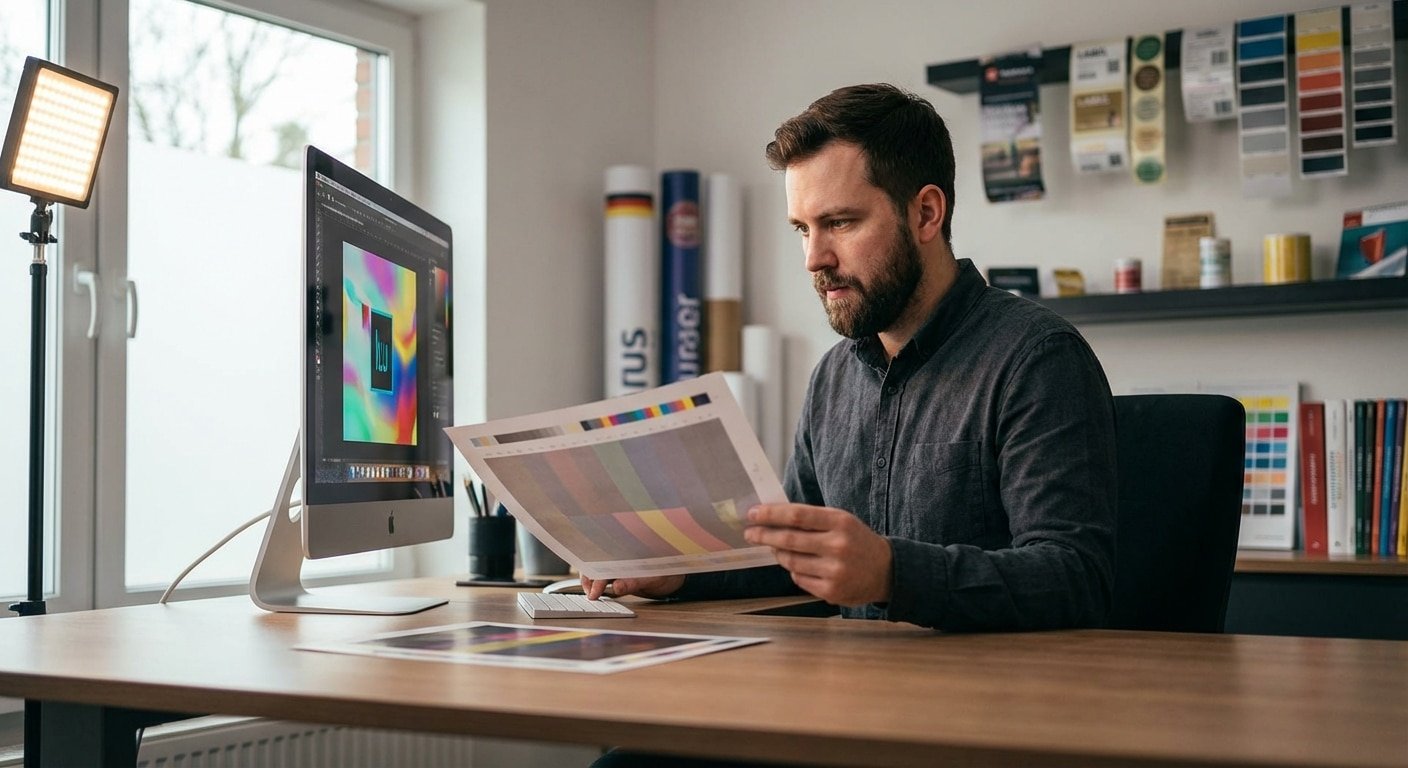
ระบบสีเป็นพื้นฐานสำคัญที่สุดในกระบวนการออกแบบและผลิตสื่อสิ่งพิมพ์ การเลือกใช้ระบบสีที่ถูกต้องเหมาะสมกับประเภทของงานจะส่งผลโดยตรงต่อความแม่นยำของสีในผลงานขั้นสุดท้าย โดยเฉพาะอย่างยิ่งในงานพิมพ์เชิงพาณิชย์ การทำความเข้าใจในระบบสี CMYK ถือเป็นสิ่งจำเป็นที่ไม่สามารถมองข้ามได้
ทำความเข้าใจความแตกต่างระหว่าง CMYK และ RGB
ระบบสีที่ใช้กันอย่างแพร่หลายในปัจจุบันมีอยู่ 2 ระบบหลัก คือ RGB และ CMYK ซึ่งแต่ละระบบมีหลักการทำงานและวัตถุประสงค์การใช้งานที่แตกต่างกันโดยสิ้นเชิง การเลือกใช้ผิดประเภทเป็นสาเหตุหลักที่ทำให้สีของงานพิมพ์ผิดเพี้ยนไปจากที่เห็นบนหน้าจอ
CMYK: หัวใจของเครื่องพิมพ์
CMYK เป็นตัวย่อของแม่สี 4 สีที่ใช้ในกระบวนการพิมพ์ ได้แก่ Cyan (สีฟ้า), Magenta (สีแดงอมม่วง), Yellow (สีเหลือง), และ Key (สีดำ) ระบบสีนี้ทำงานโดยใช้หลักการ “การผสมสีแบบลบ” (Subtractive Color Model) ซึ่งเป็นการผสมหมึกสีต่างๆ ลงบนพื้นผิววัสดุพิมพ์ (เช่น กระดาษ) เพื่อดูดซับความยาวคลื่นแสงบางส่วนและสะท้อนส่วนที่เหลือกลับมาสู่สายตาเรา เมื่อผสมแม่สีทั้งสี่เข้าด้วยกันในสัดส่วนที่เหมาะสม จะสามารถสร้างเฉดสีต่างๆ ได้มากมาย และเมื่อผสม C, M, Y เข้าด้วยกันจะได้สีที่เข้มเกือบดำ แต่เพื่อให้ได้สีดำที่สนิทและลดการใช้หมึกสี จึงมีการเพิ่มหมึกสีดำ (K) เข้ามาโดยเฉพาะ ระบบสี CMYK จึงเป็นมาตรฐานสำหรับเครื่องพิมพ์ทุกชนิด ตั้งแต่เครื่องพิมพ์ในสำนักงานไปจนถึงเครื่องพิมพ์อุตสาหกรรมขนาดใหญ่
RGB: สีสันแห่งโลกดิจิทัล
ในทางกลับกัน ระบบสี RGB ย่อมาจาก Red (สีแดง), Green (สีเขียว), และ Blue (สีน้ำเงิน) ซึ่งเป็นแม่สีของแสง ระบบนี้ทำงานโดยใช้หลักการ “การผสมสีแบบบวก” (Additive Color Model) โดยการเปล่งแสงสีต่างๆ ออกมาจากหน้าจอแสดงผล เช่น จอคอมพิวเตอร์, โทรทัศน์, และสมาร์ทโฟน เมื่อแสงทั้งสามสีรวมกันจะเกิดเป็นสีขาว ระบบ RGB สามารถสร้างขอบเขตของสี (Gamut) ที่กว้างกว่าและสดใสกว่า CMYK โดยเฉพาะสีโทนสว่างและนีออน ซึ่งเป็นสีที่ไม่สามารถพิมพ์ออกมาได้ด้วยหมึกพิมพ์ปกติ ด้วยเหตุนี้ ระบบสี RGB จึงเหมาะสำหรับงานที่แสดงผลบนหน้าจอดิจิทัลเท่านั้น เช่น งานออกแบบเว็บไซต์, กราฟิกสำหรับโซเชียลมีเดีย, และวิดีโอ
ผลกระทบของการใช้โหมดสีผิดประเภท
ปัญหาที่พบบ่อยคือการที่นักออกแบบสร้างไฟล์งานในโหมด RGB ซึ่งให้สีที่สดใสบนหน้าจอ แต่เมื่อนำไฟล์นั้นไปพิมพ์ โรงพิมพ์จำเป็นต้องแปลงไฟล์เป็นโหมด CMYK ก่อน ซึ่งกระบวนการแปลงนี้มักทำให้สีสันของงานดร็อปลงหรือผิดเพี้ยนไปอย่างเห็นได้ชัด สีที่เคยสดใสอาจดูหม่นหมองลง สีเทาที่เคยเป็นกลางอาจติดเฉดสีอื่นเข้ามา
“การเริ่มต้นออกแบบงานพิมพ์ด้วยโหมดสี RGB เปรียบเสมือนการวาดภาพด้วยสีเทียนเรืองแสง แต่คาดหวังให้ผลลัพธ์ที่พิมพ์ออกมามีสีสันเหมือนเดิมเมื่อใช้สีไม้ธรรมดา ซึ่งเป็นไปไม่ได้ เนื่องจากขอบเขตของสี (Gamut) ที่แตกต่างกันโดยสิ้นเชิง”
ดังนั้น เพื่อป้องกันปัญหานี้และควบคุมคุณภาพสีให้แม่นยำที่สุด การตั้งค่าไฟล์งานให้เป็นโหมด CMYK ตั้งแต่ขั้นตอนการสร้างไฟล์ใหม่จึงเป็นสิ่งที่สำคัญและจำเป็นอย่างยิ่ง วิธีนี้จะทำให้นักออกแบบทำงานอยู่ภายใต้ขอบเขตสีที่สามารถพิมพ์ได้จริงตั้งแต่แรก และสิ่งที่เห็นบนหน้าจอ (หากหน้าจอมีการปรับเทียบสีที่ถูกต้อง) จะใกล้เคียงกับผลลัพธ์ที่ได้จากการพิมพ์มากที่สุด
ขั้นตอนการตั้งค่าไฟล์งานพิมพ์ CMYK อย่างละเอียด
เพื่อให้ได้งานพิมพ์ที่มีคุณภาพสีสดใส คมชัด และไม่ผิดเพี้ยน การปฏิบัติตามขั้นตอนการตั้งค่าไฟล์อย่างถูกต้องเป็นสิ่งจำเป็นอย่างยิ่ง โดยมี 4 ขั้นตอนหลักที่ต้องให้ความสำคัญเป็นพิเศษ
1. การเลือกโหมดสี CMYK ตั้งแต่เริ่มต้น (ขั้นตอนที่สำคัญที่สุด)
ดังที่ได้กล่าวไป การตั้งค่าโหมดสี (Color Mode) เป็น CMYK ตั้งแต่ขั้นตอนการสร้างเอกสารใหม่ในโปรแกรมออกแบบเป็นสิ่งที่สำคัญที่สุด เพราะจะทำให้ขอบเขตสีที่ใช้งานได้ถูกจำกัดอยู่เฉพาะสีที่เครื่องพิมพ์สามารถผลิตได้จริง ช่วยให้นักออกแบบเห็นภาพตัวอย่างสีที่ใกล้เคียงกับงานพิมพ์จริงมากที่สุด ลดความเสี่ยงที่สีจะดร็อปหรือเพี้ยนหลังการพิมพ์
แม้ว่าโปรแกรมออกแบบส่วนใหญ่จะสามารถแปลงโหมดสีจาก RGB เป็น CMYK ในภายหลังได้ แต่ก็ไม่แนะนำ เนื่องจากโปรแกรมจะทำการแปลงสีโดยอัตโนมัติ ซึ่งอาจให้ผลลัพธ์ที่ไม่ตรงตามต้องการและทำให้สีที่เคยสดใสในโหมด RGB ดูหมองลงอย่างมาก การตั้งค่า CMYK ตั้งแต่แรกจึงเป็นการทำงานที่ปลอดภัยและแม่นยำกว่า
| โปรแกรมออกแบบ | ขั้นตอนการตั้งค่าโหมดสี CMYK |
|---|---|
| Adobe Illustrator | เมื่อสร้างไฟล์ใหม่ (File > New), ไปที่ Advanced Options และตั้งค่า Color Mode เป็น CMYK Color. หากต้องการเปลี่ยนไฟล์เดิม ให้ไปที่เมนู File > Document Color Mode > CMYK Color. |
| Adobe Photoshop | เมื่อสร้างไฟล์ใหม่ (File > New), ตั้งค่า Color Mode เป็น CMYK Color. หากต้องการแปลงไฟล์เดิม ให้ไปที่เมนู Image > Mode > CMYK Color. |
| Clip Studio Paint | เมื่อสร้างไฟล์ใหม่ (New), ในส่วน ‘สีพื้นฐานในการแสดงออก’ (Basic expression color) ให้เลือกเป็น CMYK (สำหรับงานพิมพ์) และทำการฝัง ICC Profile ตามที่ต้องการ. |
เคล็ดลับสำหรับมืออาชีพ: ทำไมต้องตั้งค่าตั้งแต่แรก?
การตั้งค่าโหมดสีเป็น CMYK ตั้งแต่แรก ไม่ใช่แค่เรื่องของการป้องกันสีเพี้ยน แต่ยังเป็นการปรับกระบวนการคิดในการเลือกใช้สีของนักออกแบบอีกด้วย เมื่อทำงานในโหมด CMYK นักออกแบบจะถูกบังคับให้เลือกใช้สีที่อยู่ในขอบเขตการพิมพ์ได้จริง (In-gamut) ซึ่งช่วยลดขั้นตอนการแก้ไขสีในภายหลัง และทำให้การประเมินสีจากหน้าจอมีความน่าเชื่อถือมากขึ้น
2. กำหนดความละเอียด (Resolution) ที่ 300 DPI เพื่อความคมชัดสูงสุด
ความละเอียดของไฟล์งาน หรือ Resolution คือค่าที่บ่งบอกถึงความหนาแน่นของจุด (Pixel หรือ Dot) ในพื้นที่หนึ่งตารางนิ้ว มีหน่วยเป็น DPI (Dots Per Inch) หรือ PPI (Pixels Per Inch) สำหรับงานพิมพ์นั้น ค่าความละเอียดที่สูงจะส่งผลให้ภาพมีความคมชัดและรายละเอียดที่ดีขึ้น
มาตรฐานสำหรับงานพิมพ์คุณภาพสูงคือ 300 DPI หากตั้งค่าความละเอียดต่ำกว่านี้ เช่น 72 DPI ซึ่งเป็นมาตรฐานสำหรับหน้าจอเว็บ จะทำให้งานพิมพ์ออกมาเบลอ แตก และขาดความคมชัด ในทางกลับกัน การตั้งค่าที่สูงเกินความจำเป็น เช่น 600 DPI อาจทำให้ไฟล์มีขนาดใหญ่เกินไปโดยไม่เพิ่มคุณภาพของงานพิมพ์ให้ดีขึ้นอย่างมีนัยสำคัญ และอาจสร้างภาระให้กับคอมพิวเตอร์และเครื่องพิมพ์ ดังนั้น 300 DPI จึงเป็นค่าที่สมดุลและเหมาะสมที่สุด
| โปรแกรมออกแบบ | ขั้นตอนการตั้งค่าความละเอียด 300 DPI |
|---|---|
| Adobe Illustrator | ไปที่เมนู Effects > Document Raster Effects Settings. ในหน้าต่างที่ปรากฏขึ้นมา ให้เลือก Resolution เป็น High (300 ppi) แล้วกด OK. |
| Adobe Photoshop | ไปที่เมนู Image > Image Size. ในช่อง Resolution ให้ใส่ค่าเป็น 300 และเลือกหน่วยเป็น Pixels/Inch แล้วกด OK. (ควรทำขั้นตอนนี้ก่อนเริ่มออกแบบ) |
| Clip Studio Paint | เมื่อสร้างไฟล์ใหม่ (New), ในช่อง ‘ความละเอียด’ (Resolution) ให้ตั้งค่าเป็น 300 dpi หรือสูงกว่า. |
3. การจัดการฟอนต์และรูปภาพ: ป้องกันปัญหาไฟล์เสีย
องค์ประกอบภายในไฟล์งาน เช่น ข้อความ (ฟอนต์) และรูปภาพ ก็เป็นปัจจัยสำคัญที่อาจทำให้เกิดข้อผิดพลาดในการพิมพ์ได้หากจัดการไม่ถูกต้อง
การแปลงฟอนต์เป็น Outlines หรือ Rasterize
ปัญหาคลาสสิกอย่างหนึ่งคือ “ฟอนต์เด้ง” หรือ “ฟอนต์เพี้ยน” ซึ่งเกิดขึ้นเมื่อโรงพิมพ์เปิดไฟล์งานแล้วไม่มีฟอนต์ที่นักออกแบบใช้ติดตั้งอยู่ในเครื่องคอมพิวเตอร์ของพวกเขา ทำให้โปรแกรมทำการแทนที่ด้วยฟอนต์อื่นอัตโนมัติ ส่งผลให้การจัดวางและรูปแบบตัวอักษรผิดเพี้ยนไปจากเดิมทั้งหมด วิธีป้องกันที่ดีที่สุดคือการแปลงข้อความทั้งหมดให้กลายเป็นวัตถุ (Object) หรือเส้นเวกเตอร์ (Vector Path) ซึ่งเรียกว่า Create Outlines (ใน Illustrator) หรือ Rasterize Type (ใน Photoshop) การทำเช่นนี้จะทำให้ข้อความไม่ขึ้นกับฟอนต์อีกต่อไป แต่จะถูกมองเป็นรูปทรงแทน อย่างไรก็ตาม ควรทำขั้นตอนนี้กับสำเนาของไฟล์งานในขั้นตอนสุดท้ายก่อนส่งโรงพิมพ์ เพราะหลังจากแปลงแล้วจะไม่สามารถกลับไปแก้ไขข้อความได้อีก
การฝังรูปภาพ (Embed) ในไฟล์งาน
ในโปรแกรมอย่าง Adobe Illustrator เมื่อมีการนำเข้ารูปภาพจากภายนอก โปรแกรมมักจะทำการ “ลิงก์” (Link) ไฟล์ภาพนั้นไว้แทนการนำเข้ามาในไฟล์โดยตรง หากมีการย้ายตำแหน่งหรือลบไฟล์ภาพต้นฉบับไป จะทำให้เมื่อเปิดไฟล์งานอีกครั้ง โปรแกรมจะไม่สามารถหารูปภาพนั้นเจอ (Missing Link) เพื่อป้องกันปัญหานี้ ควรทำการ “ฝัง” (Embed) รูปภาพทั้งหมดเข้ามาในไฟล์งานโดยตรง วิธีนี้จะทำให้ไฟล์งานมีขนาดใหญ่ขึ้น แต่ก็มั่นใจได้ว่ารูปภาพทั้งหมดจะอยู่ครบถ้วนเมื่อส่งไฟล์ให้โรงพิมพ์
ตรวจสอบคุณสมบัติของรูปภาพก่อนใช้งาน
ก่อนจะนำรูปภาพใดๆ เข้ามาใช้ในไฟล์อาร์ตเวิร์ค ควรตรวจสอบให้แน่ใจว่ารูปภาพนั้นมีโหมดสีเป็น CMYK และมีความละเอียดอย่างน้อย 300 DPI เช่นกัน การนำรูปภาพ RGB หรือรูปภาพความละเอียดต่ำมาใช้ จะส่งผลให้คุณภาพของงานพิมพ์ในส่วนนั้นด้อยลง
4. การบันทึกไฟล์ (Saving) ในฟอร์แมตที่เหมาะสมสำหรับโรงพิมพ์
ขั้นตอนสุดท้ายคือการบันทึกไฟล์ในฟอร์แมตที่โรงพิมพ์ส่วนใหญ่ยอมรับและสามารถคงคุณภาพของงานไว้ได้ดีที่สุด ฟอร์แมตที่แนะนำโดยทั่วไปมีดังนี้:
- PDF/X-1a:2001: เป็นฟอร์แมต PDF ที่ถูกออกแบบมาสำหรับงานพิมพ์โดยเฉพาะ จะทำการแปลงข้อมูลสีทั้งหมดเป็น CMYK, ฝังฟอนต์และรูปภาพทั้งหมดโดยอัตโนมัติ และไม่มีการบีบอัดข้อมูลที่ทำให้คุณภาพลดลง ถือเป็นฟอร์แมตที่ปลอดภัยและเป็นมาตรฐานสากล
- TIFF (Tagged Image File Format): เป็นฟอร์แมตไฟล์ภาพที่เหมาะสำหรับงานพิมพ์คุณภาพสูง สามารถบันทึกข้อมูลได้โดยไม่มีการบีบอัด (Lossless) ทำให้คงรายละเอียดไว้ได้อย่างครบถ้วน เหมาะสำหรับงานที่มีภาพถ่ายเป็นองค์ประกอบหลัก
ควรหลีกเลี่ยงการส่งไฟล์ฟอร์แมต JPG สำหรับงานพิมพ์คุณภาพสูง เนื่องจาก JPG เป็นฟอร์แมตที่มีการบีบอัดข้อมูลแบบสูญเสียรายละเอียด (Lossy Compression) ซึ่งอาจทำให้คุณภาพของงานพิมพ์ลดลง
เทคนิคเพิ่มเติมเพื่อยกระดับคุณภาพงานพิมพ์
นอกเหนือจากขั้นตอนพื้นฐานที่กล่าวมา ยังมีเทคนิคขั้นสูงอีกหลายอย่างที่สามารถช่วยเพิ่มความแม่นยำของสีและคุณภาพโดยรวมของงานพิมพ์ได้
การปรับเทียบหน้าจอ (Monitor Calibration)
หน้าจอคอมพิวเตอร์แต่ละเครื่องแสดงผลสีแตกต่างกัน การปรับเทียบสีหน้าจอ (Calibrate) ด้วยอุปกรณ์ chuyên dụng จะช่วยให้สีที่เห็นบนหน้าจอมีความเที่ยงตรงและใกล้เคียงกับมาตรฐานสากลมากที่สุด ซึ่งทำให้นักออกแบบสามารถตัดสินใจเรื่องสีได้อย่างแม่นยำยิ่งขึ้น
การใช้ Color Profile ที่ถูกต้อง
Color Profile คือชุดข้อมูลที่อธิบายว่าอุปกรณ์ต่างๆ (เช่น จอภาพ, เครื่องพิมพ์) แสดงผลสีอย่างไร โรงพิมพ์ระดับมืออาชีพมักจะมี ICC Profile เฉพาะสำหรับเครื่องพิมพ์และวัสดุพิมพ์ของตนเอง การสอบถามและนำ Profile เหล่านี้มาใช้ในโปรแกรมออกแบบ จะช่วยให้การจำลองสี (Soft Proof) บนหน้าจอมีความแม่นยำสูงสุด ตัวอย่าง Profile ที่ใช้กันทั่วไป เช่น Coated FOGRA39 สำหรับงานพิมพ์บนกระดาษเคลือบมัน
การกำหนดค่าสี CMYK โดยตรง
เพื่อความแม่นยำสูงสุด โดยเฉพาะสีที่สำคัญของแบรนด์ (Corporate Identity) แทนที่จะเลือกสีจาก палитраสีบนหน้าจอ ควรทำการกำหนดค่าสีโดยใช้ตัวเลข CMYK โดยตรง เช่น กำหนดให้สีดำสนิทเป็น C=75 M=68 Y=67 K=90 (Rich Black) แทนที่จะใช้ K=100 เพียงอย่างเดียว เพื่อให้ได้สีดำที่ลึกและทึบกว่าเมื่อพิมพ์ออกมา
การตรวจสอบขอบเขตสี (Gamut) และ Soft Proof
โปรแกรมออกแบบชั้นนำอย่าง Adobe Photoshop หรือ Illustrator มีฟังก์ชัน “Gamut Warning” ที่จะแสดงเตือนเมื่อมีการเลือกใช้สีที่อยู่นอกขอบเขตของระบบสี CMYK (Out of Gamut) นอกจากนี้ยังมีฟังก์ชัน “Proof Colors” หรือ “Soft Proof” ที่ช่วยจำลองการแสดงผลของสีเมื่อถูกพิมพ์ออกมาโดยใช้ Color Profile ที่กำหนด ซึ่งเป็นเครื่องมือที่มีประโยชน์อย่างยิ่งในการตรวจสอบและแก้ไขสีก่อนส่งไฟล์จริงไปพิมพ์
สรุป: ส่งไฟล์งานพิมพ์อย่างมั่นใจ สีตรงปกทุกชิ้นงาน
การเตรียมไฟล์งานพิมพ์ CMYK อย่างไรให้สีสด คมชัด ไม่เพี้ยน ไม่ใช่เรื่องซับซ้อนหากมีความเข้าใจในหลักการที่ถูกต้อง การปฏิบัติตามขั้นตอนสำคัญอย่างเคร่งครัด ตั้งแต่การเลือกโหมดสี CMYK, การตั้งค่าความละเอียด 300 DPI, การจัดการฟอนต์และรูปภาพอย่างถูกวิธี ไปจนถึงการบันทึกไฟล์ในฟอร์แมตที่เหมาะสม จะช่วยลดข้อผิดพลาดที่อาจเกิดขึ้นในกระบวนการพิมพ์ได้อย่างมหาศาล และทำให้มั่นใจได้ว่าผลงานที่ออกมาจะมีคุณภาพสูงสุด ตรงตามที่ออกแบบไว้ สร้างความประทับใจและสะท้อนภาพลักษณ์ความเป็นมืออาชีพของแบรนด์ได้อย่างเต็มที่
บริการออกแบบและพิมพ์ครบวงจรเพื่อธุรกิจ SME
สำหรับผู้ประกอบการ SME หรือธุรกิจที่ต้องการความสะดวกสบายและผลลัพธ์ระดับมืออาชีพโดยไม่ต้องกังวลกับความยุ่งยากทางเทคนิค การเลือกใช้บริการจากโรงพิมพ์ครบวงจรคือคำตอบ ที่ GIANT PRINT เรามีทีมงานกราฟิกมืออาชีพที่พร้อมให้คำปรึกษาและบริการออกแบบฟรี เพื่อให้ไฟล์งานของคุณสมบูรณ์แบบที่สุดก่อนเข้าสู่กระบวนการผลิต
เราให้บริการผลิตสื่อสิ่งพิมพ์ทุกรูปแบบ ไม่ว่าจะเป็นฉลากสินค้า, สติ๊กเกอร์, สกรีนแก้วกาแฟ, นามบัตร, บัตรสะสมแต้ม, เมนูอาหาร, โบรชัวร์ และอื่นๆ อีกมากมาย พิมพ์ด้วยเครื่องพิมพ์ Fuji Xerox คุณภาพสูงที่ได้มาตรฐานระดับสากล ใช้วัสดุชั้นนำจากต่างประเทศ พร้อมบริการไดคัทฟรี และจัดส่งทั่วประเทศภายใน 2-3 วัน เพื่อตอบสนองความต้องการของธุรกิจคุณได้อย่างรวดเร็วและมีประสิทธิภาพ
ติดต่อ สอบถามเพิ่มเติม ได้ที่:
ที่อยู่: 269 หมู่ 12 ถ. มิตรภาพ ตำบลเมืองเก่า อำเภอเมืองขอนแก่น ขอนแก่น 40000
เบอร์โทรศัพท์: 082-2262660
อีเมล: [email protected]
ติดตามผลงานและโปรโมชั่นได้ทาง FACEBOOK PAGE, LINE, และ TIKTOK