มือใหม่สั่งพิมพ์ต้องรู้! วิธีตั้งค่าไฟล์ CMYK ให้สีสดตรงปก
- หัวใจสำคัญของการพิมพ์สีให้ตรงปก
- ทำความเข้าใจระบบสี: ทำไมงานพิมพ์ต้องใช้ CMYK?
- เปรียบเทียบความแตกต่างระหว่าง RGB และ CMYK
- ขั้นตอนการตั้งค่าไฟล์ CMYK สำหรับโปรแกรมออกแบบยอดนิยม
- เคล็ดลับและข้อควรระวังเพื่อคุณภาพงานพิมพ์สูงสุด
- สรุป: กุญแจสำคัญสู่การพิมพ์สีที่สมบูรณ์แบบ
- ปรึกษาและสั่งผลิตสื่อสิ่งพิมพ์คุณภาพสูง
สำหรับผู้ประกอบการหรือนักออกแบบที่เพิ่งเริ่มต้นในวงการสื่อสิ่งพิมพ์ การทำความเข้าใจเกี่ยวกับ วิธีตั้งค่าไฟล์ CMYK ให้สีสดตรงปก ถือเป็นรากฐานสำคัญที่ไม่อาจมองข้ามได้ ปัญหาคลาสสิกที่หลายคนพบเจอคือสีของงานพิมพ์ที่ออกมาไม่ตรงกับที่เห็นบนหน้าจอคอมพิวเตอร์ ซึ่งอาจทำให้สีของแบรนด์ผิดเพี้ยนและส่งผลกระทบต่อภาพลักษณ์ของผลิตภัณฑ์ บทความนี้จะเจาะลึกถึงความสำคัญของระบบสี CMYK และแนะนำขั้นตอนการตั้งค่าไฟล์อย่างละเอียด เพื่อให้ผลงานพิมพ์ออกมามีคุณภาพสูงสุด
หัวใจสำคัญของการพิมพ์สีให้ตรงปก
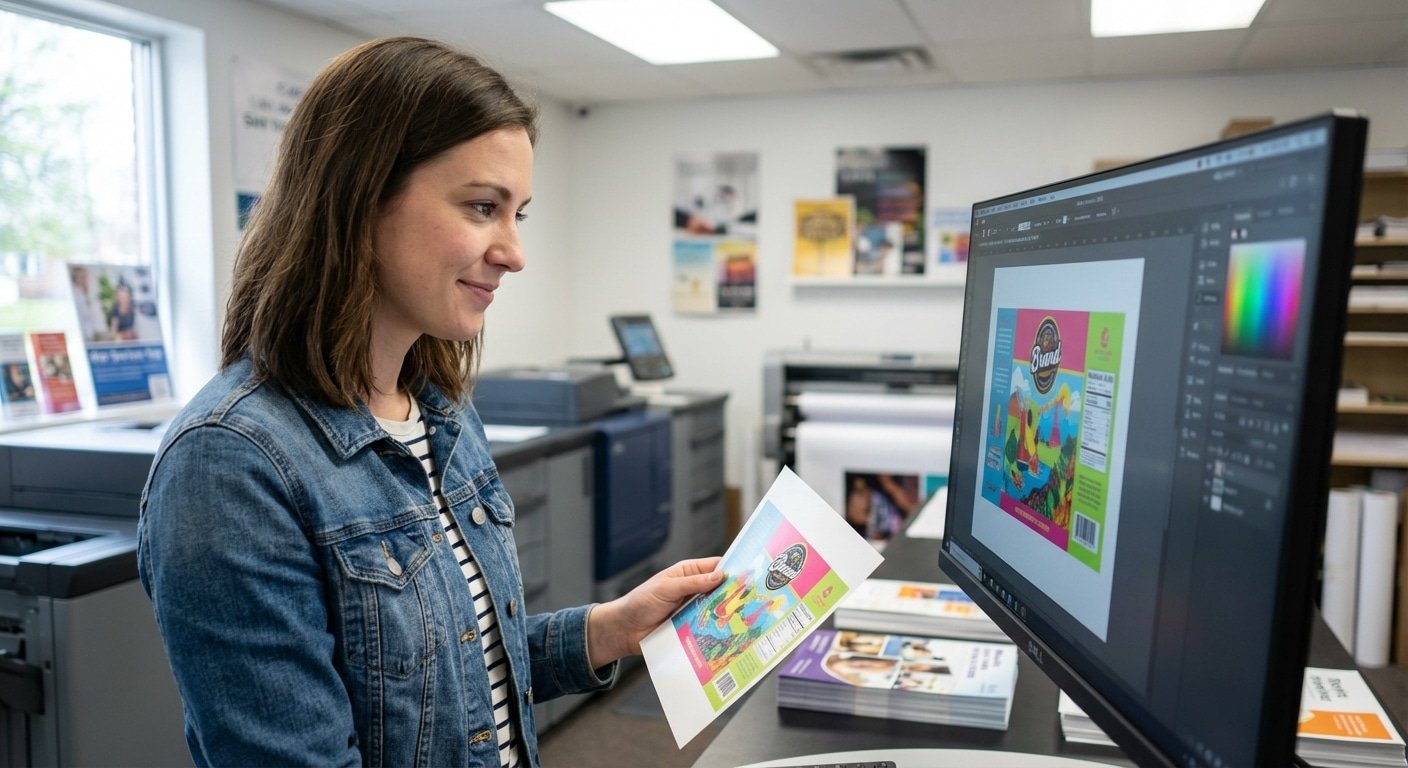
การเตรียมไฟล์อาร์ตเวิร์กให้พร้อมก่อนส่งโรงพิมพ์เป็นกระบวนการที่ต้องใส่ใจในรายละเอียด โดยเฉพาะอย่างยิ่งการตั้งค่าโหมดสีที่ถูกต้อง ซึ่งเป็นปัจจัยหลักที่กำหนดความแม่นยำของสีในขั้นตอนสุดท้าย ประเด็นสำคัญที่ต้องพิจารณามีดังนี้
- เลือกโหมดสี CMYK: ระบบสี CMYK (Cyan, Magenta, Yellow, Key/Black) เป็นมาตรฐานสากลสำหรับงานพิมพ์ทุกประเภท การตั้งค่าไฟล์เป็นโหมดนี้ตั้งแต่เริ่มต้นจะช่วยให้การจำลองสีบนกระดาษมีความแม่นยำสูงสุด
- ตั้งค่าความละเอียดสูง: ไฟล์งานพิมพ์ควรมีความละเอียดอย่างน้อย 300 DPI (Dots Per Inch) เพื่อให้ภาพและตัวอักษรมีความคมชัด ไม่แตกเบลอเมื่อถูกพิมพ์ออกมาเป็นชิ้นงานจริง
- กำหนดระยะตัดตก (Bleed): การเผื่อพื้นที่ขอบของอาร์ตเวิร์กออกไปประมาณ 3 มิลลิเมตร เป็นสิ่งจำเป็นเพื่อป้องกันขอบขาวที่อาจเกิดขึ้นจากกระบวนการตัดกระดาษของโรงพิมพ์
- บันทึกไฟล์ในรูปแบบที่เหมาะสม: ควรบันทึกไฟล์สุดท้ายเป็น PDF หรือ TIFF ซึ่งเป็นรูปแบบไฟล์ที่สามารถรักษาคุณภาพของงานออกแบบและฝังโปรไฟล์สี (ICC Profile) ไปพร้อมกันได้ ทำให้โรงพิมพ์ทำงานได้สะดวกและลดความผิดพลาด
ทำความเข้าใจระบบสี: ทำไมงานพิมพ์ต้องใช้ CMYK?
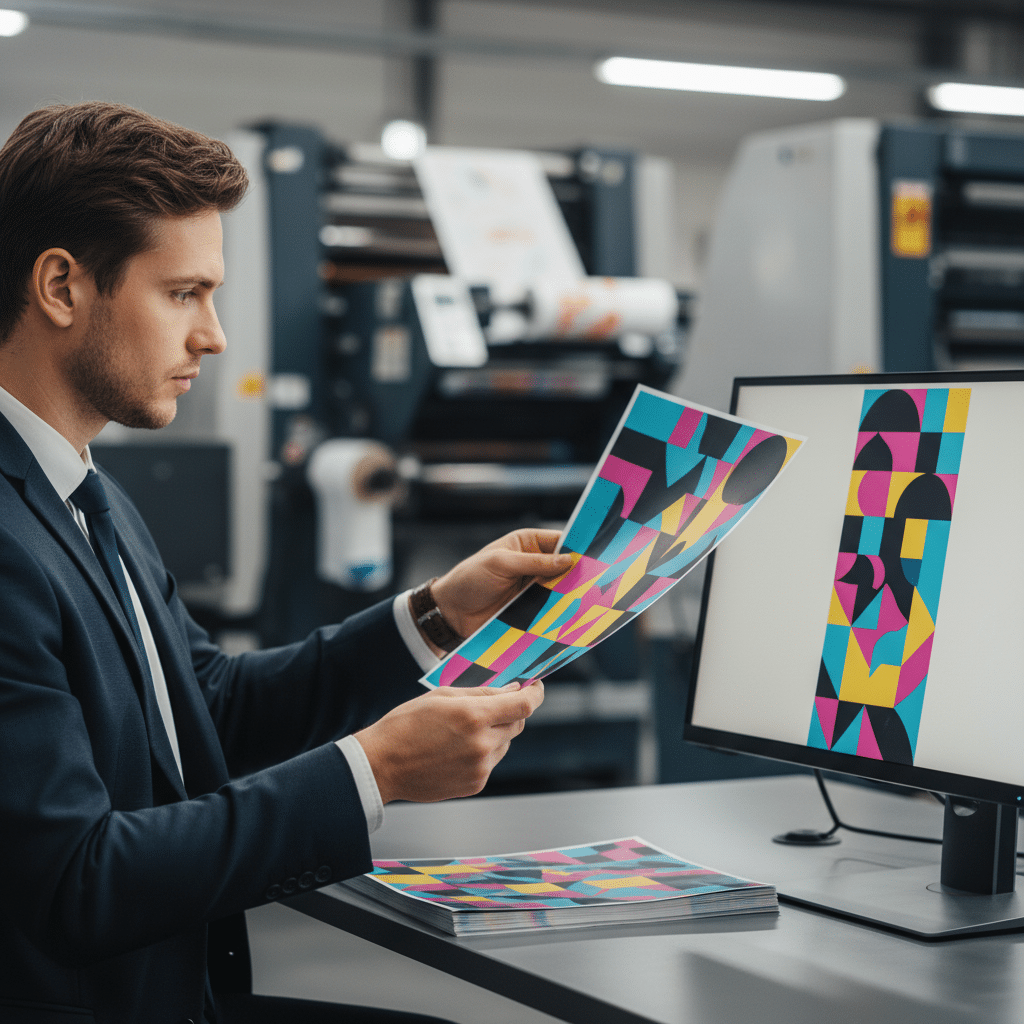
หนึ่งในความท้าทายแรกๆ สำหรับมือใหม่คือการทำความเข้าใจความแตกต่างของระบบสีที่ใช้ในสื่อดิจิทัลและสื่อสิ่งพิมพ์ การเลือกใช้ระบบสีที่ไม่ถูกต้องเป็นสาเหตุหลักที่ทำให้สีของฉลากสินค้า สติ๊กเกอร์ หรือโบรชัวร์ที่พิมพ์ออกมาดูซีดจางหรือผิดเพี้ยนไปจากต้นฉบับที่เห็นบนหน้าจอ การทำความเข้าใจพื้นฐานของระบบสี RGB และ CMYK จึงเป็นสิ่งจำเป็นเพื่อหลีกเลี่ยงข้อผิดพลาดที่มีค่าใช้จ่ายสูงและสร้างสรรค์ผลงานที่น่าพึงพอใจ
การตั้งค่าโหมดสีให้เป็น CMYK ตั้งแต่ขั้นตอนแรกของการออกแบบ คือการวางรากฐานที่มั่นคงที่สุดสำหรับงานพิมพ์คุณภาพสูง ช่วยลดความเสี่ยงที่สีจะผิดเพี้ยนและทำให้ผลลัพธ์สุดท้ายเป็นไปตามที่คาดหวัง
ระบบสี RGB: สีสำหรับโลกดิจิทัล
ระบบสี RGB ย่อมาจาก Red (แดง), Green (เขียว), และ Blue (น้ำเงิน) ซึ่งเป็นแม่สีของแสง การทำงานของระบบสีนี้เป็นแบบ “การผสมสีแบบบวก” (Additive Color) หมายความว่าเมื่อนำแม่สีทั้งสามมาผสมกันด้วยความเข้มสูงสุด จะได้ผลลัพธ์เป็นแสงสีขาว ระบบนี้ถูกออกแบบมาเพื่อใช้กับอุปกรณ์แสดงผลที่เปล่งแสงได้ด้วยตัวเอง เช่น จอคอมพิวเตอร์, โทรทัศน์, สมาร์ทโฟน และกล้องดิจิทัล
ด้วยเหตุนี้ สีในโหมด RGB จึงมักจะดูสดใสและมีชีวิตชีวาบนหน้าจอ เพราะเป็นการแสดงผลผ่านแสงโดยตรง อย่างไรก็ตาม ขอบเขตสี (Color Gamut) ของ RGB นั้นกว้างกว่าที่เครื่องพิมพ์ทั่วไปสามารถผลิตซ้ำได้ เมื่อนำไฟล์ที่ตั้งค่าเป็น RGB ไปพิมพ์ สีที่สว่างสดใสบางสี เช่น สีเขียวนีออน หรือสีฟ้าสะท้อนแสง จะถูกแปลงค่าเป็นสีในระบบ CMYK ที่ใกล้เคียงที่สุด ซึ่งมักจะทำให้สีดูทึบและดรอปลงอย่างเห็นได้ชัด
ระบบสี CMYK: มาตรฐานสำหรับงานพิมพ์
ระบบสี CMYK ประกอบด้วยแม่สี 4 สี ได้แก่ Cyan (ฟ้า), Magenta (บานเย็น), Yellow (เหลือง) และ Key (สีดำ) ระบบนี้ทำงานในลักษณะ “การผสมสีแบบลบ” (Subtractive Color) โดยใช้หมึกสีโปร่งแสงพิมพ์ลงบนพื้นผิวสีขาว (เช่น กระดาษ) สีที่เรามองเห็นเกิดจากการที่หมึกดูดซับความยาวคลื่นแสงบางส่วนและสะท้อนส่วนที่เหลือกลับมายังดวงตาของเรา เมื่อผสมแม่สี C, M, และ Y เข้าด้วยกันตามทฤษฎีจะได้สีดำ แต่ในทางปฏิบัติ หมึกพิมพ์มักให้ผลเป็นสีน้ำตาลเข้ม จึงต้องมีการเพิ่มหมึกสีดำ (K) เข้ามาเพื่อสร้างความลึกและความคมชัดให้กับภาพ
CMYK คือมาตรฐานหลักสำหรับอุตสาหกรรมการพิมพ์ทั้งหมด ไม่ว่าจะเป็นการพิมพ์ออฟเซ็ตหรือดิจิทัล การออกแบบโดยใช้โหมดสี CMYK ตั้งแต่ต้น จะช่วยให้ผู้ออกแบบเห็นภาพจำลองของสีที่ใกล้เคียงกับผลลัพธ์จริงบนกระดาษมากที่สุด แม้ว่าสีบนหน้าจออาจจะดูสดใสน้อยกว่าโหมด RGB แต่ก็เป็นวิธีการทำงานที่ปลอดภัยและคาดการณ์ผลลัพธ์ได้แม่นยำกว่า ป้องกันปัญหาการส่งไฟล์กลับไปกลับมาเพื่อแก้ไขสี และรับประกันว่าสีของแบรนด์จะมีความสม่ำเสมอในทุกสื่อสิ่งพิมพ์
เปรียบเทียบความแตกต่างระหว่าง RGB และ CMYK
เพื่อให้เห็นภาพชัดเจนยิ่งขึ้น ตารางด้านล่างนี้สรุปความแตกต่างที่สำคัญระหว่างระบบสี RGB และ CMYK ซึ่งจะช่วยให้ตัดสินใจเลือกใช้โหมดสีได้เหมาะสมกับประเภทของงาน
| คุณสมบัติ | ระบบสี RGB | ระบบสี CMYK |
|---|---|---|
| หลักการทำงาน | การผสมสีแบบบวก (Additive) – สร้างสีจากแสง | การผสมสีแบบลบ (Subtractive) – สร้างสีจากหมึกพิมพ์ |
| แม่สีหลัก | Red (แดง), Green (เขียว), Blue (น้ำเงิน) | Cyan (ฟ้า), Magenta (บานเย็น), Yellow (เหลือง), Key (ดำ) |
| การใช้งานหลัก | จอแสดงผลดิจิทัล (เว็บไซต์, แอปพลิเคชัน, โซเชียลมีเดีย) | สื่อสิ่งพิมพ์ทุกชนิด (ฉลากสินค้า, โบรชัวร์, นามบัตร) |
| ขอบเขตสี (Gamut) | กว้างกว่า สามารถแสดงสีที่สดใสและจัดจ้านได้มากกว่า | แคบกว่า จำกัดอยู่ในขอบเขตที่เครื่องพิมพ์สามารถทำได้ |
| ค่าสี | กำหนดค่าเป็นตัวเลข 0-255 สำหรับแต่ละแม่สี | กำหนดค่าเป็นเปอร์เซ็นต์ 0-100% สำหรับแต่ละแม่สี |
| ข้อควรระวัง | หากนำไปพิมพ์ สีจะเพี้ยนและดูซีดกว่าที่เห็นบนจอ | สีบนหน้าจออาจดูสดใสน้อยกว่าความเป็นจริง แต่ตรงกับงานพิมพ์ |
ขั้นตอนการตั้งค่าไฟล์ CMYK สำหรับโปรแกรมออกแบบยอดนิยม
การตั้งค่าโหมดสี CMYK ควรทำตั้งแต่ขั้นตอนการสร้างไฟล์ใหม่ เพื่อให้โปรแกรมคำนวณและแสดงสีในขอบเขตของงานพิมพ์ตั้งแต่แรก การเปลี่ยนโหมดสีจาก RGB เป็น CMYK ในภายหลังอาจทำให้ค่าสีบางส่วนเปลี่ยนแปลงไปอย่างไม่คาดคิด ด้านล่างนี้คือขั้นตอนการตั้งค่าในโปรแกรมที่นิยมใช้กันอย่างแพร่หลาย
การตั้งค่าใน Adobe Photoshop และ Adobe Illustrator
ทั้งสองโปรแกรมจากค่าย Adobe มีขั้นตอนการตั้งค่าที่คล้ายคลึงกันและเป็นมิตรกับผู้ใช้งาน โดยโปรแกรมจะมีชุดการตั้งค่าสำเร็จรูป (Preset) สำหรับงานพิมพ์มาให้
- สร้างเอกสารใหม่: ไปที่เมนู File > New.
- เลือก Preset สำหรับงานพิมพ์: ในหน้าต่าง New Document ให้เลือกแท็บ “Print” ที่ด้านบน โปรแกรมจะทำการปรับการตั้งค่าพื้นฐานให้เหมาะกับงานพิมพ์โดยอัตโนมัติ
- ตรวจสอบการตั้งค่า:
- Color Mode: ตรวจสอบให้แน่ใจว่าถูกตั้งค่าเป็น “CMYK Color”
- Raster Effects / Resolution: ตั้งค่าความละเอียดเป็น “High (300 ppi)” หรือสูงกว่า
- Units: เปลี่ยนหน่วยวัดจาก Pixels เป็น Centimeters (cm), Millimeters (mm), หรือ Inches (inch) เพื่อให้ได้ขนาดที่แม่นยำตามชิ้นงานจริง
- การแปลงไฟล์เก่า: หากมีไฟล์เดิมที่เป็น RGB อยู่แล้ว สามารถแปลงได้โดยไปที่เมนู (ใน Photoshop) Image > Mode > CMYK Color หรือ (ใน Illustrator) File > Document Color Mode > CMYK Color อย่างไรก็ตาม ควรตรวจสอบสีทั้งหมดในไฟล์อีกครั้งหลังการแปลง เพราะอาจมีการเปลี่ยนแปลงเกิดขึ้น
การตั้งค่าใน Clip Studio Paint
สำหรับผู้ที่ใช้โปรแกรม Clip Studio Paint ในการวาดภาพหรือออกแบบ ก็สามารถตั้งค่าไฟล์สำหรับงานพิมพ์ได้เช่นกัน
- สร้าง Canvas ใหม่: ไปที่เมนู File > New.
- กำหนดค่าสำหรับงานพิมพ์:
- Unit: เลือกหน่วยเป็น cm, mm, หรือ in.
- Resolution: ตั้งค่าความละเอียดอย่างน้อย 300dpi (แนะนำ 600dpi สำหรับงานที่ต้องการรายละเอียดสูง)
- Basic expression color: คลิกที่ไอคอนดร็อปดาวน์แล้วเลือก “CMYK color”
- ตั้งค่าโปรไฟล์สี (สำคัญมาก):
- ไปที่เมนู View > Color Profile > Preview Settings.
- ในช่อง “Profile for preview” ให้เลือกโปรไฟล์ CMYK ที่เหมาะสม เช่น Japan Color 2001 Coated (เป็นค่าที่นิยม) หรือโปรไฟล์ที่โรงพิมพ์แนะนำ
- ติ๊กช่อง “Save on canvas” เพื่อฝังโปรไฟล์สีไปกับไฟล์งาน ซึ่งจะช่วยให้สีมีความสม่ำเสมอเมื่อเปิดในโปรแกรมหรือเครื่องอื่น
เคล็ดลับและข้อควรระวังเพื่อคุณภาพงานพิมพ์สูงสุด
นอกจากการตั้งค่าโหมดสี CMYK แล้ว ยังมีรายละเอียดอื่นๆ ที่ส่งผลโดยตรงต่อคุณภาพของสื่อสิ่งพิมพ์ การใส่ใจในปัจจัยเหล่านี้จะช่วยให้งานของคุณออกมาสมบูรณ์แบบและเป็นมืออาชีพ
ความสำคัญของความละเอียด (Resolution)
ความละเอียดของไฟล์ภาพวัดเป็นหน่วย DPI (Dots Per Inch) หรือ PPI (Pixels Per Inch) ซึ่งหมายถึงจำนวนจุดหรือพิกเซลที่อัดแน่นอยู่ในพื้นที่หนึ่งตารางนิ้ว สำหรับงานพิมพ์ มาตรฐานอุตสาหกรรมกำหนดไว้ที่ 300 DPI เป็นค่าขั้นต่ำ เพื่อให้แน่ใจว่าภาพที่พิมพ์ออกมาจะมีความคมชัดและไม่แตกเป็นเม็ดพิกเซล หากไฟล์งานมีความละเอียดต่ำกว่านี้ เช่น 72 DPI ซึ่งเป็นมาตรฐานสำหรับเว็บไซต์ เมื่อนำไปพิมพ์ ภาพจะเบลอและขาดความคมชัดทันที สำหรับงานที่ต้องการรายละเอียดสูงเป็นพิเศษ เช่น การพิมพ์ภาพถ่ายหรืองานศิลปะ อาจพิจารณาใช้ความละเอียดที่ 600 DPI
การตั้งค่าระยะตัดตก (Bleed)
ในกระบวนการผลิตสื่อสิ่งพิมพ์ หลังจากพิมพ์เสร็จแล้ว ชิ้นงานจะถูกนำไปตัดให้ได้ขนาดตามที่ต้องการ ซึ่งอาจมีความคลาดเคลื่อนเล็กน้อยในขั้นตอนการตัด เพื่อป้องกันไม่ให้เกิดขอบขาวที่ไม่พึงประสงค์บริเวณขอบงาน นักออกแบบจึงต้องสร้าง “ระยะตัดตก” หรือ Bleed โดยการออกแบบให้พื้นหลังหรือองค์ประกอบที่อยู่ชิดขอบมีขนาดใหญ่กว่าขนาดจริงของชิ้นงานออกไปทุกด้าน โดยทั่วไปจะกำหนดระยะตัดตกไว้ที่ 3 มิลลิเมตร เมื่อโรงพิมพ์ตัดชิ้นงาน แม้จะคลาดเคลื่อนไปเล็กน้อย ใบมีดก็จะยังคงตัดอยู่บนพื้นที่ที่มีสี ทำให้ขอบงานดูเรียบร้อยและสวยงาม
การเลือกใช้โปรไฟล์สี (ICC Profile)
ICC Profile คือชุดข้อมูลที่อธิบายคุณลักษณะทางสีของอุปกรณ์ต่างๆ เช่น จอภาพ สแกนเนอร์ หรือเครื่องพิมพ์ การฝัง (Embed) ICC Profile ที่ถูกต้องไปกับไฟล์งาน จะเป็นการส่ง “คู่มือการแปลงสี” ไปให้โรงพิมพ์ ทำให้เครื่องพิมพ์ของพวกเขาสามารถจำลองสีได้ตรงตามที่นักออกแบบต้องการมากที่สุด หากโรงพิมพ์มีโปรไฟล์สีเฉพาะสำหรับเครื่องพิมพ์ของตนเอง ควรขอไฟล์นั้นมาติดตั้งและใช้งานในโปรแกรมออกแบบ แต่ถ้าไม่มี การใช้โปรไฟล์มาตรฐานที่มากับโปรแกรม เช่น Japan Color หรือ U.S. Web Coated (SWOP) v2 ก็เป็นทางเลือกที่ดีและปลอดภัย
รูปแบบไฟล์ที่เหมาะสมสำหรับการส่งโรงพิมพ์
หลังจากออกแบบและตรวจสอบไฟล์อย่างละเอียดแล้ว ขั้นตอนสุดท้ายคือการบันทึกหรือส่งออก (Export) ไฟล์ในรูปแบบที่เหมาะสมที่สุดสำหรับโรงพิมพ์ สองรูปแบบไฟล์ที่แนะนำคือ:
- PDF (Portable Document Format): เป็นรูปแบบที่นิยมมากที่สุด เพราะสามารถรวบรวมข้อมูลทั้งหมด ทั้งภาพ, ตัวอักษร (Fonts), และโปรไฟล์สี ไว้ในไฟล์เดียว ทำให้การแสดงผลมีความสม่ำเสมอในทุกอุปกรณ์ นอกจากนี้ยังสามารถตั้งค่าให้มีระยะตัดตกและเครื่องหมายการพิมพ์ (Crop Marks) ได้อีกด้วย
- TIFF (Tagged Image File Format): เป็นรูปแบบไฟล์ภาพที่รักษาคุณภาพไว้ได้ดีเยี่ยมโดยไม่มีการบีบอัดข้อมูล (Lossless Compression) เหมาะสำหรับงานที่ต้องการคุณภาพสูงสุด เช่น ภาพถ่ายหรืองานกราฟิกที่มีรายละเอียดซับซ้อน
สรุป: กุญแจสำคัญสู่การพิมพ์สีที่สมบูรณ์แบบ
การเรียนรู้ วิธีตั้งค่าไฟล์ CMYK ให้สีสดตรงปก คือทักษะพื้นฐานที่จำเป็นสำหรับทุกคนที่เกี่ยวข้องกับงานออกแบบสื่อสิ่งพิมพ์ การเริ่มต้นด้วยการตั้งค่าโหมดสี CMYK, ความละเอียด 300 DPI, การกำหนดระยะตัดตก 3 มม., และการบันทึกไฟล์เป็น PDF หรือ TIFF พร้อมฝัง ICC Profile ที่ถูกต้อง ถือเป็นสูตรสำเร็จที่ช่วยลดความผิดพลาดและรับประกันผลลัพธ์ที่มีคุณภาพ การเตรียมไฟล์อย่างมืออาชีพไม่เพียงแต่ช่วยประหยัดเวลาและค่าใช้จ่ายในการแก้ไขงาน แต่ยังสะท้อนถึงความใส่ใจในรายละเอียดและสร้างความน่าเชื่อถือให้กับแบรนด์ของคุณอีกด้วย
ปรึกษาและสั่งผลิตสื่อสิ่งพิมพ์คุณภาพสูง
สำหรับเจ้าของธุรกิจ SME หรือนักออกแบบที่กำลังมองหาโรงพิมพ์ที่เชื่อถือได้และครบวงจร GIANT PRINT พร้อมให้บริการออกแบบและผลิตสื่อสิ่งพิมพ์ทุกรูปแบบ ด้วยเครื่องพิมพ์ Fuji Xerox คุณภาพสูงและวัสดุชั้นนำจากต่างประเทศ
ทีมงานมืออาชีพของเราพร้อมให้คำแนะนำในการเตรียมไฟล์และให้คำปรึกษาเพื่อตอบโจทย์ทุกความต้องการ ไม่ว่าจะเป็นการพิมพ์ฉลากสินค้า, สติ๊กเกอร์สีสด, นามบัตร, เมนูอาหาร, โบรชัวร์ และสื่อส่งเสริมการขายอื่นๆ เพื่อสร้างภาพลักษณ์ที่โดดเด่นให้กับแบรนด์ของคุณ
ติดต่อสอบถามเพิ่มเติมได้ที่:
FACEBOOK PAGE | LINE | TIKTOK
ที่อยู่: 269 หมู่ 12 ถ. มิตรภาพ ตำบลเมืองเก่า อำเภอเมืองขอนแก่น ขอนแก่น 40000
โทรศัพท์: 082-2262660
อีเมล: [email protected]
หรือ ติดต่อ สอบถามเพิ่มเติม ผ่านทางเว็บไซต์