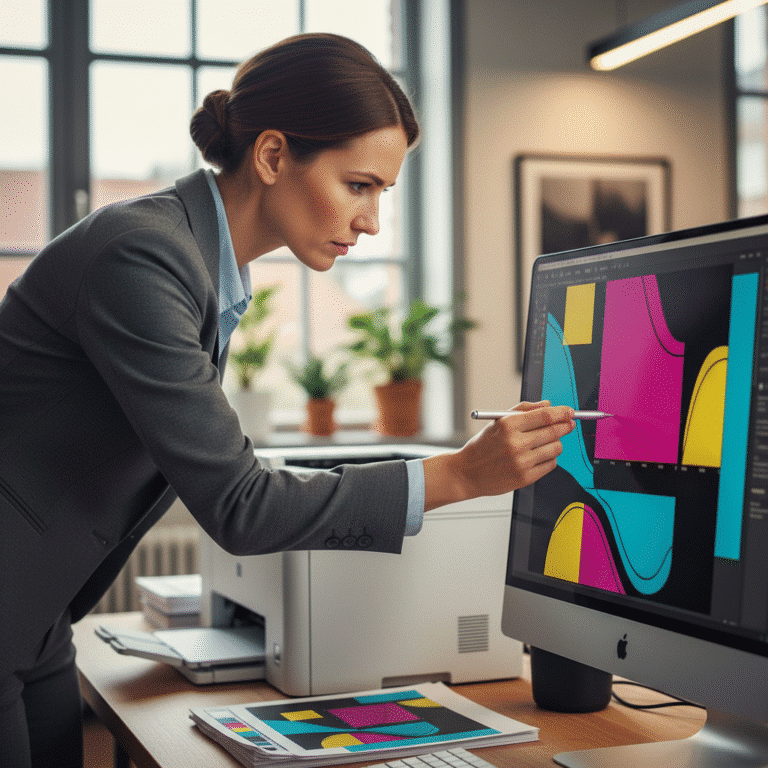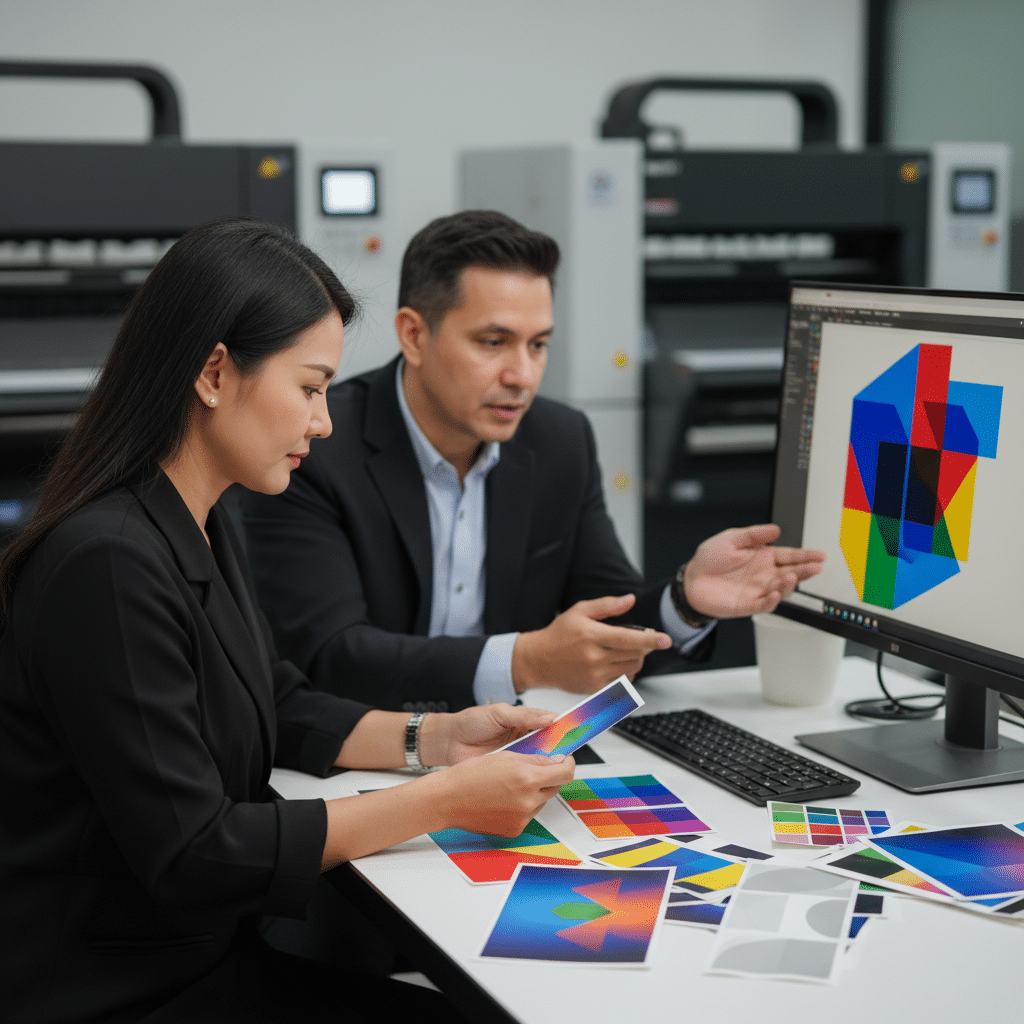
คัมภีร์ SME 2026! ตั้งค่าสีไฟล์พิมพ์ฉลากยังไงไม่ให้เพี้ยน
ปัญหาคลาสสิกที่ผู้ประกอบการ SME จำนวนมากต้องเผชิญ คือการออกแบบฉลากสินค้าบนหน้าจอคอมพิวเตอร์ด้วยสีสันที่สวยงาม แต่เมื่อสั่งพิมพ์จริงกลับได้ผลลัพธ์ที่สีเพี้ยนไปจากที่คาดหวัง บทความนี้นำเสนอ คัมภีร์ SME 2026! ตั้งค่าสีไฟล์พิมพ์ฉลากยังไงไม่ให้เพี้ยน ซึ่งจะอธิบายถึงหลักการสำคัญของระบบสีเพื่องานพิมพ์ การตั้งค่าไฟล์ Artwork อย่างถูกวิธี เพื่อให้ได้ฉลากสินค้า สติ๊กเกอร์ หรือนามบัตรที่มีสีสันตรงตามการออกแบบ สร้างภาพลักษณ์แบรนด์ที่เป็นมืออาชีพและน่าจดจำ
ประเด็นสำคัญที่ควรรู้
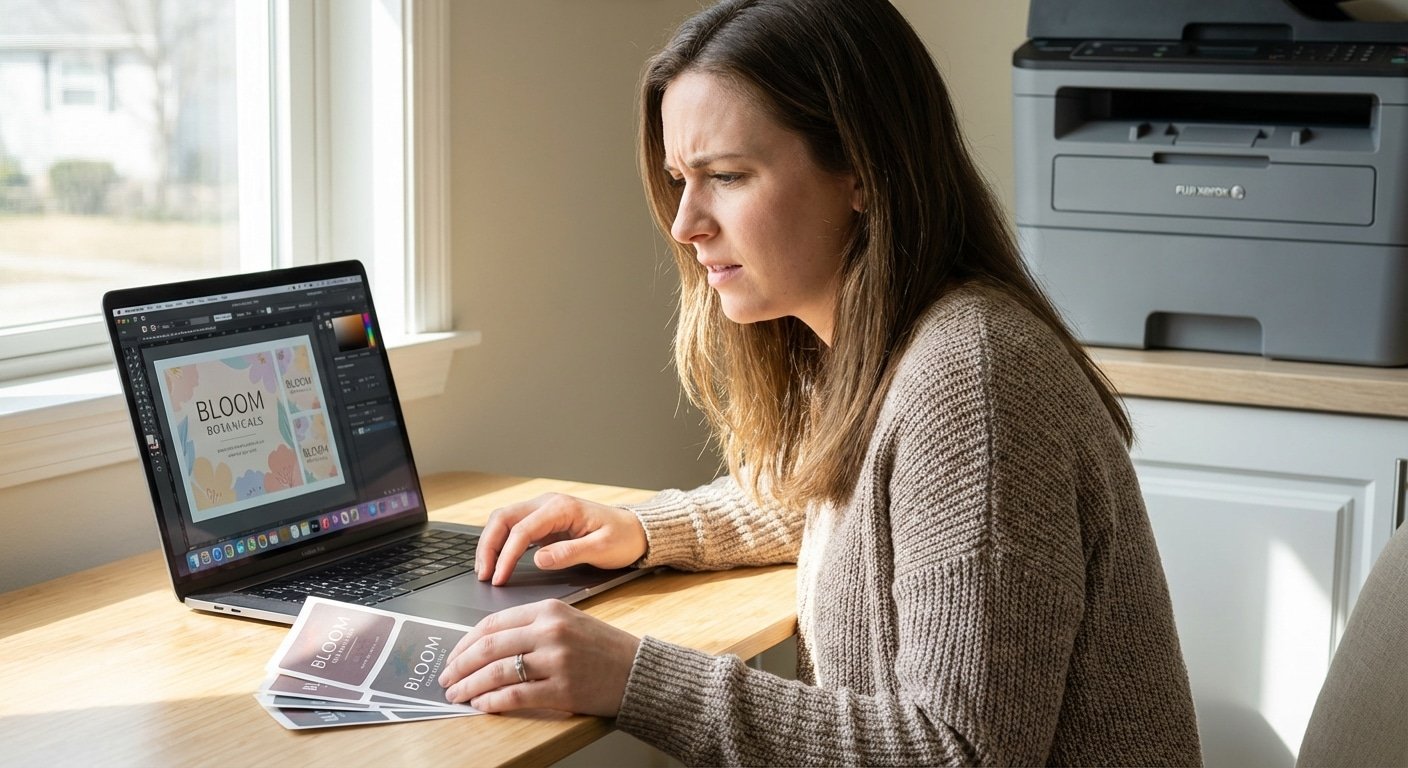
- ความแตกต่างของระบบสี: งานออกแบบเพื่อแสดงผลบนหน้าจอ (เช่น เว็บไซต์, โซเชียลมีเดีย) ใช้ระบบสี RGB (Red, Green, Blue) ในขณะที่งานพิมพ์ทุกชนิดใช้ระบบสี CMYK (Cyan, Magenta, Yellow, Key/Black) การใช้โหมดสีผิดประเภทเป็นสาเหตุหลักของสีที่ผิดเพี้ยน
- การตั้งค่าไฟล์ก่อนพิมพ์: การตั้งค่าไฟล์พิมพ์ที่ถูกต้องเป็นสิ่งจำเป็น โดยต้องกำหนดโหมดสีของไฟล์เป็น CMYK ตั้งแต่เริ่มต้น, กำหนดค่าความละเอียดของภาพ (Resolution) ที่ 300 DPI (Dots Per Inch) เพื่อความคมชัด และตั้งค่าระยะตัดตก (Bleed) เพื่อป้องกันขอบขาวหลังการตัด
- การตรวจสอบไฟล์ขั้นสุดท้าย: ก่อนส่งไฟล์ให้โรงพิมพ์ ควรตรวจสอบความถูกต้องของข้อความ, การสะกดคำ, และรายละเอียดทั้งหมด รวมถึงการแปลงตัวอักษร (Font) ให้เป็นวัตถุ (Outline/Create Outlines) เพื่อป้องกันปัญหาฟอนต์เพี้ยนเมื่อเปิดไฟล์บนเครื่องอื่น
- ความสำคัญของการปรึกษาโรงพิมพ์: โรงพิมพ์ SME ที่มีประสบการณ์สามารถให้คำแนะนำเกี่ยวกับโปรไฟล์สี (Color Profile) ที่เหมาะสมกับเครื่องพิมพ์และวัสดุที่ใช้ ซึ่งจะช่วยให้ได้ผลลัพธ์สีที่แม่นยำที่สุด การสื่อสารกับโรงพิมพ์จึงเป็นขั้นตอนที่ไม่ควรมองข้าม
บทนำสู่การพิมพ์ฉลากสินค้าสำหรับ SME
ในยุคที่การแข่งขันทางธุรกิจสูงขึ้น การสร้างแบรนด์ให้เป็นที่จดจำคือหัวใจสำคัญสำหรับผู้ประกอบการ SME ฉลากสินค้าไม่ได้เป็นเพียงแค่ป้ายบอกข้อมูล แต่เป็นเครื่องมือทางการตลาดชิ้นแรกที่สื่อสารกับผู้บริโภค สีสันที่สดใส คมชัด และตรงตามอัตลักษณ์ของแบรนด์ (Brand Identity) สามารถดึงดูดสายตาและสร้างความน่าเชื่อถือได้ตั้งแต่แรกเห็น อย่างไรก็ตาม ความท้าทายที่พบบ่อยคือปัญหาสีเพี้ยนจากการพิมพ์ ซึ่งอาจส่งผลกระทบต่อภาพลักษณ์ของสินค้าและแบรนด์โดยตรง
ปัญหานี้มักเกิดจากความไม่เข้าใจในความแตกต่างของระบบสีที่ใช้ในการแสดงผลบนหน้าจอดิจิทัลและระบบสีที่ใช้ในกระบวนการพิมพ์ การเรียนรู้และทำความเข้าใจเกี่ยวกับการตั้งค่าไฟล์พิมพ์ที่ถูกต้องจึงเป็นทักษะที่จำเป็นสำหรับเจ้าของธุรกิจและนักออกแบบในปี 2026 เพื่อให้สามารถควบคุมคุณภาพงานพิมพ์ได้อย่างมีประสิทธิภาพ ลดต้นทุนจากการแก้ไขงาน และสร้างสรรค์ผลิตภัณฑ์ที่มีมาตรฐานระดับมืออาชีพ
เข้าใจพื้นฐานระบบสี: ทำไมสีบนจอไม่เหมือนสีบนฉลาก?
ต้นตอของปัญหาสีเพี้ยนมาจากการทำงานที่แตกต่างกันของ “สีจากแสง” (บนจอ) และ “สีจากหมึกพิมพ์” (บนวัสดุ) ซึ่งอธิบายได้ผ่านสองระบบสีหลักคือ RGB และ CMYK
ระบบสี RGB: สีจากแสงเพื่อการแสดงผลบนจอ
ระบบสี RGB (Red, Green, Blue) คือรูปแบบการผสมสีที่เกิดจากแสง โดยมีแม่สี 3 สีคือ สีแดง, สีเขียว และสีน้ำเงิน การผสมสีแบบนี้เรียกว่า “การผสมสีแบบบวก” (Additive Color) ซึ่งหมายความว่าเมื่อนำแม่สีทั้งสามมาผสมกันด้วยความเข้มสูงสุด จะได้ผลลัพธ์เป็นแสงสีขาว
ระบบสี RGB ถูกใช้ในอุปกรณ์อิเล็กทรอนิกส์ที่เปล่งแสงได้เอง เช่น จอคอมพิวเตอร์, โทรทัศน์, สมาร์ทโฟน, และกล้องดิจิทัล ด้วยเหตุนี้ สีที่เห็นบนจอจึงมีความสดใสและมีขอบเขตของสี (Color Gamut) ที่กว้างกว่า ทำให้สามารถแสดงเฉดสีที่สว่างและฉูดฉาดได้มากกว่าระบบสีสำหรับงานพิมพ์
ระบบสี CMYK: สีจากหมึกพิมพ์เพื่อผลิตภัณฑ์ที่จับต้องได้
ระบบสี CMYK (Cyan, Magenta, Yellow, Key/Black) คือรูปแบบการผสมสีที่ใช้ในอุตสาหกรรมการพิมพ์ โดยใช้หมึกสีฟ้า (Cyan), สีม่วงแดง (Magenta), สีเหลือง (Yellow) และสีดำ (Key) เป็นแม่สี การผสมสีแบบนี้เรียกว่า “การผสมสีแบบลบ” (Subtractive Color) เนื่องจากหมึกพิมพ์จะดูดกลืนความยาวคลื่นของแสงบางส่วนและสะท้อนส่วนที่เหลือกลับมาสู่สายตาเรา เมื่อผสมแม่สี C, M, และ Y เข้าด้วยกันในทางทฤษฎีจะได้สีดำ แต่ในทางปฏิบัติจะได้เป็นสีน้ำตาลเข้ม จึงต้องใช้หมึกสีดำ (K) เข้ามาช่วยเพื่อให้ได้สีดำที่สนิทและเพิ่มมิติความลึกให้กับภาพ
ไฟล์งานที่ตั้งค่าเป็นโหมด CMYK จะมีขอบเขตสีที่แคบกว่า RGB ดังนั้นสีที่สดมากๆ เช่น สีเขียวนีออน หรือสีชมพูบานเย็น ที่เห็นบนจอภาพ จะไม่สามารถพิมพ์ออกมาให้เหมือนกันได้ 100% และจะถูกปรับให้เป็นเฉดสีที่ใกล้เคียงที่สุดที่ระบบการพิมพ์ CMYK สามารถทำได้ นี่คือเหตุผลสำคัญที่ต้องทำการออกแบบและตั้งค่าไฟล์พิมพ์ในโหมด CMYK ตั้งแต่แรก
ตารางเปรียบเทียบความแตกต่างระหว่าง RGB และ CMYK
| คุณสมบัติ | ระบบสี RGB | ระบบสี CMYK |
|---|---|---|
| หลักการทำงาน | การผสมสีแบบบวก (Additive) ใช้แสงเป็นตัวกำหนดสี | การผสมสีแบบลบ (Subtractive) ใช้หมึกพิมพ์ดูดกลืนแสง |
| แม่สีหลัก | Red (แดง), Green (เขียว), Blue (น้ำเงิน) | Cyan (ฟ้า), Magenta (ม่วงแดง), Yellow (เหลือง), Key/Black (ดำ) |
| การใช้งานหลัก | อุปกรณ์แสดงผลดิจิทัล (จอคอมพิวเตอร์, สมาร์ทโฟน, ทีวี) | งานพิมพ์ทุกประเภท (ฉลากสินค้า, โบรชัวร์, หนังสือ, นามบัตร) |
| ขอบเขตสี (Gamut) | กว้างกว่า สามารถแสดงสีที่สดใสและสว่างได้มาก | แคบกว่า ไม่สามารถพิมพ์สีที่สดใสเท่าที่เห็นบนจอ RGB ได้ |
| การเกิดสีดำ | เกิดจากการไม่มีแสง (ค่า R, G, B เป็น 0) | เกิดจากการใช้หมึกสีดำ (K) โดยตรงเพื่อความคมชัด |
คัมภีร์ SME 2026! ตั้งค่าสีไฟล์พิมพ์ฉลากยังไงไม่ให้เพี้ยน
เพื่อให้การพิมพ์ฉลากสินค้าได้สีที่ตรงตามความต้องการ การเตรียมไฟล์ Artwork ที่ถูกต้องเป็นขั้นตอนที่สำคัญที่สุด นี่คือแนวทางการตั้งค่าไฟล์พิมพ์ที่ผู้ประกอบการ SME และนักออกแบบแบรนด์ควรปฏิบัติตาม
ขั้นตอนการตั้งค่าไฟล์งานพิมพ์ในโปรแกรมออกแบบยอดนิยม
โปรแกรมออกแบบกราฟิกแต่ละตัวมีวิธีการตั้งค่าโหมดสีที่แตกต่างกันไปเล็กน้อย แต่หลักการสำคัญยังคงเหมือนเดิมคือการทำงานในโหมด CMYK ตั้งแต่เริ่มต้น
การตั้งค่าใน Adobe Illustrator (AI)
- สร้างไฟล์ใหม่ (New Document): เมื่อสร้างไฟล์ใหม่ ให้เลือกโปรไฟล์เป็น “Print” โปรแกรมจะตั้งค่าโหมดสีเป็น CMYK และความละเอียดเป็น 300 PPI โดยอัตโนมัติ
- ตรวจสอบไฟล์เดิม: หากทำงานกับไฟล์ที่มีอยู่แล้ว ให้ไปที่เมนู File > Document Color Mode และตรวจสอบให้แน่ใจว่าได้เลือก CMYK Color ไว้
- การบันทึกไฟล์ (Saving): เมื่อต้องการส่งไฟล์ให้โรงพิมพ์ ควรบันทึกเป็นไฟล์ .PDF โดยเลือก Preset เป็น [High Quality Print] หรือ [Press Quality] ซึ่งเป็นค่ามาตรฐานสำหรับงานพิมพ์คุณภาพสูง
การตั้งค่าใน Adobe Photoshop (PS)
- สร้างไฟล์ใหม่ (New Document): ในหน้าต่างสร้างไฟล์ใหม่ เลือกแท็บ “Print” และตั้งค่า Color Mode เป็น CMYK Color พร้อมกำหนด Resolution เป็น 300 Pixels/Inch
- แปลงไฟล์เดิม: สำหรับไฟล์ที่สร้างในโหมด RGB มาก่อน ให้ไปที่เมนู Image > Mode > CMYK Color โปรแกรมจะแสดงหน้าต่างเตือนเกี่ยวกับการเปลี่ยนแปลงสี ให้กด “OK” เพื่อดำเนินการต่อ ควรทราบว่าสีบางสีอาจเปลี่ยนแปลงไปหลังจากการแปลง
- การบันทึกไฟล์ (Saving): บันทึกไฟล์ในรูปแบบที่โรงพิมพ์ส่วนใหญ่ยอมรับ เช่น .TIFF หรือ .PDF (ด้วย Preset สำหรับงานพิมพ์) เพื่อรักษาคุณภาพของไฟล์ไว้สูงสุด
การตั้งค่าใน Canva
- การดาวน์โหลดสำหรับงานพิมพ์: Canva ออกแบบมาเพื่องานดิจิทัลเป็นหลัก แต่ผู้ใช้งานเวอร์ชัน Pro สามารถดาวน์โหลดไฟล์สำหรับงานพิมพ์ได้
- เลือกประเภทไฟล์: ไปที่ปุ่ม “Share” (แชร์) > “Download” (ดาวน์โหลด) และเลือกประเภทไฟล์เป็น PDF Print (พิมพ์ PDF)
- เลือกโปรไฟล์สี: ในส่วนของ Color Profile (โปรไฟล์สี) ให้เลือก CMYK (best for professional printing) เพื่อให้ไฟล์ที่ได้ถูกแปลงเป็นโหมดสีที่เหมาะสมสำหรับโรงพิมพ์
ความละเอียด (Resolution): กุญแจสู่ความคมชัด
ความละเอียดของไฟล์งานพิมพ์วัดกันในหน่วย DPI (Dots Per Inch) หรือ PPI (Pixels Per Inch) ซึ่งหมายถึงจำนวนจุดต่อนิ้ว ยิ่งค่านี้สูง ภาพพิมพ์ก็จะยิ่งมีความคมชัดและรายละเอียดที่ดีขึ้น
สำหรับงานพิมพ์ฉลากสินค้า สติ๊กเกอร์ หรือสื่อสิ่งพิมพ์ที่ต้องการคุณภาพสูงทุกชนิด ควรตั้งค่าความละเอียดของไฟล์ไว้ที่ 300 DPI เสมอ
การใช้ไฟล์ที่มีความละเอียดต่ำ (เช่น 72 DPI ซึ่งเป็นมาตรฐานสำหรับเว็บ) มาพิมพ์ จะส่งผลให้ภาพแตก เป็นรอยหยัก หรือเบลออย่างเห็นได้ชัด โดยเฉพาะกับตัวอักษรขนาดเล็กและโลโก้ที่มีรายละเอียดซับซ้อน ดังนั้น การตรวจสอบค่า Resolution ของภาพทุกภาพที่นำมาใช้ในงานออกแบบจึงเป็นสิ่งที่ไม่สามารถละเลยได้
ระยะตัดตก (Bleed) และระยะปลอดภัย (Margin) เพื่อความสมบูรณ์แบบ
ในกระบวนการผลิตหลังการพิมพ์ จะมีการตัดกระดาษหรือสติ๊กเกอร์ตามขนาดที่ต้องการ ซึ่งอาจมีความคลาดเคลื่อนเล็กน้อย การตั้งค่าสองส่วนนี้จะช่วยให้งานพิมพ์ออกมาสมบูรณ์แบบ
- ระยะตัดตก (Bleed): คือพื้นที่ของงานออกแบบที่ยื่นเกินขอบเขตของขนาดงานจริงออกไปโดยรอบ โดยทั่วไปจะกำหนดไว้ที่ 3-5 มิลลิเมตร หากในงานออกแบบมีสีหรือรูปภาพที่ต้องการให้ชิดขอบ จะต้องขยายองค์ประกอบนั้นให้ออกไปจนสุดระยะ Bleed เพื่อป้องกันไม่ให้เกิดขอบขาวเล็กๆ ขึ้นหลังการตัด
- ระยะปลอดภัย (Margin หรือ Safe Zone): คือพื้นที่ที่อยู่เข้ามาด้านในจากขอบงานจริงประมาณ 3-5 มิลลิเมตร ข้อความสำคัญ โลโก้ หรือข้อมูลที่จำเป็นทั้งหมดควรอยู่ภายในระยะนี้ เพื่อให้แน่ใจว่าจะไม่ถูกตัดขาดหายไปในขั้นตอนการผลิต
เทคนิคขั้นสูงและข้อควรระวังเพื่อสีตรงปก 100%
นอกจากการตั้งค่าพื้นฐานแล้ว ยังมีเทคนิคและข้อควรระวังอื่นๆ ที่จะช่วยให้ผลงานพิมพ์มีสีสันที่แม่นยำและเป็นไปตามที่คาดหวังมากยิ่งขึ้น
การเลือกใช้โปรไฟล์สี (Color Profile) ที่ถูกต้อง
Color Profile คือชุดข้อมูลที่กำหนดลักษณะขอบเขตสี (Gamut) ของอุปกรณ์ต่างๆ เช่น จอภาพ, สแกนเนอร์ หรือเครื่องพิมพ์ การเลือกใช้โปรไฟล์สี CMYK ที่ถูกต้องและสอดคล้องกับโรงพิมพ์จะช่วยให้การแปลงสีจาก RGB เป็น CMYK มีความแม่นยำสูงสุด โปรไฟล์ที่นิยมใช้กันในสากล เช่น Japan Color 2001 Coated หรือ FOGRA39 อย่างไรก็ตาม วิธีที่ดีที่สุดคือการสอบถามโดยตรงกับโรงพิมพ์ SME ที่เลือกใช้บริการว่าเครื่องพิมพ์ของพวกเขาแนะนำให้ใช้โปรไฟล์ใด เพื่อให้การตั้งค่าไฟล์พิมพ์สอดคล้องกับกระบวนการผลิตของโรงพิมพ์นั้นๆ
ความสำคัญของสีดำ (K) ในงานพิมพ์
ในระบบสี CMYK มีการใช้สีดำอยู่สองประเภทหลักๆ ที่ให้ผลลัพธ์แตกต่างกัน:
- สีดำปกติ (Standard Black): คือสีดำที่ใช้ค่า K 100% และ C, M, Y เป็น 0% เหมาะสำหรับพิมพ์ตัวอักษรขนาดเล็ก หรือเส้นบางๆ เพราะจะให้ความคมชัดสูง ไม่เกิดปัญหาการพิมพ์เหลื่อมของแม่สีอื่น
- สีดำเข้ม (Rich Black): คือสีดำที่เกิดจากการผสมแม่สีอื่นเข้าไปด้วย เช่น C:60 M:40 Y:40 K:100 การทำเช่นนี้จะทำให้ได้สีดำที่ทึบและมีความลึกมากกว่าสีดำปกติ เหมาะสำหรับพื้นที่สีดำขนาดใหญ่ เช่น พื้นหลังของฉลากสินค้า แต่ไม่เหมาะกับตัวอักษรเล็กๆ เพราะอาจทำให้ขอบตัวอักษรไม่คมชัด
การเลือกใช้ประเภทของสีดำให้เหมาะสมกับงานออกแบบ จะช่วยเพิ่มคุณภาพและความสวยงามให้กับสติ๊กเกอร์สีตรงปกได้อย่างมาก
การ Proof สี: ขั้นตอนสุดท้ายก่อนสั่งพิมพ์จำนวนมาก
การ Proof สี คือกระบวนการตรวจสอบความถูกต้องของสีก่อนที่จะเริ่มการผลิตจริงทั้งหมด ซึ่งมีสองรูปแบบหลัก:
- Soft Proof: คือการจำลองสีของงานพิมพ์บนหน้าจอคอมพิวเตอร์โดยใช้ Color Profile ของเครื่องพิมพ์ วิธีนี้ช่วยให้เห็นภาพรวมของสีหลังการพิมพ์ได้ในระดับหนึ่ง แต่ยังมีความคลาดเคลื่อนจากสีของหน้าจอได้
- Hard Proof: คือการที่โรงพิมพ์ทำการพิมพ์ตัวอย่างงานจริงออกมา 1 ชิ้นบนวัสดุที่ต้องการใช้ เพื่อให้สามารถตรวจสอบสีสัน ความคมชัด และรายละเอียดต่างๆ ได้จากชิ้นงานจริง แม้จะมีค่าใช้จ่ายเพิ่มเติม แต่เป็นวิธีที่แม่นยำที่สุดและแนะนำอย่างยิ่งสำหรับงานพิมพ์จำนวนมากหรืองานที่ต้องการความถูกต้องของสีสูงสุด
สรุป: สร้างแบรนด์ให้โดดเด่นด้วยฉลากสินค้าสีสวยคมชัด
การสร้างสรรค์ฉลากสินค้าที่มีสีสันสวยงามและตรงตามอัตลักษณ์ของแบรนด์ ไม่ใช่เรื่องซับซ้อนหากมีความเข้าใจในหลักการพื้นฐานที่ถูกต้อง การเรียนรู้ความแตกต่างระหว่างระบบสี RGB และ CMYK, การตั้งค่าไฟล์พิมพ์อย่างพิถีพิถันทั้งในด้านโหมดสี ความละเอียด และระยะตัดตก รวมถึงการสื่อสารกับโรงพิมพ์เพื่อเลือกใช้โปรไฟล์สีที่เหมาะสม ล้วนเป็นปัจจัยสำคัญที่จะช่วยให้ผู้ประกอบการ SME ได้รับผลงานพิมพ์ที่มีคุณภาพสูงสุด ลดความผิดพลาด และสร้างความประทับใจให้กับลูกค้าตั้งแต่แรกเห็น
สำหรับผู้ประกอบการที่ต้องการความมั่นใจและผลลัพธ์ที่เป็นมืออาชีพ การเลือกใช้บริการจากโรงงานผลิตสื่อสิ่งพิมพ์ครบวงจรคือคำตอบ GIANT PRINT มีความพร้อมในการให้บริการออกแบบและผลิตสื่อสิ่งพิมพ์ทุกรูปแบบ ไม่ว่าจะเป็นฉลากสินค้า, สติ๊กเกอร์, นามบัตร, โบรชัวร์ และอื่นๆ อีกมากมาย ด้วยเครื่องพิมพ์มาตรฐานทันสมัยและทีมงานมืออาชีพที่พร้อมให้คำปรึกษา เพื่อให้ทุกชิ้นงานสะท้อนภาพลักษณ์แบรนด์ของคุณได้อย่างสมบูรณ์แบบ
ติดต่อสอบถามเพิ่มเติมได้ที่ GIANT PRINT
ที่อยู่: 269 หมู่ 12 ถ. มิตรภาพ ตำบล เมืองเก่า อำเภอเมืองขอนแก่น ขอนแก่น 40000
เบอร์โทรศัพท์: 082-2262660
อีเมล: [email protected]
ติดตามผลงานและโปรโมชันได้ทาง: FACEBOOK PAGE | LINE | TIKTOK หรือ ติดต่อ สอบถามเพิ่มเติม ผ่านทางเว็บไซต์