
สีเพี้ยนทำไง? คลังความรู้ SME ตั้งค่าไฟล์พิมพ์งานให้สีเป๊ะ
ปัญหาเรื่องสีในงานพิมพ์เป็นความท้าทายสำคัญสำหรับผู้ประกอบการ SME การทำความเข้าใจและเรียนรู้วิธีแก้ไขเมื่อเกิดคำถามว่า สีเพี้ยนทำไง? คลังความรู้ SME ตั้งค่าไฟล์พิมพ์งานให้สีเป๊ะ คือกุญแจสำคัญในการสร้างสรรค์สื่อสิ่งพิมพ์ที่มีคุณภาพและรักษาภาพลักษณ์ของแบรนด์ให้เป็นหนึ่งเดียว ไม่ว่าจะเป็นฉลากสินค้า สติ๊กเกอร์ หรือป้ายไวนิล การตั้งค่าไฟล์ที่ถูกต้องตั้งแต่เริ่มต้นจะช่วยลดต้นทุนและป้องกันความผิดพลาดที่อาจเกิดขึ้นได้
ประเด็นสำคัญที่ผู้ประกอบการควรรู้
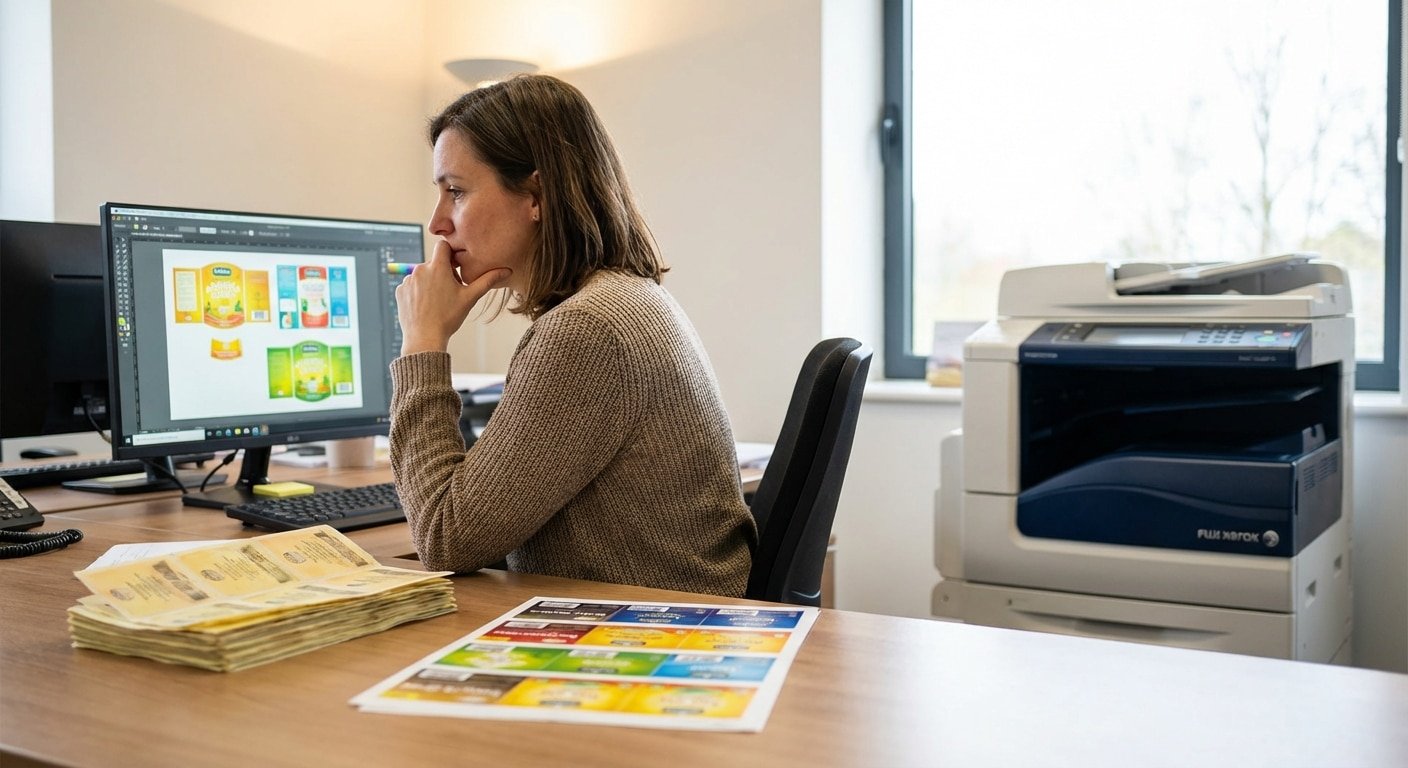
- ความแตกต่างระหว่างระบบสี RGB (สำหรับหน้าจอ) และ CMYK (สำหรับงานพิมพ์) คือสาเหตุหลักของปัญหาสีเพี้ยน
- การตั้งค่า Color Profile ในโปรแกรมออกแบบกราฟิก เช่น Adobe Photoshop หรือ Illustrator ให้เป็นโหมด CMYK ตั้งแต่เริ่มทำงานเป็นสิ่งจำเป็น
- การปรับเทียบสีของจอคอมพิวเตอร์ (Monitor Calibration) ช่วยให้การประเมินสีในไฟล์ดิจิทัลใกล้เคียงกับความเป็นจริงมากขึ้น
- เทคนิค Soft Proofing เป็นเครื่องมือจำลองสีงานพิมพ์บนหน้าจอ ช่วยให้เห็นภาพผลลัพธ์ล่วงหน้าและทำการแก้ไขได้ทันท่วงที
- การสื่อสารกับโรงพิมพ์มืออาชีพและระบุสเปกงานที่ชัดเจน เช่น การใช้กระดาษและหมึกมาตรฐาน จะช่วยรับประกันคุณภาพสีของชิ้นงาน
เจาะลึกสาเหตุหลักของปัญหาสีเพี้ยนในงานพิมพ์
ปัญหาสีเพี้ยนในงานพิมพ์ไม่ได้เกิดขึ้นโดยไม่มีสาเหตุ แต่เป็นผลมาจากปัจจัยหลายอย่างที่เกี่ยวข้องกันตั้งแต่ขั้นตอนการออกแบบไฟล์ดิจิทัลไปจนถึงกระบวนการพิมพ์จริง การทำความเข้าใจต้นตอของปัญหาเหล่านี้เป็นขั้นตอนแรกที่สำคัญสำหรับผู้ประกอบการ SME เพื่อให้สามารถควบคุมคุณภาพของสื่อสิ่งพิมพ์ได้อย่างมีประสิทธิภาพ ไม่ว่าจะเป็นนามบัตร โบรชัวร์ หรือบรรจุภัณฑ์สินค้า การแสดงสีที่ถูกต้องตามอัตลักษณ์ของแบรนด์ (Brand Identity) ถือเป็นสิ่งที่ไม่สามารถมองข้ามได้
ความแตกต่างของโมเดลสี RGB และ CMYK
สาเหตุพื้นฐานที่สุดของปัญหาสีเพี้ยนเกิดจากความไม่เข้าใจในโมเดลสีสองระบบที่ใช้งานในสื่อต่างประเภทกัน ได้แก่ RGB และ CMYK
RGB (Red, Green, Blue) คือโมเดลสีแบบการผสมสีของแสง (Additive Color Model) ซึ่งใช้ในอุปกรณ์แสดงผลดิจิทัลทุกชนิด เช่น จอคอมพิวเตอร์ โทรศัพท์มือถือ และโทรทัศน์ การผสมแม่สีทั้งสามสีเข้าด้วยกันจะทำให้เกิดสีขาว และมีขอบเขตของสี (Gamut) ที่กว้างกว่า ทำให้สามารถแสดงสีสันที่สดใสและจัดจ้านได้ เช่น สีเขียวนีออน หรือสีน้ำเงินสว่าง (Electric Blue)
CMYK (Cyan, Magenta, Yellow, Key/Black) คือโมเดลสีแบบการดูดกลืนสีของวัตถุ (Subtractive Color Model) ซึ่งใช้ในกระบวนการพิมพ์ โดยหมึกพิมพ์จะดูดกลืนแสงบางส่วนและสะท้อนสีที่เหลือออกมาให้เห็น การผสมแม่สีทั้งสี่สีเข้าด้วยกันจะทำให้เกิดสีดำ ขอบเขตสีของ CMYK นั้นแคบกว่า RGB ทำให้ไม่สามารถพิมพ์สีที่สดใสบางเฉดสีที่เห็นบนหน้าจอได้ ผลที่ตามมาคือเมื่อไฟล์ที่ออกแบบในโหมด RGB ถูกนำไปพิมพ์ด้วยระบบ CMYK สีมักจะดูซีดลงหรือผิดเพี้ยนไปจากเดิม เช่น สีน้ำเงินสดอาจกลายเป็นสีม่วง และสีแดงสว่างอาจกลายเป็นสีแดงอมส้ม
การตั้งค่าโปรไฟล์สีที่ไม่เหมาะสมในซอฟต์แวร์ออกแบบ
ซอฟต์แวร์ออกแบบกราฟิกระดับมืออาชีพอย่าง Adobe Photoshop, Illustrator หรือ InDesign มีระบบการจัดการสี (Color Management) ที่ซับซ้อน หากผู้ใช้งานไม่ได้ตั้งค่าโปรไฟล์สี (Color Profile) ให้ถูกต้องตั้งแต่เริ่มต้น ก็อาจนำไปสู่ปัญหาสีเพี้ยนได้ โดยทั่วไป ค่าเริ่มต้นของโปรแกรมเหล่านี้มักจะเป็น sRGB ซึ่งเหมาะสำหรับงานดิจิทัล แต่ไม่เหมาะกับงานพิมพ์
สำหรับการพิมพ์งานในเชิงพาณิชย์ ควรตั้งค่าโปรไฟล์สี CMYK ให้สอดคล้องกับมาตรฐานของโรงพิมพ์ เช่น Coated FOGRA39 สำหรับงานพิมพ์บนกระดาษอาร์ตมัน หรือ Japan Color 2001 Coated สำหรับมาตรฐานในภูมิภาคเอเชีย การเลือกโปรไฟล์ที่ไม่ถูกต้องจะทำให้การแปลงค่าสีจาก RGB ไปยัง CMYK เกิดความคลาดเคลื่อน ส่งผลให้สีที่พิมพ์ออกมาไม่ตรงกับที่ออกแบบไว้
ความคลาดเคลื่อนของฮาร์ดแวร์และจอแสดงผล
จอแสดงผลแต่ละเครื่องมีการตั้งค่าและคุณภาพที่แตกต่างกัน จอคอมพิวเตอร์หรือโทรศัพท์มือถือที่ไม่ได้ผ่านการปรับเทียบสี (Calibration) อาจแสดงสีที่ผิดเพี้ยนไปจากค่ามาตรฐาน เช่น จออาจมีโทนสีเหลืองหรือฟ้าเกินไป ทำให้ผู้ออกแบบตัดสินใจเลือกใช้สีที่ผิดพลาดโดยไม่รู้ตัว เมื่อนำไฟล์ที่ดูสวยงามบนจอที่สีเพี้ยนไปพิมพ์ ผลลัพธ์ที่ได้จึงไม่เป็นไปตามที่คาดหวัง ปัญหานี้เป็นสิ่งที่พบได้บ่อยและมักถูกมองข้าม แต่ส่งผลกระทบโดยตรงต่อความแม่นยำของสีในขั้นตอนสุดท้าย
สีเพี้ยนทำไง? คลังความรู้ SME ตั้งค่าไฟล์พิมพ์งานให้สีเป๊ะ
เมื่อทราบถึงสาเหตุของปัญหาแล้ว ขั้นตอนต่อไปคือการเรียนรู้วิธีการตั้งค่าและเตรียมไฟล์งานพิมพ์อย่างถูกต้อง การปฏิบัติตามแนวทางต่อไปนี้จะช่วยให้ผู้ประกอบการ SME สามารถควบคุมคุณภาพสีของงานพิมพ์ได้อย่างมืออาชีพ ลดความเสี่ยงของปัญหาสีเพี้ยน และสร้างผลงานที่ตรงตามความต้องการ
การจัดการสี (Color Management) ในโปรแกรม Adobe
ขั้นตอนที่สำคัญที่สุดคือการตั้งค่าโปรไฟล์สีในโปรแกรมออกแบบให้ถูกต้องตั้งแต่เริ่มต้น
- การตั้งค่า Color Settings: ในโปรแกรม Adobe Photoshop หรือ Illustrator ให้ไปที่เมนู Edit > Color Settings จากนั้นในส่วนของ Settings ให้เลือกโปรไฟล์ที่เหมาะสมกับงานพิมพ์ เช่น North America Prepress 2 ซึ่งเป็นค่าที่ครอบคลุมและปลอดภัยสำหรับงานพิมพ์ทั่วไป หรือเลือกโปรไฟล์เฉพาะตามที่โรงพิมพ์แนะนำ เช่น Coated FOGRA39 สำหรับงานพิมพ์บนกระดาษเคลือบผิว
- การแปลงไฟล์จาก RGB เป็น CMYK: หากได้รับไฟล์มาในโหมด RGB หรือเผลอสร้างไฟล์ในโหมดสีผิด สามารถแปลงไฟล์ได้โดยไปที่เมนู Image > Mode > CMYK Color (ใน Photoshop) หรือ File > Document Color Mode > CMYK Color (ใน Illustrator) ควรทำขั้นตอนนี้ก่อนการปรับแต่งสีในขั้นตอนสุดท้าย เพื่อให้เห็นขอบเขตสีที่แท้จริงของระบบ CMYK
การปรับเทียบสีหน้าจอ (Monitor Calibration) เบื้องต้น
แม้ว่าการใช้ฮาร์ดแวร์ Calibrator เช่น Spyder หรือ X-Rite จะให้ผลลัพธ์ที่แม่นยำที่สุด แต่ระบบปฏิบัติการส่วนใหญ่ก็มีเครื่องมือปรับเทียบสีเบื้องต้นมาให้ ซึ่งสามารถช่วยลดความเพี้ยนของหน้าจอได้ในระดับหนึ่ง
- สำหรับ Windows: ค้นหา “Calibrate display color” ในช่องค้นหาของ Settings และทำตามขั้นตอนเพื่อปรับค่า Gamma, Brightness, Contrast และ Color Balance
- สำหรับ Mac: ไปที่ System Preferences > Displays > Color > Calibrate และทำตามคำแนะนำของ Display Calibrator Assistant
การจำลองสีก่อนพิมพ์ด้วย Soft Proofing
Soft Proofing เป็นฟังก์ชันในโปรแกรมออกแบบที่ช่วยจำลองว่าสีจากไฟล์ดิจิทัลจะแสดงผลอย่างไรเมื่อถูกพิมพ์ลงบนกระดาษด้วยโปรไฟล์สี CMYK ที่กำหนด เป็นการตรวจสอบสีบนหน้าจอขั้นสุดท้ายก่อนส่งไฟล์ไปผลิตจริง
การตรวจสอบสีด้วย Soft Proofing ก่อนส่งไฟล์ให้โรงพิมพ์ คือขั้นตอนสำคัญที่ช่วยลดความเสี่ยงสีเพี้ยนได้อย่างมีประสิทธิภาพ
ใน Photoshop ให้ไปที่เมนู View > Proof Setup > Working CMYK หรือเลือกโปรไฟล์สีเฉพาะที่ต้องการจำลอง โปรแกรมจะปรับการแสดงผลสีบนหน้าจอให้ใกล้เคียงกับผลลัพธ์งานพิมพ์มากที่สุด ทำให้สามารถเห็นได้ว่าสีใดบ้างที่อาจเพี้ยนหรือซีดลง และทำการปรับแก้ได้ทันท่วงที
ขั้นตอนการบันทึกและส่งไฟล์สำหรับงานพิมพ์
การบันทึกไฟล์ในรูปแบบที่ถูกต้องเป็นขั้นตอนสุดท้ายที่สำคัญไม่แพ้กัน
- เลือกรูปแบบไฟล์ที่เหมาะสม: รูปแบบไฟล์ PDF (Portable Document Format) ถือเป็นมาตรฐานสากลสำหรับงานพิมพ์ ควรบันทึกไฟล์เป็นฟอร์แมต PDF/X-1a หรือ PDF/X-4 ซึ่งเป็นมาตรฐานที่ออกแบบมาเพื่องานพิมพ์โดยเฉพาะ จะช่วยรวม (Embed) ข้อมูลสีและฟอนต์ทั้งหมดไว้ในไฟล์เดียว ป้องกันปัญหาการแสดงผลผิดพลาด
- ตั้งค่าความละเอียด (Resolution): สำหรับงานพิมพ์ทุกประเภท ควรตั้งค่าความละเอียดของรูปภาพไว้ที่ 300 DPI (Dots Per Inch) เพื่อให้ได้ผลลัพธ์ที่คมชัดและมีรายละเอียดครบถ้วน
- แจ้งข้อมูลแก่โรงพิมพ์: สื่อสารกับโรงพิมพ์ให้ชัดเจนเกี่ยวกับสเปกงานที่ต้องการ เช่น ประเภทกระดาษ (กระดาษอาร์ตมัน, อาร์ตด้าน), โปรไฟล์สี CMYK ที่ใช้ และความต้องการพิเศษอื่นๆ เพื่อให้ทีมผลิตสามารถทำงานได้อย่างถูกต้อง
ตารางสรุปปัญหาสีเพี้ยนและแนวทางการแก้ไข
| ปัญหาสีเพี้ยนที่พบบ่อย | สาเหตุที่เป็นไปได้ | วิธีแก้ไข |
|---|---|---|
| สีจางหรือซีดกว่าที่เห็นในจอ | ไฟล์งานถูกสร้างในโหมดสี RGB และถูกแปลงเป็น CMYK โดยอัตโนมัติในขั้นตอนการพิมพ์ | แปลงโหมดสีของไฟล์เป็น CMYK ในโปรแกรมออกแบบก่อนทำการบันทึกและส่งไฟล์ |
| สีเข้มหรือมืดกว่าที่คาดไว้ | หน้าจอแสดงผลมีความสว่าง (Brightness) สูงเกินไป ทำให้ประเมินสีในไฟล์ผิดพลาด | ทำการปรับเทียบสีหน้าจอ (Monitor Calibration) หรือใช้อุปกรณ์ Calibrator เพื่อความแม่นยำ |
| สีน้ำเงินสดกลายเป็นสีม่วง | ค่าสีน้ำเงินที่เลือกอยู่ในขอบเขตสีของ RGB แต่ไม่อยู่ในขอบเขตของ CMYK (Out of Gamut) | ตั้งค่า Document Color Mode เป็น CMYK ตั้งแต่เริ่มต้น และเลือกใช้ค่าสีน้ำเงินที่ปลอดภัยสำหรับงานพิมพ์ |
| สีโดยรวมดูหม่น ไม่สดใส | การใช้โปรไฟล์สีที่ไม่ถูกต้อง หรือการพิมพ์บนกระดาษที่ไม่เคลือบผิว (Uncoated) ซึ่งดูดซับหมึกมากกว่า | ตั้งค่าโปรไฟล์สีให้ถูกต้อง (เช่น Coated FOGRA39) และปรึกษาโรงพิมพ์เรื่องชนิดของกระดาษ |
เคล็ดลับเพิ่มเติมเพื่อผลงานพิมพ์คุณภาพสูง
นอกเหนือจากการตั้งค่าทางเทคนิคแล้ว ยังมีปัจจัยอื่น ๆ ที่ช่วยให้ผลงานพิมพ์มีสีสันที่แม่นยำและมีคุณภาพตามที่ต้องการ
ความสำคัญของการพิมพ์ตัวอย่าง (Print Proof)
ก่อนที่จะสั่งพิมพ์งานจำนวนมาก การขอพิมพ์ตัวอย่างจริง (Hard Proof) เพียง 1 แผ่นจากโรงพิมพ์เป็นขั้นตอนที่คุ้มค่าอย่างยิ่ง การได้เห็นชิ้นงานจริงบนกระดาษจริงจะช่วยให้สามารถเปรียบเทียบสีกับไฟล์บนหน้าจอที่ปรับเทียบแล้วได้อย่างแม่นยำที่สุด หากพบว่าสียังไม่เป็นที่พอใจ ก็ยังสามารถกลับไปแก้ไขไฟล์และขอพิมพ์ตัวอย่างใหม่ได้ เป็นการลงทุนเพียงเล็กน้อยเพื่อป้องกันความเสียหายจากการผลิตจำนวนมากที่ผิดพลาด
การเลือกใช้บริการโรงพิมพ์ที่มีมาตรฐาน
การร่วมมือกับโรงพิมพ์ที่มีความเป็นมืออาชีพและมีเครื่องพิมพ์ที่ได้มาตรฐานเป็นสิ่งสำคัญ โรงพิมพ์ที่ดีจะสามารถให้คำแนะนำเกี่ยวกับการตั้งค่าไฟล์ การเลือกโปรไฟล์สี และชนิดของวัสดุที่เหมาะสมกับงานแต่ละประเภทได้ การสื่อสารที่ชัดเจนระหว่างผู้ออกแบบและทีมผลิตจะช่วยให้กระบวนการทั้งหมดราบรื่นและได้ผลลัพธ์ที่ดีที่สุด
สรุปแนวทางการจัดการไฟล์พิมพ์เพื่อสีที่แม่นยำ
การแก้ปัญหาสีเพี้ยนในงานพิมพ์ไม่ใช่เรื่องที่ซับซ้อนเกินกว่าที่ผู้ประกอบการ SME จะทำความเข้าใจได้ หัวใจสำคัญอยู่ที่การตระหนักถึงความแตกต่างระหว่างระบบสี RGB และ CMYK การตั้งค่าไฟล์พิมพ์ให้ถูกต้องตั้งแต่เริ่มต้น การปรับเทียบอุปกรณ์แสดงผล และการทำงานร่วมกับโรงพิมพ์ที่มีคุณภาพ เมื่อปฏิบัติตามแนวทางเหล่านี้ ปัญหาเรื่องสีเพี้ยนจะลดลงอย่างเห็นได้ชัด ทำให้สื่อสิ่งพิมพ์ทุกชิ้นสะท้อนภาพลักษณ์ความเป็นมืออาชีพของแบรนด์ได้อย่างสมบูรณ์
สำหรับผู้ประกอบการที่ต้องการความมั่นใจในทุกขั้นตอนการผลิต GIANT PRINT คือโรงงานผลิตสื่อสิ่งพิมพ์ครบวงจรที่พร้อมให้บริการ ด้วยทีมงานมืออาชีพและเครื่องพิมพ์มาตรฐานสูงที่สามารถตอบโจทย์งานพิมพ์ทุกรูปแบบ ตั้งแต่การพิมพ์ฉลากสินค้า, สติ๊กเกอร์, สกรีนแก้วกาแฟ, นามบัตร, ไปจนถึงป้ายไวนิลและสื่อส่งเสริมการขายอื่น ๆ อีกมากมาย พร้อมบริการให้คำปรึกษาและออกแบบฟรี เพื่อให้ทุกชิ้นงานมีสีสันที่คมชัด สดใส และตรงตามความต้องการของลูกค้ามากที่สุด
ติดต่อ สอบถามเพิ่มเติม ได้ที่:
ที่อยู่: 269 หมู่ 12 ถ. มิตรภาพ ตำบลเมืองเก่า อำเภอเมืองขอนแก่น ขอนแก่น 40000
เบอร์โทรศัพท์: 082-2262660
อีเมล: [email protected]
ติดตามผลงานและโปรโมชันได้ทาง: FACEBOOK PAGE, LINE, และ TIKTOK