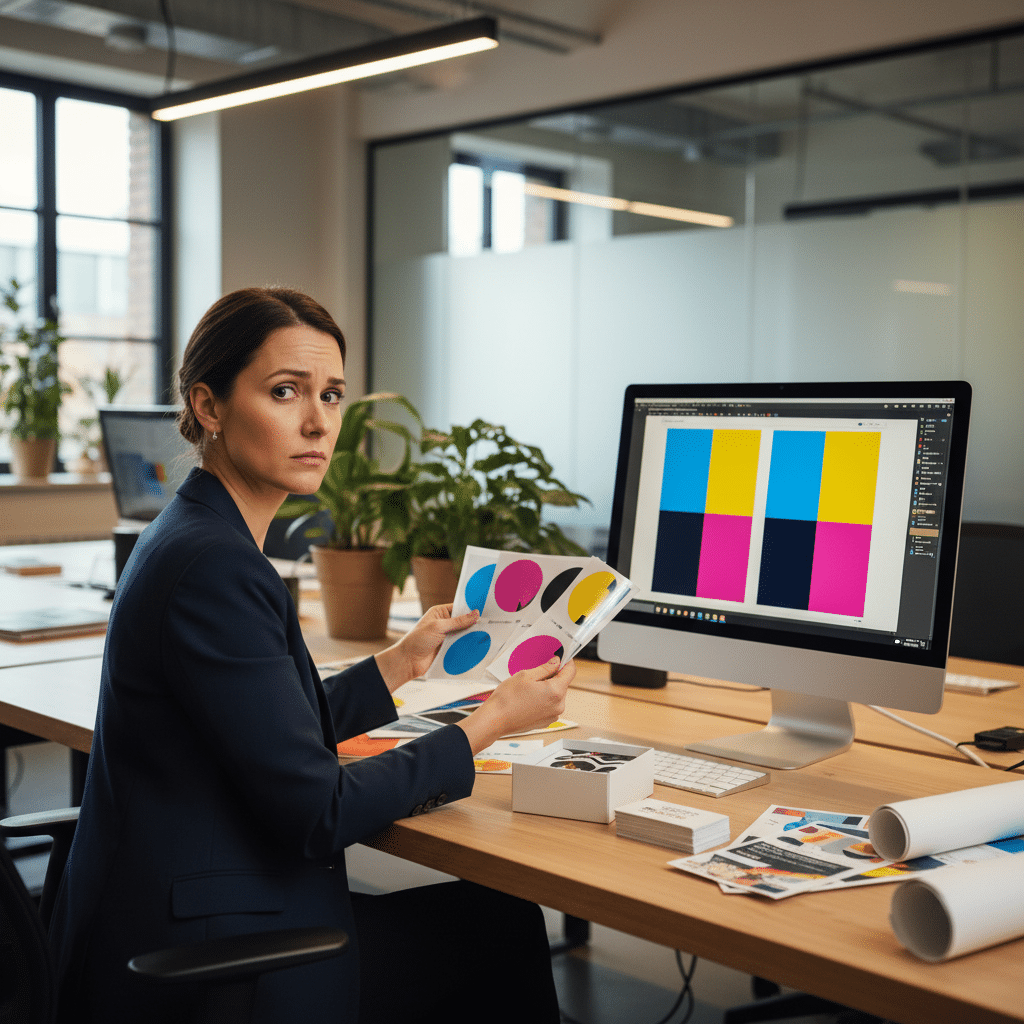
สีเพี้ยน! แก้ยังไง? คู่มือ CMYK vs RGB ฉบับ SME
ปัญหาสีเพี้ยนเป็นความท้าทายที่ผู้ประกอบการ SME และนักออกแบบจำนวนมากต้องเผชิญ เมื่อไฟล์งานที่สีสันสดใสบนหน้าจอดิจิทัลถูกพิมพ์ออกมาแล้วมีสีที่ซีดจางหรือผิดเพี้ยนไปจากเดิม บทความนี้คือคู่มือ CMYK vs RGB ฉบับ SME ที่จะอธิบายถึงต้นตอของปัญหา พร้อมแนะนำแนวทางแก้ไขและการตั้งค่าไฟล์งานพิมพ์อย่างเป็นระบบ เพื่อให้ได้ผลลัพธ์สีที่แม่นยำและตรงตามความต้องการมากที่สุด
สรุปประเด็นสำคัญสำหรับผู้ประกอบการ

- ความแตกต่างของระบบสี: หน้าจอคอมพิวเตอร์ใช้ระบบสี RGB (แสง) ซึ่งมีขอบเขตสีที่กว้างและสดใสกว่า ในขณะที่งานพิมพ์ใช้ระบบสี CMYK (หมึก) ซึ่งเป็นการผสมสีแบบดูดกลืนแสง ทำให้สีบางเฉดที่เห็นบนจอไม่สามารถพิมพ์ออกมาให้เหมือนได้ 100%
- การป้องกันคือหัวใจสำคัญ: การแก้ปัญหาสีเพี้ยนที่มีประสิทธิภาพที่สุดคือการป้องกันตั้งแต่เริ่มต้น ควรตั้งค่าโหมดสีของไฟล์งานเป็น CMYK ตั้งแต่ขั้นตอนการออกแบบสำหรับสื่อสิ่งพิมพ์ทุกชนิด
- การใช้โปรไฟล์สี (ICC Profile): การใช้โปรไฟล์สีที่ถูกต้องตามที่โรงพิมพ์แนะนำ จะช่วยจำลองสีที่คาดว่าจะได้จากการพิมพ์จริงบนหน้าจอ (Soft-Proof) ทำให้สามารถปรับแก้สีก่อนส่งไฟล์ได้
- การสื่อสารกับโรงพิมพ์: การปรึกษาและสื่อสารกับโรงพิมพ์เกี่ยวกับข้อกำหนดทางเทคนิค เช่น ประเภทกระดาษ, โปรไฟล์สี, และค่าหมึกสูงสุด (Total Ink Limit) เป็นปัจจัยสำคัญที่ช่วยลดความผิดพลาดได้
- พิจารณาสีพิเศษ (Pantone): หากสีของแบรนด์มีความสำคัญและต้องการความแม่นยำสูงสุด การใช้สีพิเศษ Pantone เป็นทางเลือกที่ดีกว่าการพยายามผสมสีจาก CMYK เพียงอย่างเดียว
สาเหตุหลักที่ทำให้สีงานพิมพ์ผิดเพี้ยน
การทำความเข้าใจถึงต้นตอของปัญหาสีเพี้ยนเป็นก้าวแรกที่สำคัญในการควบคุมคุณภาพงานพิมพ์ ปัญหาดังกล่าวไม่ได้เกิดจากความผิดพลาดของเครื่องพิมพ์หรือไฟล์งานเสมอไป แต่มีรากฐานมาจากความแตกต่างเชิงกายภาพของเทคโนโลยีการแสดงผลสีบนหน้าจอและการพิมพ์บนวัสดุ
ความแตกต่างของระบบสี: Additive vs. Subtractive
ระบบสีที่ใช้ในสื่อดิจิทัลและสื่อสิ่งพิมพ์ทำงานบนหลักการที่ตรงกันข้ามโดยสิ้นเชิง:
- RGB (Red, Green, Blue): เป็นระบบสีแบบ Additive Color หรือการผสมสีแบบบวก ซึ่งใช้ในจอแสดงผลทุกชนิด เช่น จอคอมพิวเตอร์, สมาร์ทโฟน, และโทรทัศน์ ระบบนี้ทำงานโดยการเปล่งแสงสีแดง เขียว และน้ำเงินมารวมกัน เมื่อแสงทั้งสามสีรวมกันด้วยความเข้มสูงสุด จะได้เป็นสีขาว หลักการนี้ทำให้ RGB สามารถสร้างสีที่สว่างและสดใสได้หลากหลาย
- CMYK (Cyan, Magenta, Yellow, Key/Black): เป็นระบบสีแบบ Subtractive Color หรือการผสมสีแบบลบ ซึ่งใช้ในงานพิมพ์ ระบบนี้ทำงานโดยการใช้หมึกสีฟ้า (Cyan), สีม่วงแดง (Magenta), และสีเหลือง (Yellow) พิมพ์ลงบนพื้นผิวสีขาว (เช่น กระดาษ) หมึกแต่ละสีจะดูดกลืน (Subtact) ความยาวคลื่นแสงบางส่วนและสะท้อนส่วนที่เหลือกลับมาสู่สายตา เมื่อผสมหมึกทั้งสามสีเข้าด้วยกันตามทฤษฎีจะได้สีดำ แต่ในทางปฏิบัติจะได้สีน้ำตาลเข้ม จึงต้องใช้หมึกสีดำ (Key) เข้ามาช่วยเพื่อให้ได้สีดำที่สนิทและเพิ่มมิติความลึกให้กับภาพ
การแปลงไฟล์จากโหมด RGB ไปเป็น CMYK จึงเปรียบเสมือนการแปลภาษาจากระบบที่มีคำศัพท์กว้างขวาง (RGB) ไปสู่ระบบที่มีคำศัพท์จำกัดกว่า (CMYK) ทำให้สีบาง “คำ” หรือบางเฉดสีที่สดจัดหายไปในกระบวนการแปลงค่า
ขอบเขตสี (Gamut) ที่แตกต่างกัน
Gamut หรือขอบเขตสี หมายถึงช่วงของสีทั้งหมดที่อุปกรณ์หนึ่งๆ สามารถแสดงผลหรือผลิตซ้ำได้ ขอบเขตสีของระบบ RGB นั้นกว้างกว่าของ CMYK อย่างมีนัยสำคัญ โดยเฉพาะในกลุ่มสีโทนสว่าง เช่น สีนีออน, สีเขียวมะนาวสด, หรือสีฟ้าสว่าง การออกแบบโดยใช้สีเหล่านี้ในโหมด RGB จะทำให้สีดูสดใสบนหน้าจอ แต่เมื่อแปลงไฟล์เป็น CMYK เพื่อการพิมพ์ โปรแกรมจะพยายามหาสีที่ใกล้เคียงที่สุดในขอบเขตของ CMYK ซึ่งส่วนใหญ่มักจะมีความอิ่มตัว (Saturation) และความสว่าง (Brightness) ลดลง ส่งผลให้สีที่พิมพ์ออกมาดูหม่นหรือเพี้ยนไปจากที่เห็นบนจอภาพ
โหมดสีพื้นฐานที่ธุรกิจ SME ต้องเข้าใจ
การเลือกใช้โหมดสีให้ถูกต้องตามวัตถุประสงค์ของงานเป็นสิ่งจำเป็น เพื่อให้การสื่อสารทางการตลาดมีความสอดคล้องกันในทุกช่องทาง ทั้งออนไลน์และออฟไลน์
| คุณสมบัติ | RGB (Red, Green, Blue) | CMYK (Cyan, Magenta, Yellow, Key) | Pantone (Spot Color) |
|---|---|---|---|
| หลักการทำงาน | การผสมแสง (Additive) | การผสมหมึก (Subtractive) | หมึกสีพิเศษที่ผสมสำเร็จ (Pre-mixed Ink) |
| การใช้งานหลัก | สื่อดิจิทัล (เว็บไซต์, โซเชียลมีเดีย, วิดีโอ, แอปพลิเคชัน) | สื่อสิ่งพิมพ์ทุกชนิด (นามบัตร, โบรชัวร์, ฉลาก, บรรจุภัณฑ์) | งานพิมพ์ที่ต้องการความแม่นยำของสีสูงสุด (โลโก้, สีองค์กร) |
| ค่าสี | ตัวเลข 0–255 หรือรหัส Hex (#FFFFFF) | เปอร์เซ็นต์ 0–100% สำหรับแต่ละสี | รหัสเฉพาะของ Pantone (เช่น PANTONE 185 C) |
| ข้อดี | แสดงสีได้หลากหลายและสดใส | เป็นมาตรฐานสำหรับงานพิมพ์ทั่วไป | สีมีความแม่นยำและสม่ำเสมอทุกล็อตการผลิต |
| ข้อควรระวัง | สีที่เห็นบนจออาจไม่สามารถพิมพ์ได้จริง | ขอบเขตสีแคบกว่า RGB สีสดบางสีจะดูหม่นลง | มีค่าใช้จ่ายสูงกว่าการพิมพ์ด้วย CMYK |
ขั้นตอนการตั้งค่าและตรวจสอบไฟล์เพื่อลดปัญหาสีเพี้ยน
การจัดการไฟล์งานอย่างถูกวิธีตั้งแต่เริ่มต้นจะช่วยลดความเสี่ยงของปัญหาสีเพี้ยนได้อย่างมาก ผู้ประกอบการและนักออกแบบสามารถปฏิบัติตามขั้นตอนต่อไปนี้เพื่อควบคุมคุณภาพงานพิมพ์
เริ่มต้นออกแบบในโหมดสีที่ถูกต้อง
กฎข้อแรกและสำคัญที่สุดสำหรับงานพิมพ์คือ “เริ่มต้นออกแบบในโหมด CMYK” การสร้างไฟล์ใหม่ในโปรแกรมออกแบบ (เช่น Adobe Photoshop, Illustrator, InDesign) ควรตั้งค่า Color Mode เป็น CMYK ตั้งแต่แรก วิธีนี้จะจำกัดการเลือกใช้สีให้อยู่ในขอบเขตที่สามารถพิมพ์ได้จริง ทำให้สีที่เห็นบนจอใกล้เคียงกับผลลัพธ์สุดท้ายมากที่สุด หากได้รับไฟล์งานที่ทำมาในโหมด RGB ควรทำการแปลง (Convert) เป็น CMYK และตรวจสอบการเปลี่ยนแปลงของสีอย่างละเอียดก่อนดำเนินการต่อ
ใช้โปรไฟล์สี (ICC Profile)
ICC Profile คือไฟล์ข้อมูลที่อธิบายลักษณะเฉพาะของสีบนอุปกรณ์ต่างๆ (เช่น จอภาพ, เครื่องพิมพ์) การใช้โปรไฟล์สีที่ถูกต้องตามที่โรงพิมพ์แนะนำ (เช่น ISO Coated v2 สำหรับกระดาษเคลือบผิว) จะช่วยให้โปรแกรมออกแบบสามารถจำลองสีของงานพิมพ์บนหน้าจอได้อย่างแม่นยำยิ่งขึ้น ควรสอบถามโปรไฟล์สีมาตรฐานจากโรงพิมพ์ก่อนเริ่มงานเสมอ และทำการติดตั้งโปรไฟล์นั้นในคอมพิวเตอร์เพื่อใช้งาน
การตั้งค่า Soft-Proof และ Gamut Warning
โปรแกรมออกแบบระดับมืออาชีพมีเครื่องมือที่ช่วยจำลองผลลัพธ์การพิมพ์ได้:
- Soft-Proof (การพิสูจน์อักษรบนจอ): เป็นฟังก์ชันที่ใช้ ICC Profile เพื่อจำลองสีของงานพิมพ์บนหน้าจอ ทำให้เห็นภาพคร่าวๆ ว่าสีจะเปลี่ยนไปอย่างไรเมื่อถูกพิมพ์ด้วยเครื่องพิมพ์และกระดาษชนิดต่างๆ (เช่น ใน Photoshop สามารถไปที่ View > Proof Setup)
- Gamut Warning (การเตือนสีนอกขอบเขต): เป็นเครื่องมือที่ช่วยแสดงพื้นที่สีในงานออกแบบที่อยู่นอกขอบเขต (Out-of-Gamut) ของโหมดสี CMYK โดยมักจะแสดงเป็นสีเทาทับลงบนบริเวณดังกล่าว เพื่อให้นักออกแบบทราบว่าสีส่วนใดที่จะเพี้ยนเมื่อพิมพ์ และสามารถปรับแก้ได้ทันท่วงที
การปรับสีเชิงกลยุทธ์
เมื่อพบว่าสีที่ต้องการอยู่นอกขอบเขตของ CMYK ควรพิจารณาปรับสีอย่างมีกลยุทธ์แทนการปล่อยให้โปรแกรมแปลงค่าโดยอัตโนมัติ เช่น การลดความอิ่มตัว (Saturation) ของสีที่สดจัดลงเล็กน้อย หรือการปรับค่า C, M, Y, K ด้วยตนเองเพื่อหาสีที่ใกล้เคียงและยอมรับได้ นอกจากนี้ควรหลีกเลี่ยงการใช้สีดำที่เกิดจากการผสม C, M, Y เข้าด้วยกัน (Rich Black) ในส่วนของตัวอักษรขนาดเล็ก และควรใช้สีดำ K 100% เพียงอย่างเดียวเพื่อความคมชัด
กรณีศึกษา: ตัวอย่างปัญหาและแนวทางการแก้ไข
เพื่อให้เห็นภาพชัดเจนยิ่งขึ้น ต่อไปนี้คือตัวอย่างปัญหาที่พบบ่อยและแนวทางการแก้ไขสำหรับธุรกิจ SME
ปัญหาที่ 1: โลโก้แบรนด์มีสีฟ้าสว่างสดใส (Vibrant Blue) บนเว็บไซต์ แต่เมื่อพิมพ์บนนามบัตร สีกลับกลายเป็นสีฟ้าหม่นอมเทา
- สาเหตุ: สีฟ้าสว่างดังกล่าวอยู่นอกขอบเขตสีของ CMYK ทำให้เมื่อแปลงไฟล์ สีจะถูกปรับให้เป็นเฉดที่ใกล้เคียงที่สุดซึ่งมีความอิ่มตัวต่ำกว่า
- แนวทางการแก้ไข:
- ตรวจสอบค่าสีในโหมด CMYK และปรับค่า Cyan และ Magenta เพื่อให้ได้สีฟ้าที่ยอมรับได้
- หากต้องการความแม่นยำสูงสุด ให้กำหนดสีโลโก้เป็นสีพิเศษ Pantone และแจ้งรหัสสีให้โรงพิมพ์ทราบเพื่อทำการผสมหมึกพิมพ์โดยเฉพาะ
- สั่งพิมพ์ตัวอย่าง (Proof) ก่อนการผลิตจริง เพื่อตรวจสอบและอนุมัติสีก่อนพิมพ์จำนวนมาก
ปัญหาที่ 2: ภาพถ่ายสินค้าบนโซเชียลมีเดียมีสีสันสดใสและคมชัด แต่เมื่อนำมาใช้ในโบรชัวร์ ภาพกลับดูมืดและสีซีดลง
- สาเหตุ: ภาพถ่ายดิจิทัลมักอยู่ในโหมด RGB ซึ่งมีคอนทราสต์และความสว่างสูง เมื่อแปลงเป็น CMYK เพื่อการพิมพ์ รายละเอียดในส่วนมืดและส่วนสว่างอาจสูญเสียไป
- แนวทางการแก้ไข:
- ก่อนนำภาพไปจัดวางในอาร์ตเวิร์ค ควรแปลงไฟล์ภาพเป็นโหมด CMYK ในโปรแกรมแต่งภาพ (เช่น Photoshop) ก่อน
- ปรับระดับความสว่าง (Brightness), คอนทราสต์ (Contrast), และความคมชัด (Sharpening) ของภาพอีกครั้งหลังจากแปลงเป็น CMYK แล้ว เพื่อชดเชยรายละเอียดที่หายไป
- เลือกใช้กระดาษเคลือบผิว (Coated Paper) เช่น กระดาษอาร์ตมันหรืออาร์ตด้าน ซึ่งจะช่วยให้หมึกพิมพ์ลอยตัวบนผิวกระดาษได้ดีกว่า ทำให้สีดูสดและคมชัดกว่ากระดาษที่ไม่เคลือบผิว (Uncoated Paper)
เช็กลิสต์สุดท้ายก่อนส่งไฟล์งานพิมพ์
ก่อนส่งไฟล์อาร์ตเวิร์คสุดท้ายให้กับโรงพิมพ์ ควรตรวจสอบรายการต่อไปนี้เพื่อให้แน่ใจว่าไฟล์มีความพร้อมสมบูรณ์และลดโอกาสเกิดข้อผิดพลาด
- โหมดสีของไฟล์: ไฟล์งานสุดท้ายต้องอยู่ในโหมดสี CMYK
- ความละเอียดของภาพ: ภาพประกอบทั้งหมดในไฟล์ควรมีความละเอียดอย่างน้อย 300 DPI (Dots Per Inch) เพื่อความคมชัด
- การฝังโปรไฟล์สี (Embed ICC Profile): ตรวจสอบให้แน่ใจว่าได้ฝังโปรไฟล์สีที่ถูกต้องไว้ในไฟล์งานแล้ว (โดยทั่วไปจะอยู่ในขั้นตอนการบันทึกหรือ Export ไฟล์)
- การแปลงข้อความเป็นเส้น (Create Outlines): สำหรับไฟล์ที่ใช้ฟอนต์พิเศษ ควรแปลงข้อความทั้งหมดเป็นวัตถุ (Outline) เพื่อป้องกันปัญหาฟอนต์เพี้ยนเมื่อเปิดไฟล์ที่เครื่องอื่น
- ระยะตัดตก (Bleed): ตั้งค่าระยะตัดตกอย่างน้อย 3-5 มิลลิเมตรรอบขอบงาน สำหรับงานพิมพ์ที่ต้องการให้สีหรือรูปภาพชิดขอบกระดาษ
- รูปแบบไฟล์: บันทึกไฟล์เป็นรูปแบบที่โรงพิมพ์แนะนำ ซึ่งโดยทั่วไปคือ PDF/X (เช่น PDF/X-1a หรือ PDF/X-4) ซึ่งเป็นมาตรฐานสำหรับงานพิมพ์
- การสื่อสารกับโรงพิมพ์: แจ้งรายละเอียดเพิ่มเติม เช่น ประเภทกระดาษที่ต้องการ, เทคนิคพิเศษหลังการพิมพ์ (เช่น การเคลือบ UV, การปั๊มนูน) ให้โรงพิมพ์ทราบอย่างชัดเจน
สรุปแนวทางการจัดการสีสำหรับงานพิมพ์
ปัญหาสีเพี้ยนระหว่างหน้าจอกับงานพิมพ์เป็นสิ่งที่สามารถจัดการและควบคุมได้หากมีความเข้าใจในหลักการทำงานของระบบสี RGB และ CMYK การเตรียมไฟล์งานพิมพ์โดยเริ่มต้นในโหมด CMYK, ใช้โปรไฟล์สีที่ถูกต้อง, ตรวจสอบสีผ่านเครื่องมือ Soft-Proof, และสื่อสารกับโรงพิมพ์อย่างใกล้ชิด คือกุญแจสำคัญที่จะช่วยให้ธุรกิจ SME ได้รับผลงานพิมพ์ที่มีสีสันสวยงาม แม่นยำ และตรงตามภาพลักษณ์ของแบรนด์ที่ต้องการสื่อสารออกไป
สำหรับผู้ประกอบการที่ต้องการความมั่นใจสูงสุดในงานพิมพ์และกำลังมองหาโรงพิมพ์คุณภาพที่เข้าใจความต้องการของธุรกิจ SME ทาง GIANT PRINT พร้อมให้บริการด้านสื่อสิ่งพิมพ์แบบครบวงจร ด้วยทีมงานมืออาชีพที่พร้อมให้คำปรึกษาในการเตรียมไฟล์งานและเลือกใช้วัสดุที่เหมาะสม ไม่ว่าจะเป็นฉลากสินค้า, สติ๊กเกอร์, นามบัตร, โบรชัวร์ และสื่อสิ่งพิมพ์อื่นๆ อีกมากมาย ด้วยเครื่องพิมพ์มาตรฐานและวัสดุคุณภาพสูง ท่านจึงมั่นใจได้ว่าผลงานทุกชิ้นจะออกมามีสีสันคมชัดและตรงใจ
สามารถติดต่อ สอบถามเพิ่มเติม หรือปรึกษาเรื่องการเตรียมไฟล์งานพิมพ์ได้ที่:
ที่อยู่: 269 หมู่ 12 ถ. มิตรภาพ ตำบลเมืองเก่า อำเภอเมืองขอนแก่น ขอนแก่น 40000
เบอร์โทรศัพท์: 082-2262660
อีเมล: [email protected]
ติดตามผลงานและโปรโมชันได้ทาง FACEBOOK PAGE, LINE, และ TIKTOK