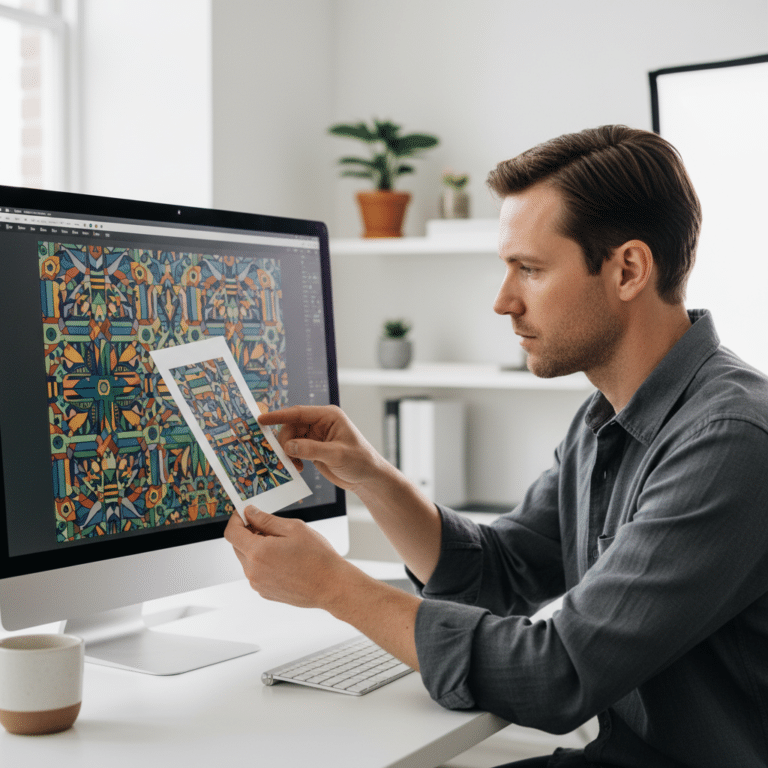
แก้ปัญหาสีเพี้ยน: CMYK vs RGB เรื่องที่ SME ต้องรู้ก่อนพิมพ์
- ประเด็นสำคัญที่ผู้ประกอบการควรรู้
- ทำไมสีบนจอกับงานพิมพ์ถึงไม่เคยตรงกัน: ความท้าทายของ SME
- ความแตกต่างพื้นฐานระหว่างโหมดสี RGB และ CMYK
- เจาะลึกสาเหตุยอดฮิตที่ทำให้สีพิมพ์เพี้ยนสำหรับ SME
- แนวทางปฏิบัติเพื่อแก้ปัญหาสีเพี้ยน: ขั้นตอนในโปรแกรมยอดนิยม
- เคล็ดลับเพิ่มเติมสำหรับผู้ประกอบการ SME
- สรุป: ก้าวข้ามปัญหาสีเพี้ยนเพื่อสร้างแบรนด์ที่แข็งแกร่ง
ปัญหาสีเพี้ยนในการพิมพ์เป็นความท้าทายที่ผู้ประกอบการ SME จำนวนมากต้องเผชิญ การออกแบบโลโก้ ฉลากสินค้า หรือบรรจุภัณฑ์ที่สวยงามบนหน้าจอคอมพิวเตอร์ แต่กลับได้ผลงานพิมพ์ที่มีสีซีดจางหรือไม่ตรงตามที่คาดหวัง ปัญหานี้ส่วนใหญ่เกิดจากความไม่เข้าใจในความแตกต่างของโหมดสีที่ใช้สำหรับงานดิจิทัลและงานพิมพ์
ประเด็นสำคัญที่ผู้ประกอบการควรรู้
- RGB สำหรับหน้าจอ: โหมดสี RGB (Red, Green, Blue) เป็นการผสมสีโดยใช้แสง เหมาะสำหรับอุปกรณ์แสดงผลดิจิทัล เช่น จอคอมพิวเตอร์ โทรศัพท์มือถือ และโทรทัศน์ ทำให้มีช่วงสีที่กว้างและสดใส
- CMYK สำหรับงานพิมพ์: โหมดสี CMYK (Cyan, Magenta, Yellow, Key/Black) เป็นการผสมสีโดยใช้หมึกพิมพ์ เหมาะสำหรับสื่อสิ่งพิมพ์ทุกชนิด เช่น กระดาษ สติ๊กเกอร์ และกล่องบรรจุภัณฑ์ ซึ่งมีช่วงสีที่แคบกว่าและมักจะดูซีดกว่าเมื่อเทียบกับ RGB
- การป้องกันดีกว่าการแก้ไข: การตั้งค่าไฟล์งานออกแบบให้เป็นโหมด CMYK ตั้งแต่เริ่มต้น คือวิธีที่ดีที่สุดในการป้องกันปัญหาสีเพี้ยน หลีกเลี่ยงการแปลงไฟล์จาก RGB เป็น CMYK ในขั้นตอนสุดท้าย เพราะอาจทำให้สีผิดเพี้ยนอย่างควบคุมไม่ได้
- การตรวจสอบก่อนผลิตจริง: การขอตัวอย่างงานพิมพ์ (Proof) จากโรงพิมพ์เพื่อตรวจสอบสีก่อนการผลิตจำนวนมาก เป็นขั้นตอนสำคัญที่ช่วยยืนยันความถูกต้องของสีและลดความเสี่ยงด้านต้นทุน
การทำความเข้าใจและสามารถแก้ปัญหาสีเพี้ยน: CMYK vs RGB เรื่องที่ SME ต้องรู้ก่อนพิมพ์ ถือเป็นสิ่งจำเป็นอย่างยิ่งสำหรับธุรกิจขนาดกลางและขนาดย่อมที่ต้องการสร้างภาพลักษณ์ของแบรนด์ให้เป็นที่น่าจดจำและมีคุณภาพ การออกแบบสื่อสิ่งพิมพ์ เช่น ฉลากสินค้า สติ๊กเกอร์ หรือบรรจุภัณฑ์ มักเริ่มต้นบนหน้าจอคอมพิวเตอร์ซึ่งใช้ระบบสี RGB ที่ให้สีสันสดใสและมีชีวิตชีวา แต่เมื่อไฟล์งานเดียวกันถูกส่งต่อไปยังกระบวนการพิมพ์ ซึ่งใช้ระบบสี CMYK ผลลัพธ์ที่ได้มักไม่ตรงปก สีอาจดูหม่นหมอง ซีดจาง หรือผิดเพี้ยนไปจากที่เห็นบนจอ ความแตกต่างพื้นฐานนี้เองที่เป็นต้นตอของปัญหาที่สร้างความเสียหายทั้งในด้านภาพลักษณ์และต้นทุนการผลิต
ทำไมสีบนจอกับงานพิมพ์ถึงไม่เคยตรงกัน: ความท้าทายของ SME
สำหรับผู้ประกอบการ SME ภาพลักษณ์ของสินค้าคือปราการด่านแรกที่สร้างความประทับใจให้แก่ลูกค้า สีสันของโลโก้ บรรจุภัณฑ์ หรือสื่อส่งเสริมการขายล้วนมีบทบาทสำคัญในการสื่อสารเอกลักษณ์ของแบรนด์ ปัญหาสีเพี้ยนจึงไม่ใช่แค่เรื่องของความสวยงาม แต่ส่งผลกระทบโดยตรงต่อการรับรู้ของผู้บริโภคและความน่าเชื่อถือของแบรนด์ ปัญหานี้เกิดขึ้นเมื่อไฟล์ดิจิทัลที่สร้างขึ้นในสภาพแวดล้อมของแสง (RGB) ถูกนำไปผลิตในสภาพแวดล้อมของหมึก (CMYK) ซึ่งเป็นกระบวนการที่แตกต่างกันโดยสิ้นเชิง ผู้ที่เกี่ยวข้องตั้งแต่ฝ่ายออกแบบ การตลาด ไปจนถึงเจ้าของธุรกิจ จึงจำเป็นต้องมีความรู้พื้นฐานเกี่ยวกับโหมดสีเพื่อควบคุมคุณภาพงานพิมพ์ให้เป็นไปตามมาตรฐานที่วางไว้ และหลีกเลี่ยงความผิดพลาดที่อาจเกิดขึ้นในขั้นตอนการผลิต
ความแตกต่างพื้นฐานระหว่างโหมดสี RGB และ CMYK

เพื่อให้เข้าใจถึงต้นตอของปัญหาสีเพี้ยน จำเป็นต้องทำความรู้จักกับหลักการทำงานของโหมดสีทั้งสองประเภท ซึ่งมีความแตกต่างกันทั้งในด้านการกำเนิดสี การใช้งาน และขอบเขตของสีที่สามารถแสดงผลได้
RGB: โลกแห่งสีสันบนหน้าจอ
RGB ย่อมาจาก Red (แดง), Green (เขียว), และ Blue (น้ำเงิน) ซึ่งเป็นแม่สีของแสง หลักการทำงานของระบบสีนี้เรียกว่า “Additive Color” หรือการผสมสีแบบบวก โดยการนำแสงสีทั้งสามมาซ้อนทับกันเพื่อให้เกิดเป็นสีต่างๆ ยิ่งผสมกันมากเท่าไหร่ สีที่ได้ก็จะยิ่งสว่างขึ้นเท่านั้น เมื่อนำแม่สีทั้งสามมาผสมกันด้วยความเข้มสูงสุด จะได้ผลลัพธ์เป็นแสงสีขาว ด้วยเหตุนี้ โหมดสี RGB จึงถูกนำมาใช้กับอุปกรณ์ที่เปล่งแสงได้ด้วยตัวเอง เช่น จอคอมพิวเตอร์ สมาร์ทโฟน กล้องดิจิทัล และโทรทัศน์ ระบบสี RGB มีขอบเขตสี (Color Gamut) ที่กว้างมาก ทำให้สามารถแสดงเฉดสีที่สดใสและหลากหลายได้นับล้านสี
CMYK: หัวใจสำคัญของงานพิมพ์
CMYK ย่อมาจาก Cyan (ฟ้า), Magenta (บานเย็น), Yellow (เหลือง), และ Key (สีดำ) เป็นโหมดสีที่ใช้ในอุตสาหกรรมการพิมพ์ หลักการทำงานของระบบนี้เรียกว่า “Subtractive Color” หรือการผสมสีแบบลบ ซึ่งเป็นการใช้หมึกสีโปร่งแสงพิมพ์ลงบนพื้นผิววัสดุ (ส่วนใหญ่มักเป็นสีขาว เช่น กระดาษ) สีที่เรามองเห็นเกิดจากการที่หมึกดูดซับความยาวคลื่นแสงบางส่วนและสะท้อนส่วนที่เหลือกลับมาเข้าตาเรา เมื่อผสมหมึก C, M, และ Y เข้าด้วยกันตามทฤษฎีจะได้สีดำ แต่ในทางปฏิบัติมักจะได้เป็นสีน้ำตาลเข้ม จึงต้องเพิ่มหมึกสีดำ (K) เข้ามาเพื่อให้ได้สีดำที่สนิทและเพิ่มความคมชัดให้กับรายละเอียดในส่วนเงา ขอบเขตสีของ CMYK นั้นแคบกว่า RGB อย่างเห็นได้ชัด ทำให้ไม่สามารถสร้างสีสันที่สดใสจัดจ้านบางเฉดสีได้เท่ากับที่เห็นบนหน้าจอ
| คุณสมบัติ | RGB (Red, Green, Blue) | CMYK (Cyan, Magenta, Yellow, Key) |
|---|---|---|
| การใช้งานหลัก | สำหรับอุปกรณ์แสดงผลดิจิทัล เช่น จอคอมพิวเตอร์, โทรศัพท์มือถือ, กล้องถ่ายรูป, โทรทัศน์ | สำหรับสื่อสิ่งพิมพ์ทุกชนิด เช่น กระดาษ, สติ๊กเกอร์, ฉลากสินค้า, กล่องบรรจุภัณฑ์ |
| หลักการเกิดสี | การผสมสีด้วยแสง (Additive) ยิ่งผสมยิ่งสว่าง | การผสมสีด้วยหมึก (Subtractive) หมึกจะดูดซับแสงและสะท้อนสีออกมา |
| ช่วงสี (Gamut) | กว้างมาก สามารถแสดงผลสีที่สดใสและหลากหลายนับล้านสี | แคบกว่า ไม่สามารถพิมพ์สีที่สดใสบางเฉดที่เห็นในโหมด RGB ได้ |
| ปัญหาที่พบบ่อย | หากนำไฟล์ RGB ไปพิมพ์โดยตรง สีที่ได้จะเพี้ยน ซีดจาง หรือเข้มกว่าที่เห็นบนจออย่างมาก | หากออกแบบในโหมด CMYK ตั้งแต่ต้น จะได้สีที่ใกล้เคียงกับงานพิมพ์จริงมากที่สุด |
เจาะลึกสาเหตุยอดฮิตที่ทำให้สีพิมพ์เพี้ยนสำหรับ SME
นอกเหนือจากความแตกต่างพื้นฐานของโหมดสีแล้ว ยังมีปัจจัยอีกหลายประการที่ส่งผลให้งานพิมพ์มีสีผิดเพี้ยนไปจากความคาดหวัง การทำความเข้าใจสาเหตุเหล่านี้จะช่วยให้ผู้ประกอบการสามารถวางแผนและควบคุมกระบวนการผลิตได้อย่างมีประสิทธิภาพมากขึ้น
การตั้งค่าไฟล์งานผิดประเภทตั้งแต่เริ่มต้น
นี่คือสาเหตุที่พบบ่อยที่สุด ผู้ออกแบบหรือผู้ประกอบการมักจะเริ่มสร้างไฟล์งานในโหมดสี RGB ซึ่งเป็นค่าเริ่มต้นของโปรแกรมออกแบบส่วนใหญ่ และคุ้นเคยกับสีสันที่สดใสบนหน้าจอ แต่เมื่อส่งไฟล์นี้ไปยังโรงพิมพ์ ระบบพิมพ์จะทำการแปลงไฟล์เป็น CMYK โดยอัตโนมัติ กระบวนการแปลงนี้เองที่ทำให้สีที่เคยสดใส เช่น สีเขียวนีออน สีฟ้าสว่าง หรือสีชมพูสะท้อนแสง ถูกปรับให้กลายเป็นสีที่หม่นและซีดลง เนื่องจากสีเหล่านั้นอยู่นอกขอบเขตสีที่ระบบ CMYK สามารถพิมพ์ได้
การแปลงไฟล์อัตโนมัติที่ควบคุมไม่ได้
การแปลงไฟล์จาก RGB เป็น CMYK ไม่ใช่กระบวนการที่ตรงไปตรงมาเสมอไป ซอฟต์แวร์และเครื่องพิมพ์แต่ละเครื่องอาจมีโปรไฟล์สี (Color Profile) และอัลกอริทึมในการแปลงสีที่แตกต่างกัน การปล่อยให้โรงพิมพ์หรือโปรแกรมแปลงไฟล์ให้โดยอัตโนมัติอาจทำให้ผลลัพธ์ไม่เป็นไปตามที่คาดหวัง สีบางสีอาจเปลี่ยนเฉดไปอย่างสิ้นเชิง วิธีที่ดีที่สุดคือการควบคุมกระบวนการแปลงสีด้วยตนเองตั้งแต่ขั้นตอนการออกแบบ
คุณภาพหน้าจอแสดงผลที่ไม่ได้มาตรฐาน
หน้าจอคอมพิวเตอร์แต่ละเครื่องแสดงผลสีไม่เหมือนกัน ปัจจัยต่างๆ เช่น ยี่ห้อ, รุ่น, อายุการใช้งาน และการตั้งค่าความสว่าง-ความคมชัด ล้วนส่งผลต่อการมองเห็นสี การออกแบบงานบนหน้าจอที่ไม่ได้ผ่านการปรับเทียบสี (Calibration) อาจทำให้สีที่เห็นคลาดเคลื่อนจากค่าสีจริงในไฟล์งานได้ วิธีตรวจสอบเบื้องต้นคือการเปิดไฟล์งานดูบนหน้าจอหลายๆ เครื่อง (เช่น PC, Mac, โน้ตบุ๊ก) เพื่อเปรียบเทียบการแสดงผล
ปัจจัยทางเทคนิคอื่นๆ ที่ถูกมองข้าม
- ความละเอียดของไฟล์: ไฟล์งานพิมพ์ควรมีความละเอียดอย่างน้อย 300 DPI (Dots Per Inch) หากใช้ไฟล์ที่มีความละเอียดต่ำกว่านี้ ภาพจะแตกและสีสันจะดูจืดชืดไม่คมชัด
- แหล่งที่มาของไฟล์ภาพ: ภาพถ่ายจากกล้องดิจิทัลหรือภาพที่ได้จากการสแกนเอกสารมักจะอยู่ในโหมด RGB ควรทำการแปลงเป็น CMYK และปรับสีให้เหมาะสมก่อนนำไปใช้งานในไฟล์ออกแบบ
- วัสดุและหมึกพิมพ์: ประเภทของวัสดุที่ใช้พิมพ์ (เช่น กระดาษอาร์ตมัน, กระดาษด้าน, สติ๊กเกอร์ PVC) และคุณภาพของหมึกพิมพ์ มีผลอย่างมากต่อผลลัพธ์ของสี วัสดุแต่ละชนิดมีการดูดซับหมึกที่แตกต่างกัน ทำให้สีเดียวกันอาจดูแตกต่างไปเมื่อพิมพ์บนวัสดุคนละประเภท
แนวทางปฏิบัติเพื่อแก้ปัญหาสีเพี้ยน: ขั้นตอนในโปรแกรมยอดนิยม
การตั้งค่าไฟล์ให้ถูกต้องตั้งแต่เริ่มต้นเป็นกุญแจสำคัญในการลดปัญหาสีเพี้ยน โปรแกรมออกแบบกราฟิกระดับมืออาชีพอย่าง Adobe Photoshop และ Adobe Illustrator มีเครื่องมือที่ช่วยให้ผู้ใช้สามารถจัดการโหมดสีได้อย่างแม่นยำ
การตั้งค่าใน Adobe Photoshop
- ตรวจสอบโหมดสีปัจจุบัน: เมื่อเปิดไฟล์งาน ให้สังเกตที่แถบชื่อไฟล์ด้านบน จะมีข้อความระบุโหมดสีปัจจุบันอยู่ (เช่น “FileName.psd @ 100% (RGB/8)”) หากเป็น RGB ควรทำการเปลี่ยนแปลง
- เปลี่ยนโหมดสีเป็น CMYK: ไปที่เมนูด้านบน เลือก Image > Mode > CMYK Color โปรแกรมอาจแสดงหน้าต่างแจ้งเตือนเกี่ยวกับการเปลี่ยนแปลงโปรไฟล์สี ซึ่งเป็นเรื่องปกติ ให้คลิก OK เพื่อดำเนินการต่อ
- การแปลงสีขั้นสูง: สำหรับการควบคุมที่มากขึ้น สามารถใช้คำสั่ง Edit > Convert to Profile จากนั้นในส่วนของ Destination Space ให้เลือกโปรไฟล์สี CMYK ที่เหมาะสม (โดยทั่วไปโรงพิมพ์ในไทยนิยมใช้ Japan Color 2001 Coated)
- จำลองการแสดงผลงานพิมพ์: ใช้ฟีเจอร์ Proof Colors (View > Proof Colors หรือกด Ctrl+Y) เพื่อจำลองว่าสีจะออกมาเป็นอย่างไรเมื่อพิมพ์ในโหมด CMYK ซึ่งจะช่วยให้เห็นภาพรวมของสีที่ซีดลงและสามารถปรับแก้ได้ก่อนส่งไฟล์
การตั้งค่าใน Adobe Illustrator
- ตรวจสอบโหมดสีของเอกสาร: เช่นเดียวกับ Photoshop ให้ดูที่แถบชื่อไฟล์ด้านบน จะมีการระบุโหมดสีไว้ (เช่น “FileName.ai @ 100% (CMYK/GPU Preview)”)
- เปลี่ยนโหมดสีของเอกสาร: ไปที่เมนูด้านบน เลือก File > Document Color Mode > CMYK Color การทำเช่นนี้จะเปลี่ยนโหมดสีของทั้งเอกสาร
- ปรับสีใหม่หลังการแปลง: หลังจากเปลี่ยนเป็นโหมด CMYK แล้ว สีในงานออกแบบอาจเปลี่ยนไป ควรตรวจสอบและปรับค่าสีของแต่ละอ็อบเจกต์ใหม่เพื่อให้ได้เฉดสีที่ใกล้เคียงกับที่ต้องการมากที่สุดภายใต้ข้อจำกัดของขอบเขตสี CMYK
เคล็ดลับเพิ่มเติมสำหรับผู้ประกอบการ SME
เพื่อให้ได้งานพิมพ์ที่มีคุณภาพสีตรงตามมาตรฐานและลดความผิดพลาด การปฏิบัติตามคำแนะนำเพิ่มเติมเหล่านี้จะช่วยให้กระบวนการทำงานราบรื่นยิ่งขึ้น
- ตั้งค่า CMYK ตั้งแต่ต้น: สำหรับงานที่ตั้งใจจะนำไปพิมพ์ เช่น โปสเตอร์, สติ๊กเกอร์, กล่องบรรจุภัณฑ์, หรือฉลากสินค้า ควรสร้างไฟล์ใหม่และตั้งค่าโหมดสีเป็น CMYK ตั้งแต่ขั้นตอนแรกเสมอ
- ตรวจสอบคุณสมบัติไฟล์ก่อนส่ง: ก่อนส่งไฟล์ให้โรงพิมพ์ ตรวจสอบให้แน่ใจว่าความละเอียดอยู่ที่ 300 DPI หรือสูงกว่า และบันทึกไฟล์ในรูปแบบที่เหมาะกับงานพิมพ์ เช่น PDF (โดยใช้ Preset เป็น PDF/X-1a) หรือ TIFF
- อย่าละเลยการ Proof สี: การขอตัวอย่างพิมพ์จริง (Hard Proof) จากโรงพิมพ์เป็นสิ่งสำคัญอย่างยิ่ง โดยเฉพาะเมื่องานพิมพ์มีจำนวนมากหรือต้องการความแม่นยำของสีเป็นพิเศษ แม้จะมีค่าใช้จ่ายเพิ่มเติม แต่ก็คุ้มค่ากว่าการต้องพิมพ์งานใหม่ทั้งหมด
- ปรับทัศนคติเรื่องสี: ทำความเข้าใจว่าสีที่เห็นบนหน้าจอ RGB ไม่สามารถถูกจำลองขึ้นมาใหม่ได้ 100% ในระบบการพิมพ์ CMYK เสมอไป
เมื่อสียังคงเพี้ยนหลังการแปลงไฟล์ ควรทำการปรับแก้สีโดยอิงจากค่าสีในโหมด CMYK เป็นหลัก ไม่ควรพยายามกลับไปยึดติดกับสีที่เห็นในโหมด RGB เพราะเป็นสองระบบสีที่ไม่สามารถทดแทนกันได้อย่างสมบูรณ์
สรุป: ก้าวข้ามปัญหาสีเพี้ยนเพื่อสร้างแบรนด์ที่แข็งแกร่ง
การทำความเข้าใจความแตกต่างระหว่างโหมดสี CMYK และ RGB ไม่ใช่เรื่องทางเทคนิคที่ซับซ้อนเกินไปสำหรับผู้ประกอบการ SME แต่เป็นความรู้พื้นฐานที่จำเป็นต่อการสร้างสรรค์สื่อสิ่งพิมพ์คุณภาพสูง การเลือกใช้โหมดสีให้ถูกต้องตั้งแต่เริ่มต้น การตั้งค่าไฟล์อย่างเหมาะสม และการสื่อสารกับโรงพิมพ์อย่างชัดเจน จะช่วยลดปัญหาสีเพี้ยนได้อย่างมีนัยสำคัญ ส่งผลให้สินค้าและแบรนด์มีภาพลักษณ์ที่เป็นมืออาชีพ น่าเชื่อถือ และตรงตามวิสัยทัศน์ที่ได้วางไว้
สำหรับผู้ประกอบการที่กำลังมองหาโรงพิมพ์คุณภาพที่เข้าใจความต้องการของธุรกิจ SME และพร้อมให้คำปรึกษาในทุกขั้นตอน GIANT PRINT คือโรงงานผลิตสื่อสิ่งพิมพ์แบบครบวงจร ที่มีบริการทั้งด้านการออกแบบและผลิตสื่อทุกรูปแบบ ไม่ว่าจะเป็นฉลากสินค้า, สติ๊กเกอร์, สกรีนแก้วกาแฟ, นามบัตร, บัตรสะสมแต้ม, เมนูอาหาร, โบรชัวร์, และการ์ดแต่งงาน ด้วยเครื่องพิมพ์มาตรฐานทันสมัยและวัสดุชั้นนำจากต่างประเทศ พร้อมทีมงานมืออาชีพที่พร้อมให้คำแนะนำอย่างรวดเร็ว เพื่อให้ทุกชิ้นงานตอบโจทย์ธุรกิจของคุณได้อย่างสมบูรณ์แบบ
ติดต่อ สอบถามเพิ่มเติม
ที่อยู่: ห้างหุ้นส่วนจำกัด ไจแอนท์ ปริ้น 44 หมู่ 14 ถนน ศรีจันทร์ ตำบลบ้านเป็ด อำเภอเมืองขอนแก่น ขอนแก่น 40000
เบอร์โทรศัพท์: 082-2262660
อีเมล: [email protected]
ติดตามเราได้ที่: FACEBOOK PAGE | LINE | TIKTOK